
Четыре способа быстро определить длину текста в Windows
П ри работе с текстовыми данными нередко возникает необходимость определить объём текста с пробелами или без. Отмечать нажатия клавиш или подсчитывать буквы вручную глупо и бессмысленно и не только потому, что текст может содержать несколько тысяч символов. Для подобной рутинной работы есть программы, а вернее встроенные в программы функции, с некоторыми из которых мы сегодня познакомимся.
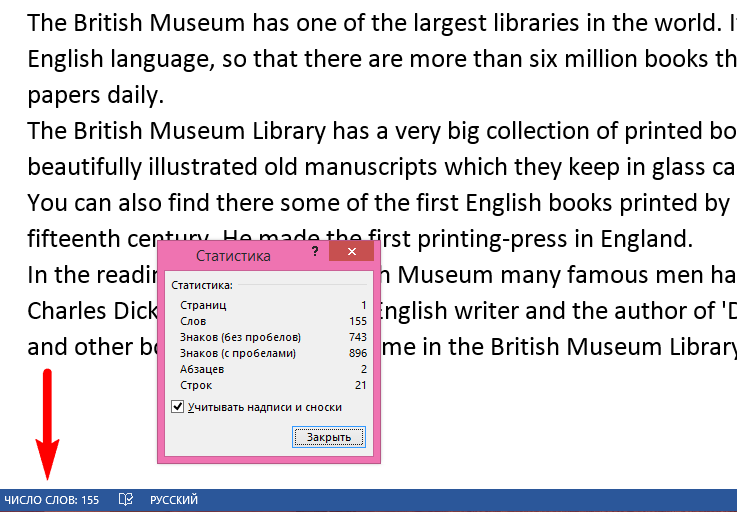
Удобнее всего считать символы в Word. Если вы посмотрите в левый нижний угол окна редактора, то увидите там маленькую панельку «Число слов». Если по ней кликнуть, откроется окошко статистики, в котором будет указано длина текста с пробелами и без, а также число строк, абзацев, слов, а если документ многостраничный, то и страниц. Аналогичным способом в Word можно определять количество символов в выделенном тексте.
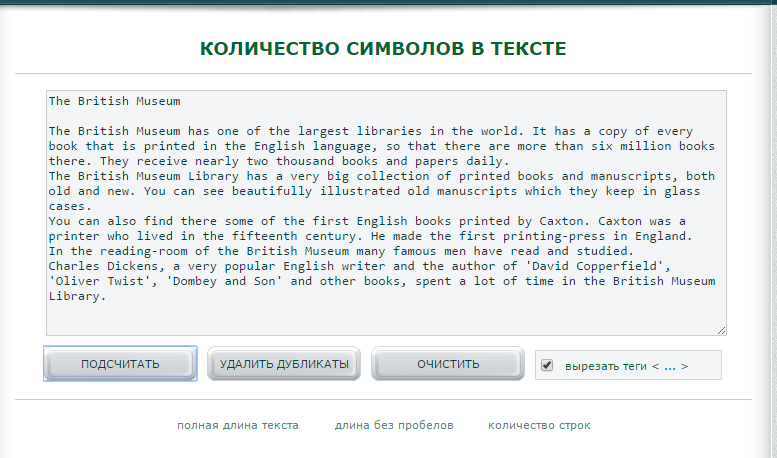
Ничуть не хуже с подсчётом символов справляются специальные онлайновые сервисы. Достаточно вбить в поиск Google запрос «длина символов онлайн» и вы получите несколько десятков подобных ресурсов. Нередко обладая расширенным функционалом, они позволяют не только определять длину текста, но и проводить предварительную обработку текста, например, вырезать теги, удалять дубликаты, игнорировать определённые символы и т.д.
Однако и Word, и интернет-сервисы являются сторонними средствами, которые не всегда могут быть доступны. А как быть, если вы работаете в «голой» Windows и к тому же без подключения к интернету? Ну что же, определить длину текста можно и средствами одной Windows. Мало кто из пользователей знает, что функцию подсчёта символов имеет самый обычный Блокнот . Находится она в меню «Вид» и называется «Строка состояния».
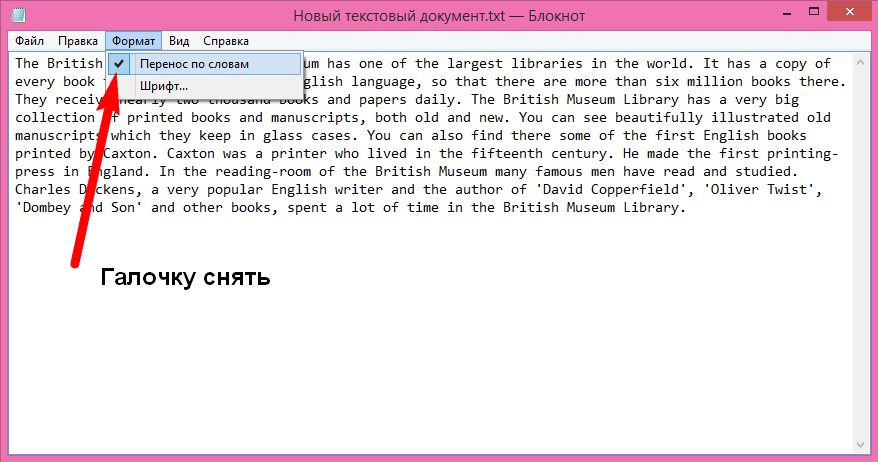
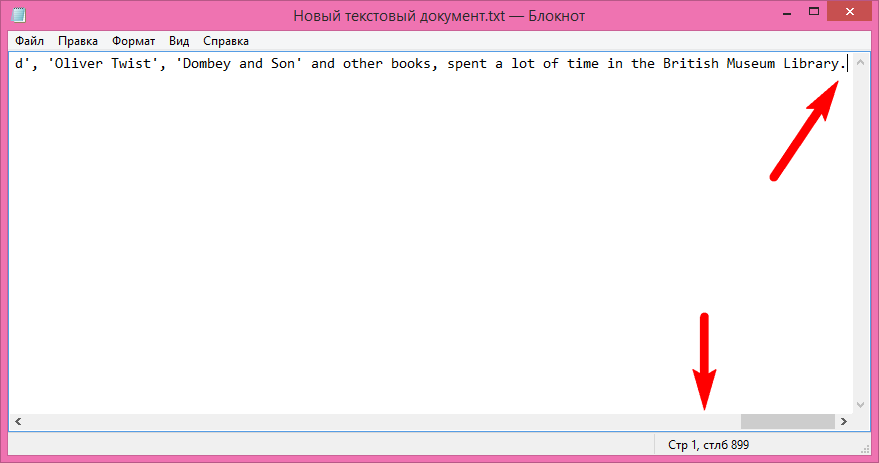
По умолчанию она неактивна, и чтобы её включить, необходимо снять галочку в меню «Формат» -> «Перенос по словам». Далее устанавливаем курсор в конец текста и смотрим в правый нижний угол окна Блокнота. Значение параметра «стлб» и будет длиной текста с пробелами. Обратите внимание, что работает функция только с целыми строками, то есть текст не должен быть разбит на абзацы, в противном случае будет определена длина только последнего абзаца.
Если идея с Блокнотом не показалась вам привлекательной, можете попробовать воспользоваться консолью PowerShell. Этот расширенный аналог командной строки имеет функцию length , позволяющую определять длину символов строки. Полностью командлет подсчёта длины строки будет выглядеть следующим образом:
" ваш текст ".length
Как и в случае с Блокнотом, текст не должен содержать переносов, иначе при выполнении команды вы получите ошибку.
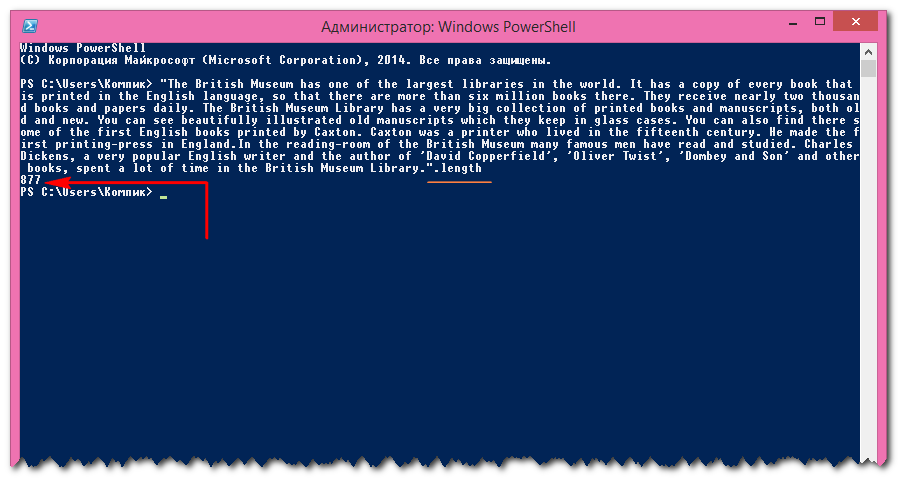
В Windows 10 передавать текст в PowerShell можно из буфера обмена командой (Get-Clipboard).length либо указывая путь к текстовому файлу на жёстком диске, например, (Get-Content "D:/Документ.txt").length . Однако учитывая ограничения на размер вводимого в PowerShell текста, пример с Блокнотом кажется более предпочтительным.
Как посмотреть количество знаков в Word, и можно ли это сделать?
Всем привет. Сегодня мы посмотрим, как посчитать количество символов в тексте Word. Все делается очень просто, и я описал 4 способа, которые вам должны помочь. Если у вас при прочтении возникнут какие-то вопросы, то сразу обращайтесь в комментарии. Поехали!
Способ 1: Весь текст
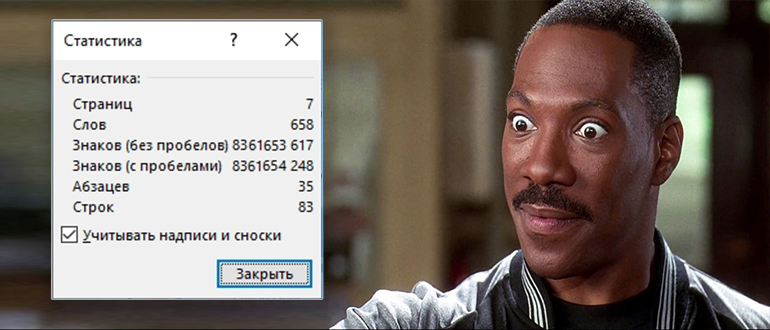
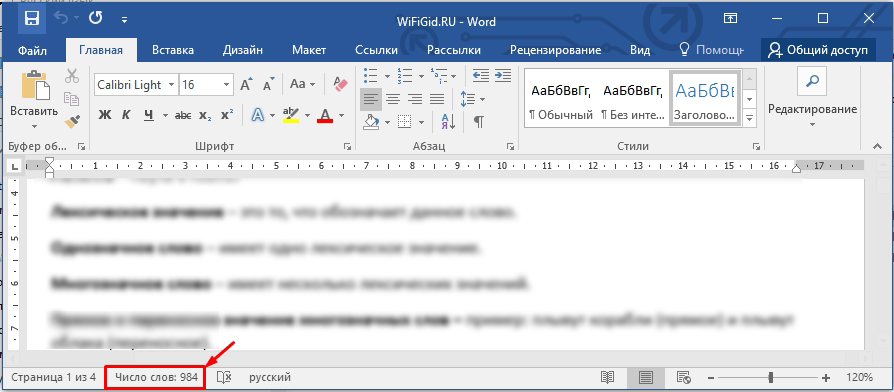
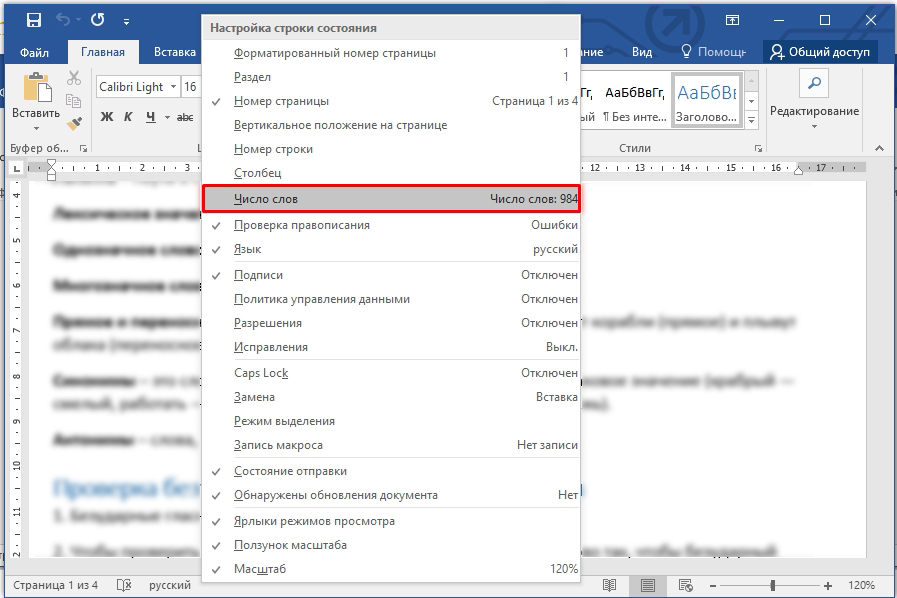
По умолчанию вам вообще ничего делать не нужно. Откройте Word документ, в котором вы хотите узнать количество знаков в тексте. Теперь посмотрите в левый нижний угол окошка. Там должно отображаться количество страниц. Правее будет надпись: «Число слов», с точным количеством – нажмите по ней левой кнопкой мыши.
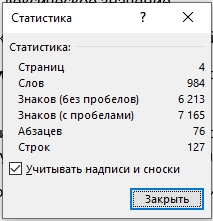
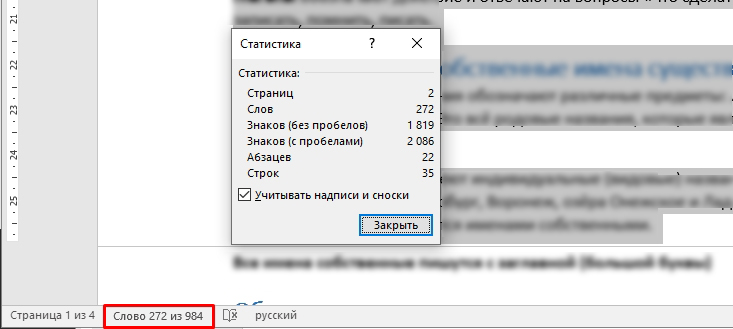
Откроется окно статистики, где вы можете узнать всю точную информацию. Единственный момент – в русской локализации Ворд вместо слова «символы» используются «знаки».
ПРИМЕЧАНИЕ! Как вы можете заметить тут два параметра: «Без пробелов» и «С пробелами». По опыту скажу, что чаще всего в дипломах, а В заказных статьях используется параметр «без пробелов». Так как по сути это не знак или символ. Если сомневаетесь, какой именно параметр нужен вам – укажите оба, сделав соответствующее пояснения для преподавателя или заказчика.
Если в левом нижнем углу вы видите только количество страниц, то значит этот параметр просто выключен в настройках. Нажмите правой кнопкой мыши по нижней линии окна и включите конфигурацию – «Число слов».
Способ 2: Подсчет не для всего документа
А что если нам нужно определить количество знаков не во всем тексте, а только в выделенном фрагменте. Например, только на первой странице. Для этого нам нужно выделить этот фрагмент. Можно сделать это с помощью зажатой кнопки мыши, но это не очень удобный метод, если вам нужно выделить большое количество страниц: 50, 100 или даже 200.
Установите курсор в начало текстового фрагмента. После этого с помощью колесика листаем до нужного отрезка. Я для примера пролистал до конца данной страницы.
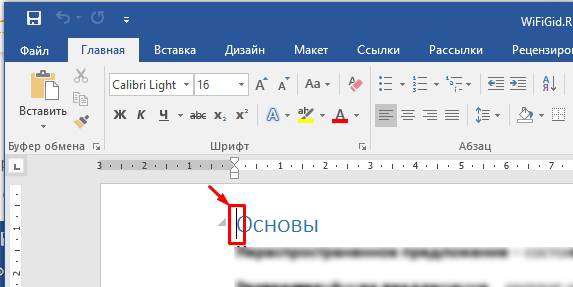
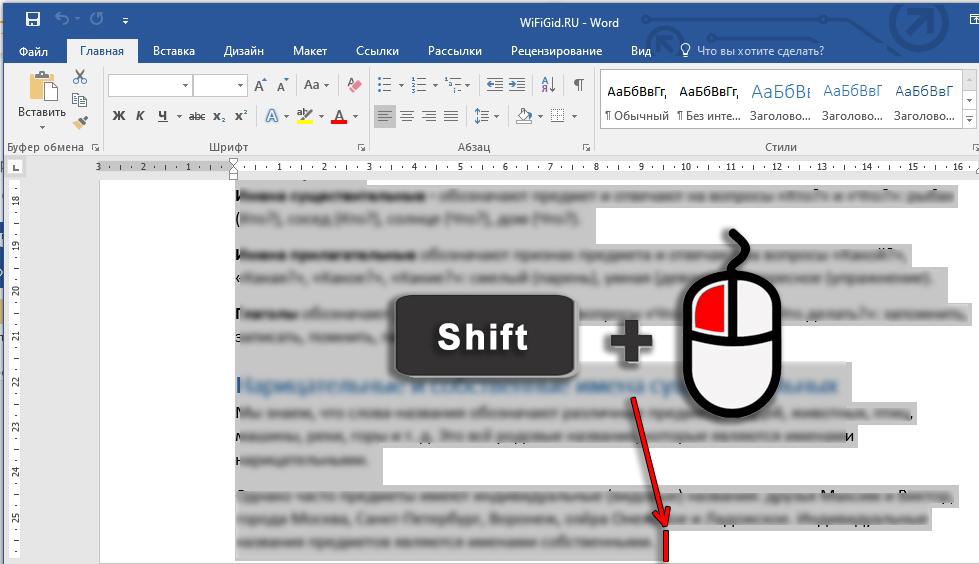
Теперь зажимаем кнопку Shift на клавиатуре. И жмем левую кнопку мыши в конец текстового отрезка. Как только текст выделится, можете отпускать кнопку Shift .
Далее все делается так же, как и в первом способе. Вы сразу же можете увидеть, что количество слов от общего изменилось в левом нижнем углу. А нажав по этим цифрам вы увидите более детальную информацию с количеством знаков, абзацев строк и страниц.
Способ 3: Добавление количества букв прям в документ
Если вам нужно вывести эту информацию – например, в конце документа, а вам лень вписывать это вручную, то можно сделать это более простым способом.
- Для этого установите курсор там, где будет отображаться количество букв.
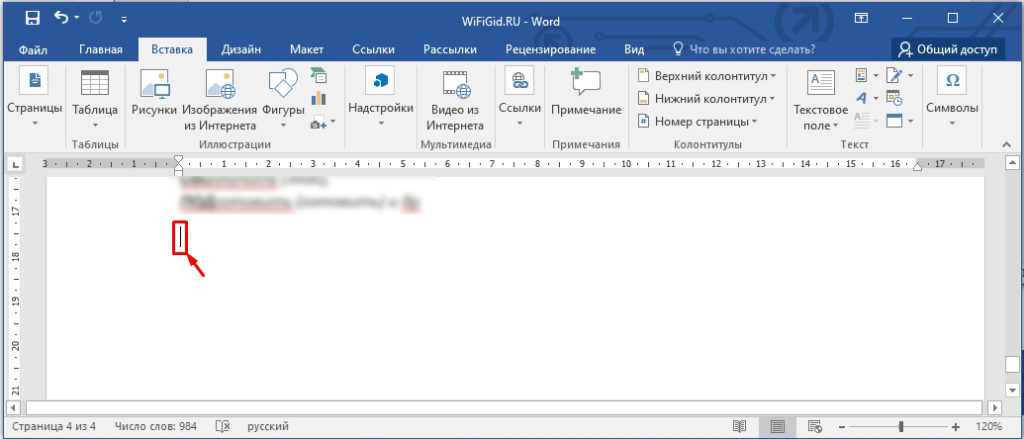
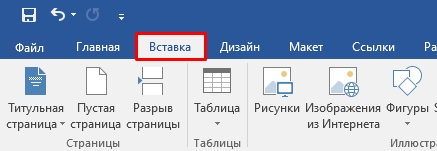
- Убедитесь, что вы находитесь на вкладке «Вставка».
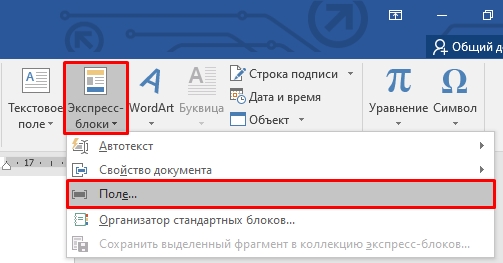
- Теперь справа находим раздел «Текст» и ищем кнопку «Экспресс блоки». Если вы её не видите, то попробуйте раскрыть документ полностью. Дело в том, что при малых размерах окна, надпись может не влезть. В таком случае будет отображаться только значок – можете поискать его. Далее в раскрывшемся дополнительном окне выбираем «Поле».
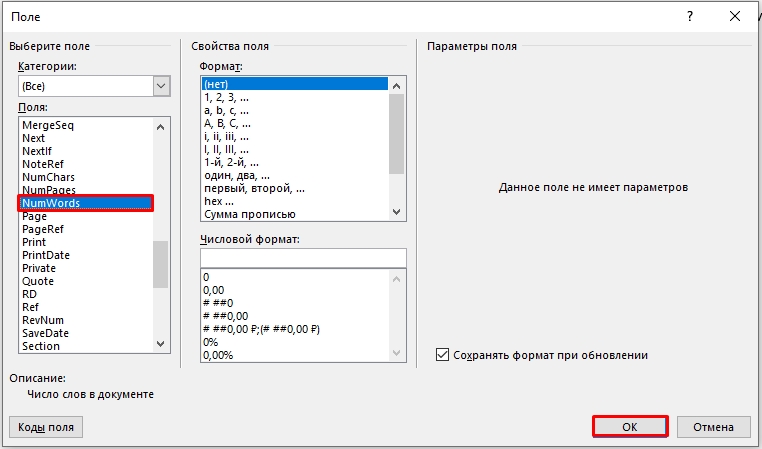
- В «Поле» выделяется «Num Words» и подтверждаем действие кнопкой «ОК». Вы можете даже изменить формат вывода числа, если вам это нужно.
К сожалению, цифра не обновляется при изменении количества символов, когда вы изменяете, редактируете или добавляете новые текстовые блоки.
Способ 4: подсчет количества символов с надписями и сносками
Очень часто при выделении всего документа (с помощью клавиш Ctrl + A ) выделяются аналогично все надписи и сноски. Поэтому если вам необходимо подсчитать только «сухой текст», то в окне «Статистики» уберите нижнюю галочку. Очень важно после этого закрыть окно и открыть его повторно.
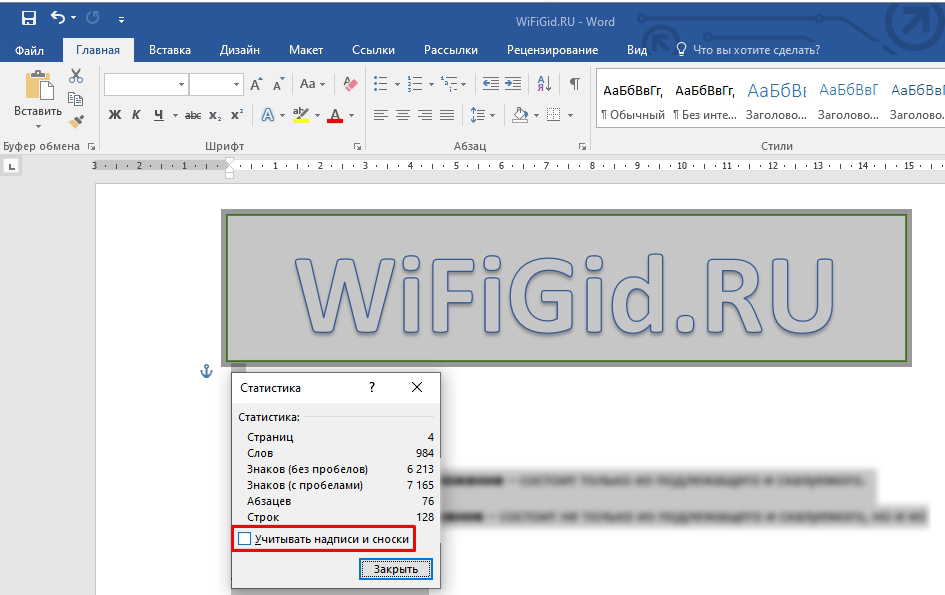
Дело в том, что в некоторых версиях Microsoft Word при изменении галочки цифры остаются на месте и меняются только при повторном вызове этого окна. Да, вот такая вот небольшая недоработка со стороны Microsoft. Это связано с тем, что функция подсчета работает только один раз при открытии окна, а не при изменении этого параметра. На этом все. Если у вас еще остались какие-то вопросы, или есть дополнение, то пишите в комментариях.



