
Чтобы быстро и удобно узнать количество знаков в любом тексте онлайн, мы разработали полезный сервис. Однако на этом мы не остановились и подготовили подробные инструкции, как определить объем текста с помощью встроенных инструментов текстовых редакторов на компьютере или смартфоне, без необходимости использовать интернет-сервисы.
Для кого: копирайтеров, рерайтеров, авторов, журналистов, клиентов текстовых услуг, SEO-специалистов, контент-менеджеров, редакторов, секретарей, студентов, веб-мастеров, владельцев сайтов и интернет-магазинов, программистов и всех, кто хочет быстро ознакомиться с различными способами и сервисами для проверки текста на количество символов и слов в одном материале.
Как узнать, сколько символов в тексте онлайн?
Честно говоря, мы уже долгое время занимаемся копирайтингом, и поэтому решили создать сервис, который позволит бесплатно подсчитывать количество символов в тексте онлайн. Мы хотели объединить множество полезных функций на одной платформе, а не разрабатывать их по отдельности. В результате появился INtexty.com.
Наша знакосчиталка и в целом комплексный анализ текста имеет много функций, вот несколько из них по части подсчета символов и слов, а также анализа текста по другим параметрам:
1. Калькулятор для 1000 символов — это отличный способ выяснить, сколько это слов и страниц (даже если вы работаете с объемом текста в 1 000 000 символов). Используя данную функцию, вы сможете определить, что 1000 символов соответствуют примерно 170 словам и 0,5 страницы, а 3000 символов — это примерно 510 слов и 2,5 страницы. Удобная и полезная опция, не так ли? Доступ к этой функции имеется на Главной странице сайта.
2. Подсчет символов без пробелов. Если в вашем техническом задании SEO-специалист или владелец сайта запросил именно такой формат подсчета (что встречается довольно часто), то эта функция окажется весьма полезной. Результат вы получите всего за секунду, сразу после вставки текста в соответствующее поле проверки.
3. Сколько символов текста с пробелами. Если ваши заказчики и клиенты просят считать в таком формате, это Верно, потому что должен считаться в целом труд человека, а не отдельно только слова, в этом случае наша считалка знаков выдаст вам и такой результат.
4. Посчитать количество слов. В странах СНГ чаще подсчитывают количество символов, в то время как в США и Европе акцент делают именно на подсчет слов в тексте, таково их привычное восприятие.
5. Определить количество абзацев. Это связанная задача, иногда такие требования Возникают.
6. Удалить HTML-теги. Если вы создаете текст с тегами для публикации в админке сайта и вам потребовалось сделать HTML-разметку, то желательно уточнить условия оплаты. Если оплата включает теги, то просто вставьте текст и проверьте общий объём, если теги необходимо исключить — наш сервис сможет помочь вам с этим быстро.
7. Перевод текста в транслит. Мы не знаем сейчас реально важных ситуаций, когда эта функция нужна пишущим людям, но вот веб-мастерам и владельцам сайтов пригодится, чтобы сделать ЧПУ — человеко-понятные URL для страниц или прописать Alt и Title теги картинок IMG.
8. Преобразовать текст в картинку. Оооо, вот это очень клевая функция. Если вам нужно сделать портфолио и вы не хотите, чтобы ваши тексты копировали или проверяли, вы можете сделать из текста картинку и отправить ее заказчику или разместить ее в своих примерах. А еще таким образом можно делать как бы скрины какого-то абзаца или всего текста, чтобы вставить пример на сайт, если пишете какую-нибудь статью в блог.
9. Сделать SEO-анализ текста. Проверить водность текста, узнать тошнотность, определить частотность ключевых слов в тексте — все эти показатели обязательны для продвижения сайта с помощью текстов и каждому автору важно их соблюдать.
10. Стилистика текста по Тургеневу. Мы сделали сервис для экспресс-проверки, после которого вы можете перейти на полный отчет.
11. Яндекс Спеллер. Теперь проверка орфографии через этот инструмент доступна и для всех посетителей нашего ресурса.
12. Дальше – больше! Регулярно будем добавлять новые функции для авторов, копирайтеров, журналистов и всех пишущих людей. Сохраняйте сайт в закладки и пользуйтесь ежедневно!
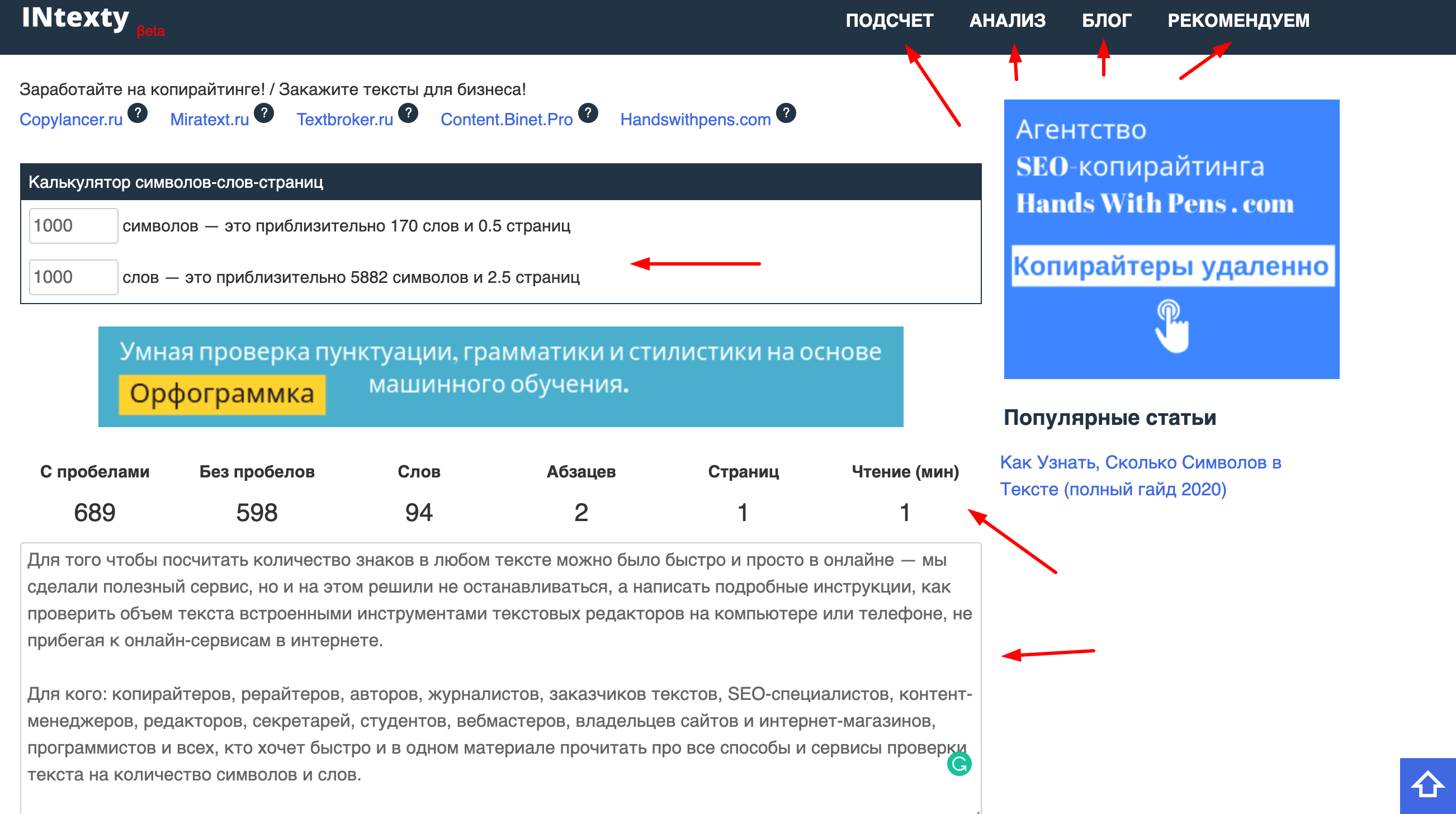
Как посчитать символы в тексте на телефоне?
Если вы делаете статью с определенным лимитом знаков, пишите пост в фейсбук, твиттер или Инстаграм, или готовите для сдачи материал заказчику на бирже и вам важно подсчитать количество символов в тексте, можно его узнать такими способами:
Посчитать количество символов в тексте на телефоне онлайн
Заходите с телефона на наш сервис intexty.com, копируете текст в область проверки и сразу получаете результат.
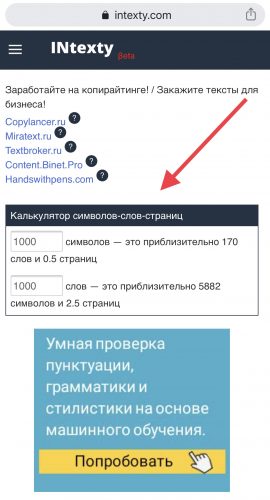
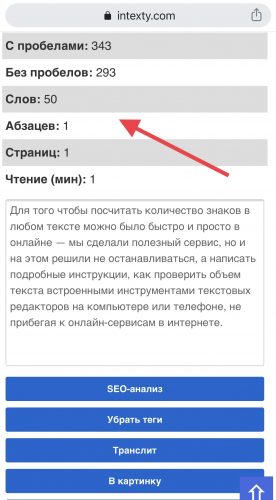
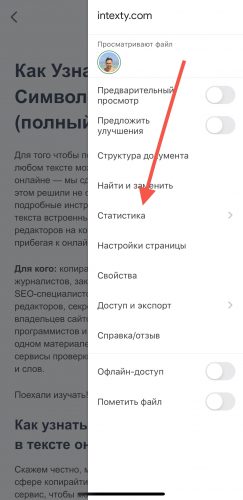
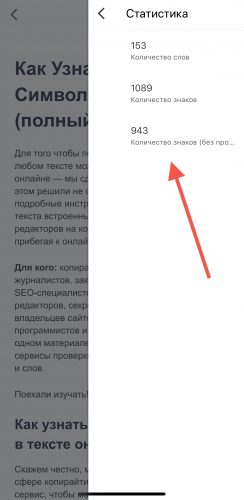
Посчитать количество символов в Гугл док или Word с телефона
Нажмите три точки справа сверху и затем выберите пункт Статистика. Для того чтобы было удобно работать на телефоне с вордовскими файлами, загрузите бесплатное приложение Google документы.
Как посчитать количество знаков в Word на Windows?
Для определения числа символов с пробелами, знаков без пробелов, слов, абзацев, строк и страниц с помощью встроенных инструментов Microsoft Office Word необходимо обратить внимание на следующие разделы.
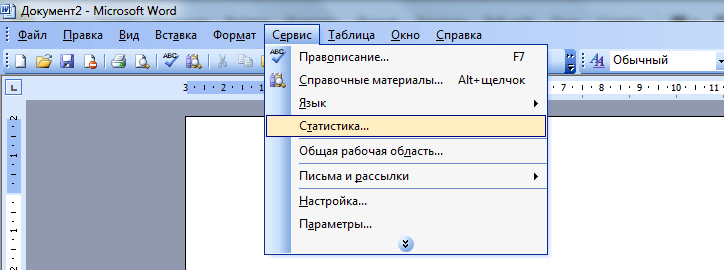
Word 2003
Сверху выбрать меню Сервис и затем пункт Статистика.
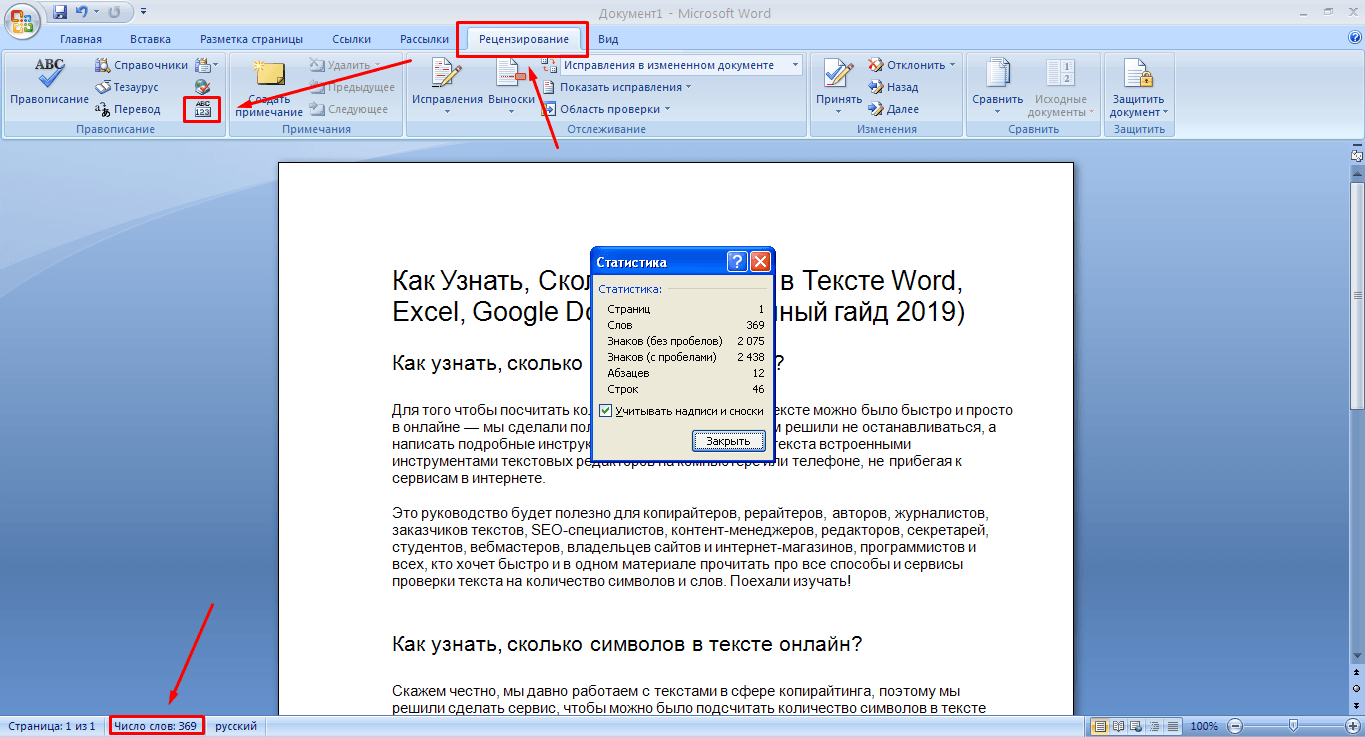
Word 2007, 2010
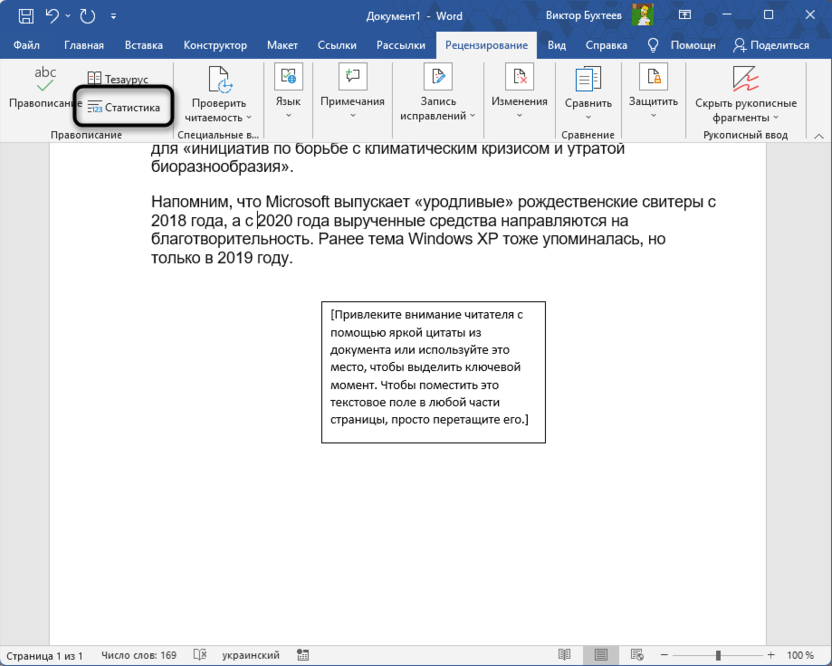
Внизу слева нажать на пункт Число слов или сверху в разделе Рецензирование и затем нажать на иконку ABC 123.
Word 2013, 2016
Посчитать количество символов в ворде 2013 и 2016 годов можно точно так же, как и в предыдущем пункте меню.
ЛАЙФХАК! Узнать количество знаков офлайн в Word любой версии можно с помощью комбинации
Как посчитать количество знаков в Word на Apple MacBook?
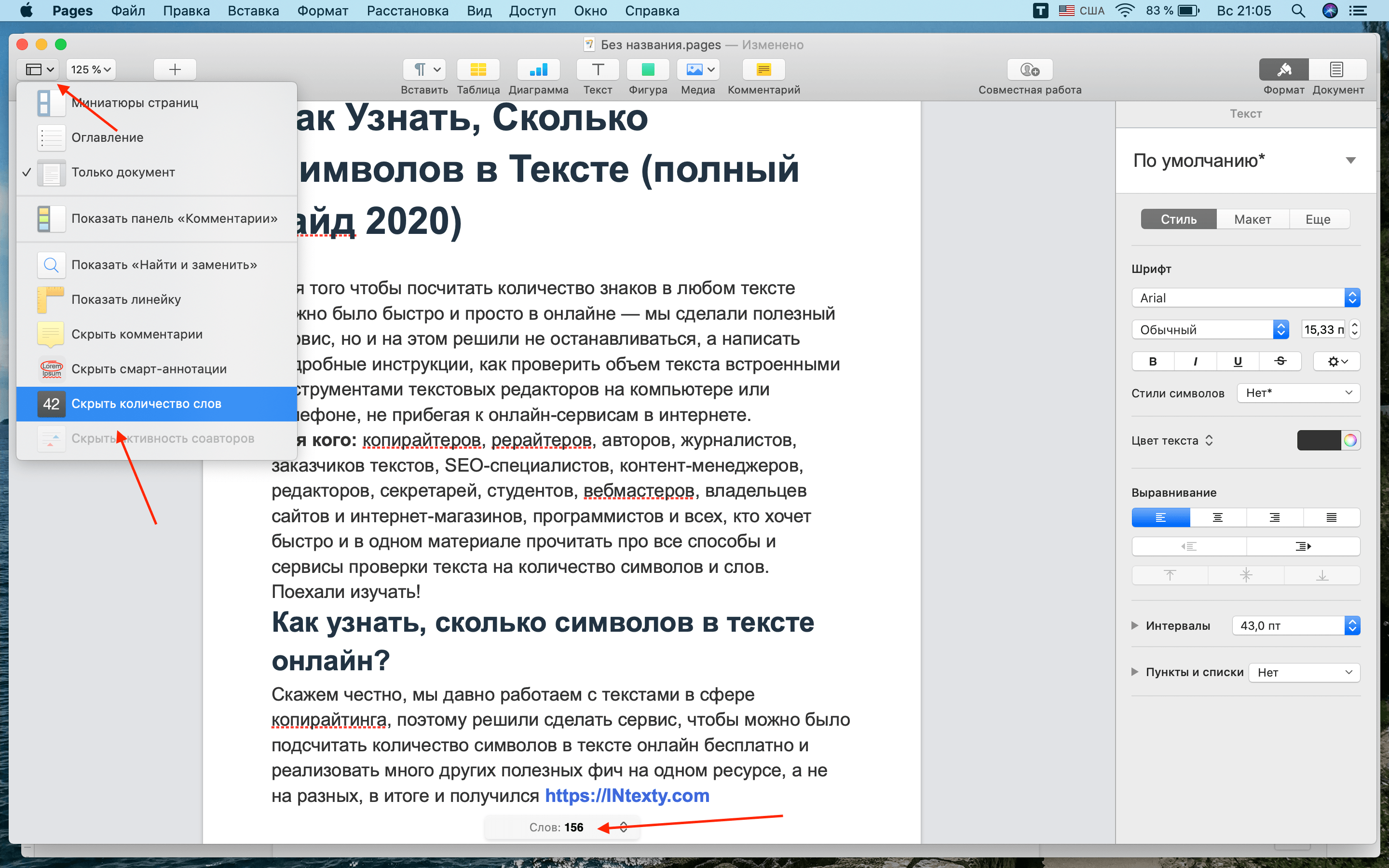
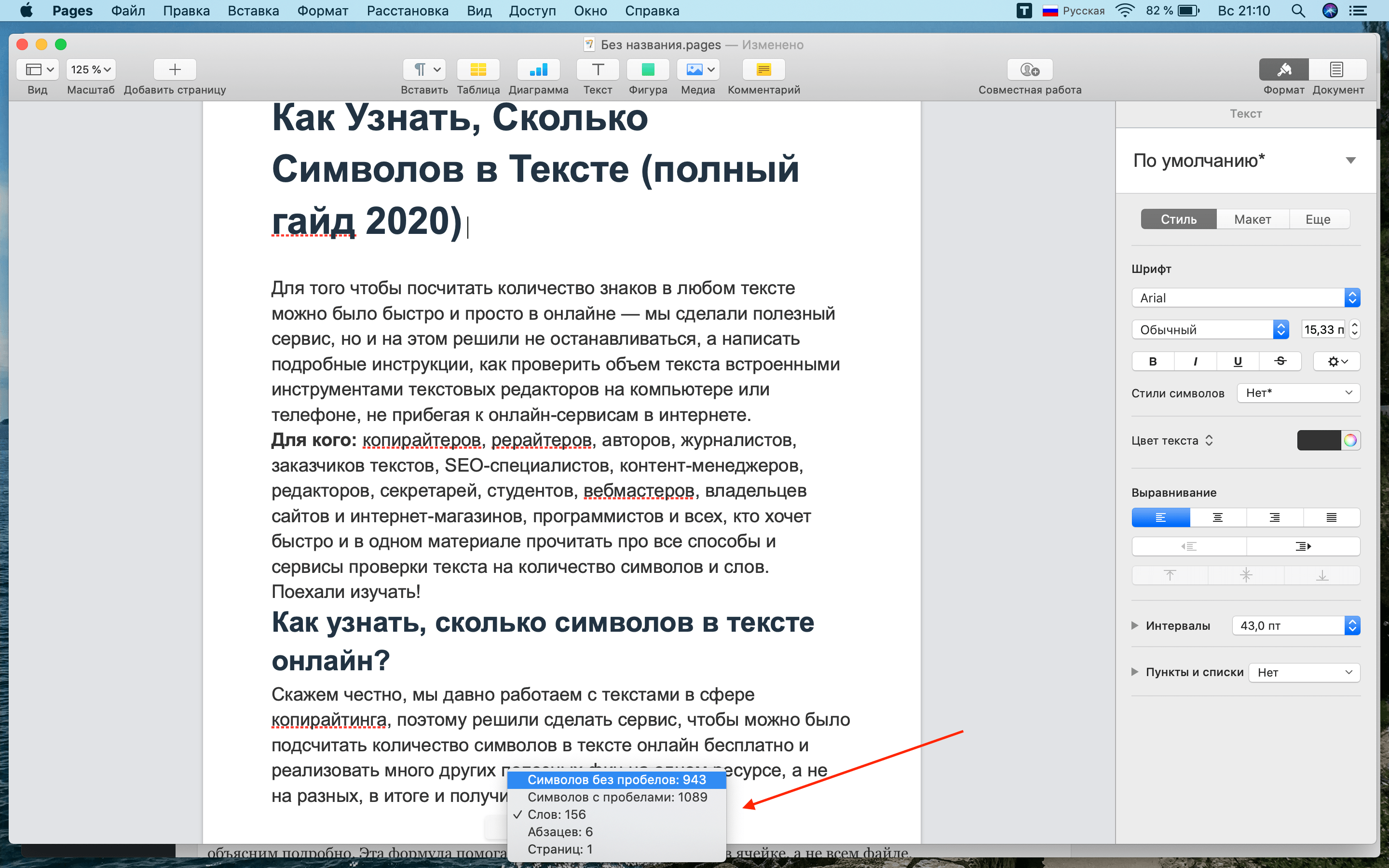
Для того чтобы посчитать количество символов в Word или другом текстовом документе на макбуке — загрузите в AppStore приложение Pages. Затем в открытом документе нажмите стрелочку слева сверху в панели инструментов, далее Показать количество слов и выберите нужный вам параметр или внизу страницы справа нажмите на две стрелочки и выберите там информацию, которую вам нужно подсчитать.
Как посчитать количество символов в ячейке Excel?
Чтобы узнать количество символов Excel, компания Майкрософт разработала несколько внутренних формул.
Проще всего узнать количество знаков в иксель можно с помощью ДЛСТР. Как работает эта функция? Сейчас объясним подробно. Эта формула помогает определить данные только в ячейке, а не всем файле.
ДЛСТР (длина строки…сокращенно). Эта формула подходит как для экселя офлайн, так и для документа на гугл диске в онлайн. Как посчитать количество символов Excel с ее помощью:
1. Поставить курсор в любую свободную ячейку.2. Поставить знак равно = и написать большие буквы ДЛСТР (или найти эту функцию в списке функций, но это сложнее), далее открыть скобку и выбрать нужную ячейку, затем закрыть скобку и нажать Enter . Ниже пример, как это сделать в экселе:

Следовательно, подсчитать количество символов в Excel возможно всего за несколько секунд, однако, к сожалению, это не распространяется на всю страницу.

Так можно считать и целое предложение, если вы поместите его в ячейку.

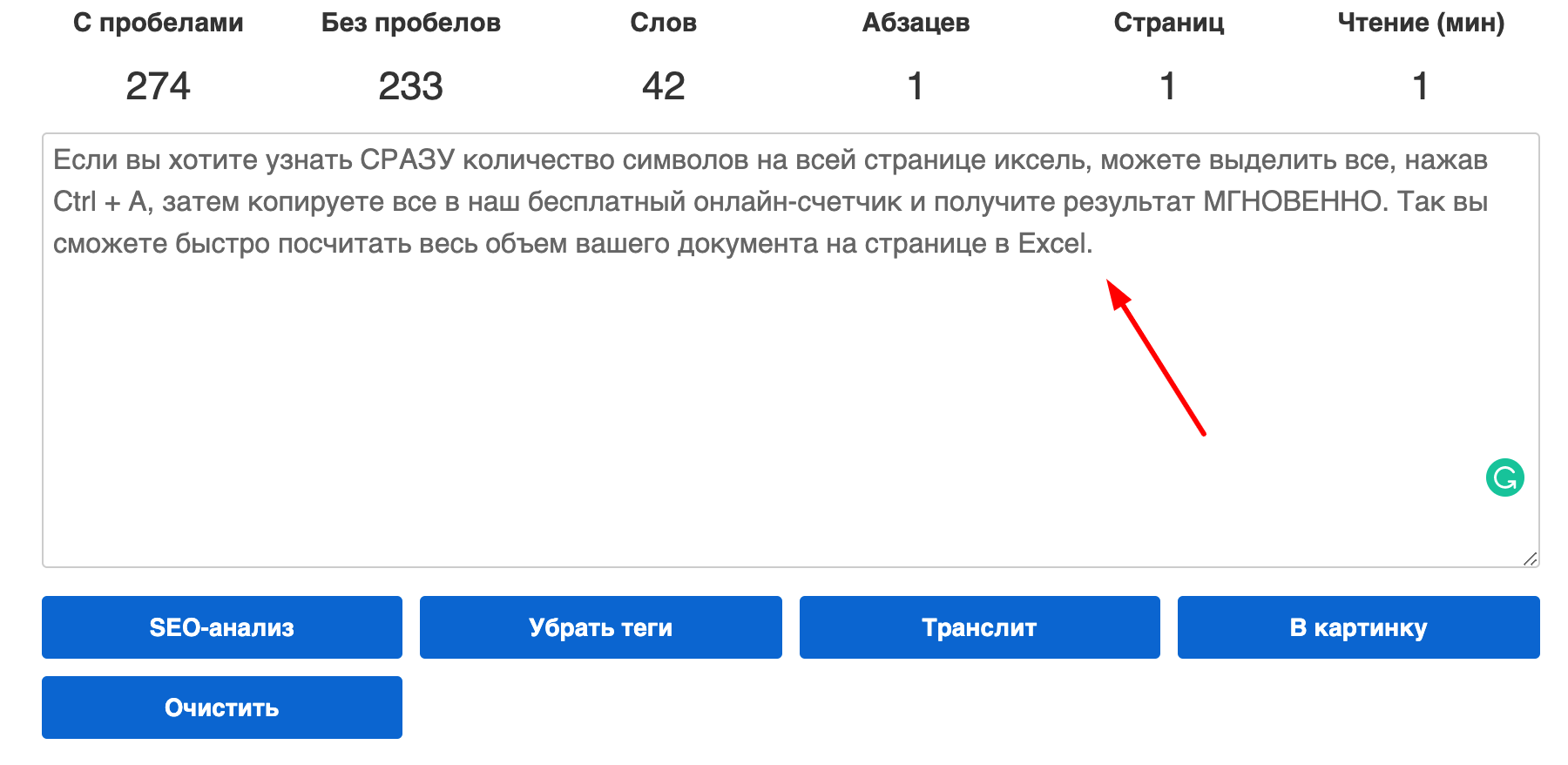
Если вы хотите узнать СРАЗУ количество символов на всей странице иксель, можете выделить все, нажав Ctrl + A , затем копируете все в наш бесплатный онлайн-счетчик и получите результат МГНОВЕННО. Так вы сможете быстро посчитать весь объем вашего документа на странице в Excel.
Как узнать, сколько символов в Google Docs?
Если в своей работе вы используете Гугл документы и работаете на Гугл диске большую часть времени, давайте обсудим, как посчитать символы там. Пример покажем в ворде, так как в икселе действует та же функция ДЛСТР, о которой речь идет выше.
Способ N1
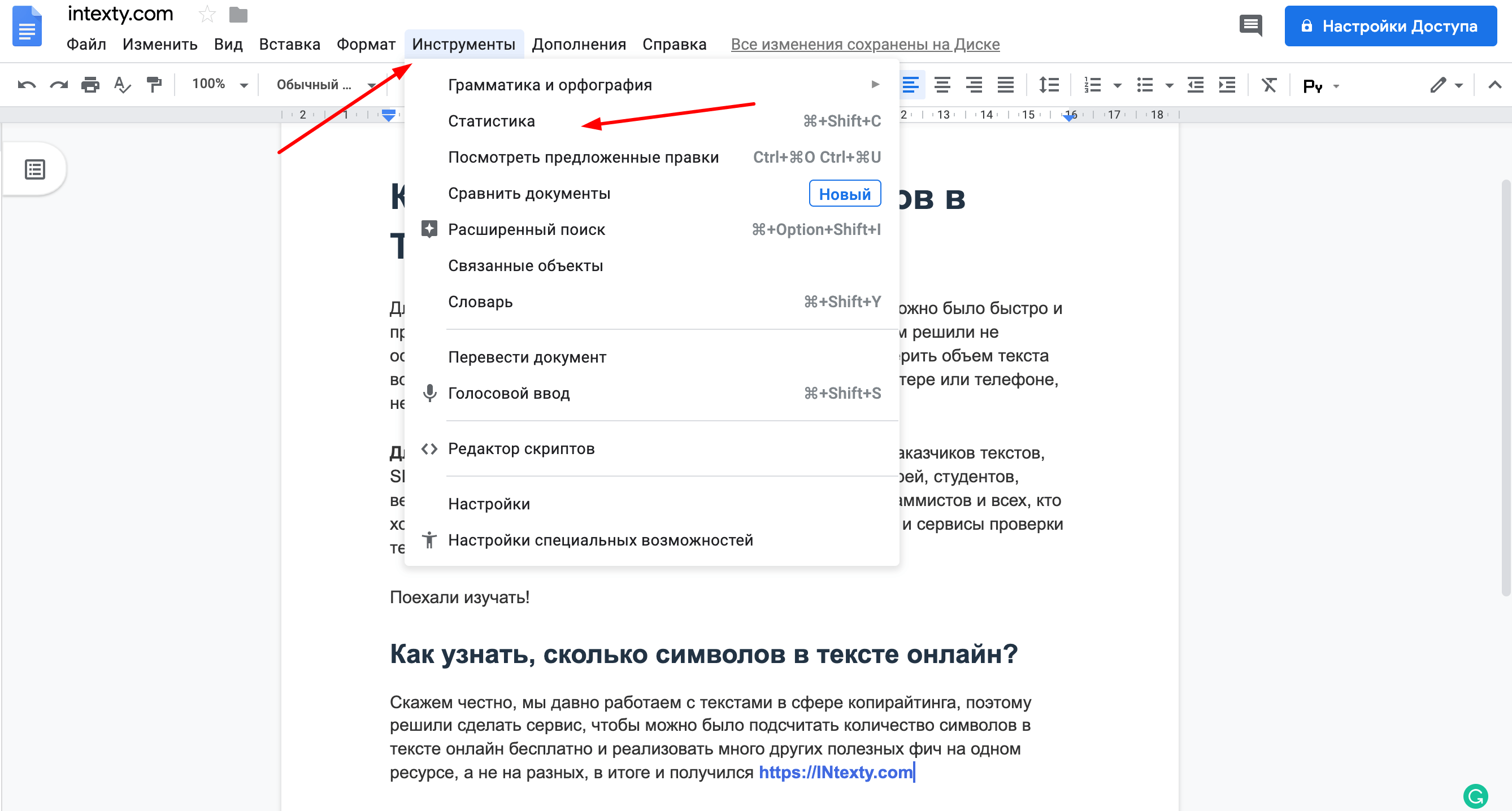
Сверху зайти в раздел Инструменты и затем выбрать пункт Статистика.
Способ N2
Набрать комбинацию Ctrl + Shift + C
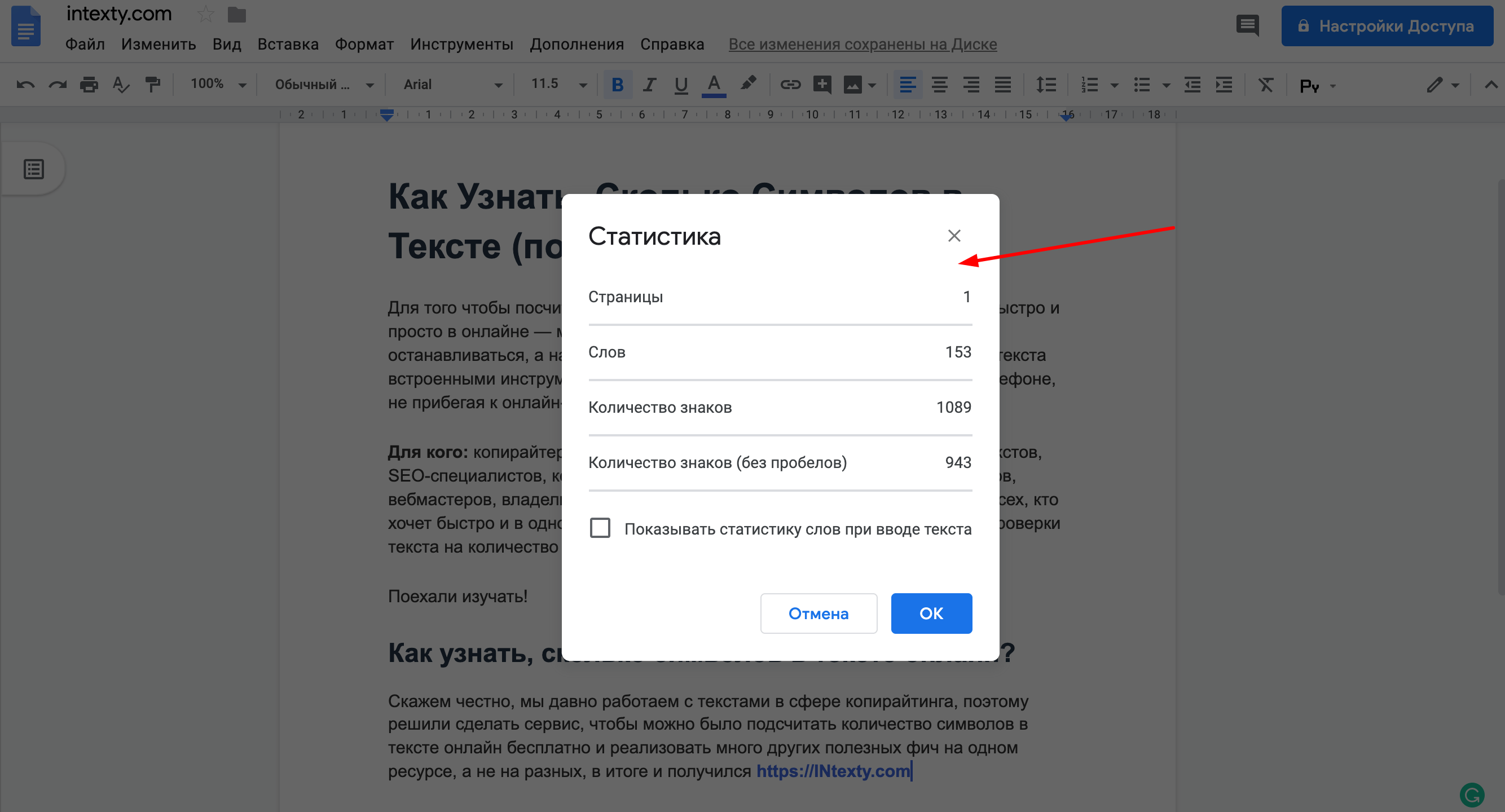
А если вы привыкли пользоваться услугами в online — переходите на Главную нашего бесплатного сервиса ИНтексти ↑
Как узнать, сколько символов в тексте OpenOffice или LibreOffice?
Так как в компаниях и на фирмах можно использовать только лицензионное ПО, многие ставят для сотрудников бесплатные версии программ, которые являются аналогами — это OpenOffice и LibreOffice.
OpenOffice
Чтобы подсчитать количество слов и символов в OpenOffice, необходимо перейти в меню Сервис и затем выбрать Определение количества слов.
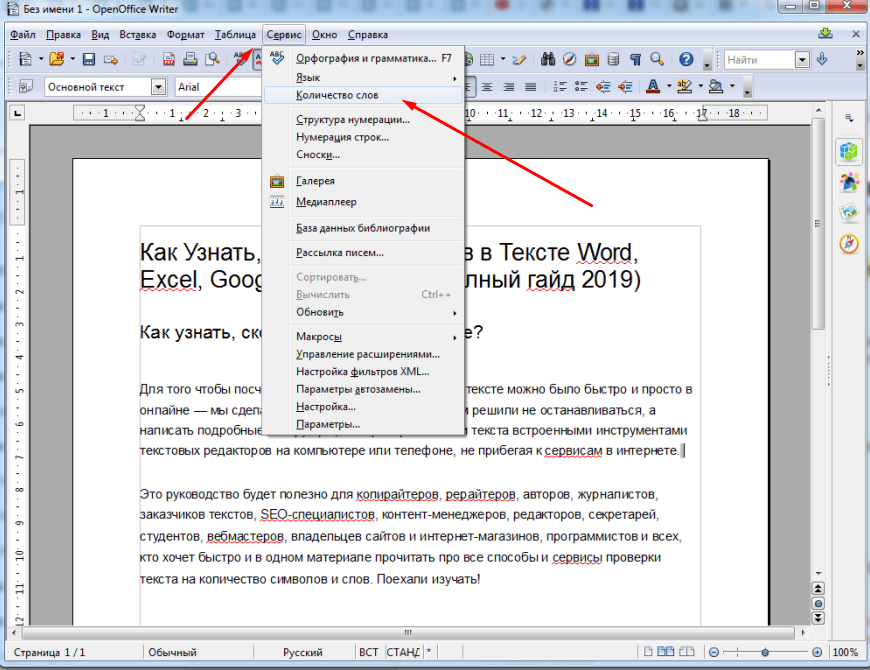
После выбора соответствующего раздела вы увидите окно статистики.
LibreOffice
Для подсчета символов в LibreOffice алгоритм такой же, зайти в Сервис и потом выбрать пункт Количество слов.
Сколько символов в блокноте TXT, NotePad, WordPad?
Блокнот .txt
Не имеет встроенного счетчика символов, поэтому посчитать можно только онлайн.
Notepad
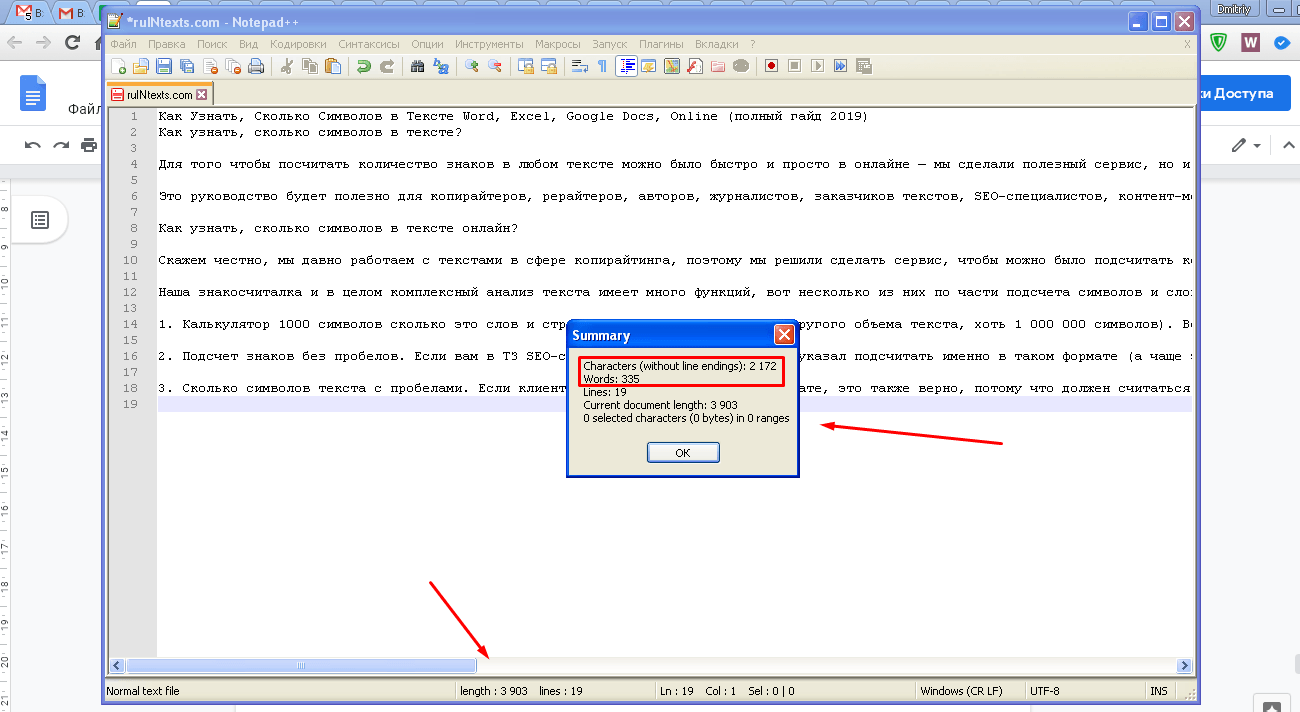
В бесплатной программе Notepad++ можно узнать количество символов, если внизу нажать на поле с цифровыми показателями, появится окно со статистикой, где есть информация о количестве символов без пробелов и количестве слов. Информация о количестве с пробелами отображается неверно, потому что в нашем примере около 2500 символов, а там какая-то непонятная цифра 3900 символов.
Wordpad
Нельзя узнать количество символов встроенными инструментами, нужно скопировать текст в онлайн-сервис проверки количества символов, чтобы получить результат.
Мы постарались сделать статью наиболее полной, чтобы все без исключения могли найти ответ на вопрос, как посчитать количество символов и слов в тексте как встроенными инструментами любого редактора, так и online, например, сделав анализ текста с помощью сервиса INtexty.com
Есть вопросы или дополнительные предложения по этому материалу? Оставляйте комментарии внизу — будем благодарны за актуализацию материала!
Нравится сервис? Оцени нас!
 (12 оценок, среднее: 5,00 из 5)
Считаем количество символов в документе Microsoft Word
Если вы работаете в программе MS Word, выполняя то или иное задание в соответствие с требованиями, выдвигаемыми преподавателем, начальником или заказчиком, наверняка, одним из условий является строгое (или приблизительное) соблюдение количества символов в тексте. Возможно, вам необходимо узнать эту информацию исключительно в личных целях. В любом случае, вопрос не в том, зачем это нужно, а в том, как это можно сделать.
В данной статье мы обсудим, как в Microsoft Word узнать количество слов и символов в тексте. Прежде чем углубиться в эту тему, ознакомьтесь с тем, что именно считает данная программа из пакета Microsoft Office:
- Страницы
- Абзацы
- Строки
- Знаки (с пробелами и без них).
Фоновый подсчет количества знаков в тексте
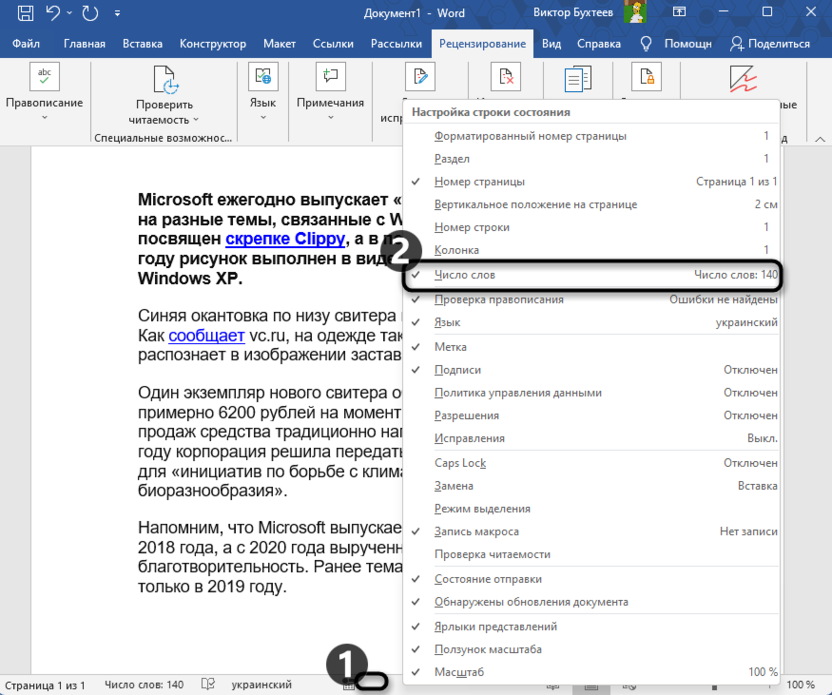
Когда вы вводите текст в документе MS Word, программа автоматически подсчитывает число страниц и слов в документе. Эти данные отображаются в строке состояния (внизу документа).
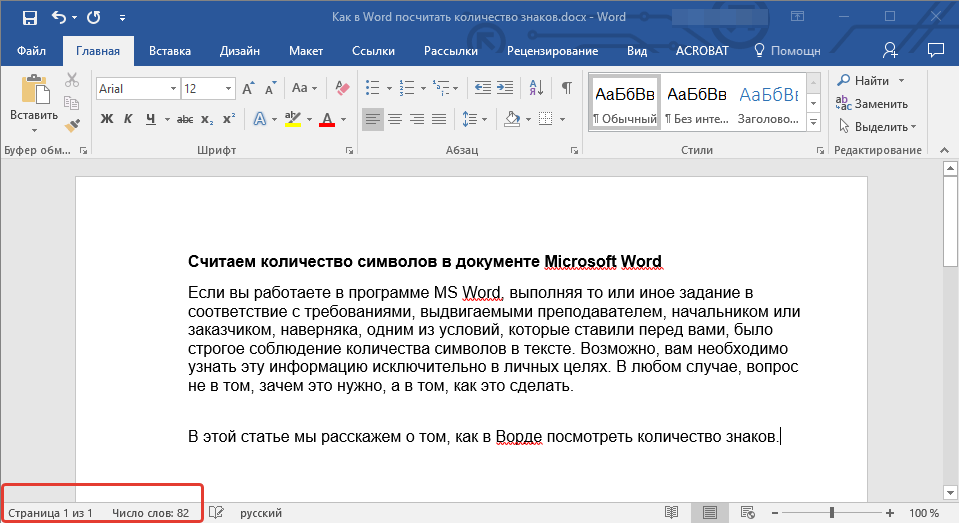
В случае, если счетчик страниц или слов недоступен, щелкните правой кнопкой мыши по строке состояния и выберите опцию “Количество слов” или “Статистика” (для версий Word до 2016 года).
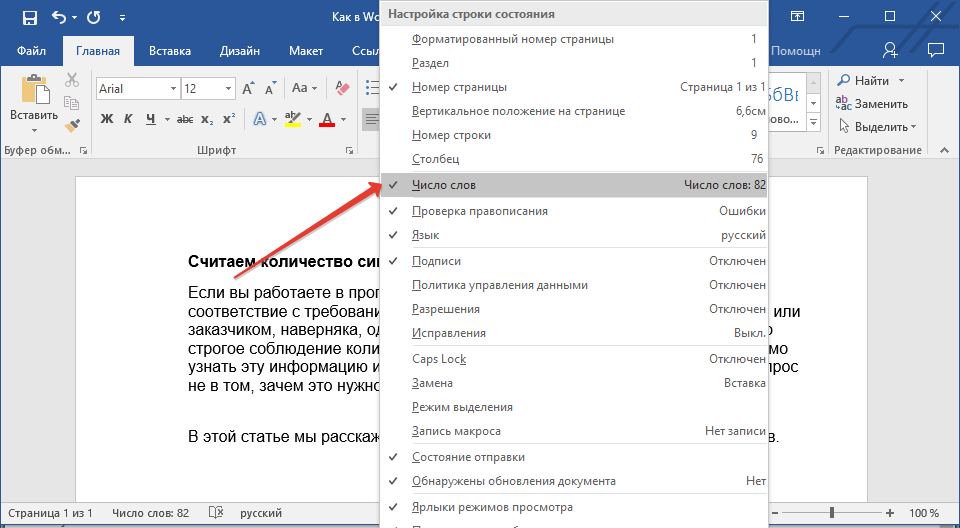
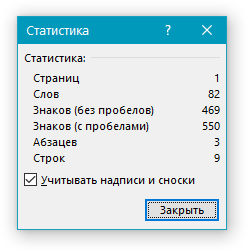
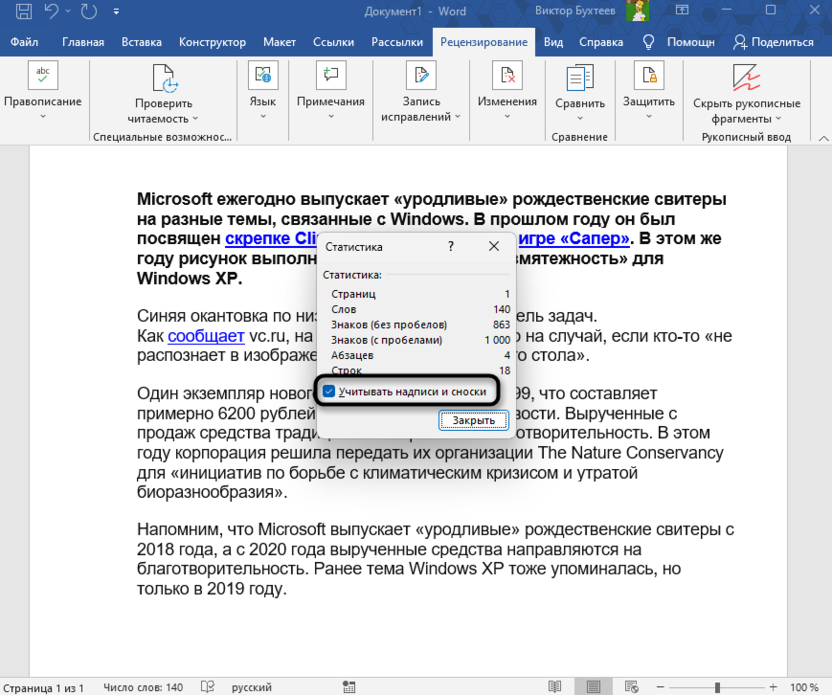
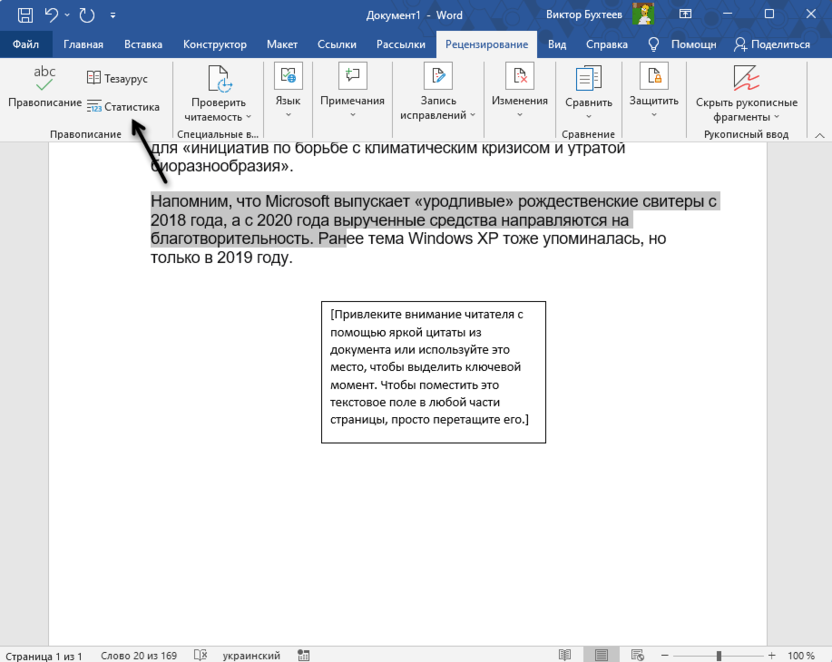
Если же вы хотите увидеть количество символов, нажмите на кнопку “Число слов”, расположенную в строке состояния. В диалоговом окне “Статистика” будет показано не только количество слов, но и символов в тексте, как с пробелами, так и без них.
Подсчитываем количество слов и символов в выделенном фрагменте текста
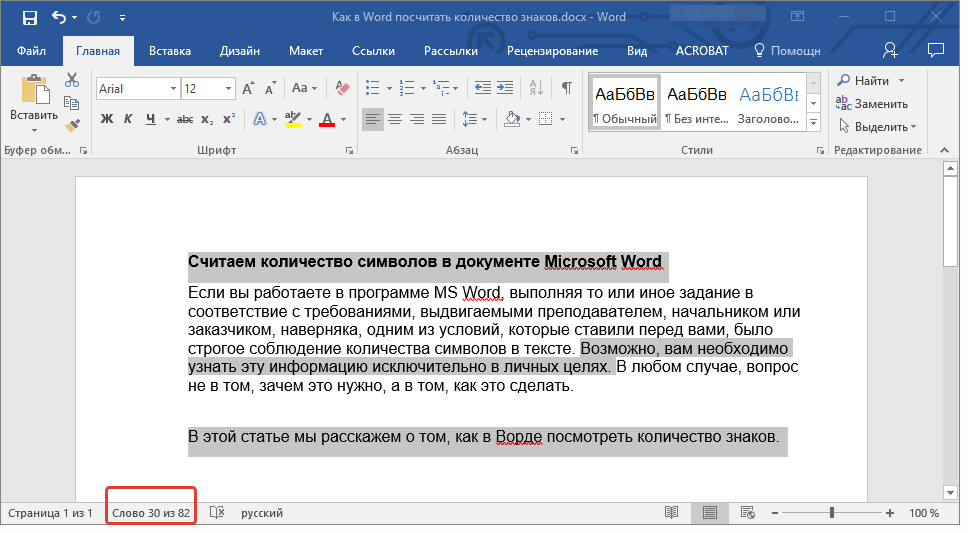
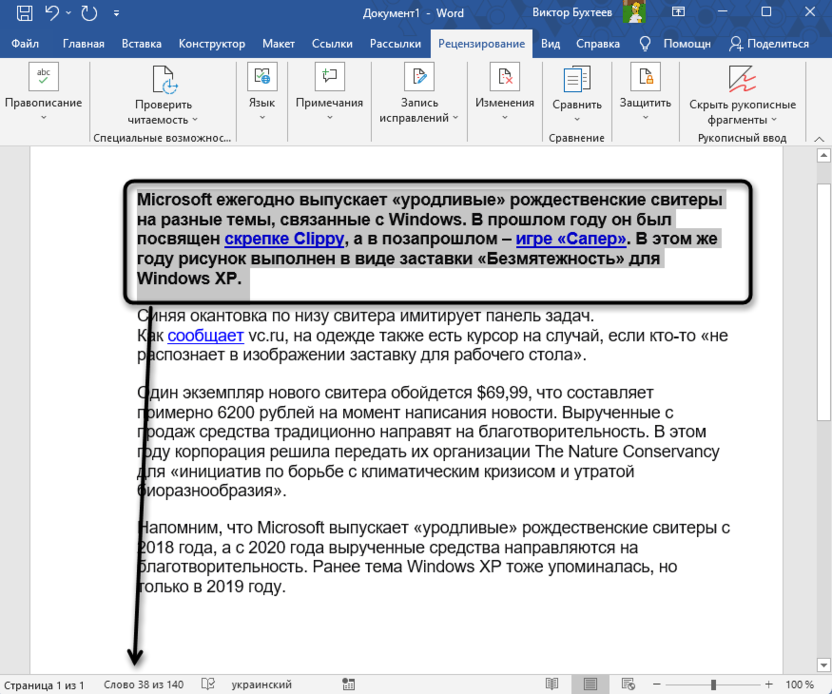
Необходимость посчитать количество слов и символов иногда возникает не для всего текста, а для отдельной его части (фрагмента) или нескольких таких частей. К слову, отнюдь не обязательно, чтобы фрагменты текста, в которых вам необходимо подсчитать количество слов, шли по порядку.
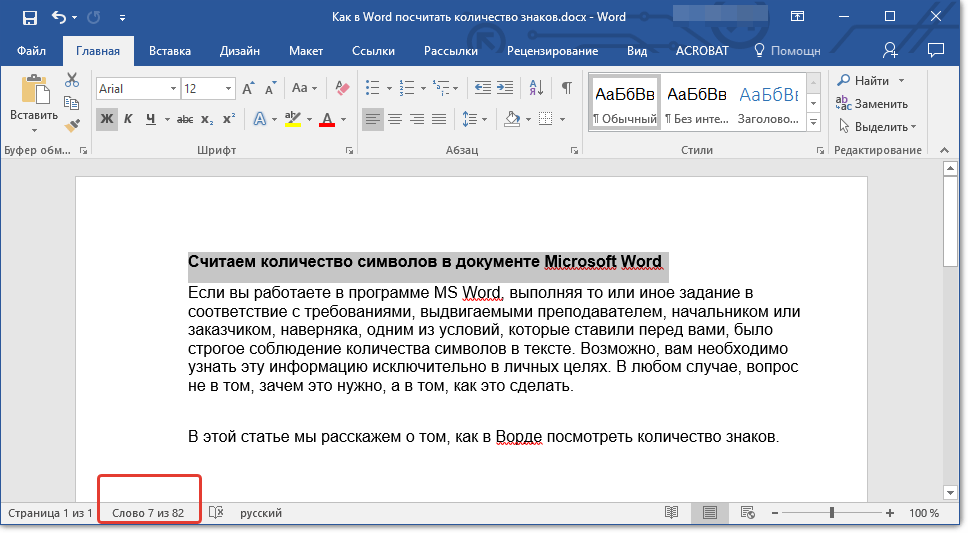
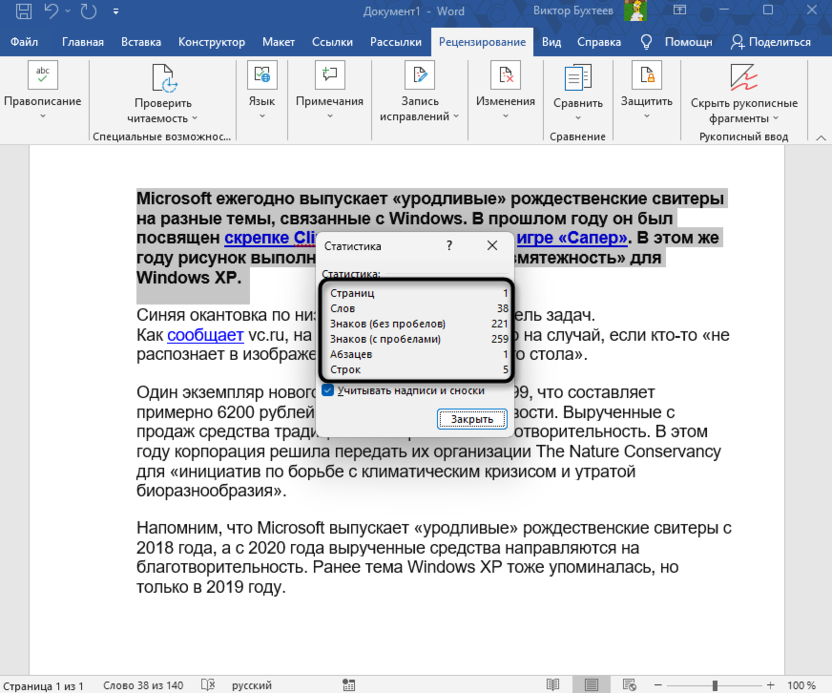
Для определения числа символов в выделенном тексте, кликните на кнопку в строке состояния, показывающую общее количество слов.
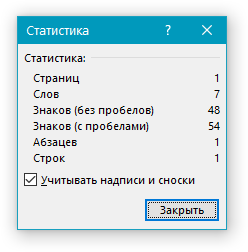
Если вы хотите выделить несколько фрагментов в тексте, выполните следующие действия.

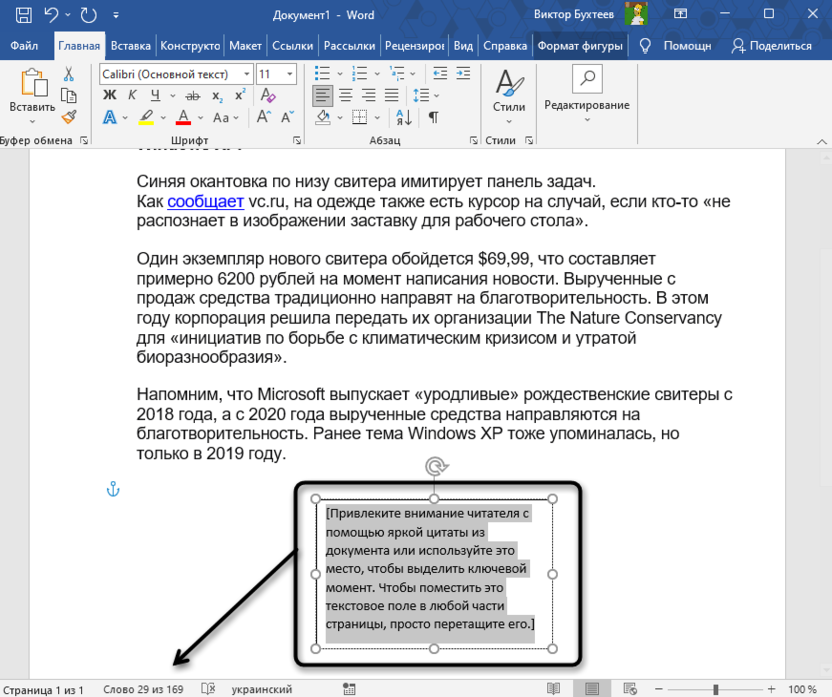
Подсчитываем количество слов и символов в надписях
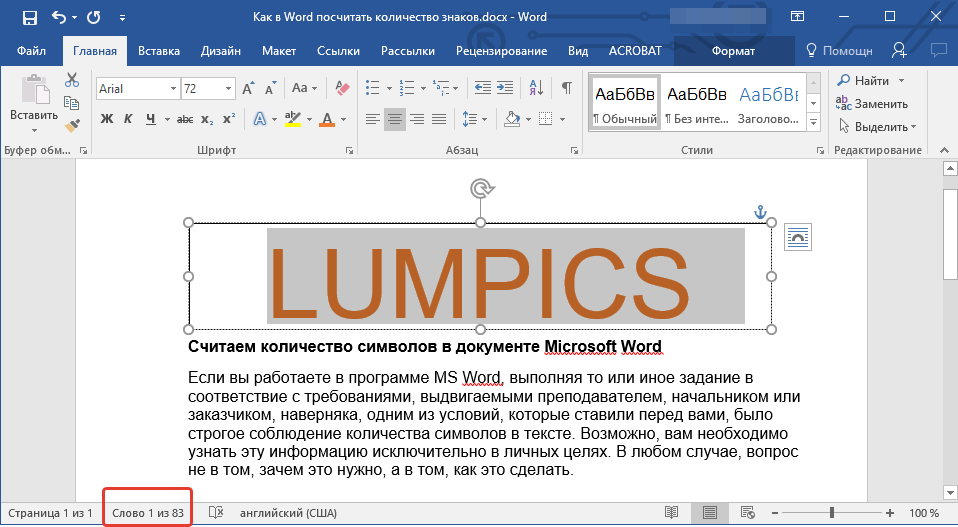
Чтобы выбрать несколько текстовых фрагментов, сначала выделите первый, затем удерживайте клавишу “Ctrl” и выделяйте остальные. После завершения отпустите клавишу.
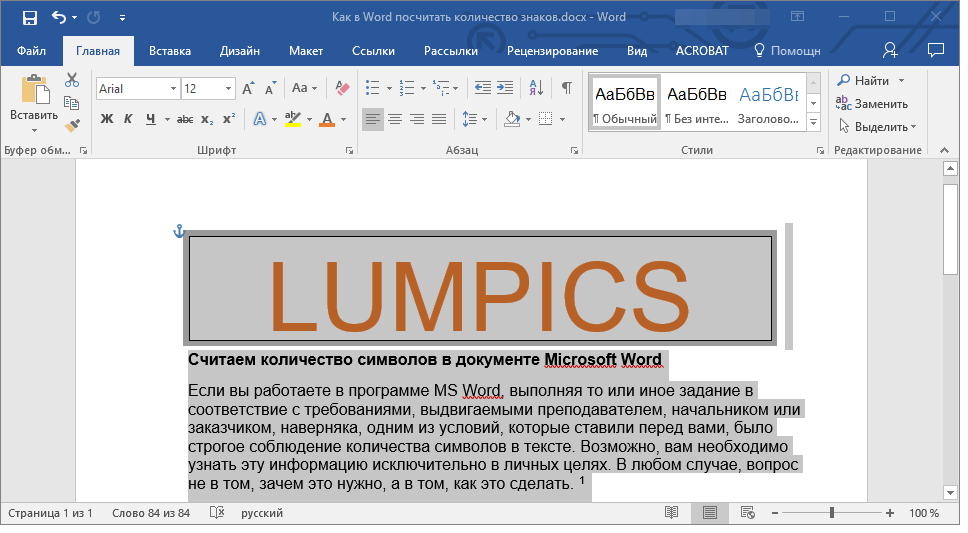
Подсчет слов/символов в тексте вместе со сносками
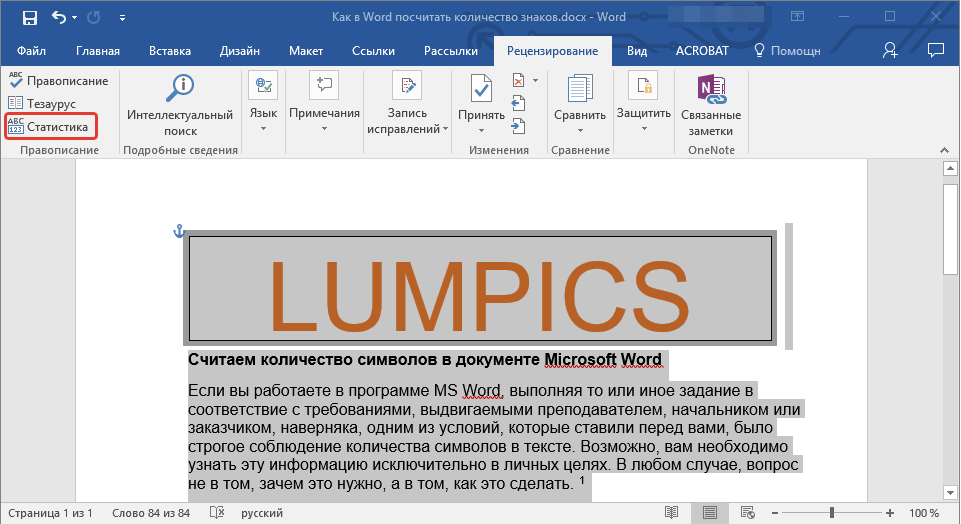
Мы уже писали о том, что такое сноски, зачем они нужны, как их добавить в документ и удалить, если это необходимо. Если и в вашем документе содержатся сноски и количество слов/символов в них тоже необходимо учесть, выполните следующие действия:
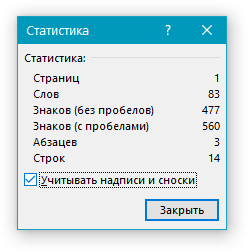
Добавляем информацию о количестве слов в документ
Возможно, кроме обычного подсчета количества слов и символов в документе, вам необходимо добавить эту информацию в файл MS Word, с которым вы работаете. Сделать это довольно просто.
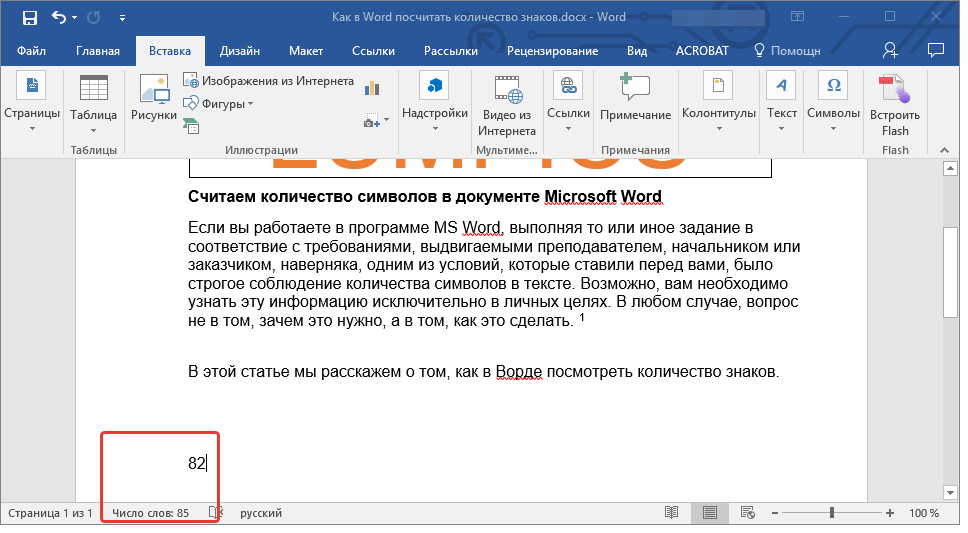
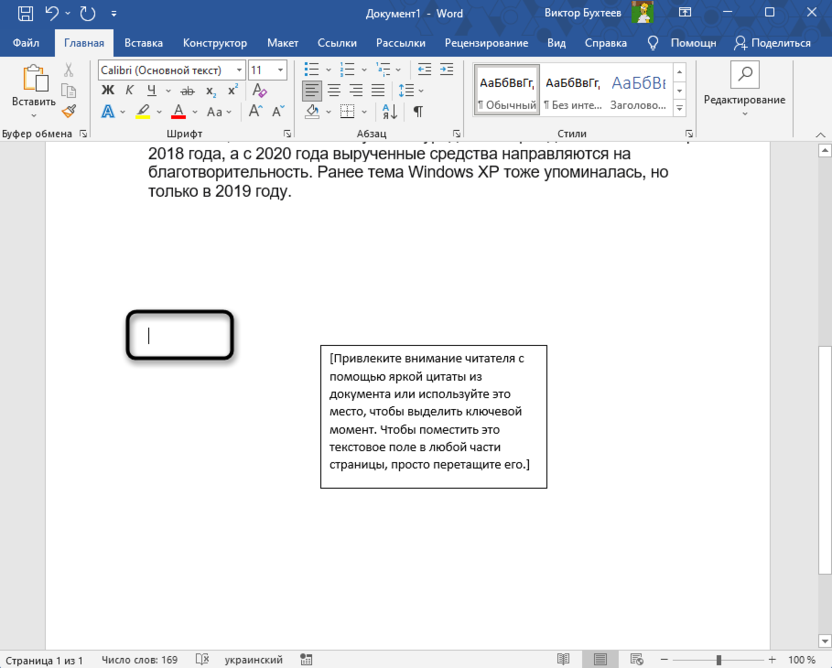
Кликните по тому месту в документе, в котором вы хотите разместить информацию о число слов в тексте.
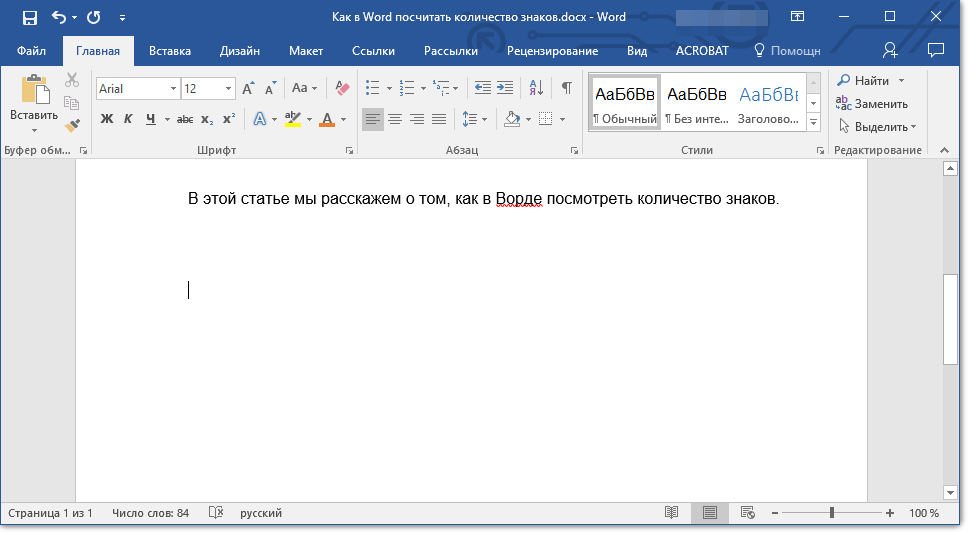
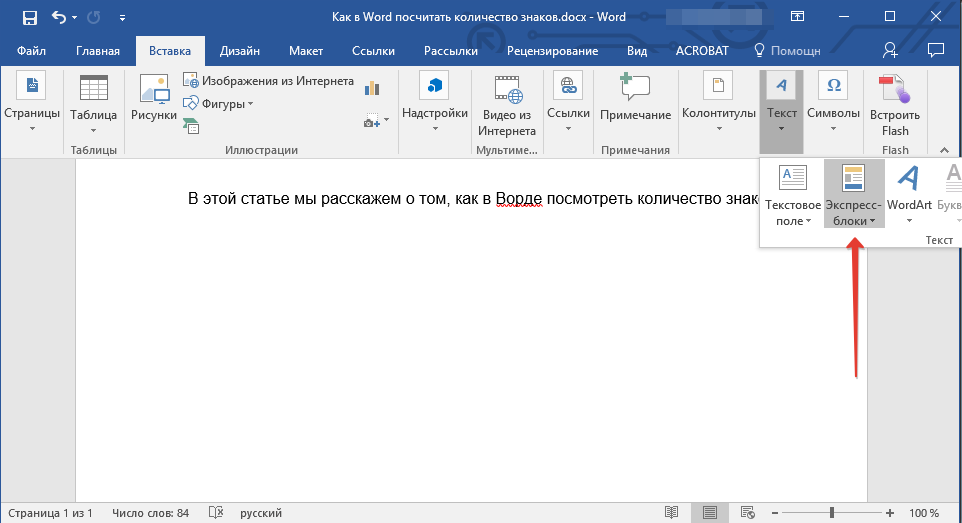
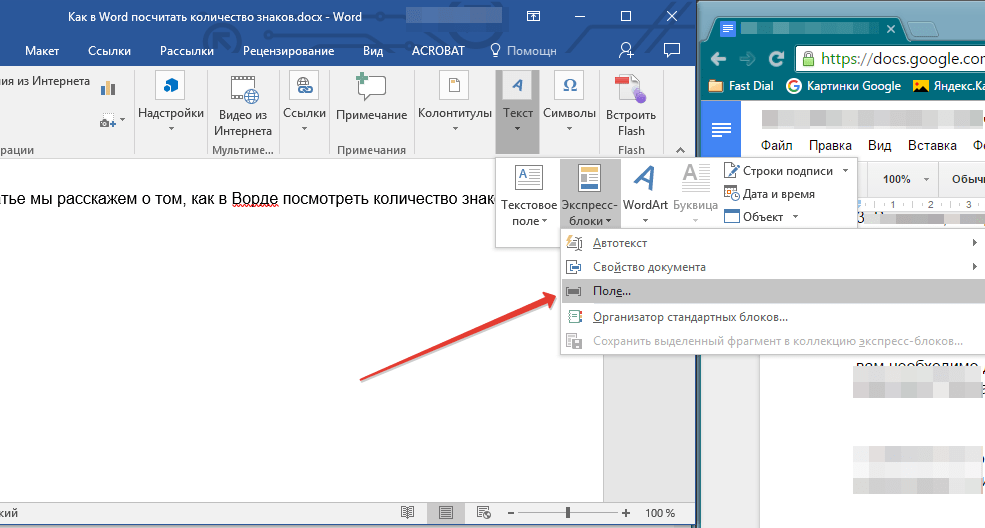
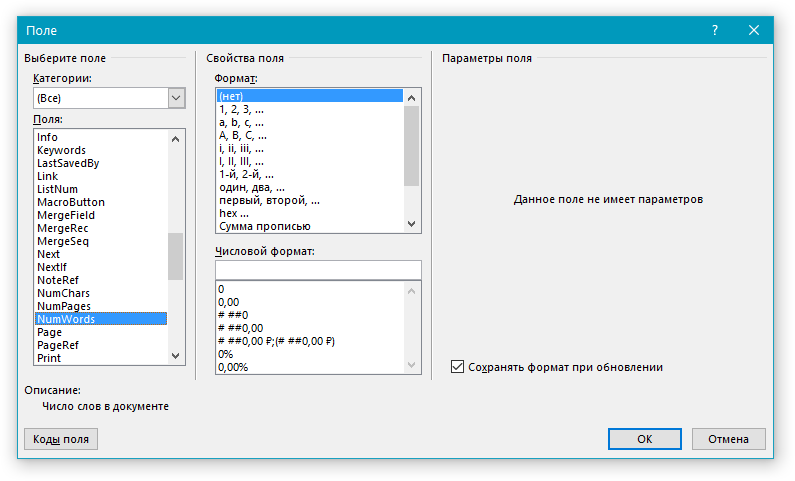
К слову, точно таким же образом вы можете добавить и количество страниц, если это необходимо.
Урок: Как пронумеровать страницы в Ворд
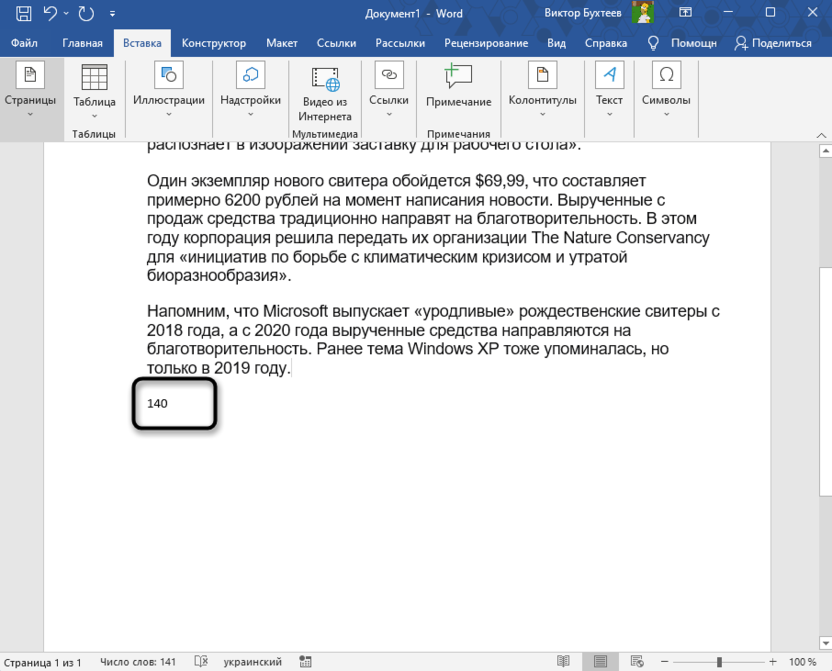
Обратите внимание: В данном контексте количество слов, отображаемое в тексте документа, не совпадает с показанным в строке состояния. Это расхождение возникает из-за того, что текст сноски расположен ниже указанного места, что исключает его из общего подсчета, а также не учитывается слово в заголовке.
На этом мы закончим, ведь теперь вы знаете, как посчитать количество слов, символов и знаков в Word. Желаем вам успехов в дальнейшем изучении столь полезного и функционального текстового редактора.
Подсчет количества слов и символов в Word-документах

При взаимодействии с документами в Microsoft Word у многих пользователей часто возникает потребность в проверке количества слов или символов. Это может потребоваться в соответствии с определёнными требованиями или ограничениями, связанными с реализацией проекта. В этом случае полезна встроенная функция, позволяющая отслеживать статистику как всего документа, так и только выделенного фрагмента текста.
Просмотр строки состояния
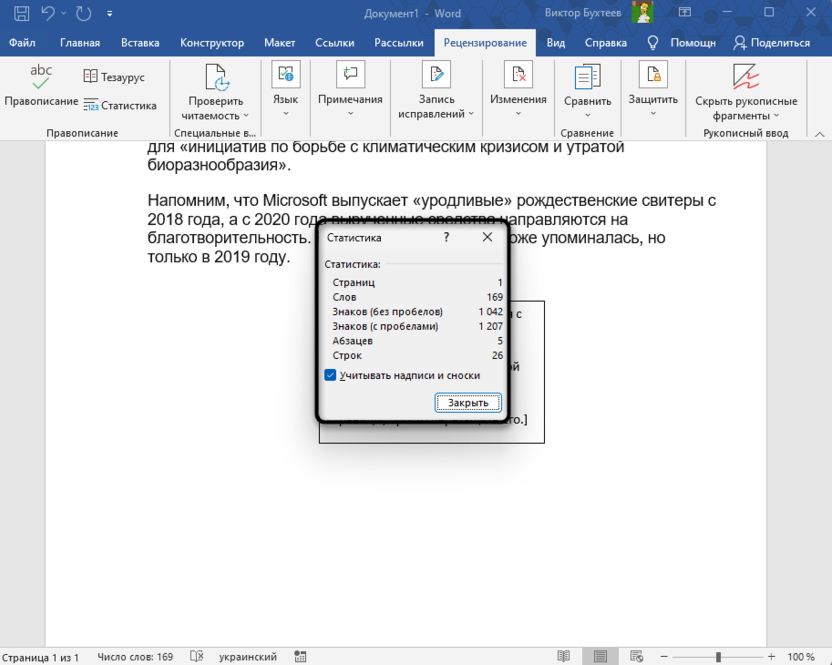
По умолчанию статистика документа всегда выводится в строке состояния. Как раз ее и используют большинство пользователей, чтобы быстро просмотреть количество слов. Если речь идет о символах, то дополнительно понадобится развернуть все окно статистики, где видны числа, включая знаки с пробелами и без, абзацы, строки, сноски и надписи.
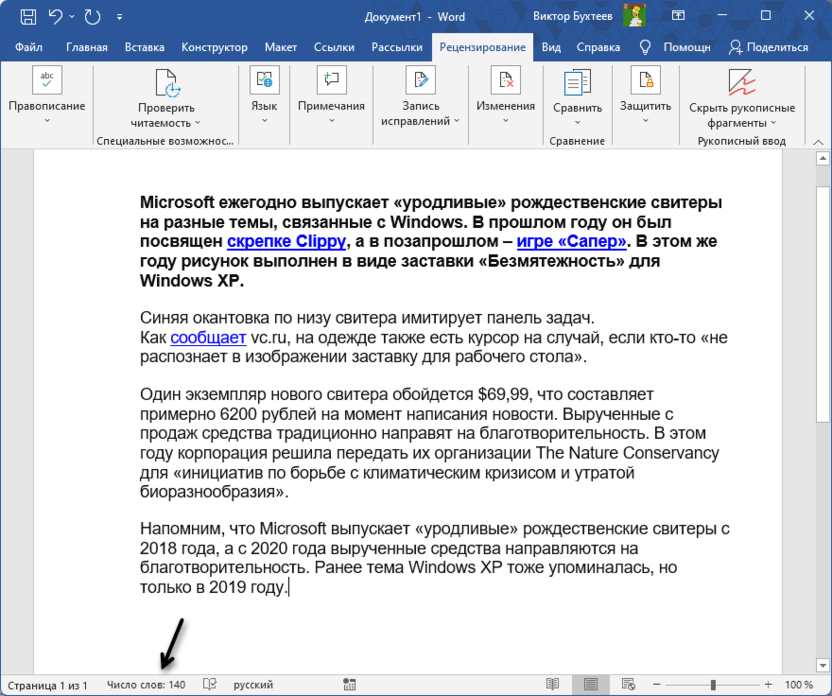
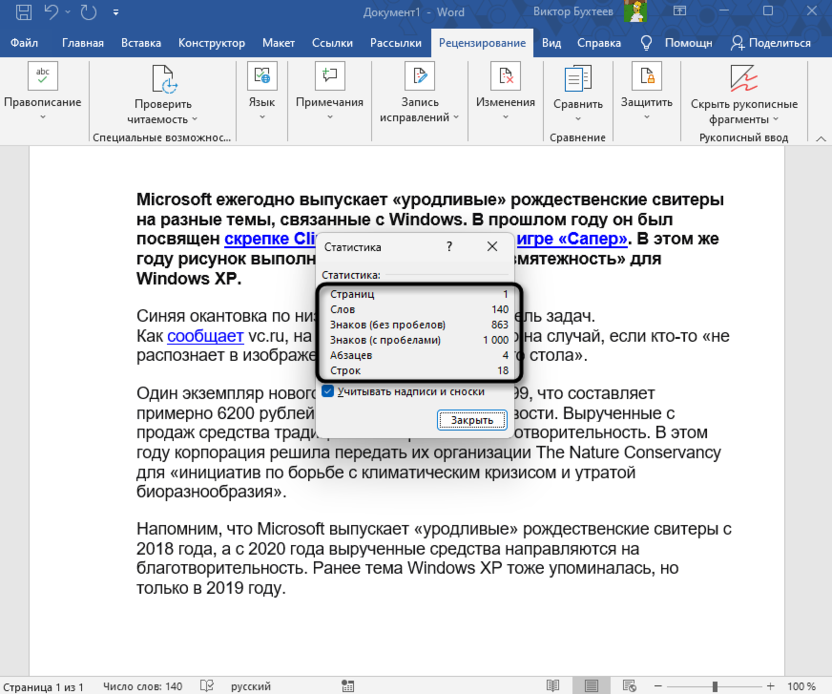
Что касается просмотра информации не по всему документу, а только по его части, то статистика и в этом случае функционирует корректно. Вы можете самостоятельно выбирать информацию для подсчета, взяв во внимание даже одно предложение или несколько слов.
Комьюнити теперь в Телеграм
Подпишитесь на рассылку и оставайтесь в центре актуальных новостей из мира IT!
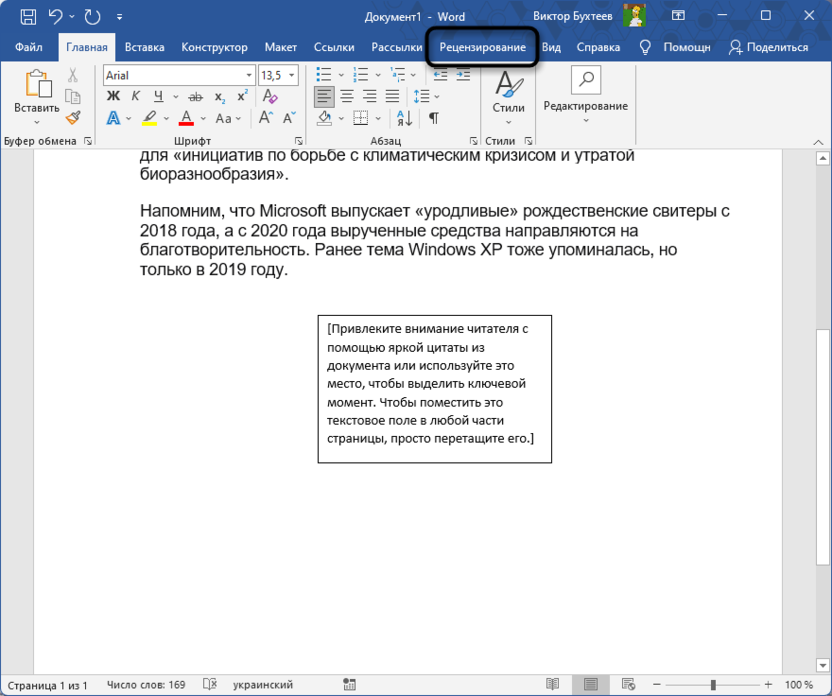
Отображение статистики через вкладку «Рецензирование»
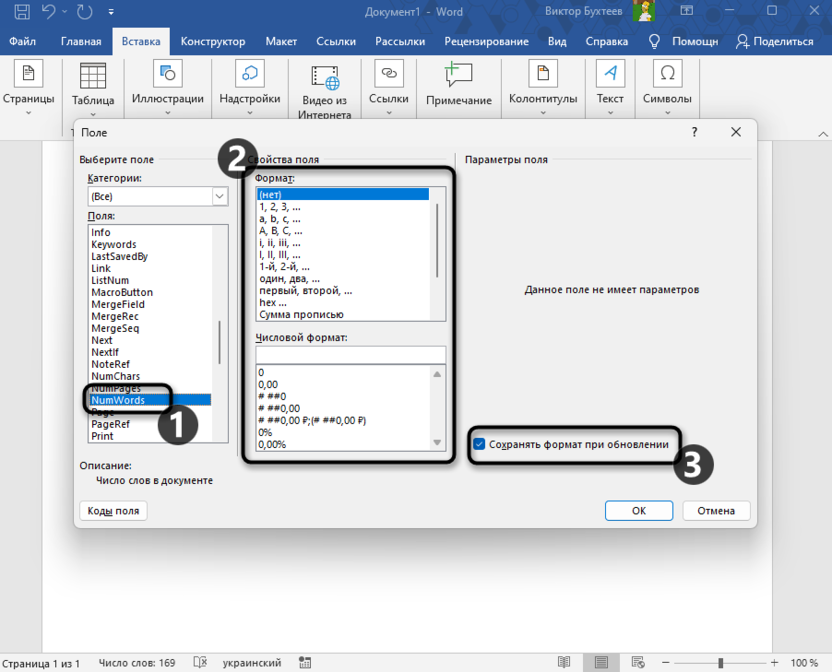
Добавление поля со статистикой в документ
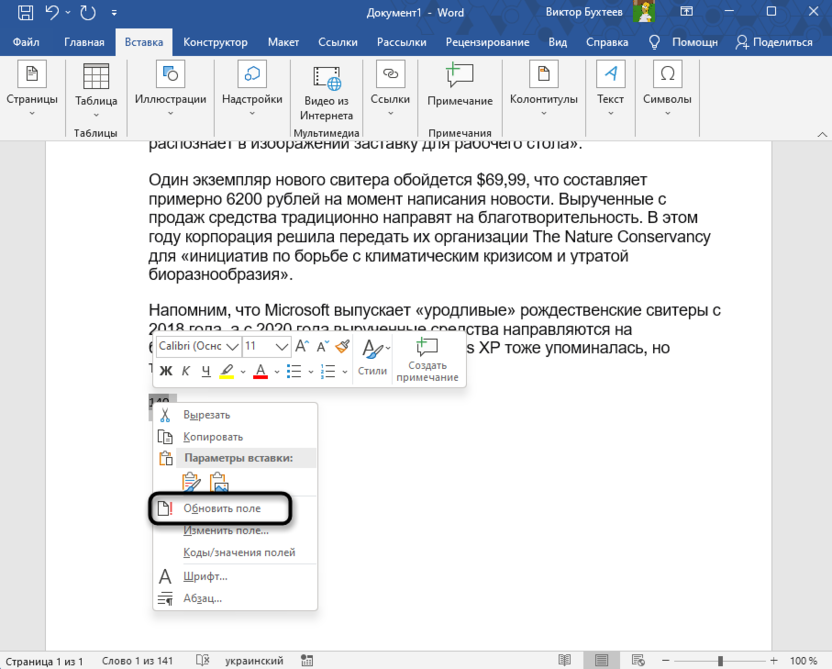
Иногда бывает актуально вывести информацию о количестве слов прямо в документ, чтобы другие пользователи могли увидеть его общий объем. При этом важно сделать после со счетчиком автоматически обновляемым, чтобы не приходилось редактировать его каждый раз вручную. Это можно реализовать при помощи встроенного в Microsoft Word инструмента.
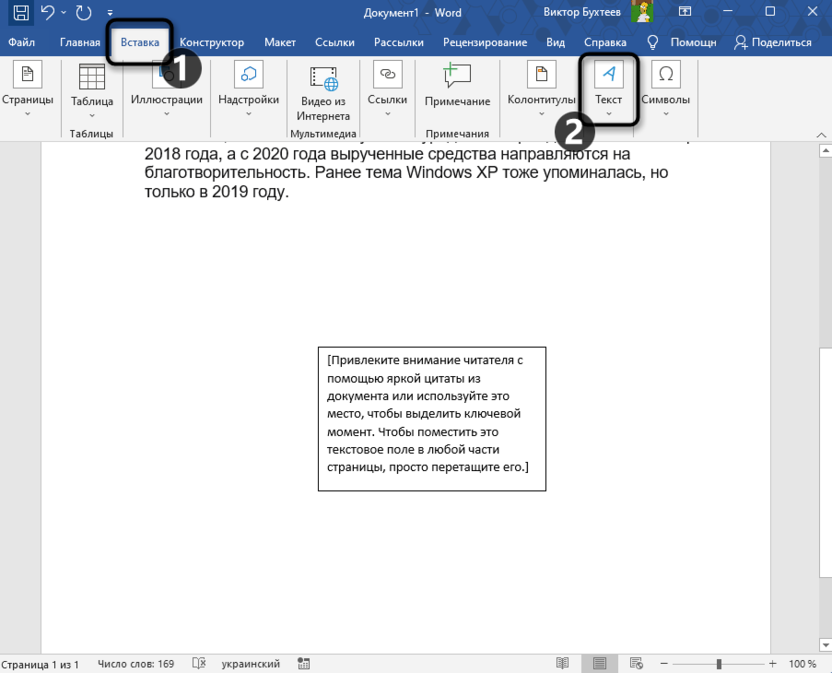
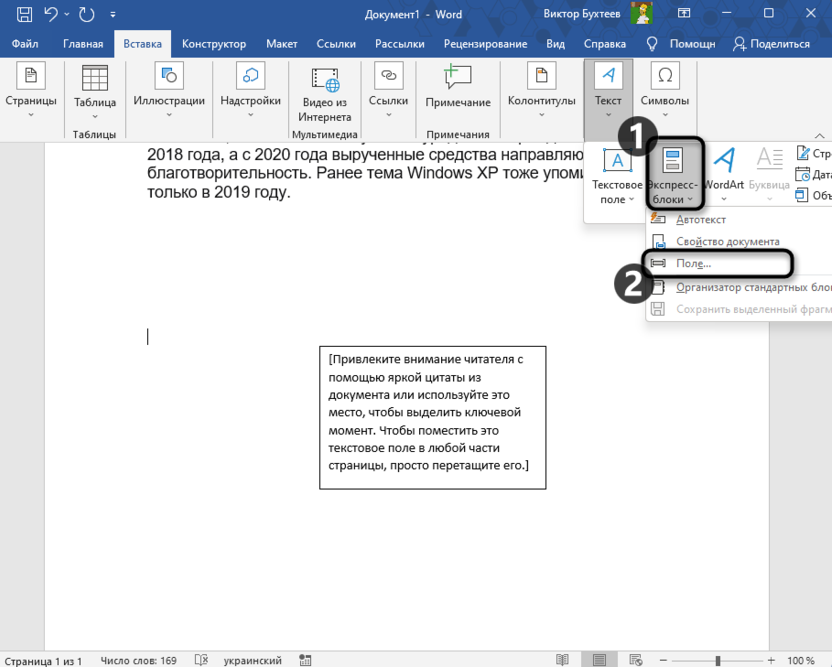
В этом материале вы ознакомились с довольно простой и базовой функций Microsoft Word, которая позволяет всегда быть в курсе статистики по любому документу. Вместе с этим узнали, что счетчик слов можно вывести в сам документ и не создавать отдельные текстовые поля вручную с постоянными их обновлениями.



