
Перед тем как показывать свой текст или документ кому-либо (или отправлять его куда-либо) — стоит обязательно провести проверку на наличие ошибок. (Хотя я сам не всегда это делаю, ведь блог не считается официальным документом, и я его веду не исключительно для соблюдения правил русского языка. Наверное, это можно простить?! )
Никто, даже тот, кто имеет отличное понимание нюансов написания, не защищен от опечаток, ошибок из-за невнимательности и т.д. Иногда даже повторная проверка не помогает устранить все недочеты.
При этом, иногда ошибки не только нарушают визуальное восприятие текста, но и затрудняют его понимание. Если пропустить одно слово или не поставить запятую, можно воспринять совершенно иной смысл, чего, безусловно, не хотелось бы (как мне кажется).
В помощь!
Кстати, на моем блоге опубликована статья с самыми популярными офисными приложениями на данный момент (вы можете найти альтернативы для Excel и Word): https://ocomp.info/chem-zamenit-word-i-excel.html
С помощью офисных программ
В MS Word
Безусловно, MS Word является одной из самых востребованных программ для создания и редактирования разнообразных текстов: от простых заметок до объемных трактатов, романов и книг.
У большинства пользователей на компьютерах/ноутбуках эта программа установлена, поэтому с неё и предлагаю начать.
Хочу отметить, что в MS Word имеется один из наиболее эффективных словарей для проверки орфографии и грамматики (это, конечно, относится к более новым версиям программы. Старые версии, выпущенные до 2010 года, не рассматриваю).
Используя этот словарь, можно значительно повысить уровень грамотности текста.
Допустим, у вас уже есть текст (либо вы его написали сами в Word, либо скопировали туда (для этого используйте комбинации клавиш Ctrl+С и Ctrl+V — для копирования и вставки)).
Далее зайдите в раздел "Рецензирование" , и щелкните по кнопке "Правописание" (см. стрелки 1 и 2 на скриншоте ниже ) . Также можете воспользоваться клавишей F7.
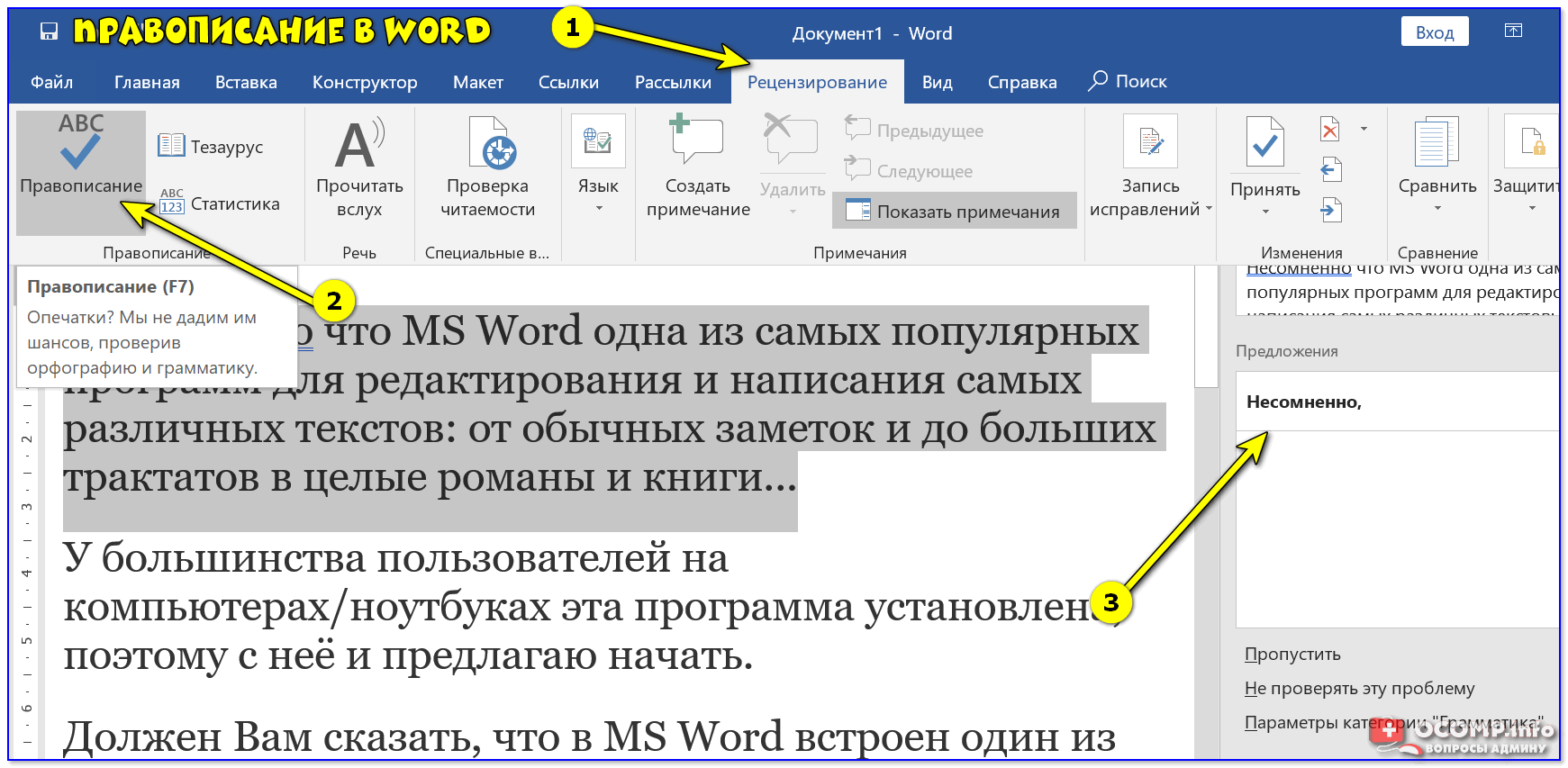
Правописание в Word — как проверить
Кстати, в Word есть еще один интересный и полезный инструмент — проверка читаемости ! Этот инструмент позволяет найти сложно-читаемые участки текста, длинные ссылки, не совсем корректные заголовки и пр. В общем, рекомендую к использованию!
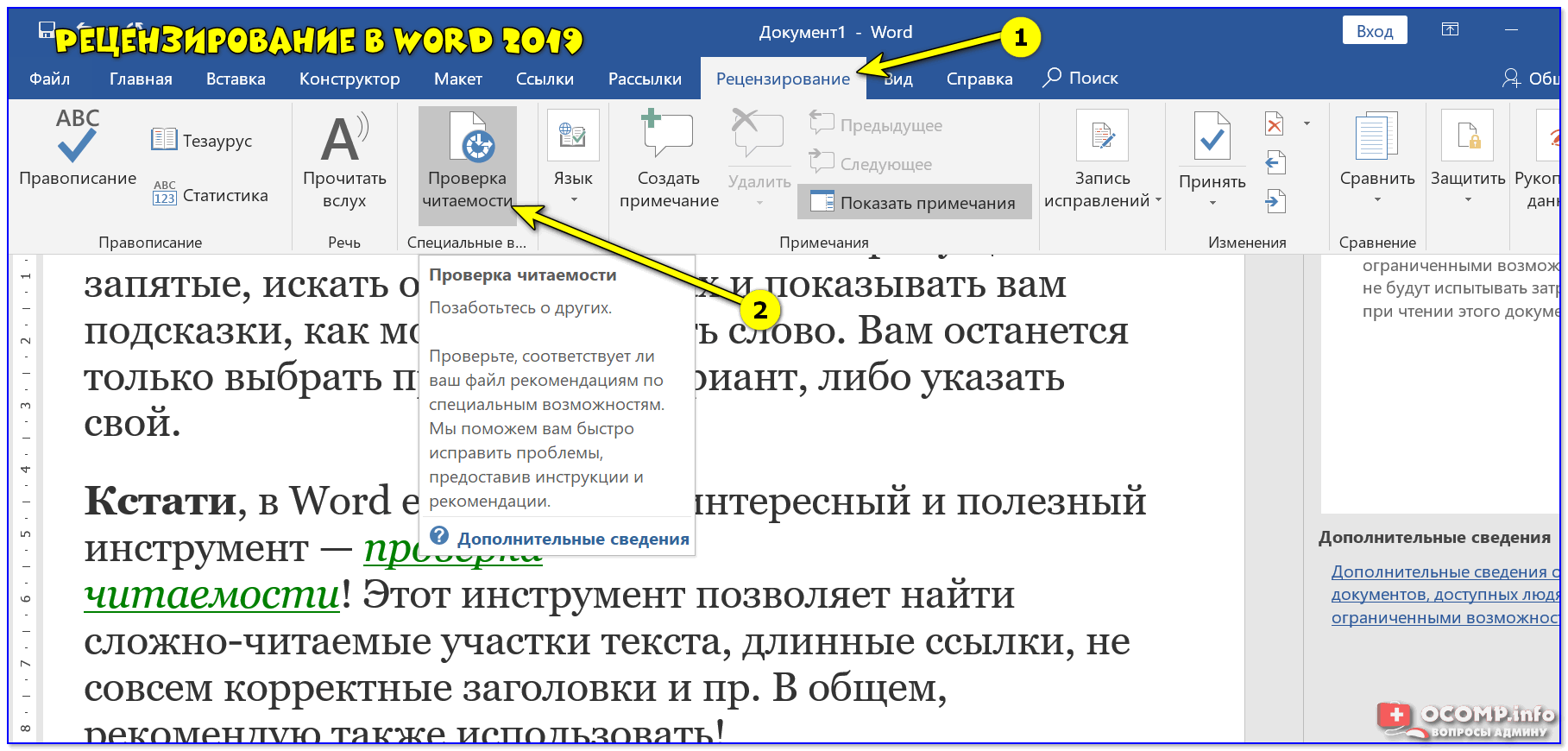
Рецензирование в Word 2019 — проверка читаемости
Также обратите внимание на параметры в Word. Чтобы открыть их: нажмите меню "Файл" , затем кнопку "Параметры" (см. стрелки 1 и на 2 на скриншоте ниже ).
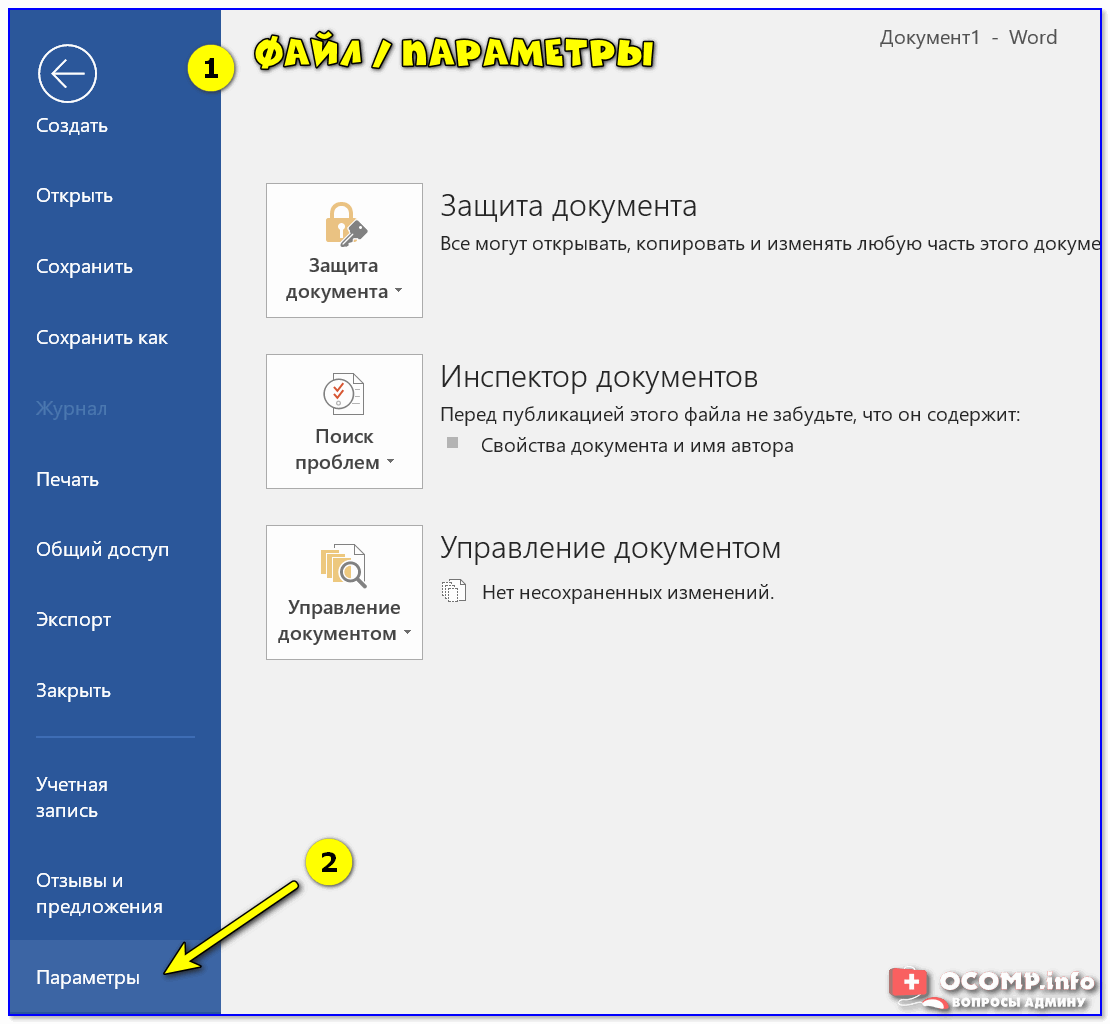
Файл — параметры — Word 2019
В разделе "Правописание" можно настроить детально проверку орфографии, например, следующее:
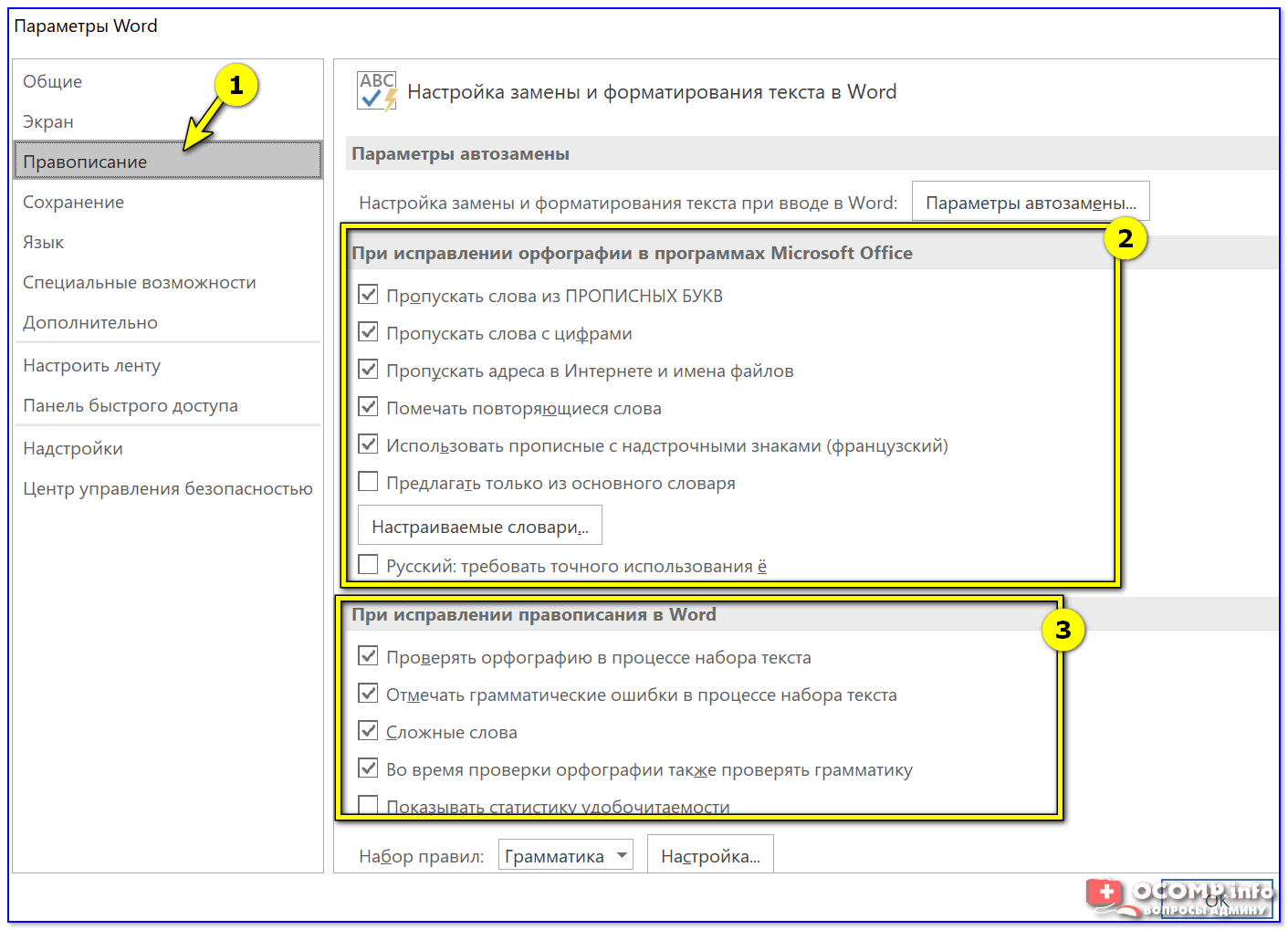
Параметры Word — правописание
В OpenOffice
Проверка в MS Word реализована, конечно, хорошо. Но вот что делать, если купить и установить Word вы не можете (программа-то всё-таки платная и стоит не мало) ?
В таком случае подойдет бесплатная альтернатива OpenOffice. Это приложение обладает разнообразными функциями и прекрасно справится с задачами обычного пользователя, который не нуждается в большом количестве сложных возможностей MS Word!
Что касается проверки орфографии — то в OpenOffice есть два удобных варианта.
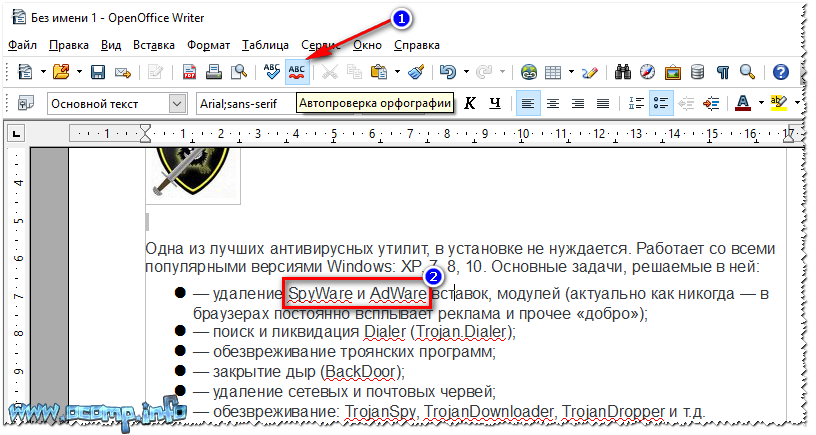
Во-первых, по умолчанию включена автопроверка орфографии (см. на значок под цифрой 1 на скрине ниже — ) .
При подобной проверке весь набираемый текст (либо вставляемый) будет проверяться, и подозрительные слова, которые вероятно с ошибкой (или их еще нет в вашем словарике) — будут подчеркиваться. Пример ниже.
Что касается второго варианта — то это ручная проверка, нажмите соответствующую кнопку (цифра 1 на скрине ниже) , либо клавишу F7.
Далее перед вами появиться окно, в котором поочередно будут показываться найденные ошибки: ваше дело либо пропускать их (если ошибки нет) , либо исправлять по-своему или с помощью подсказок программы. В общем-то, рутинная работа.
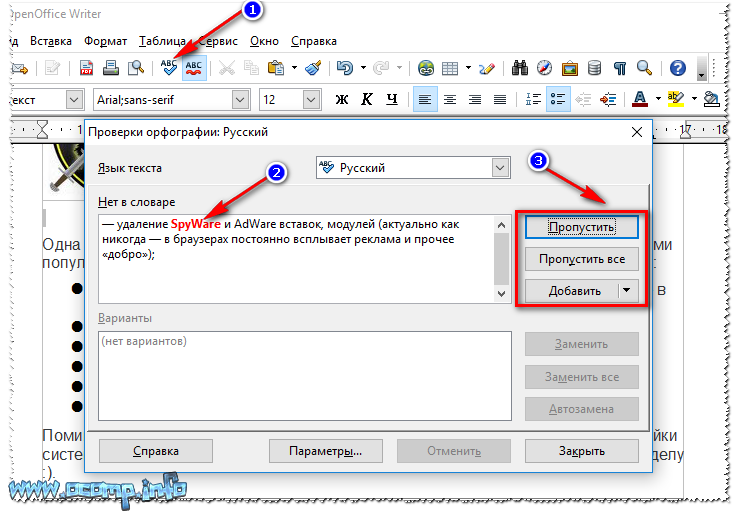
Ручная проверка орфографии / OpenOffice
В LibreOffice
В LibreOffice проверка текста на правописание осуществляется аналогичным образом, как в OpenOffice. Если зайти в меню "Сервис" — Вы найдете там два варианта проверок:
При проверке от вас требуется совершить одно из трех действий: пропустить ошибку, исправить ее (можно Воспользоваться подсказками) , или добавить ее в словарь, чтобы в дальнейшем программа не считала ошибкой такое написание слова.
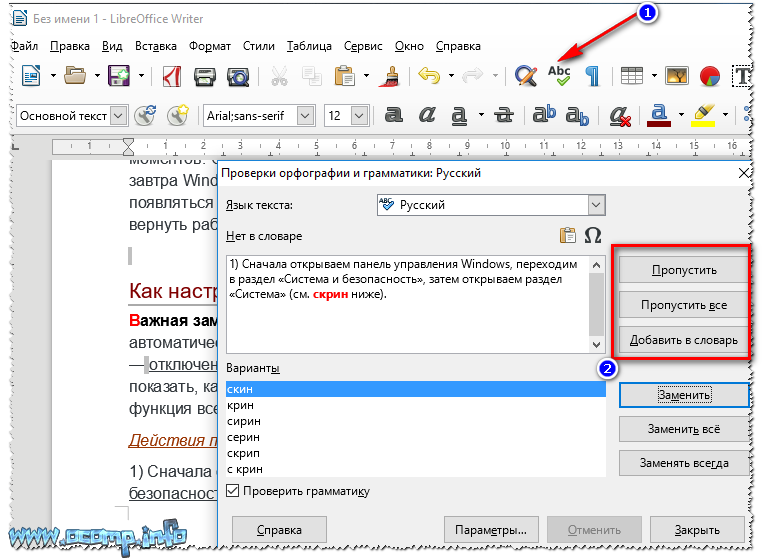
Проверка орфографии и грамматики / LibreOffice
К недостаткам проверки можно отнести то, что словарь в LibreOffice значительно уступает аналогичному в Word, особенно когда речь идет о запятых. К сожалению, программа не всегда распознает некоторые пропущенные запятые.
С помощью браузера
Большинство современных браузеров оснащены модулями проверки орфографии и пунктуации (особенно в этом продвинулся Яндекс-браузер).
Кстати, это очень удобно при наборе различного текста в интернете: не будешь же в самом деле все посты на форуме, комментарии и пр. переписку с людьми — проверять до единого?! А легкая проверка в самом браузере позволяет не казаться таким уж необразованным.
Обычно, подобный модуль правописания в браузерах включен (по умолчанию). Рассмотрю вопрос более конкретно и подробно на примере популярнейших обозревателей от Яндекса и Google.
Яндекс-браузер
Благодаря встроенной нейросети YandexGPT браузер может проверять текст на орфографические и пунктуационные ошибки. Достаточно сделать правый клик мышки по блоку редактируемого текста и вкл. проверку (сочетание Alt+R).
Т.к. функция сейчас активно дорабатывается — думаю, что через некоторое время работа с текстами в Яндекс-браузере будет вне конкуренции с остальными сервисами. (рекомендую к тестированию! )
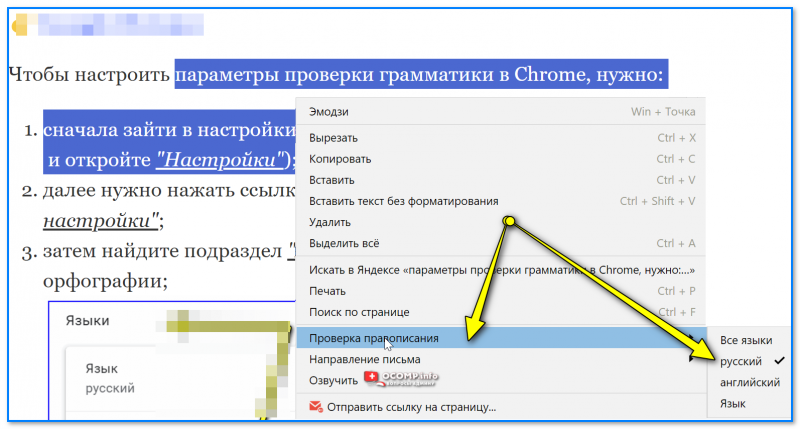
Яндекс-браузер — ПКМ по тексту
Браузер Google Chrome
Чтобы настроить параметры проверки грамматики в Chrome, нужно:
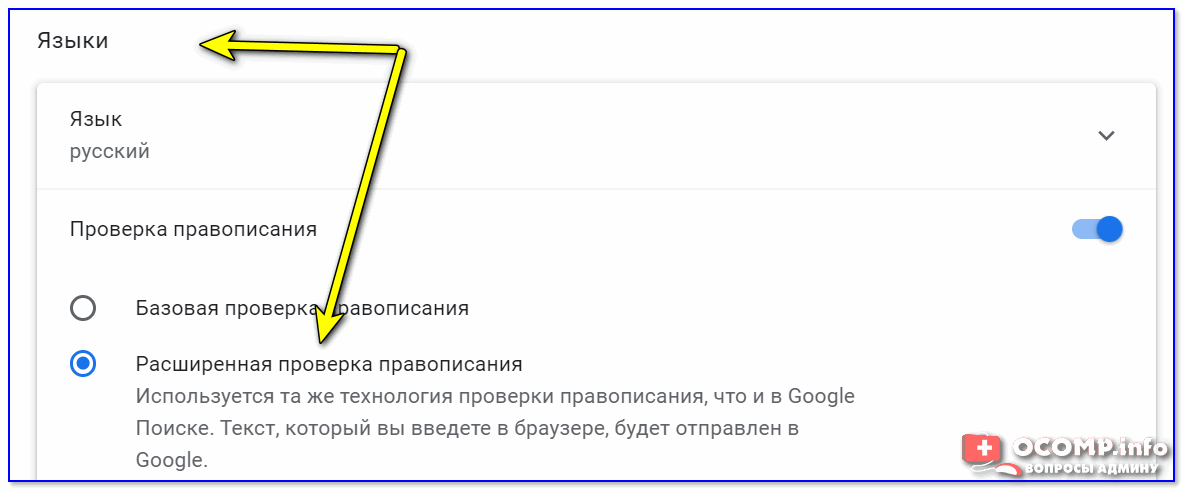
Языки — расширенная проверка правописания — Chrome
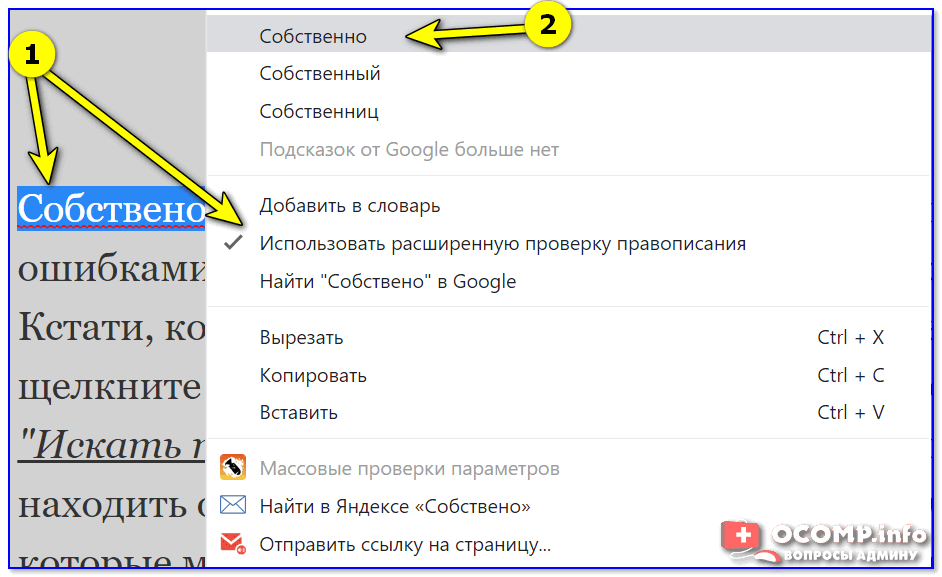
Найденная ошибка при наборе текста — Chrome
Кстати!
Для многих браузеров есть доп. словари и плагины, которые могут существенно усилить программу в плане проверки правописания!
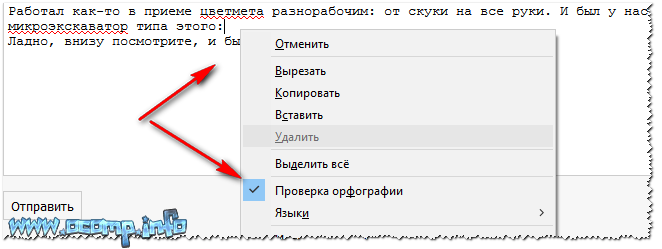
В принципе, проверка грамматики включается/отключается во многих браузерах аналогично. Например, в Firefox достаточно нажать правой кнопкой мышки по набираемому тексту (прим.: по окну, в котором вы его набираете) , и после чего поставить галочку напротив пункта "Проверка орфографии" .
Далее браузер автоматически подсветит красной чертой те слова, где согласно его словарю, допущены ошибки.
Кстати, Firefox также "обучаем", вы можете нажать правой кнопкой мышки по подчеркнутому слову и занести его в словарь исключений, чтобы более такое слово не светилось ошибкой.
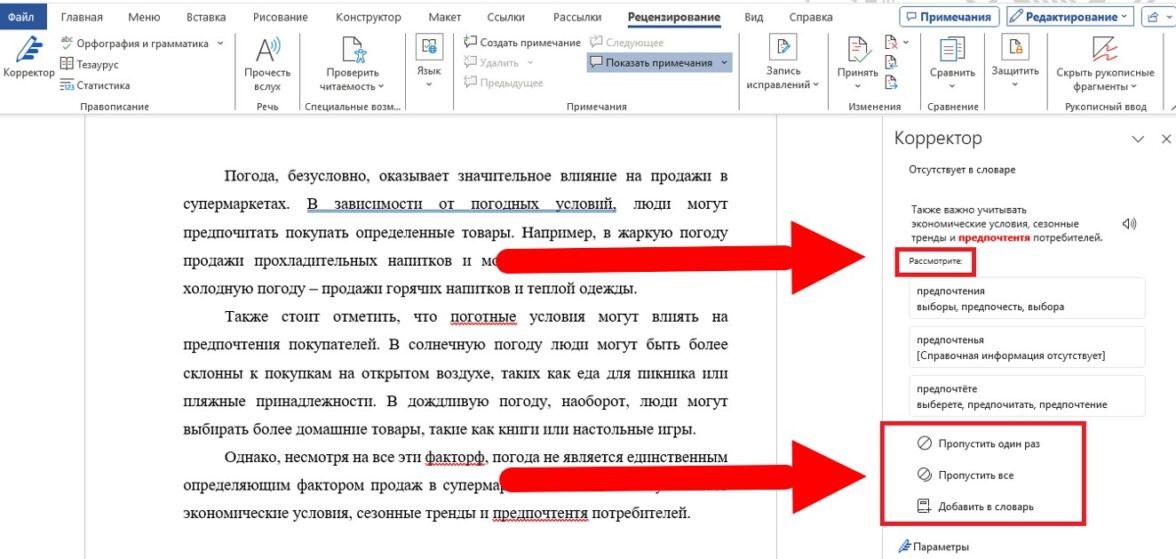
- в выпавшем боковом меню документа Word по очереди будут отображаться слова, в которых обнаружены ошибки. Вы можете исправить их самостоятельно, выбрать один из предложенных вариантов, оставить исходное написание или добавить в словарь новое слово.
Firefox — проверка правописания вводимого текста / комментария
С помощью онлайн-сервисов
Если на компьютере нет ни одного офисного пакета, то браузер вкупе с одним (или несколькими) сервисами, представленными ниже, может дать вполне приемлемые результаты проверки и поиска ошибок. Но повторюсь, всё же максимального качества удается достичь в MS Word (на мой взгляд ✌. Хотя в 2024г. стали появляться сервисы на основе нейросети, которые показывают весьма и весьма хорошие результаты! ).
LanguageTool
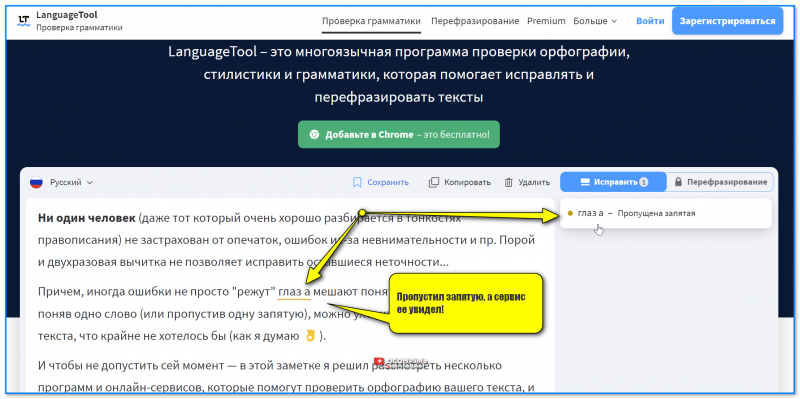
Пропустил запятую, а сервис ее увидел! LanguageTool
Этот сервис может проверять не только орфографические, но и пунктуационные, и даже стилистические ошибки. Плюс к этому программа многоязычная (англ., рус., немецкий, португальский и др.).
Пользоваться ей можно как в онлайн-режиме, так и загрузив дополнения для Word, OpenOffice, браузеров Chrome | Opera. Кстати, полная премиум-версия позволяет перефразировать неудачные фразы (причем, может предложить свои варианты).
В общем, сервис однозначно рекомендую к ознакомлению!
Орфо-онлайн

Очень удобный сайт для проверки грамматики. Пользоваться можно сразу же, после перехода по ссылке (приведена выше), регистрироваться не нужно. Все найденные ошибки будут подчеркнуты волнистой чертой. Кстати, сервис неплохо справляется с пропущенными запятыми.
Помимо основной задачи, Орфо-онлайн позволяет форматировать текст (правда, на мой взгляд это мало актуально для такого сервиса).
ТЕКСТ.РУ

Еще один достойный сервис для проверки орфографии. Слова с ошибками будут выделены отдельным цветом, при наведении на такое слово — будет предложена подсказка.
Также сервис анализирует текст на уникальность, заспамленность, определит количество символов, слов. Довольно неплохо!
Кстати, регистрироваться не нужно.
Я ндекс-Спеллер
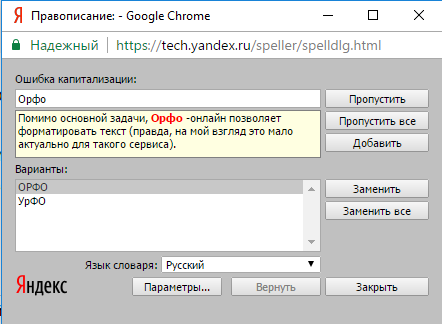
Работа в Яндекс-Спеллер
Интересный сервис от Яндекса. Позволяет проверить текст на различные ошибки: неправильно-написанные слова, пропущенные запятые, повторные слова и пр.
По использованию: очень похож на проверку в Word — вам также будут поочередно показываться ошибки, и предлагаться одно из трех действий: пропустить, исправить или добавить в словарик исключений.
В общем-то, довольно удобно, рекомендую к использованию.
Адвего

Высококачественная и надежная проверка текста. Замечу, что Адвего предлагает возможность проверки объемных текстов без необходимости регистрации. Максимально допустимая длина текста для проверки составляет 100000 символов!
В конце отчета, помимо слов с ошибками, вам будет представлен анализ текста: заспамленность, вода, кол-во символов и слов, кол-во найденных ошибок и т.д.
5-EGE
Простой и удобный сервис для проверки орфографии (всего-то нужно вставить текст в форму и нажать на кнопку проверки).
На сайте нет ничего лишнего, что могло бы отвлекать от "главного". Кстати, позиционируют себя как сайт для подготовки к ЕГЭ. Поэтому, помимо самой проверки текста, вы на нем сможете найти и другую полезную информацию.
PS
Примечание : данный текст статьи был проверен в MS Word 2019, и в браузере Chrome.
Думаю, что на этом борьбу с ошибками пора заканчивать.
Проверка орфографии в Ворде
Рассказываем пошагово, как включить эту функцию.
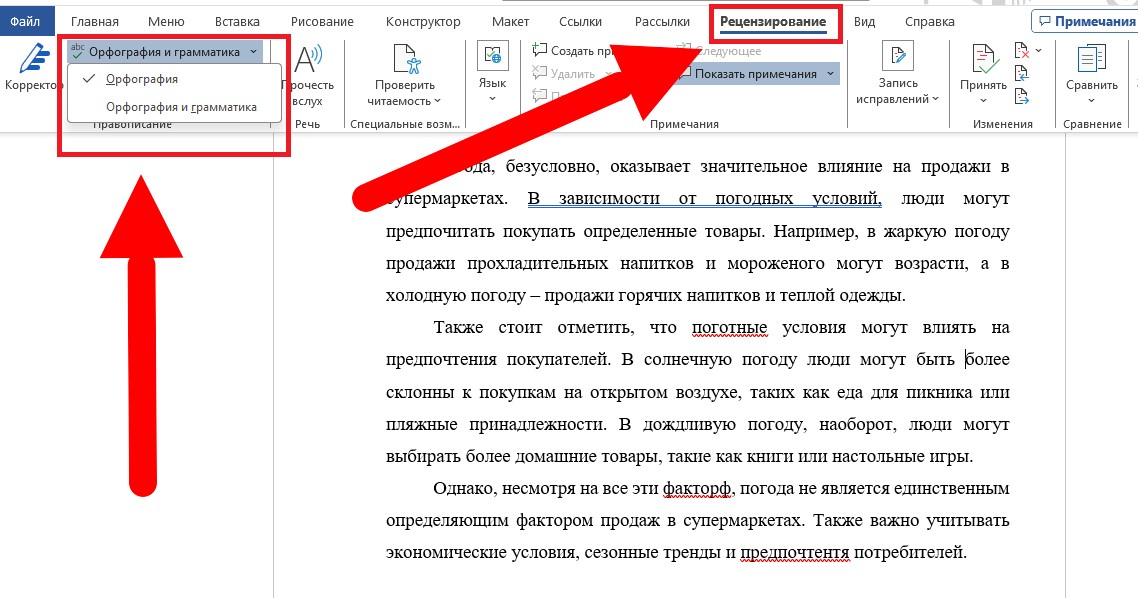
Как включить автоматическую проверку
Автопроверка орфографии в Ворде включена по умолчанию — обнаруженные ошибки подчеркиваются красной линией, пунктуационные — синей (в новых версиях) или зеленой (в старых). Для иборьбы достаточно кликнуть по выделенному слову правой кнопкой мыши — программа автоматически выдаст подсказку.
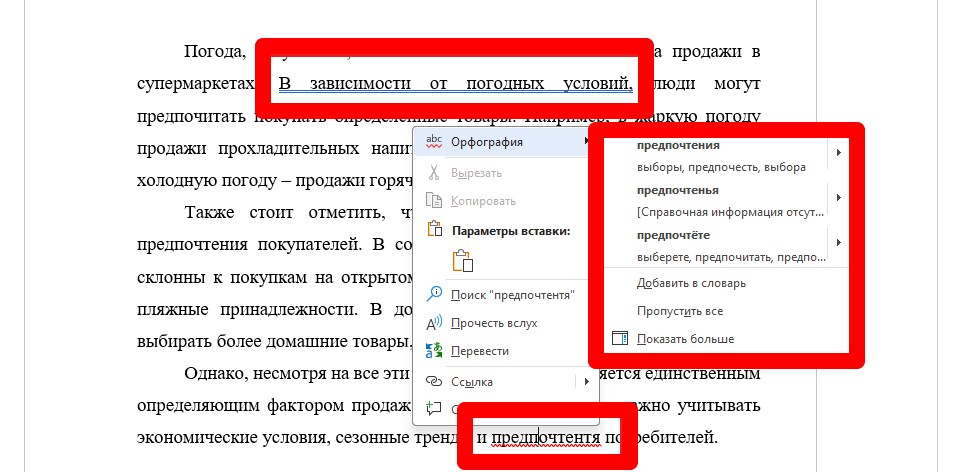
Если в тексте отсутствуют изменения, это означает, что функция проверки отключена. Для активации выполните следующие шаги:
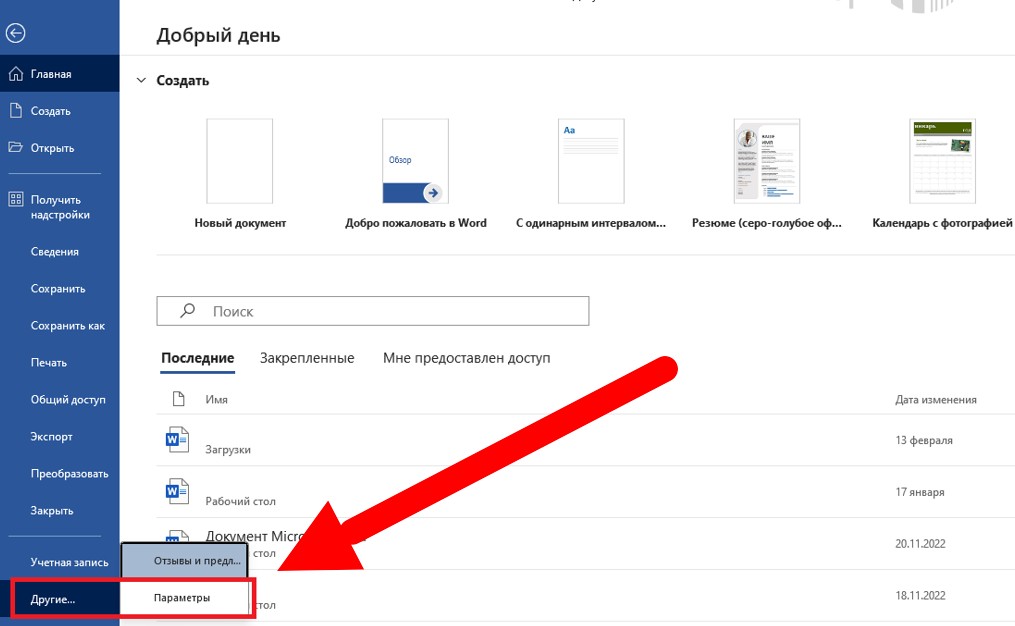
- в верхнем меню перейдите во вкладку «Файл», в левом столбце снизу выберите пункт «Другие», далее — «Параметры»;
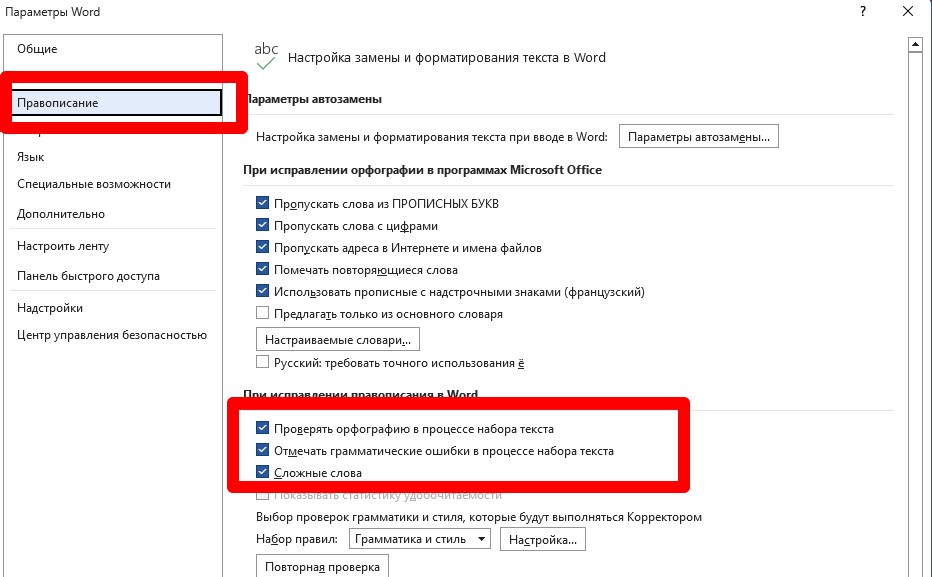
- в выпавшем окне выберите пункт «Правописание», далее в разделе «При исправлении правописания в Word» установите галочки в первых трех пунктах и нажмите «Ок».
Резюме
Проверка орфографии в Ворде помогает избежать опечаток и грамматических ошибок. Она включена по умолчанию — функционал позволяет просматривать варианты написания, пропускать отдельные слова или добавлять их в собственный словарь.
Как включить проверку орфографии в Word (3 простых способа)
Вы устали от ошибок в написании текста? Встроенная функция проверки орфографии Microsoft Word может выявлять и исправлять ошибки. Но если вы не знаете, как использовать эту функцию, вы попали по адресу.
Эта статья поможет вам проверить орфографию в Word, чтобы вы могли сэкономить время и повысить свою производительность — давайте погрузимся!
WPS Office: Используйте Word, Excel и PPT БЕСПЛАТНО, без рекламы.
logo
Как проверить орфографию в Microsoft Word (Автоматический метод)
Где находится функция автоматической проверки орфографии в Word?
Проверка орфографии в Word имеет потрясающую базу данных грамматически правильных слов и фраз. Эта функция проверки подчеркивает ошибки синим и красным цветом, чтобы упростить работу по корректуре.
Вот как вы можете включить эту функцию в Microsoft Word:
Шаг 1:Откройте документ в Microsoft Word, который вы хотите проверить, используя проверка орфографии особенность.
Запустить документ в Word
Шаг 2: Перейдите к Опция «Файл» в левом верхнем углу экрана.
кнопка файла внутри MS Word
Шаг 3: прокрутите вниз до Кнопка «Опции» с левой стороны.
опции в Word Office
Шаг 4: Нажмите на Кнопка «Проверка».
экран проверки в MS Word
Шаг 5: Как только появится новый всплывающий экран«Проверка» показывает, нажмите на«Проверяйте орфографию при вводе» возможность использовать функцию проверки орфографии при вводе текста в Microsoft Word.
проверить орфографию слова
Как проверять орфографию при вводе
Как только вы включите функцию проверки орфографии, вы сможете увидеть ошибки, которые вы допускаете при написании, и легко исправить их. Microsoft Word будет использовать красный или синий цвета, чтобы подчеркнуть ошибки. Вот как исправить ошибки, которые вы допускаете при наборе текста:
Этап 1: Запустите требуемый файл в Microsoft Word и обратите внимание на слова с подчеркиванием.
просмотр документа в MS Word
Шаг 2: Щелкните правой кнопкой мыши любое слово, подчеркнутое красным цветом, и поставить галочку что открывается.
функция предложения в слове
Шаг 3: Теперь вы сможете принять или отклонить предложение по написанию сделанный Microsoft Word.
коробка слов для предложений
Плюсы
Вот удивительные преимущества использования функции проверки орфографии в Microsoft Word:
Как проверить орфографию в Microsoft Word (вручную)
Автоматическую функцию поиска ошибок можно включить с помощью шагов, упомянутых выше. Но если вы хотите просмотреть ошибки вручную, чтобы не повторять их в будущем, лучше использовать Орфография и грамматика особенность.
Как запустить проверку орфографии в Word
Существует ручной способ иборьбы ошибок, которые вы допускаете в содержании, с помощью Орфография и грамматика особенность. Вот как получить доступ к этой функции:
Шаг 1. В Microsoft Word нажмите"Обзор" найти«Орфография и грамматика» особенность.
орфография и грамматика в ms word
Шаг 2. Перейдите к любому грамматические ошибки присутствует в написанном вами содержании.
окно функций орфографической грамматики
Шаг 3:Проверьте предложения сделанный инструментом, чтобы вы могли принять решение.
Плюсы
Минусы
Лучшая бесплатная альтернатива — WPS Office

окно официального сайта WPS
Если вы не удовлетворены производительностью проверки орфографии в Microsoft Word или считаете ее сложной в использовании, вам следует рассмотреть возможность использования WPS Office. Это программное обеспечение может помочь вам найти и исправить грамматические ошибки в кратчайшие сроки.
Преимущество WPS Office в том, что это легкое приложение, которое содержит все функции для создания документов.
Простые способы проверки правописания в WPS Office
Вот четыре простых способа найти грамматические ошибки в вашем документе с помощью WPS Office, не тратя время и силы.
Вариант 1:
Шаг 1. Откройте документ в WPS Writer и щелкните значок Кнопка меню, затем нажмите на Кнопка "Параметры".

параметры в WPS Writer

функция записи wps для проверки орфографии
Шаг 3: Продолжить нажав "Подтвердить" включить проверку орфографии для каждого документа.

кнопка ОК Проверка орфографии wps Writer
Вариант 2:
Шаг 1: Найдите Вкладка «Обзор» в WPS Writer и выберите Проверка орфографии из раскрывающегося списка, который открывается. Кроме того, вы можете использовать клавишу «F7», чтобы активировать эту функцию в WPS Writer.

Проверка орфографии на вкладке обзора wps-писателя
Шаг 2: Нажмите на любой слово с ошибкой, так что вы можете выбрать правильное написание для этого слова за несколько секунд.
флажок правописания wps записывающий
Вариант 3:
Шаг 1. Проверьте нижнюю строку экрана WPS Writer и найдите Кнопка проверки орфографии это будет показывать знак ✓.

галочка для правописания
Этап 2: Кликните на кнопку «Проверка орфографии» и отключите её.
крестик на поле заклинаний
Вариант 3:
Шаг 1: Найдите и нажмите кнопку "маленькая треугольная кнопка" на Функция проверки орфографии для доступа к всплывающему окну.
треугольный знак поля заклинаний
Шаг 2: Выберите «Проверяйте орфографию при вводе» в WPS Writer, чтобы использовать эту функцию.
проверить орфографию в WPS Writer
Плюсы:
Эти функции WPS Office отличают его от Microsoft Word:
https://ru.



