
Измучили опечатки в текстах? Встроенная функция проверки орфографии в Microsoft Word позволяет находить и исправлять ошибки. Если вы не знаете, как ею пользоваться, то вы на верном пути.
WPS Office: Пользуйтесь Word, Excel и PPT БЕСПЛАТНО, без рекламы.
logo
Как проверить орфографию в Microsoft Word (Автоматический метод)
Вы можете не перечитывать документ снова и снова, чтобы найти ошибки, если воспользуетесь встроенной функцией проверки орфографии в Ворд.
Где находится функция автоматической проверки орфографии в Word?
В Word доступна замечательная система проверки орфографии, оснащенная обширной базой данных правильных слов и выражений. При этом ошибки выделяются синим и красным цветами, что облегчает процесс редактирования текста.
Вот как вы можете включить эту функцию в Microsoft Word:
Шаг 1: Запустите документ в Microsoft Word, который вы желаете проверить с помощью функции проверки орфографии.
Показать экран документа в Word
Шаг 2: Выберите опцию «Файл» в верхнем левом углу интерфейса.
кнопка файла внутри MS Word
Шаг 3: прокрутите вниз до Кнопка «Опции» с левой стороны.
опции в Word Office
Шаг 4: Нажмите на Кнопка «Проверка».
экран проверки в MS Word
Шаг 5: Как только появится новый всплывающий экран«Проверка» показывает, нажмите на«Проверяйте орфографию при вводе» возможность использовать функцию проверки орфографии при вводе текста в Microsoft Word.
проверить орфографию слова
Как проверять орфографию при вводе
Как только вы включите функцию проверки орфографии, вы сможете увидеть ошибки, которые вы допускаете при написании, и легко исправить их. Microsoft Word будет использовать красный или синий цвета, чтобы подчеркнуть ошибки. Вот как исправить ошибки, которые вы допускаете при наборе текста:
Шаг 1: Откройте нужный документ в Microsoft Word и проверьте подчеркнутые слова.
ознакомление с файлом в MS Word
Шаг 2: Щелкните правой кнопкой мыши любое слово, подчеркнутое красным цветом, и поставить галочку что открывается.
функция предложения в слове
Шаг 3: Теперь вы сможете принять или отклонить предложение по написанию сделанный Microsoft Word.
коробка слов для предложений
Плюсы
Вот удивительные преимущества использования функции проверки орфографии в Microsoft Word:
Как проверить орфографию в Microsoft Word (вручную)
Автоматическую функцию поиска ошибок можно включить с помощью шагов, упомянутых выше. Но если вы хотите просмотреть ошибки вручную, чтобы не повторять их в будущем, лучше использовать Орфография и грамматика особенность.
Как запустить проверку орфографии в Word
Существует ручной способ иборьбы ошибок, которые вы допускаете в содержании, с помощью Орфография и грамматика особенность. Вот как получить доступ к этой функции:
Шаг 1. В Microsoft Word нажмите"Обзор" найти«Орфография и грамматика» особенность.
правописание грамматики ms word
Шаг 2. Проверьте текст на наличие любых грамматических ошибок в вашем написанном материале.
окно функций орфографической грамматики
Шаг 3:Проверьте предложения сделанный инструментом, чтобы вы могли принять решение.
Плюсы
Минусы
Лучшая бесплатная альтернатива — WPS Office

окно официального сайта WPS
Если вы не удовлетворены производительностью проверки орфографии в Microsoft Word или считаете ее сложной в использовании, вам следует рассмотреть возможность использования WPS Office. Это программное обеспечение может помочь вам найти и исправить грамматические ошибки в кратчайшие сроки.
Преимущество WPS Office в том, что это легкое приложение, которое содержит все функции для создания документов.
Простые способы проверки правописания в WPS Office
Вот четыре простых способа найти грамматические ошибки в вашем документе с помощью WPS Office, не тратя время и силы.
Вариант 1:
Шаг 1. Откройте документ в WPS Writer и щелкните значок Кнопка меню, затем нажмите на Кнопка "Параметры".

параметры в WPS Writer
Шаг 2: Нажмите на Проверка орфографии так что вы можете найти ошибки в содержании, как вы пишете.

функция wps для осуществления проверки правописания
Шаг 3: Продолжить нажав "Подтвердить" включить проверку орфографии для каждого документа.

кнопка ОК Проверка орфографии wps Writer
Вариант 2:
Шаг 1: Найдите Вкладка «Обзор» в WPS Writer и выберите Проверка орфографии из раскрывающегося списка, который открывается. Кроме того, вы можете использовать клавишу «F7», чтобы активировать эту функцию в WPS Writer.

Проверка орфографии на вкладке обзора wps-писателя
Шаг 2: Нажмите на любой слово с ошибкой, так что вы можете выбрать правильное написание для этого слова за несколько секунд.
флажок правописания wps записывающий
Вариант 3:
Шаг 1. Проверьте нижнюю строку экрана WPS Writer и найдите Кнопка проверки орфографии это будет показывать знак ✓.

галочка для правописания
Шаг 2: Нажмите кнопку «Проверка орфографии» и выключите ее.
иконка на странице заклинаний
Вариант 3:
Шаг 1: Найдите и нажмите кнопку "маленькая треугольная кнопка" на Функция проверки орфографии для доступа к всплывающему окну.
треугольный знак поля заклинаний
Шаг 2: Выберите «Проверяйте орфографию при вводе» в WPS Writer, чтобы использовать эту функцию.
проверить орфографию в WPS Writer
Плюсы:
Эти функции WPS Office отличают его от Microsoft Word:
https://ru.
Проверка грамматики, орфографии и т. д. в Word в Интернете
Корректор (Майкрософт) работает в Word в Интернете для анализа вашего документа и предложения рекомендаций по правописанию и стилю. При входе с помощью учетной записиMicrosoft 365 редактор предлагает предложения по уточнению, например сделать предложения более краткими, выбрать более простые слова или написать в более формальном стиле.
Панель редактора
Чтобы открыть панель параметров редактора, щелкните значок редактора на вкладке Главная ленты.
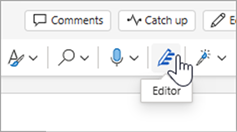
На отображаемой панели редактора можно указать, что нужно отслеживать в редакторе. Выберите тип иборьбы или уточнения (например, Грамматика, Clarity) и используйте стрелки в карта предложения, чтобы выполнить пошаговое выполнение параметров.
Встроенные предложения
Редактор будет выделять проблемы по мере их обнаружения. Эти вхождения также указываются на открытой панели редактора.
Кликните на выделенные слова для просмотра предложений по решению проблемы. Выберите одно из них для реализации или нажмите кнопку Игнорировать, если хотите оставить текст без изменений. Также доступен значок лампочки, который предоставит больше информации о проблеме. Нажмите на значок с тремя точками для просмотра других доступных опций.
- Если вы передумаете о проблеме, которую вы проигнорировали, можно закрыть и снова открыть документ, а затем вернуться в редактор. Она снова обнаружит проблему.
- Вы можете добавить уникальное слово в пользовательский словарь в любой программе Office. Это делает слово доступным для проверки орфографии во всех программах Office.
Редактор работает, даже если его панель закрыта
Редактор всегда работает в фоновом режиме. Таким образом, даже если панель закрыта, вы по-прежнему можете увидеть красно-синие подчеркивания, связанные с орфографией, грамматикой и стилем.
Примечание: В Word в Интернете можно настроить параметры редактора. Перейдите в меню Просмотр > редактора > Параметры. Эти параметры применяются только при закрытии панели редактора.
Возврат нескольких языков
Ваш документ может быть написан на нескольких языках, или вам может потребоваться, чтобы Корректор выполнил проверку на другом языке.
Чтобы проверка текст на другом языке, выделите текст, перейдите в раздел Просмотр редактора > >задать язык проверки правописания и выберите свой язык.
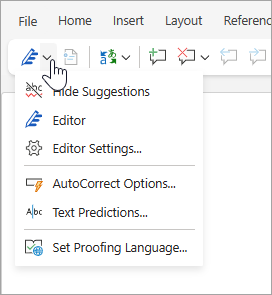
Корректор не проверяет наличие одинаковых ошибок на разных языках. При проверке нескольких языков Корректор указывает, какие улучшения доступны для каждого языка.
На этом изображении показаны параметры редактора, примененные специально для английского языка (США).
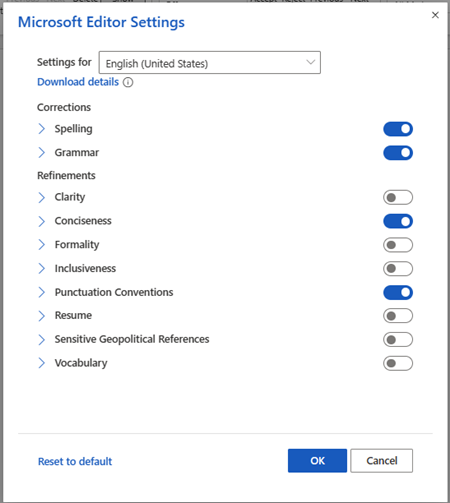
Хотя редактор проверяет грамматику и уточнения на более чем 20 языках (и проверяет орфографию на 89), панель редактора теперь доступна только на английском, французском, немецком и испанском языках. Для получения сведений об ошибках, наличие которых Корректор проверяет в текстах на разных языках, см. статью Возможности Корректора в области орфографии, грамматики и стилистики разных языков.
Корректор в браузере
Если вы применяете Корректор в виде расширения в браузере при использовании Word в Интернете, предлагаемые варианты для вашего документа поступают из Корректора в Word, а не из расширения браузера.
Дополнительные сведения о расширении "Корректор" для браузера см. в статье Проверка правописания в расширении "Корректор" (Майкрософт) для браузера.



