
Текстовый процессор Microsoft Word оснащен инструментами для проверки орфографии и пунктуации. По умолчанию функция проверки правописания активирована, и вы можете отслеживать ошибки в процессе написания текста. Ошибки орфографии выделяются красной волнистой линией, в то время как пунктуационные ошибки — зеленой (см. рис. 3.12). Также несогласованные предложения подчеркиваются зеленой волнистой линией.
[box color=sovet]Программное обеспечение Microsoft Word автоматически определяет вводимый язык. Чтобы проверить, какой язык проверки орфографии установлен для текущего абзаца, или изменить его, кликните на кнопку Язык (Language), находящуюся в правой части строки состояния. Появится диалоговое окно Язык (Language), где вы сможете сменить язык на необходимый.[/box]
Для того чтобы определить, какую ошибку программа Microsoft Word считает ошибочной, нужно кликнуть правой кнопкой мыши на выделенном подчеркнутом тексте. В случае, если ошибка связана с орфографией, в появившемся контекстном меню будут предложены варианты иборьбы, если они имеются в словаре программы Microsoft Word. В противном случае будет доступен пункт Нет вариантов (No Spelling Suggestions), который уведомит о недоступности подходящей замены в словаре.
Для замены ошибочного написания слова на один из вариантов, предложенных программой, достаточно просто щелкнуть по нему мышью. Пунктуационные ошибки также можно исправить с помощью контекстного меню, вызываемого правой кнопкой мыши. Если ошибка очевидна, программа предложит вариант иборьбы. Если нет — причину того, почему предложение признано ошибочным.
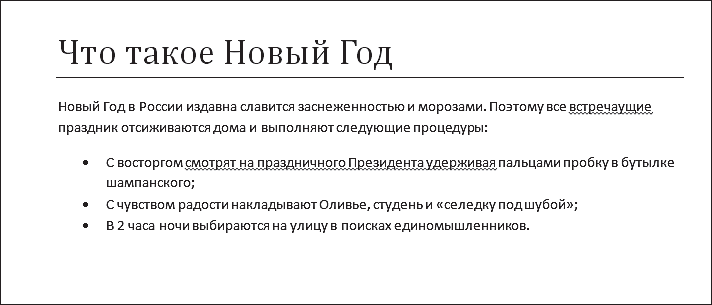
Рис. 3.12. Иллюстрация текста, содержащего орфографическую и пунктуационную ошибку
Имеется специализированное диалоговое окно, которое позволяет проверить написание всего документа одновременно, процесс работы с ним будет рассмотрен в следующих статьях.
Проверка орфографии и грамматики в MS Word 2016
Как проверить текст на ошибки онлайн и в программе Word?

Добрый день, друзья. Многие люди в компьютерный век довольно часто набирают разные статьи и тексты, на различные темы. Если вы решили написать статью, то одним из обязательных условий является текст без ошибок. С ошибками в тексте люди вас просто перестанут уважать. Для этих целей есть программа Ворд, сервис Text.ru (Текст.рф) и Яндекс Спеллер.
Таким образом, в этой записи мы обсудим, каким образом можно проверить текст на наличие ошибок с помощью онлайн-сервисов и программы Word.

Как проверить текст на ошибки онлайн?
В последнее время сервисы для проверки орфографии и пунктуации становятся всё более популярными. Однако знать обо всех из них не обязательно. Раньше я пользовался Спеллером от Яндекса, а сейчас в основном применяю Text.ru. Ранее я вообще не использовал никакие инструменты, ограничиваясь только Word, и иногда допускал ошибки, которые, вероятно, просто не замечал. Теперь, после проверки текста в Word, я обращаюсь к упомянутому сервису. У него есть и кириллический домен Текст.рф.
Итак, на данном ресурсе необходимо в меню выбрать опцию «Проверка орфографии», вставить нужный текст в соответствующее поле и нажать на зелёную кнопку в центре «Запустить проверку».

После этого, сервис все наши ошибки выделит красным цветом. Кликните по красному слову (выражению) и узнаете, как правильно пишется данное слово.

Как видите, сервис сообщил, что у меня 18 ошибок. Но, это не совсем верно. Многие современные слова сервис просто не понимает. К примеру, слово «Деинсталлировать». Word, например, ошибку к этому слову не выдаёт, это слово ему известно.
Также, если у вас пробел больше 1 символа, также появится ошибка. Проверяйте текст очень внимательно и не спешите изменять слова по совету данного сервиса. Я буду работать с Office 2020. Хотя, функционал у каждой версии Ворд практически одинаков. Поэтому, если у вас другая версия Ворд, не спешите покидать статью, а продолжайте изучать.
Как проверить текст на ошибки и запятые в Ворде
Данная функция работает вовремя, когда вы набираете текст. Это очень удобно, так как можно сразу исправить ошибку. Когда ошибка серьёзная, слово подчеркивается красным цветом, если же вы отделили от слова падеж – синим.
Но, бывает такое, что вы заранее ввели абракадабру, а программа на это никак не отреагировала. Значит, нужно вновь включить проверку на автомате. Для этого:


Используем проверку по умолчанию
Когда вы набираете текст и подчеркиваются слова без ошибок, то, по всей вероятности, этих слов нет в словаре Word. Поэтому, в данный словарь их желательно поместить.


В данном случае, нужно или не заметить ошибку, или просто исправить ошибку (вам будут предложены синонимы), или же просто добавляем проблемное слово в словарь (в том случае, если по вашему мнению, в нём нет ошибки).
Но, может быть, что пользователь пробует всё сделать по правилам, но возникает оповещение «Средства проверки не установлены». Также, может возникнуть оповещение, что «Проверка окончена», а выделение слов с ошибками не исчезает. Если это так, значит у вас не установлен нужный пакет Office. Итак:
Устанавливаем пакет правописания
Похоже, что пакет, который проверяет правописание по разнообразным вариантам не был установлен. Может быть, вы не указали его, когда устанавливали Office. В таком случае:


Задача выполнена. Ждем, пока выбранный компонент будет установлен. После этого необходимо перезагрузить компьютер.
Настраиваем язык

Возможно, что один язык Word проверяет правильно, а в другом проверка не функционирует. Это может быть, к примеру английский язык. Тогда, нам нужно войти в меню «Рецензирование» и кликнуть по ярлыку «Глобус».

Данная вкладка позволяет выбрать язык. Нам нужно убрать флажок от команды «Не проверять правописание».
Вывод: я считаю, что достаточно подробно объяснил, как осуществить проверку текста на ошибки в интернете и с помощью Word. Также хочу отметить, что иногда Word может прекратить искать ошибки в слишком длинных текстах. В компактных же документах всё проходит без проблем. В таких случаях программа просто не успевает проанализировать весь объем ошибок.
Чтобы избежать этой проблемы, старайтесь использовать более короткие текстовые файлы или делите их на несколько частей. Удачи!
С уважением, Андрей Зимин 04.08.2020



