
LanguageTool предлагает улучшенную проверку орфографии, грамматики и стиля для Microsoft Word, а также для множества других программ и приложений.
Установка проходит быстро, просто и без оплаты.
Грамматика, орфография и стилистика
LanguageTool обнаруживает гораздо больше ошибок, чем стандартный текстовый редактор, и предлагает рекомендации по стилю.
Работает везде, где вы пишете
LanguageTool работает во всех основных браузерах и популярных текстовых редакторах, таких как MS Word и LibreOffice.
Работает с многими языками
Система осуществляет проверку текстов на свыше 30 языках, включая английский, немецкий, французский, португальский, испанский, голландский и многие другие.
Текстовый редактор для Microsoft Word
Способы установки текстового редактора для Microsoft Word
Нажмите УСТАНОВИТЬ НАДСТРОЙКУ
Поиск LanguageTool
Добавить в Word
Воспользоваться LanguageTool
Или же вы можете установить надстройку напрямую из Microsoft AppSource
Для использования требуется подписка на Microsoft Word 365
Интересно, не так ли?
Наше расширение для браузера работает на всех сайтах
С данной утилитой вы сможете получить рекомендации (по грамматике, знакам препинания и т.д.) для улучшения текста электронного письма, статьи вашего блога или обычного сообщения. LanguageTool автоматически распознаёт язык текста и предоставляет подсказки прямо в процессе написания. Для обеспечения конфиденциальности расширение LanguageTool не сохраняет пользовательские тексты.
Лучшее средство проверки грамматики для Microsoft Edge
Более 1 миллиона пользователей доверяют свои тексты LanguageTool
Самое популярное расширение для корректуры текстов для Opera
Самое распространенное расширение для проверки текстов в Yandex
Более 1250 отзывов о расширении Firefox
Самое популярное расширение для корректуры текстов для Firefox с более чем 1 миллионом пользователей по всему миру
Лучшее средство проверки грамматики для Safari
Более 4 миллионов пользователей доверяют свои тексты программе-корректору LanguageTool
Более 10000 отзывов в интернет-магазине Chrome
Самая популярная программа проверки грамматики для Chrome с более чем 3 миллионами пользователей
Узнайте больше
Часто задаваемые вопросы
Пишите профессионально без грамматических, пунктуационных и стилистических ошибок
Является ли LanguageTool лишь инструментом для иборьбы орфографических недочетов?
В дополнение к орфографии, грамматике и выбору слов корректируется также стилистика текста.
Находит ли LanguageTool пунктуационные ошибки?
Да, LanguageTool выявляет и исправляет пунктуационные ошибки всех видов. Он разбирает предложения со сложной структурой и даже различает обязательные и необязательные запятые.
Каким образом в LanguageTool обнаруживаются и исправляются ошибки?
Ошибки и подсказки отображаются автоматически во время набора текста, что позволяет его сразу же откорректировать. А двойной щелчок по любому слову отобразит его синонимы.
Какие языки проверяет LanguageTool?
LanguageTool работает с более чем 30 языками. Основными являются русский, английский, украинский, испанский, немецкий и французский. В английской версии можно выбрать между шестью языковыми вариантами (США, Великобритания, Канада, Австралия, Новая Зеландия и Южная Африка).
LanguageTool – бесплатная программа?
LanguageTool доступна в двух версиях. Бесплатная версия исправляет орфографические, а также простые пунктуационные и некоторые стилистические ошибки. Только версия Premium выявит все ошибки и поможет создать безупречный текст. Также доступны корпоративные аккаунты для компаний.
Сможет ли LanguageTool функционировать в моем приложении?
LanguageTool работает со многими программами и всеми распространенными интернет-браузерами. Также у нас есть специальный текстовый редактор в виде приложения для iOS, macOS (Apple) и Windows. Вам понадобится только одна учетная запись пользователя.
Может ли LanguageTool перефразировать предложение?
Недавно в дополнение к исправлению в LanguageTool появилась функция перефразирования (на основе ИИ). С ее помощью можно переписывать целые предложения, делая их проще, короче или более официальными.
Подходит ли LanguageTool для проверки и коррекции курсовой или дипломной работы?
Да, наша программа поможет вам проверить курсовую и дипломную работу на наличие ошибок. Для других академических работ и публикаций для печати особенно будет полезна функция проверки стилистики текста. Кстати, студенты получают скидку на LanguageTool.
Удивите своих друзей, коллег и клиентов понятными, четкими и стилистически безупречными текстами
LanguageTool отлично работает с Microsoft Word и множеством других программ. Начните сегодня и пользуйтесь LanguageTool везде, где вы пишете.
Языки
Прогр.
Расширения для браузера
Плагины для Office
Расширения для почты
Продукт
Проверка орфографии в Ворде
Рассказываем пошагово, как включить эту функцию.
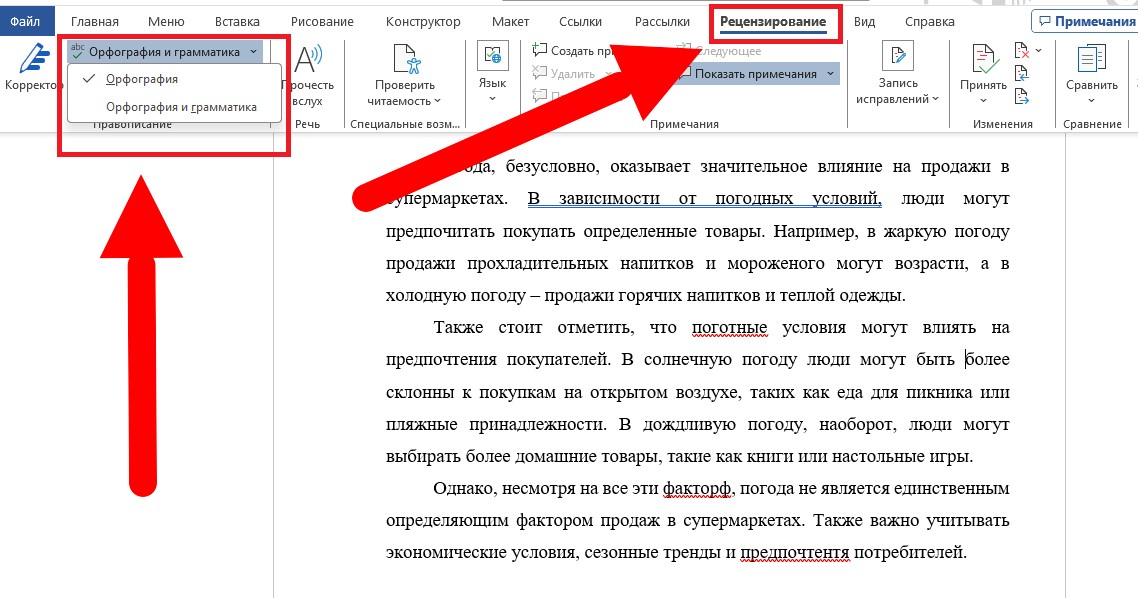
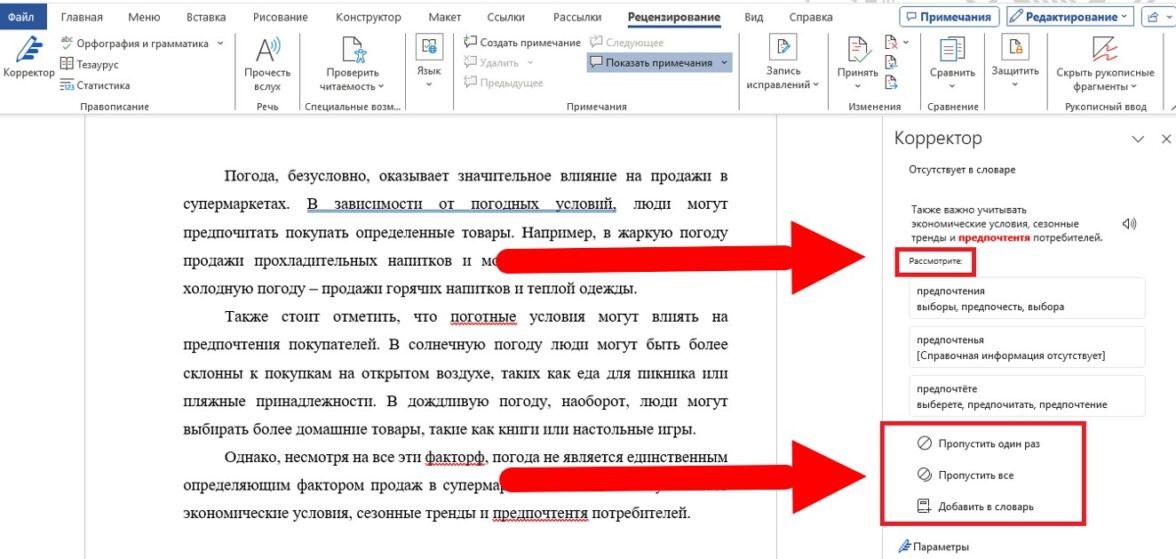
Как включить автоматическую проверку
Автопроверка орфографии в Ворде включена по умолчанию — обнаруженные ошибки подчеркиваются красной линией, пунктуационные — синей (в новых версиях) или зеленой (в старых). Для иборьбы достаточно кликнуть по выделенному слову правой кнопкой мыши — программа автоматически выдаст подсказку.
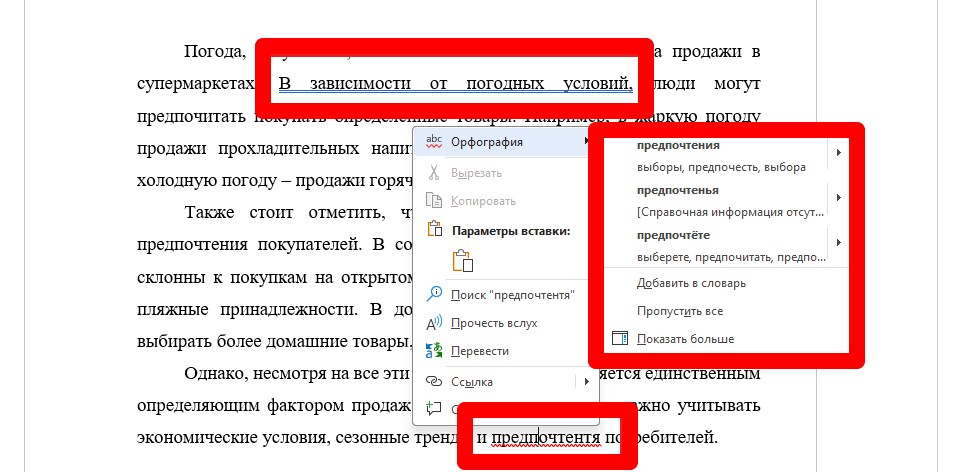
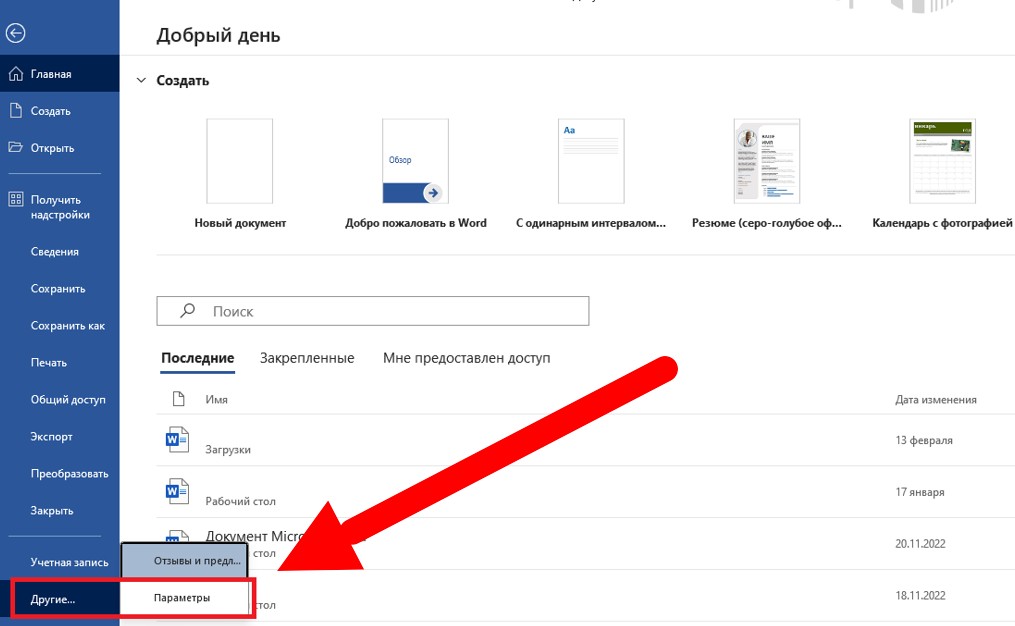
Если исправлений в тексте нет, значит, проверка отключена. Для включения проделайте следующее:
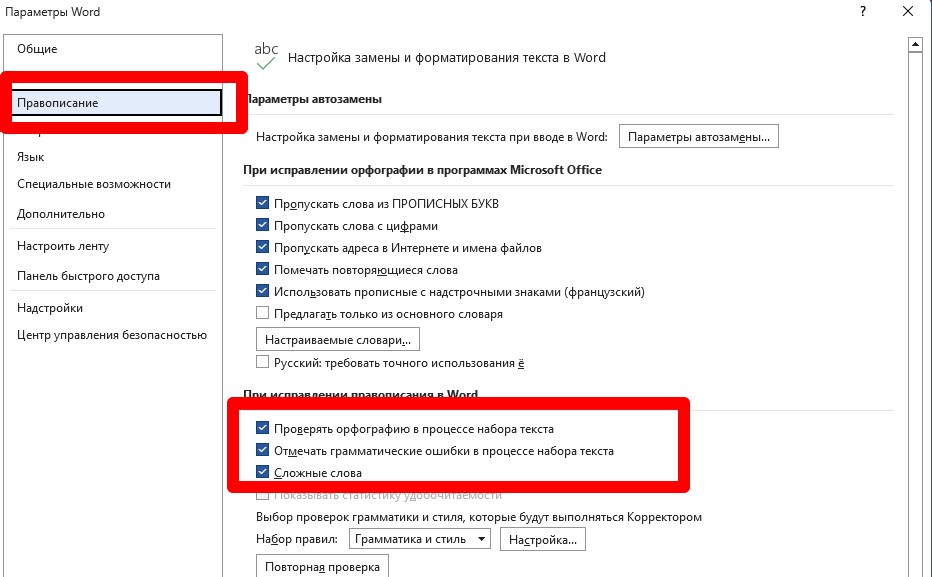
Резюме
Функция проверки орфографии в Microsoft Word способствует предотвращению опечаток и грамматических неточностей. Она активирована по умолчанию — этот инструмент предоставляет возможность просматривать альтернативные варианты написания, игнорировать определенные слова или добавлять их в персональный словарь.
Как включить проверку орфографии в Word (3 простых способа)
Вы устали от ошибок в написании текста? Встроенная функция проверки орфографии Microsoft Word может выявлять и исправлять ошибки. Но если вы не знаете, как использовать эту функцию, вы попали по адресу.
Эта статья поможет вам проверить орфографию в Word, чтобы вы могли сэкономить время и повысить свою производительность — давайте погрузимся!
WPS Office: Используйте Word, Excel и PPT БЕСПЛАТНО, без рекламы.
logo
Как проверить орфографию в Microsoft Word (Автоматический метод)
Где находится функция автоматической проверки орфографии в Word?
Проверка орфографии в Word имеет потрясающую базу данных грамматически правильных слов и фраз. Эта функция проверки подчеркивает ошибки синим и красным цветом, чтобы упростить работу по корректуре.
Вот как вы можете включить эту функцию в Microsoft Word:
Шаг 1:Откройте документ в Microsoft Word, который вы хотите проверить, используя проверка орфографии особенность.
Открыть экран документа в Word
Шаг 2: Нажмите на раздел «Файл» в верхнем левом углу вашего экрана.
кнопка файла внутри MS Word
Шаг 3: прокрутите вниз до Кнопка «Опции» с левой стороны.
опции в Word Office
Шаг 4: Нажмите на Кнопка «Проверка».
экран проверки в MS Word
Шаг 5: Как только появится новый всплывающий экран«Проверка» показывает, нажмите на«Проверяйте орфографию при вводе» возможность использовать функцию проверки орфографии при вводе текста в Microsoft Word.
проверить орфографию слова
Как проверять орфографию при вводе
Как только вы включите функцию проверки орфографии, вы сможете увидеть ошибки, которые вы допускаете при написании, и легко исправить их. Microsoft Word будет использовать красный или синий цвета, чтобы подчеркнуть ошибки. Вот как исправить ошибки, которые вы допускаете при наборе текста:
Шаг 1: Откройте нужный документ в Microsoft Word и проверьте подчеркнутые слова.
изучение файла в MS Word
Шаг 2: Щелкните правой кнопкой мыши любое слово, подчеркнутое красным цветом, и поставить галочку что открывается.
функция предложения в слове
Шаг 3: Теперь вы сможете принять или отклонить предложение по написанию сделанный Microsoft Word.
коробка слов для предложений
Плюсы
Вот удивительные преимущества использования функции проверки орфографии в Microsoft Word:
Как проверить орфографию в Microsoft Word (вручную)
Автоматическую функцию поиска ошибок можно включить с помощью шагов, упомянутых выше. Но если вы хотите просмотреть ошибки вручную, чтобы не повторять их в будущем, лучше использовать Орфография и грамматика особенность.
Как запустить проверку орфографии в Word
Существует ручной способ иборьбы ошибок, которые вы допускаете в содержании, с помощью Орфография и грамматика особенность. Вот как получить доступ к этой функции:
Шаг 1. В Microsoft Word нажмите"Обзор" найти«Орфография и грамматика» особенность.
правописание грамматики ms word
Шаг 2.
окно функций орфографической грамматики
Шаг 3:Проверьте предложения сделанный инструментом, чтобы вы могли принять решение.
Плюсы
Минусы
Лучшая бесплатная альтернатива — WPS Office

окно официального сайта WPS
Если вы не удовлетворены производительностью проверки орфографии в Microsoft Word или считаете ее сложной в использовании, вам следует рассмотреть возможность использования WPS Office. Это программное обеспечение может помочь вам найти и исправить грамматические ошибки в кратчайшие сроки.
Преимущество WPS Office в том, что это легкое приложение, которое содержит все функции для создания документов.
Простые способы проверки правописания в WPS Office
Вот четыре простых способа найти грамматические ошибки в вашем документе с помощью WPS Office, не тратя время и силы.
Вариант 1:
Шаг 1. Откройте документ в WPS Writer и щелкните значок Кнопка меню, затем нажмите на Кнопка "Параметры".

параметры в WPS Writer
Шаг 2: Нажмите на Проверка орфографии так что вы можете найти ошибки в содержании, как вы пишете.

функция записи wps для проверки правописания
Шаг 3: Продолжить нажав "Подтвердить" включить проверку орфографии для каждого документа.

кнопка ОК Проверка орфографии wps Writer
Вариант 2:
Шаг 1: Найдите Вкладка «Обзор» в WPS Writer и выберите Проверка орфографии из раскрывающегося списка, который открывается. Кроме того, вы можете использовать клавишу «F7», чтобы активировать эту функцию в WPS Writer.

Проверка орфографии на вкладке обзора wps-писателя
Шаг 2: Нажмите на любой слово с ошибкой, так что вы можете выбрать правильное написание для этого слова за несколько секунд.
флажок правописания wps записывающий
Вариант 3:
Шаг 1. Проверьте нижнюю строку экрана WPS Writer и найдите Кнопка проверки орфографии это будет показывать знак ✓.

галочка для правописания
Шаг 2: Нажмите кнопку «Проверка орфографии» и выключите ее.
знак на панно магии
Вариант 3:
Шаг 1: Найдите и нажмите кнопку "маленькая треугольная кнопка" на Функция проверки орфографии для доступа к всплывающему окну.
треугольный знак поля заклинаний
Шаг 2: Выберите «Проверяйте орфографию при вводе» в WPS Writer, чтобы использовать эту функцию.
проверить орфографию в WPS Writer
Плюсы:
Эти функции WPS Office отличают его от Microsoft Word:
https://ru.



