
Если в MS Word ссылка не выделяется синим цветом и не подчеркивается, а также не открывает браузер, сначала стоит проверить корректность введённого адреса. Структура URL состоит из нескольких компонентов, например, https://lumpics.ru/. Первая часть (https/ http) обозначает протокол, который может иметь и другие значения: «ftp», «mailto», «file».
После протокола всегда следует двоеточие и два слэша, после которых указывается префикс (необязательный элемент, «www.»), затем сам адрес сайта, который включает имя и доменное расширение, указывающее на тип или местоположение сайта («.ru», «.com», «.org» и прочие). Ссылка завершается слэшем, чтобы перейти на главную страницу.
Когда вы пишете вручную, убедитесь в правильности размещения элементов (двоеточий, точек, слэшев, тире и символов нижнего подчеркивания) и добавьте пробел после ссылки. Обычно, когда пробел выставлен правильно, это придает строке символов более привычный и аккуратный вид.
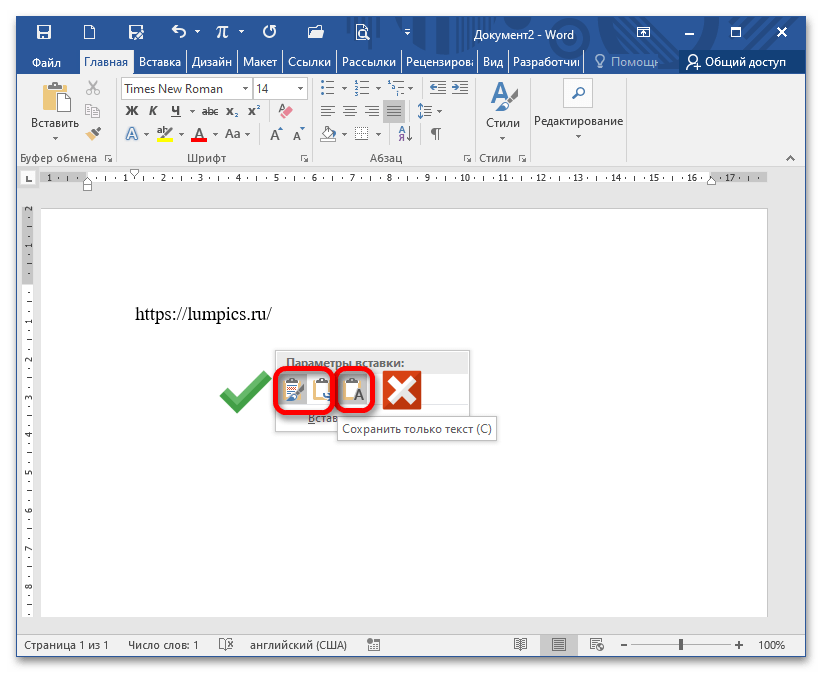
При копировании адреса и последующей вставки в документ не используйте функцию «Сохранить только текст». Для корректного отображения выберите «Сохранить исходное форматирование» или «Объединить форматирование».
Причина 2: Системная ошибка
Если ссылка указана верно, но при удерживании клавиши CTRL и клике мышью переход в браузер не осуществляется, и вместо этого возникает сообщение «Эта операция была отменена из-за ограничений на устройстве. Пожалуйста, свяжитесь с системным администратором» или «Это действие запрещено политикой организации. Для получения дополнительной информации обратитесь в службу поддержки.», это указывает на сбой в системе. Вы можете решить эту проблему, последовательно применяя предложенные ниже методы.
Способ 1: Назначение другого приложения браузером по умолчанию
Наиболее часто эти ошибки возникают, когда основным браузером не является Internet Explorer. Проблема с переопределением функций происходит из-за установки Google Chrome или Opera и назначения их в качестве браузера по умолчанию. Даже если удалить упомянутые браузеры, проблема может остаться. В таком случае стоит установить назначение функций на Mozilla Firefox.
На примере последнего и рассмотрим, как назначить браузером по умолчанию другую программу:
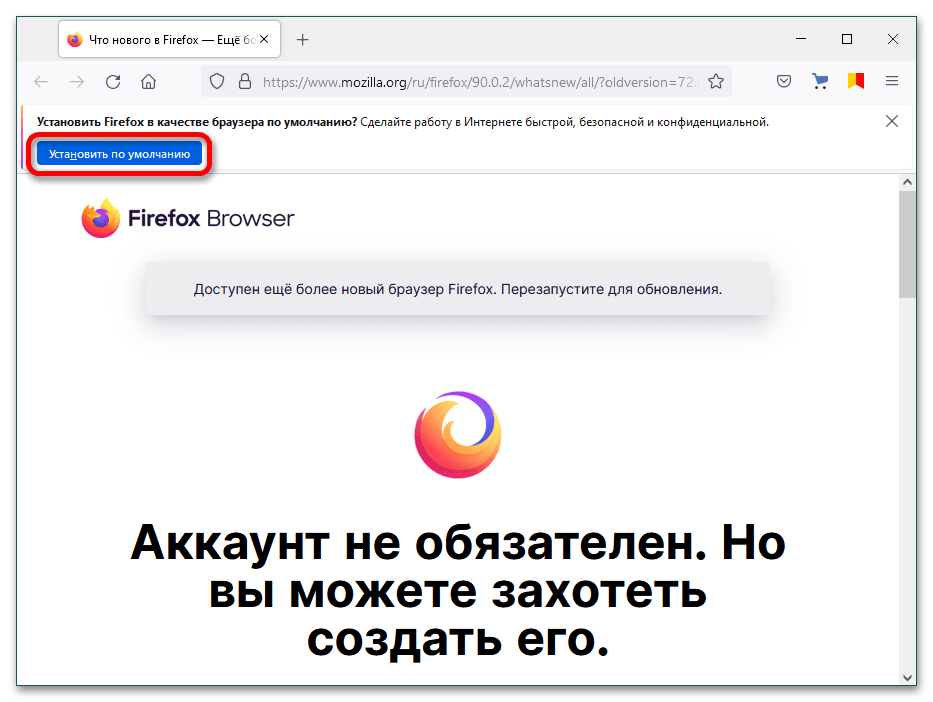
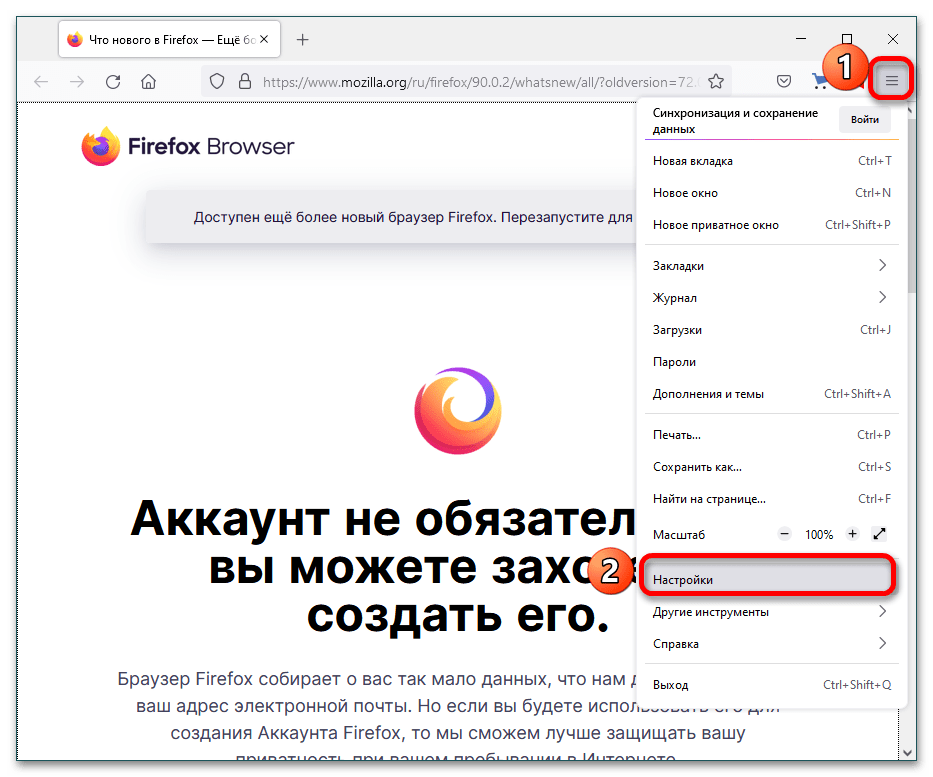

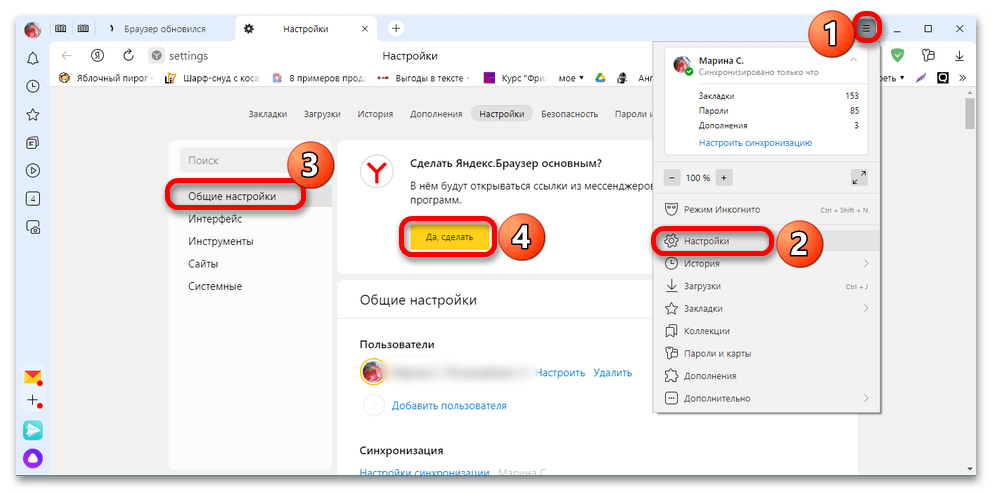
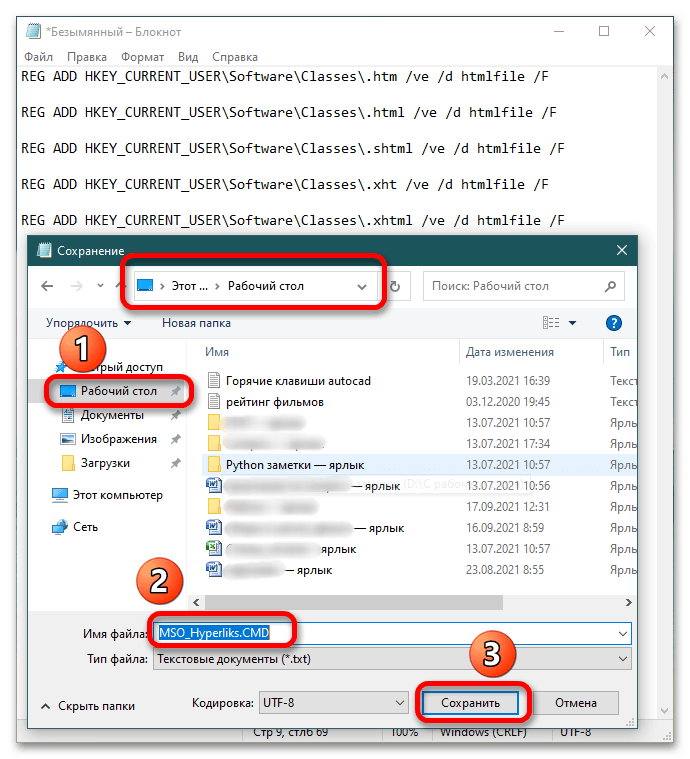
Способ 2: Файл .CMD
Ошибки, упомянутые выше, могут возникнуть после деинсталляции браузера Гугл Хром.
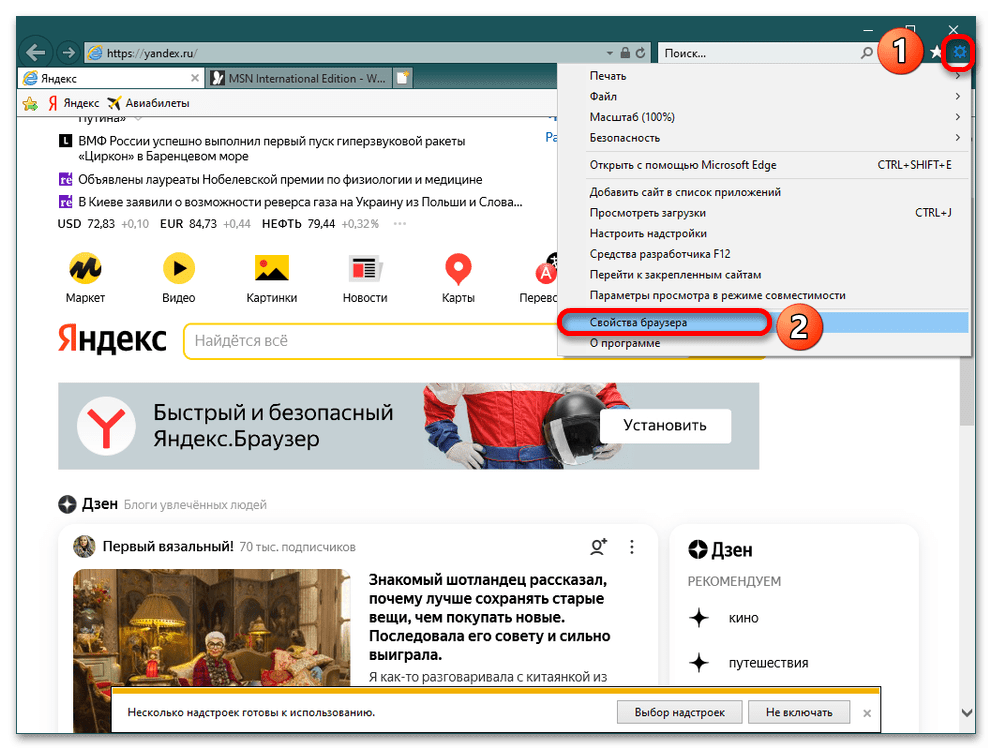
- В таком случае закройте все программы из пакета MS Office и запустите Internet Explorer. Когда веб-обозреватель откроется, нажмите на шестерёнку и перейдите в «Свойства обозревателя».


Способ 3: Редактор реестра
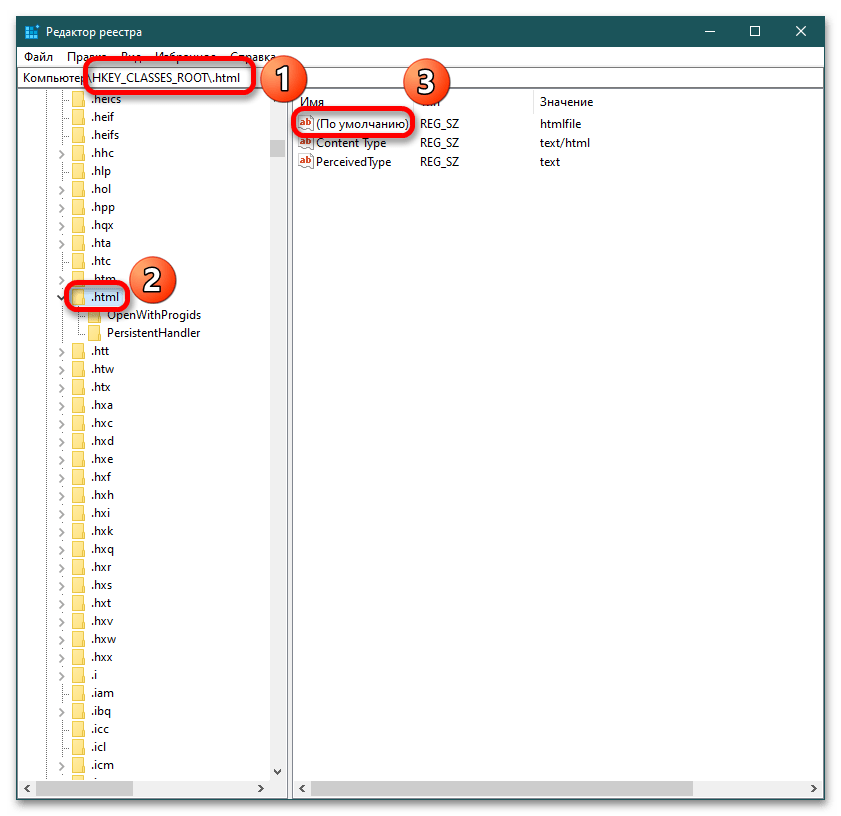
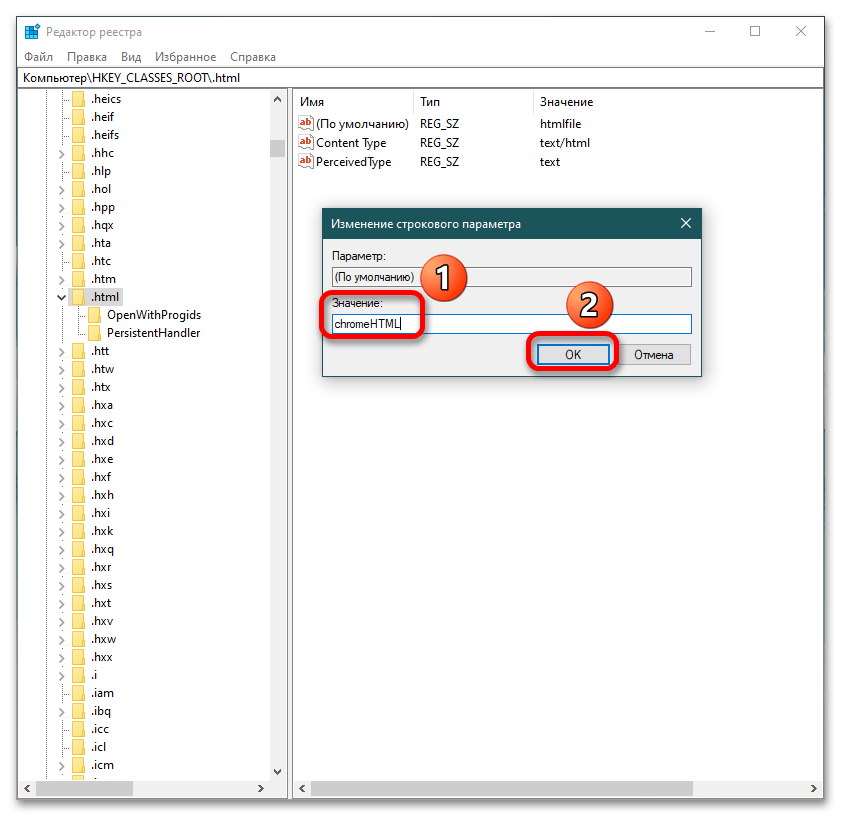
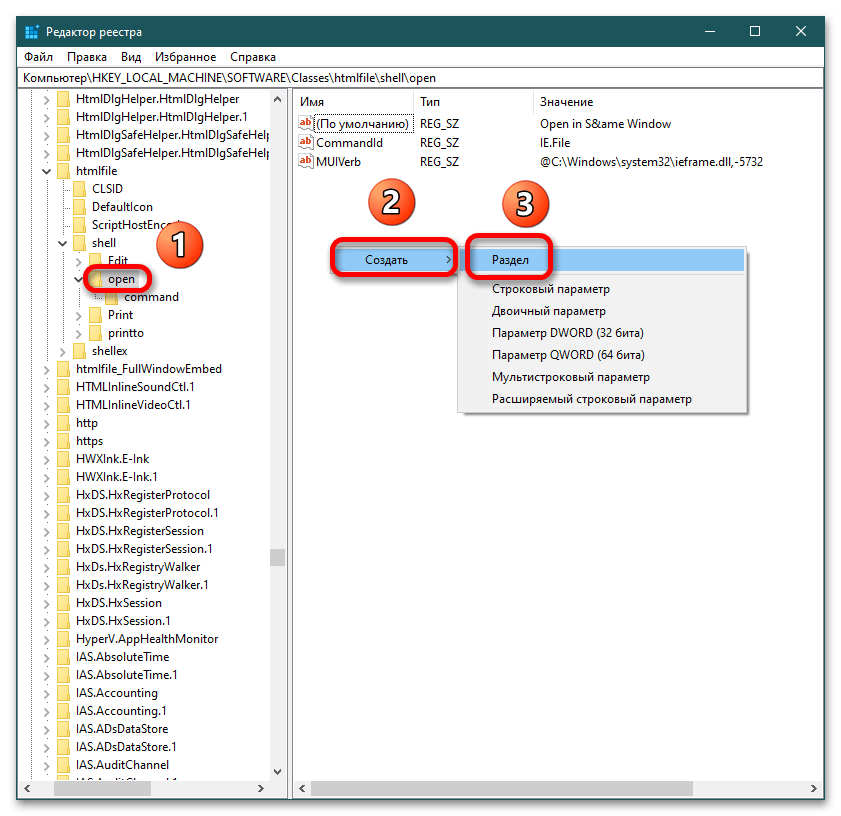
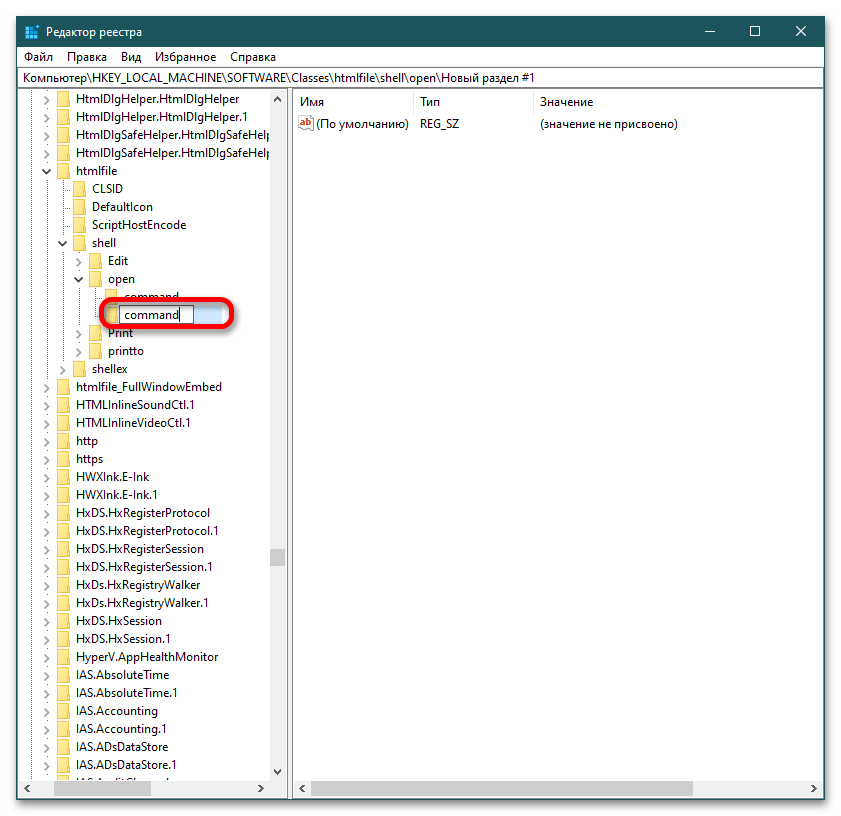
Данный алгоритм будет эффективен для браузера Гугл Хром.
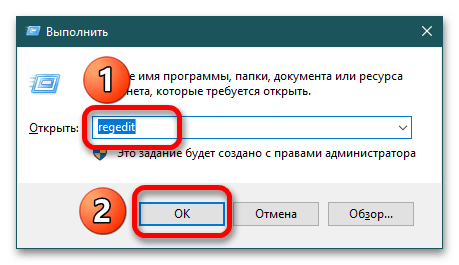
- Зайдите в «Редактор реестра»: воспользуйтесь клавишами Win+R, и когда появится диалоговое окно «Выполнить», пропишите команду regedit и щелкните «ОК». Подробнее: Способы запуска «Редактора реестра» в Windows 10
Способ 4: Очистка компьютера специальными программами
Данный способ служит последним средством для устранения возникших проблем. Установите CCleaner и выполните очистку вашего компьютера: жесткого диска, реестра, оперативной памяти и так далее.

Подробнее: Как пользоваться программой CCleaner
Также помощником в борьбе с временными файлами является Auslogics BoostSpeed. Его расширенная функциональность позволяет проводить генеральную «уборку» компьютера и ускорять его работоспособность.
Проверка гиперссылок в Word (download)
Проверить работоспособность двух-трёх гиперссылок в документе Word нетрудно. Если же стоит задача разобраться в хитросплетении нескольких сотен, а то и тысяч гиперссылок, то без помощи автоматики не обойтись. Например, без такого средства, как Document Hyperlink Checker, представляющего собой бесплатную надстройку для Word версии 2000 и выше.
Как и любое другое приложение, плагин Document Hyperlink Checker требует предварительной инсталляции на компьютер. Операция стандартная, однако проводить её нужно, предварительно убедившись, что майрософтовский редактор не загружен в системе. После установки в панели инструментов Word появится дополнительная клавиша для работы с расширением.
Нажатие кнопки Document Hyperlink Checker откроет рабочее окно плагина. Практическую ценность имеют две клавиши на этом окне — Show all и Suspicious. Первая демонстрирует список всех обнаруженных в документе гиперссылок, вторая оповещает о некорректных ссылках. Производить анализ гиперссылок можно как по всему документу, так и по отдельным его страницам. Наконец, чтобы получить дополнительную информацию о ссылке, достаточно кликнуть по ней мышью.
Ссылки по теме
Файлы для загрузки
В каталоге Download Вы можете найти другие полезные материалы — утилиты, программы, документацию, исходники, электронные книги. Если Вы обнаружили неработающую ссылку, пожалуйста, помогите другим посетителям и администратору каталога Download — сообщите об этом редактору.



