

Excel для Microsoft 365, Word для Microsoft 365, Outlook для Microsoft 365, PowerPoint для Microsoft 365, Excel для Microsoft 365 на Mac, Word для Microsoft 365 на Mac, Outlook для Microsoft 365 на Mac, PowerPoint для Microsoft 365 на Mac, Excel 2021, Word 2021, Outlook 2021, PowerPoint 2021, Excel 2021 на Mac, Word 2021 на Mac, Outlook 2021 на Mac, PowerPoint 2021 на Mac, Excel 2019, Word 2019, Outlook 2019, PowerPoint 2019, Excel 2019 на Mac, Word 2019 на Mac, Outlook 2019 на Mac, PowerPoint 2019 на Mac, Excel 2016, Word 2016, Outlook 2016, PowerPoint 2016, Excel 2016 на Mac, Word 2016 на Mac, Outlook 2016 на Mac, PowerPoint 2016 на Mac, Excel 2013, Word 2013, Outlook 2013, PowerPoint 2013, Excel 2010, Word 2010, Outlook 2010, PowerPoint 2010, Office 2010, Excel для Mac 2011, Word для Mac 2011, Outlook для Mac 2011, PowerPoint для Mac 2011. Еще. Меньше
Управление правами на доступ к информации (IRM) защищает конфиденциальные данные от несанкционированного копирования, печати или пересылки. Права доступа сохраняются внутри документа, книги, презентации или электронной почты, а их проверка осуществляется через сервер IRM.
Для того чтобы просмотреть материалы, на которые у вас есть разрешение, используйте Microsoft 365: просто откройте нужный документ, книгу или презентацию.
Когда вы впервые открываете документ, книгу или презентацию с ограниченными разрешениями, вы подключайтесь к серверу лицензирования, чтобы проверить свои учетные данные и скачать лицензию на использование.
Чтобы ознакомиться со своими разрешениями, кликните на кнопку "Просмотр разрешений" в панели сообщений или выберите одну из кнопок, расположенных в строке состояния внизу экрана:
- Этот документ содержит политику разрешений
![]()
- Эта книга содержит политику разрешений
![]()
- Эта презентация содержит политику разрешений
![]()
- Откройте документ с ограниченными разрешениями.
- При первом доступе к серверу лицензирования введите имя пользователя и пароль для сервера, а также установите флажок Сохранить пароль в цепочке ключей Mac OS.
Рекомендация: Если не активировать опцию Сохранить пароль в связке ключей Mac OS, может возникнуть необходимость многократного ввода имени пользователя и пароля.
Примечание: При наличии разрешения на полный доступ на панели сообщений появится кнопка Изменить разрешения.
Управление правами доступа к информации (IRM) способствует выполнению следующих задач:
- предотвращать пересылку, копирование, изменение, печать, передачу факсом или вставку содержимого уполномоченными получателями в неавторизованных целях;
- ограничивать отправленное содержимое;
- обеспечивать ограниченный срок действия файла, чтобы содержимое документов больше нельзя было просматривать через заданный период времени;
- принудительно применять корпоративные политики, которые определяют использование и распространение содержимого в организации.
IRM не в состоянии обеспечить защиту ограниченного контента от:
- стирания, кражи или захвата и пересылки вредоносными программами , такими как программы-трояны, регистраторы нажатия клавиш и шпионские программы некоторых типов;
- потери или повреждения вследствие действий компьютерных вирусов;
- ручного копирования или перепечатывания с экрана получателя;
- цифрового фотографирования (при отображении на экране) получателем;
- копирования с помощью сторонних программ создания снимков экрана.
Режим проверки в Word
Совместное редактирование документа может затрагивать нескольких пользователей, обладающих различными правами. Некоторые из них будут полными участниками и смогут вносить изменения в текст. Другим может быть предоставлена возможность лишь просматривать документ и высказывать свои предложения или замечания. Пользователи, не имеющие подобных полномочий, смогут только просматривать содержимое. Функция «Поделиться» позволяет отправить ссылку на документ и определить, какие права будут доступны для получателей (редактирование, просмотр или только ознакомление).
Предоставление общего доступа к документу для проверки
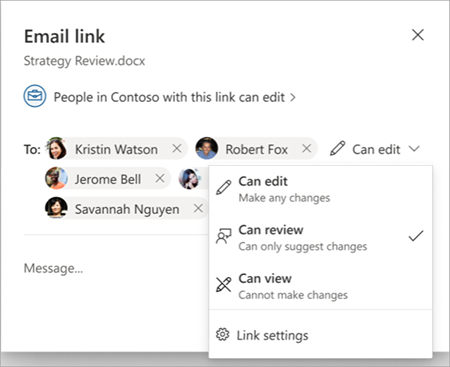
Примечание: Вы можете получить доступ к этому параметру аналогичным образом с помощью других параметров в диалоговом окне Параметры связи .
Руководство для получателей
При открытии документа, который вам предоставили для просмотра, вы автоматически будете переведены в режим проверки. В режиме проверки нельзя редактировать, но вместо этого разрешено добавлять предложения в документ в виде комментариев или отслеживаемых изменений. Владельцы документов или другие участники совместной работы с полными разрешениями на редактирование должны будут утвердить внесение любых предлагаемых вами изменений в документ.
Рекомендации по расположению файлов
Эта функция изначально работает только с документами, хранящимися в OneDrive для бизнеса. Для документов, хранящихся в библиотеке SharePoint, приоритет будут иметь параметры разрешений файлов для этой библиотеки. Таким образом, те, у кого уже есть разрешения на чтение и запись для документа, могут открыть его в режиме правки независимо от того, была ли предоставлена ссылка в режиме рецензирования.
Windows доступа к файловой системе и конфиденциальности
Некоторым приложениям требуется доступ к файловой системе, чтобы предоставлять пользователям все возможности. Предоставление приложению разрешения на доступ к файловой системе позволяет ему обращаться к тем же файлам и папкам, к которым есть доступ у вас. Приложение должно запросить такой доступа, а вы можете разрешить или отклонить запрос.
Предоставление доступа к файловой системе может дать приложению доступ к личному содержимому, которое требуется настроить. Именно поэтому мы позволяем вам контролировать файлы, к которым предоставляется доступ, давая возможность выбрать, каким приложениям разрешен доступ к файловой системе. Если вы даете разрешение на использование приложения, но потом передумаете, вы можете отключить для него доступ к файловой системе. Для этого выполните следующие действия.
Принцип работы параметров доступа к файловой системе
Чтобы разрешить или запретить доступ к файловой системе для конкретного приложения или службы
Чтобы запретить доступ к файловой системе для большинства приложений
Это запретит приложениям доступ к файловой системе на устройстве, на котором выполнен вход. Если другие пользователи работают на этом устройстве, они по-прежнему могут включить доступ к файловой системе под своими учетными записями.
Исключения из параметров конфиденциальности доступа к файловой системе
В списке отображаются не все приложения, в которых можно выбрать приложения, которые могут получить доступ к файловой системе. Некоторые программы Windows, например программы, скачаемые из Интернета или установленные с определенным типом мультимедиа (например, компакт-диск, DVD- или USB-накопитель), не будут отображаться в этом списке, и на них не влияет параметр, позволяющий приложениям получать доступ к файловой системе. Чтобы разрешить или запретить доступ к файловой системе для одной из этих программ, проверьте параметры самой программы.
Предоставление общего доступа к документу
Когда вы делитесь документом с другими и позволяете им вносить изменения, все правки происходят непосредственно в одном и том же документе.

Сохраните документ в OneDrive, если вы еще не сделали этого.
Примечание: В окне «Общий доступ» будет указано, сохранен ли документ на OneDrive. Выберите вариант OneDrive, а затем дайте имя документу и нажмите кнопку ОК.
Ошибка при открытии файла docx в Word 2003 SP3
Добрый день уважаемые читатели и подписчики, сегодня я хочу поделиться с вами небольшой заметкой на тему решения ошибки при открытии файла docx в Word 2003 SP3. Хоть на дворе уже 2017 год, есть много государственных или бюджетных учреждений, в которых используют еще старую версию офисного пакета. Кто не в курсе форма docx, это уже формат Microsoft Office 2007 и выше, более современная ре инкарнация, а в 2003 используется doc, давайте решим эту проблему, хотя я вам советую все же обновиться до современной версии, так как 2003 уже давно не поддерживается программой обновления Microsoft.
Как решается ошибка открытия docx
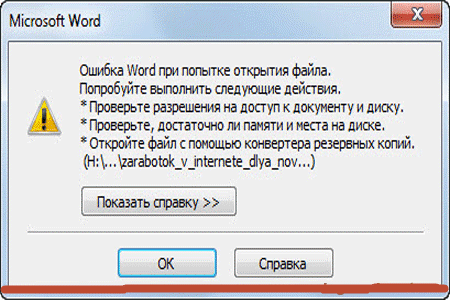
Вот так вот звучит данная ошибка:
Ошибка Word при попытке открытия файла. Попробуйте выполнить следующие действия.
regsvr32 %SystemRoot%system32ole32.dll
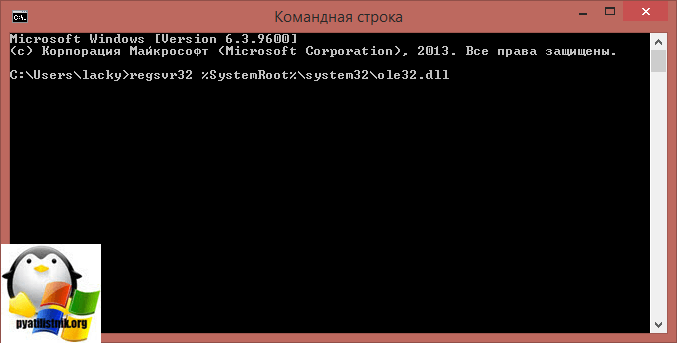
Как видите все оказалось очень просто и сводилось к дополнительной библиотеке ole32.dll, если у вас есть другие решение, то с радостью услышал бы о них в комментариях.
Популярные Похожие записи:
- Первый элемент списка
- Второй элемент списка
- Третий элемент списка
 Произошла исключительная ситуация (Microsoft Office Excel): Нет доступа к файлу
 Произошла ошибка при сохранении в файл RDP подключения
 Как вернуть средство просмотра фотографий Windows 11, за минуту
 Ошибка запуска VM: File system specific implementation of Ioctl[file] failed
Исправлено: Word не может открыть документ: у пользователя нет прав доступа
Microsoft Word – это текстовый процессор, разработанный Microsoft и первоначально выпущенный в 1983 году. Это один из наиболее часто используемых текстовых процессоров в мире, количество пользователей которого постоянно растет. Microsoft постоянно обновляет Word время от времени, внося значительные улучшения и улучшая доступность.

Многие пользователи сталкиваются с проблемой, когда они не могут получить доступ к текстовому файлу. В сообщении об ошибке указано, что у них недостаточно прав для просмотра контента. Эта ошибка может появляться несколько раз; при передаче файлов с другого компьютера, при обновлении клиента Word или при шифровании файлов.
Решение 1. Изменение прав доступа к файлу
Чаще всего файл не ассоциирован с вашей учетной записью, что мешает его просмотру или чтению. Мы можем попытаться добавить владельца к вашей учетной записи, перейдя в параметры безопасности файла и изменив права доступа.
- Щелкните правой кнопкой мыши на текстовом документе и выберите Свойства .
- В окне свойств перейдите на вкладку Безопасность . Если вы видите строку « У вас должны быть разрешения на чтение для просмотра свойств этого объекта », это означает, что у вашей учетной записи недостаточно прав для просмотра этого файла. Нажмите Advanced внизу экрана.
- Если вы откроете другое окно с кнопкой« Продолжить »с логотипом администратора прямо рядом с ним, щелкните его, чтобы получить доступ к новому окну. На вкладке разрешений нажмите « Добавить ».
- В окне ввода разрешений нажмите« выбрать принципала »в верхней части окна.
- Возможно, вы не узнайте точное имя пользователя, которого вы пытаетесь добавить, поэтому нажмите « Advanced » в левом нижнем углу экрана, чтобы мы могли добавить пользователя из списка.
- Теперь мы можем начать поиск нашего пользователя /group и выберите его, чтобы предоставить соответствующее разрешение. Нажмите « Найти новый », и в поле (внизу) появится список всех пользователей.
- Найдите в списке «» Прошедшие проверку пользователи »и после его выбора нажмите ОК.
- Теперь пользователь/группа будет автоматически заполнена в пространстве имен объекта. Нажмите ОК, чтобы продолжить.
- Убедитесь, что все флажки установлены (все разрешения предоставлены [Полный контроль, изменение, чтение и выполнение, чтение и запись и т. д.)
- Нажмите ОК и примените окна разрешений, чтобы применить изменения и выйти. Теперь попробуйте открыть файл, дважды щелкнув его. Надеюсь, он откроется без каких-либо проблем.


Решение 2 : Изменение запрета разрешений
Возможно, что доступ к файлу, к которому вы пытаетесь получить доступ, запрещен для всех пользователей в его свойствах безопасности. Обычно это происходит при массовой передаче файлов. с одного компьютера на другой.


Решение 3. Удаление свойств и личной информации
Word имеет тенденцию для автоматического сохранения личной информации в разделе информации о файле, такой как имя автора, дата изменения и т. д. Было много случаев, когда пользователи сообщали, что удаление этой информации решило проблему для них, и они смогли успешно открыть файл.


Это автоматически создаст скопировать в текущий каталог компьютера со всеми удаленными атрибутами. Вы также можете выбрать все файлы сразу и выполнить эту операцию, открыв свойства и выбрав вкладку Подробности..
Решение 4. Проверка исключений антивируса
Многие антивирусы имеют функцию автоматической защиты папок (например, мои документы) и вызвать проблемы с доступом, подобные той, с которой мы столкнулись. Вам следует перейти к настройкам антивируса и проверить список защищенных, если файл, к которому вы обращаетесь, находится в защищенной папке.
Все антивирусы разные, поэтому мы не можем перечислить все методы Прямо здесь. Например, в Panda Cloud Antivirus есть защита данных, при которой папки обычно автоматически добавляются в список «Защищенных». Убедитесь, что папка не защищена, перезагрузите компьютер и попробуйте снова получить доступ к документу.
Решение 5. Копирование всех документов на другой диск
Вы также можете попробовать скопировать все существующие документы на другой жесткий диск и проверить, сохраняется ли проблема. Во многих случаях документ невозможно открыть, когда он находится на жестком диске/SSD, но он отлично открывается при копировании на другой диск или компьютер.
Откройте внешний/жесткий диск и вручную выберите все файлы для копирования в другое место. Щелкните правой кнопкой мыши и выберите Копировать. Теперь перейдите на свой компьютер и в доступном месте создайте новую папку и вставьте все содержимое.
Решение 6. Изменение параметра «Наследовать от родительских записей»
Наследовать от родительских записей – это опция, доступная в Microsoft, которая готова к работе с самого начала. Это упрощает доступ и упрощает многие вещи, если вы регулярно работаете с Word. Однако это может оказаться такой же проблемой, как и проблема, с которой мы столкнулись. Мы можем попробовать отключить его и проверить, принесет ли это какие-либо изменения.




