
Это руководство проведет вас через процесс подсчета слов или символов (включая или исключая пробелы) в Microsoft Word и Google Docs, помогая вам эффективно управлять текстом.
Понимание количества слов или количества символов
Как посчитать слова или символы в Microsoft Word
- Использование встроенной функции подсчета слов
- Использование строки состояния для отображения счетчика во время набора текста
Как подсчитать слова или символы в Документах Google
- Использование встроенной функции подсчета слов
- Отображение количества слов во время набора текста
Советы и рекомендации по уточнению количества слов или символов
Видео: подсчет слов и символов в Microsoft Word и Google Docs
Понимание количества слов или количества символов
При работе с документами вам может потребоваться подсчитать слова, символы с пробелами или символы без пробелов:

- Количество слов: общее количество слов, полезное для соблюдения требований к длине в заданиях, статьях и отчетах.
- Количество символов с пробелами: включает все символы и пробелы, важные для публикаций в социальных сетях и другого контента со строгими ограничениями на количество символов.
- Количество символов без пробелов: исключает пробелы, считая только буквы, цифры и знаки препинания, что идеально подходит для точного измерения текстового содержимого.
Как посчитать слова или символы в Microsoft Word
Microsoft Word имеет встроенную функцию подсчета слов, которая позволяет легко отслеживать количество слов и символов в документе. Вы можете использовать Количество слов диалоговое окно, чтобы получить полный подсчет или отобразить его при вводе обновлений в реальном времени.
Подсчитайте с помощью встроенной функции подсчета слов
- На Обзор в теплоизолирующие группа, выберите Количество слов. Или используйте горячую клавишу Ctrl + Shift + ПОЛУЧИТЬ .

- " Количество слов Появится диалоговое окно, показывающее количество слов, символов (с пробелами и без них) и другие детали, такие как абзацы и строки.

Подсчитайте, используя строку состояния для отображения количества во время набора текста.
Для того, чтобы найти подсчет слов в реальном времени, который отображается по умолчанию, посмотрите на строку состояния, расположенную в нижней части окна Word.

Наконечник: При нажатии на счетчик откроется Количество слов диалоговое окно для отображения количества слов и символов (с пробелами и без них).
Чтобы добавить подсчет символов в реальном времени в строку состояния, щелкните правой кнопкой мыши по строке состояния и выберите Количество символов (с пробелами).

Ноты:
- В настоящее время (2024 г.) Microsoft Word не поддерживает добавление Количество символов (без пробелов) в строку состояния.
- Чтобы удалить элементы из строки состояния, щелкните строку состояния правой кнопкой мыши и выберите элемент, чтобы снять флажок.
Как подсчитать слова или символы в Документах Google
Документы Google предлагают встроенный инструмент, который поможет вам отслеживать количество слов и символов в вашем документе. Если вам нужен полный обзор или вы хотите включить отображение в реальном времени, чтобы видеть количество по мере ввода, в этом разделе вы найдете все необходимое.
Подсчитайте с помощью встроенной функции подсчета слов.
Google Docs также предлагает простой способ подсчета символов:
- Выберите Инструменты >Количество слов. Или используйте горячую клавишу Ctrl + Shift + С .

- " Количество слов Появится диалоговое окно, показывающее количество слов, символов (с пробелами и без них) и страниц.

Отображение количества слов во время набора текста
Чтобы постоянно отслеживать количество персонажей: нажмите Инструменты > Количество слов для открытия Количество слов диалоговое окно и выберите Отображение количества слов во время набора текста пунктом.

Количество слов будет отображаться в левом нижнем углу окна документа и обновляться в режиме реального времени по мере ввода.

Советы:
- Нажмите на раскрывающийся список счетчика и выберите желаемый счетчик, например Символы (кроме пробелов), чтобы отобразить его в левом нижнем углу окна документа.
- Если вам больше не нужен отображаемый счетчик, вы можете нажать Скрыть количество слов чтобы удалить его из поля зрения.
Советы и рекомендации по уточнению количества слов или символов
В этом разделе представлены советы и рекомендации по уточнению количества символов, включая подсчет символов в определенных разделах и обработку текста в текстовых полях, сносках и концевых сносках. Эти стратегии помогут обеспечить точное количество символов, соответствующее вашим потребностям.
Подсчет символов в определенных разделах
Если вам нужно подсчитать символы в определенных разделах документа, сначала выберите текст, который вы хотите подсчитать, а затем:
- Для пользователей Microsoft Word: Идти к Обзор >Количество слов. В диалоговом окне отобразится количество выделенного текста.
- Для пользователей Документов Google: Идти к Инструменты >Количество слов чтобы увидеть количество выделенного текста.
Обработка текста в текстовых полях, сносках и концевых сносках
Если ваш документ содержит текстовые поля, сноски и концевые сноски, и вы хотите вычислить их содержимое вместе с основным текстом, выполните следующие действия:
- Для пользователей Microsoft Word: Идти к Обзор >Количество слов. И проверьте опцию включая текстовые поля, сноски и концевые сноски.
- Для пользователей Документов Google: Документы Google не поддерживают текстовые поля или концевые сноски, как это делает Microsoft Word. Чтобы включить содержимое сноски или текст на рисунках в количество слов, вам может потребоваться временно добавить текст в основной текст документа вручную, а затем использовать Количество слов функцию, нажав Инструменты >Количество слов.
Выше представлен весь соответствующий контент, связанный с вычислением слов и символов в Microsoft Word и Google Docs. Я надеюсь, что этот урок окажется для вас полезным. Если вы хотите узнать больше советов и рекомендаций по Word, Пожалуйста, нажмите здесь чтобы получить доступ к нашей обширной коллекции учебных пособий.
Статьи по теме
- Как вставить количество слов или страниц в документы Word?
- Как посчитать количество изображений в документе Word?
- Как посчитать количество слов на странице в Word?
Лучшие инструменты для офисной работы
Kutools for Word — Повысьте свой опыт работы со словом
Легкая очистка: Убрать Дополнительные места / Разрывы разделов / Текстовые поля / Гиперссылки / Дополнительные инструменты для снятия см. Удалить группа.
➕ Креативные вставки: Вставлять Разделители тысяч / Флажки / радио кнопки / QR код / Штрих-код / Несколько изображений / Узнайте больше в Вставить группа.

Хотите попробовать эти функции?
Бесплатная загрузка Купить Узнайте больше о Kutools для Word
Лучшие инструменты для офисной работы
Как посмотреть количество знаков в Word, и можно ли это сделать?
Всем привет. Сегодня мы посмотрим, как посчитать количество символов в тексте Word. Все делается очень просто, и я описал 4 способа, которые вам должны помочь. Если у вас при прочтении возникнут какие-то вопросы, то сразу обращайтесь в комментарии. Поехали!
Способ 1: Весь текст
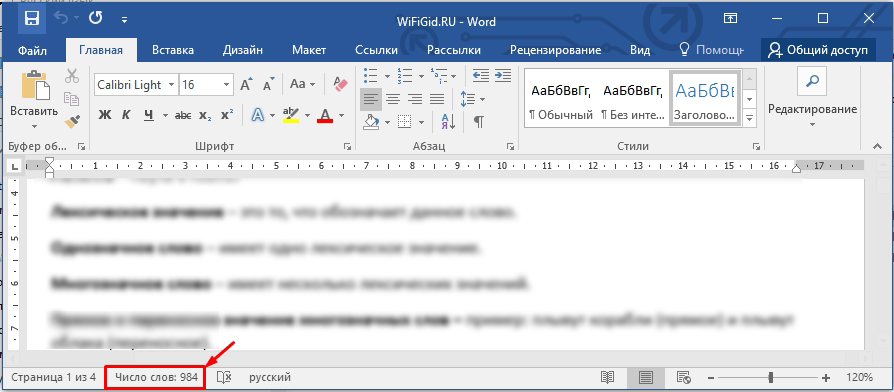
По умолчанию вам вообще ничего делать не нужно. Откройте Word документ, в котором вы хотите узнать количество знаков в тексте. Теперь посмотрите в левый нижний угол окошка. Там должно отображаться количество страниц. Правее будет надпись: «Число слов», с точным количеством – нажмите по ней левой кнопкой мыши.
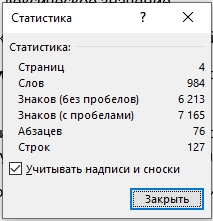
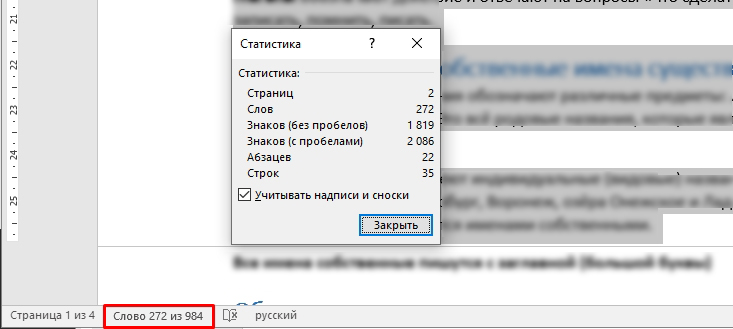
Откроется окно статистики, где вы можете узнать всю точную информацию. Единственный момент – в русской локализации Ворд вместо слова «символы» используются «знаки».
ПРИМЕЧАНИЕ! Как вы можете заметить тут два параметра: «Без пробелов» и «С пробелами». По опыту скажу, что чаще всего в дипломах, а В заказных статьях используется параметр «без пробелов». Так как по сути это не знак или символ. Если сомневаетесь, какой именно параметр нужен вам – укажите оба, сделав соответствующее пояснения для преподавателя или заказчика.
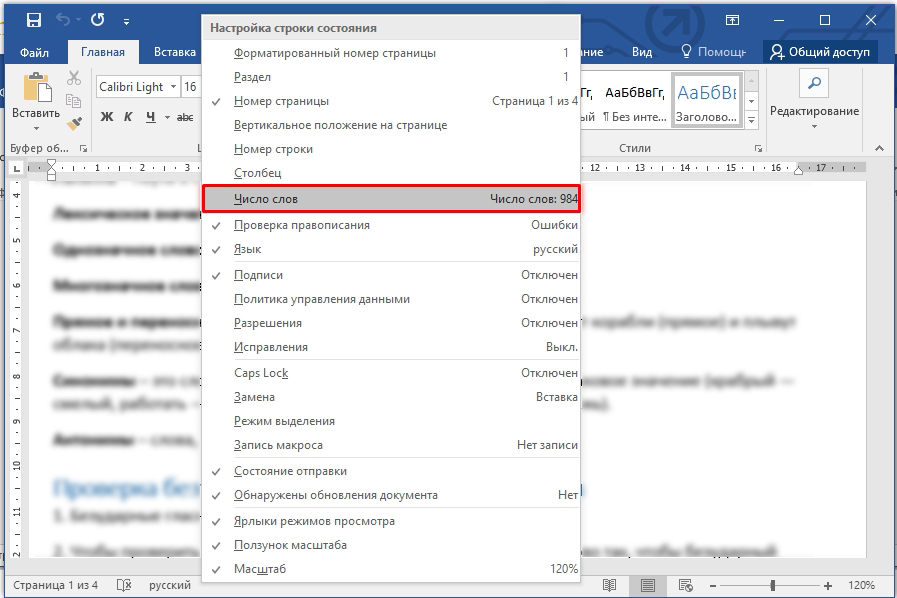
Если в левом нижнем углу вы видите только количество страниц, то значит этот параметр просто выключен в настройках. Нажмите правой кнопкой мыши по нижней линии окна и включите конфигурацию – «Число слов».
Способ 2: Подсчет не для всего документа
А что если нам нужно определить количество знаков не во всем тексте, а только в выделенном фрагменте. Например, только на первой странице. Для этого нам нужно выделить этот фрагмент. Можно сделать это с помощью зажатой кнопки мыши, но это не очень удобный метод, если вам нужно выделить большое количество страниц: 50, 100 или даже 200.
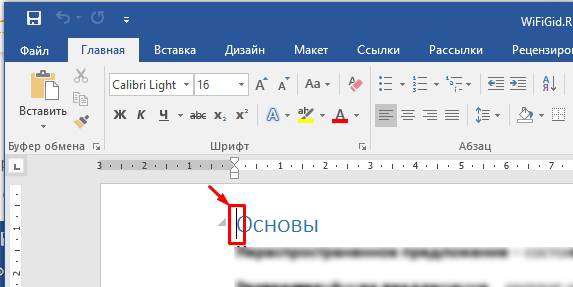
Установите курсор в начало текстового фрагмента. После этого с помощью колесика листаем до нужного отрезка. Я для примера пролистал до конца данной страницы.
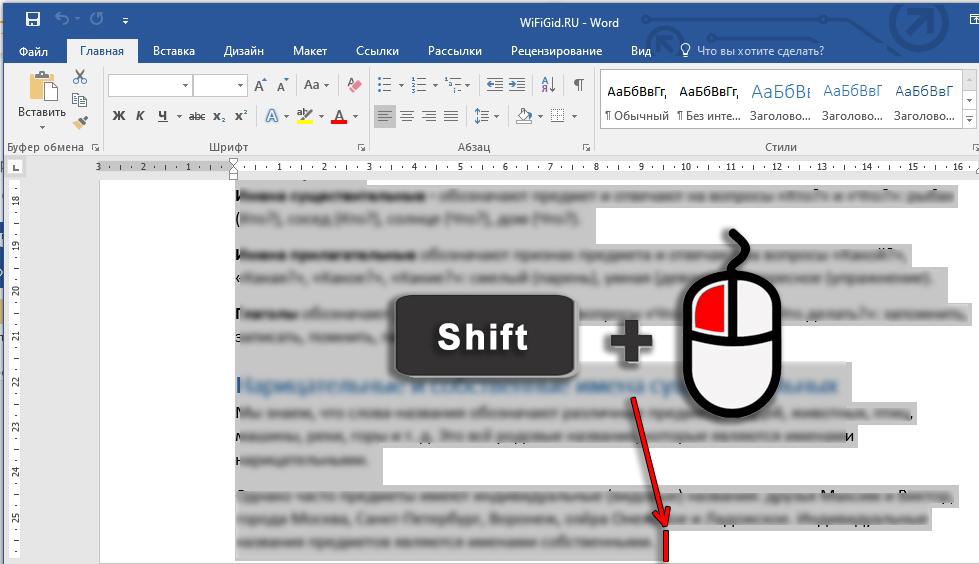
Теперь зажимаем кнопку Shift на клавиатуре. И жмем левую кнопку мыши в конец текстового отрезка. Как только текст выделится, можете отпускать кнопку Shift .
Далее все делается так же, как и в первом способе. Вы сразу же можете увидеть, что количество слов от общего изменилось в левом нижнем углу. А нажав по этим цифрам вы увидите более детальную информацию с количеством знаков, абзацев строк и страниц.
Способ 3: Добавление количества букв прям в документ
Если вам нужно вывести эту информацию – например, в конце документа, а вам лень вписывать это вручную, то можно сделать это более простым способом.
- Для этого установите курсор там, где будет отображаться количество букв.
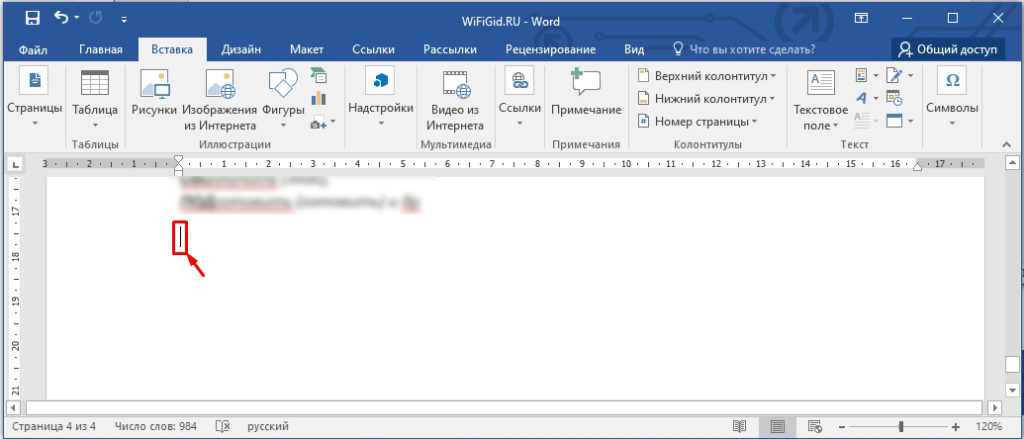
- Убедитесь, что вы находитесь на вкладке «Вставка».
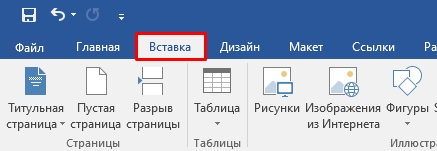
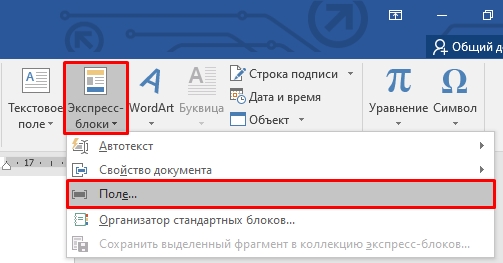
- Теперь справа находим раздел «Текст» и ищем кнопку «Экспресс блоки». Если вы её не видите, то попробуйте раскрыть документ полностью. Дело в том, что при малых размерах окна, надпись может не влезть. В таком случае будет отображаться только значок – можете поискать его. Далее в раскрывшемся дополнительном окне выбираем «Поле».
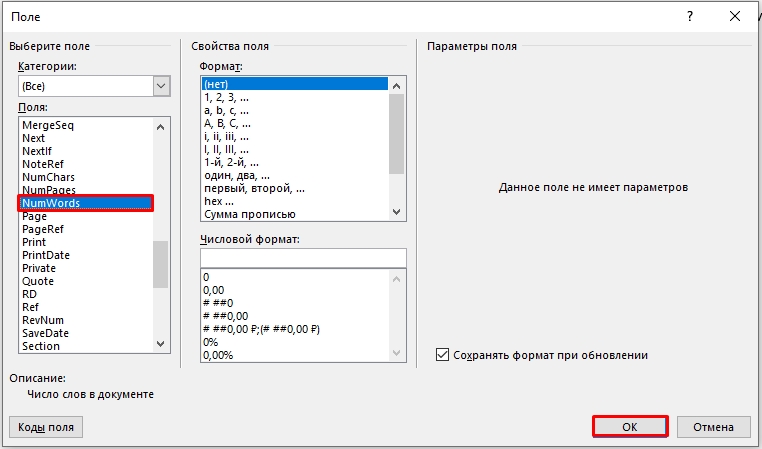
- В «Поле» выделяется «Num Words» и подтверждаем действие кнопкой «ОК». Вы можете даже изменить формат вывода числа, если вам это нужно.
К сожалению, цифра не обновляется при изменении количества символов, когда вы изменяете, редактируете или добавляете новые текстовые блоки.
Способ 4: подсчет количества символов с надписями и сносками
Очень часто при выделении всего документа (с помощью клавиш Ctrl + A ) выделяются аналогично все надписи и сноски. Поэтому если вам необходимо подсчитать только «сухой текст», то в окне «Статистики» уберите нижнюю галочку. Очень важно после этого закрыть окно и открыть его повторно.
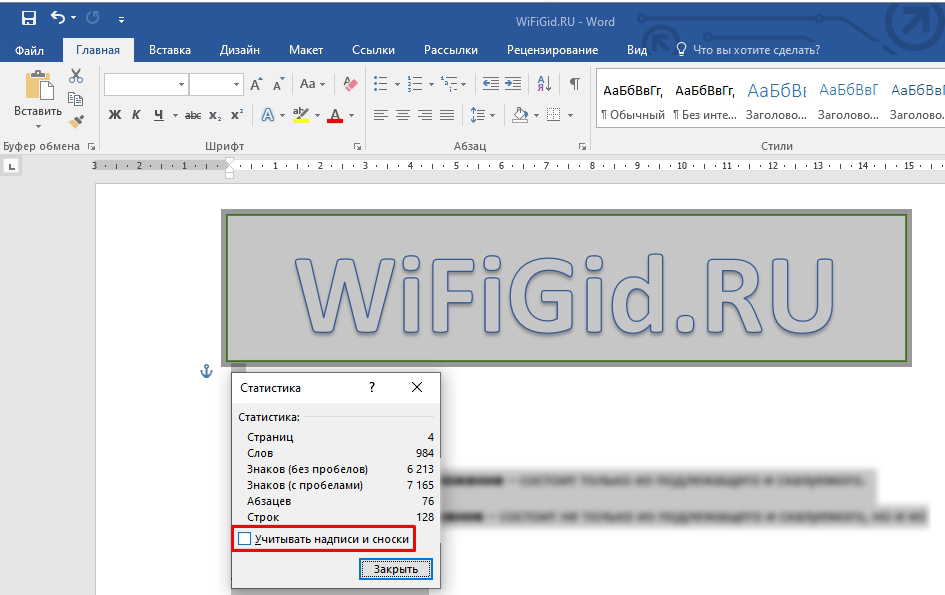
Дело в том, что в некоторых версиях Microsoft Word при изменении галочки цифры остаются на месте и меняются только при повторном вызове этого окна. Да, вот такая вот небольшая недоработка со стороны Microsoft. Это связано с тем, что функция подсчета работает только один раз при открытии окна, а не при изменении этого параметра. На этом все. Если у вас еще остались какие-то вопросы, или есть дополнение, то пишите в комментариях.
Как узнать количество символов в Word — важно знать рерайтерам и копирайтерам!

При разработке рефератов, курсовых работ, дипломных проектов, а также других документов в текстовом формате, очень важно укладываться в определенное количество слов и символов. Кроме того, большинство пользователей работают с документами в офисном редакторе Microsoft Word, который является многофункциональным и универсальным, как для написания текстов, так и для построения различных диаграмм.
Тем не менее, суть сегодняшней статьи заключается в том, чтобы рассказать читателю, как узнать количество символов в документе Word.
- Важно отметить!Инструкции и способы, которые будут описаны в этой статье, подходят для всех версий Microsoft Word (Word 2003, Word 2007, Word 2010, Word 2013, Word 2016, Word 2019).
Как узнать количество символов в документе Word
На самом деле, все достаточно просто и легко, и для того, чтобы узнать количество символов в документе Word, пользователю не нужно устанавливать дополнительную программу или ещё что-то. Вам просто необходимо воспользоваться инструкцией в одном из двух способов.
Способ №1. Легкий и быстрый (для новичков)
- Первым делом вам откройте документ в котором вам нужно узнать количество символов. Как только документ откроется, вам необходимо кликнуть левой кнопкой мыши на надпись «Число слов: ∞».

- После этого появится всплывающее окно с названием «Статистика», здесь вы можете увидеть количество слов, знаков с пробелами и без, а также количество абзацев и строк.

Способ №2. Стандартный (для офисных сотрудников и опытных пользователей)
Для офисных сотрудников и опытных пользователей, гораздо удобнее использовать метод, который также позволяет узнать количество символов в тексте. Его суть и инструкцию мы опишем ниже.
- Откройте документ с содержимым текста, либо просто документ в котором необходимо подсчитать количество слов или символов. Затем перейдите на вкладку «Рецензирование».

- Во вкладке «Рецензирование», вам нужно отыскать пункт «Статистика» и нажать на него.

- После этих действий появится окно с названием «Статистика», здесь вы можете узнать количество символов, слов, абзацев и строк в тексте Word.

Как узнать количество символов в выделенном тексте Word
Если возникла необходимость узнать сколько символов на одной странице документа, либо в определенном абзаце, то для этого вы также можете воспользоваться инструментом подсчета символов Word. Для наглядного примера и понимания, мы привели подробную инструкцию в двух способах.
Способ №1. Легкий и быстрый (для новичков)
- Откройте документ Word. После этого выделите фрагмент текста, который вы хотите проанализировать на количество символов и слов, а затем кликните на надпись «Число слов: ∞ из ∞».

- Появится окно с надписью «Статистика», здесь вы увидите количество слов и символов в фрагменте текста, который вы выделили.

Способ №2. Стандартный (для офисных сотрудников и опытных пользователей)
- Откройте документ Word. После этого выделите фрагмент текста, который вы хотите проанализировать на количество символов и слов, а затем перейдите на вкладку «Рецензирование».

- Во вкладке «Рецензирование», вам нужно отыскать пункт «Статистика» и нажать на него.
- Затем появится окно с надписью «Статистика», здесь вы увидите количество слов и символов в фрагменте текста, который вы выделили.
Онлайн-сервис для подсчета количества символов — Serphunt
Serphunt – это сервис, позволяющий провести анализ Вашего сайта по ключевым показателям указывающие на эффективность продвижения. В его функционале имеются и бесплатные инструменты, один из которых позволяет провести SEO-анализ контента и посчитать количество символов в тексте.
Данный инструмент имеет ряд особенностей, делающие его незаменимым помощником при оптимизации своего сайта.
- При первом знакомстве с инструментом, можно быстро понять принцип его работы
- Инструмент позволяет проанализировать контент сайта по всем SEO-параметрам, а также проверить его на вхождения ключевых запросов
- Мгновенная выдача результатов
- Анализ можно проводить как готового текста, так и еще не опубликованного.
Для того, чтобы воспользоваться инструментом анализа текста и подсчета количества символов, воспользуйтесь следующей инструкцией:
- Перейдите по ссылке, а затем вставьте текст или ссылку на страницу в поле

- После этого, пролистайте страницу вниз, и нажмите на кнопку «НАЧАТЬ ПРОВЕРКУ»

- По результату проверки, обратите внимание на раздел «Символы», где указывается количество символов в тексте.

Для проверки всех страниц сайта в функционале сервиса Serphunt имеется платный инструмент, который за считанные минуты выдаст результат по всем страницам одновременно. Данный инструмент очень удобен для копирайтеров и SEO-продвижения, позволяющий оптимизировать текст под требования заказчиков и предпочтения поисковых систем.
Если вы постоянно работаете с текстами, то вам просто необходимо изучать новые возможности и функции офисного редактора Word, чтобы повышать свои навыки и опыт. Ведь наличие большого опыта позволит сократить до минимума время работы с каждым текстом, особенно если ваша отрасль связана с журналистикой, рерайтером, копирайтером, либо редактором текста на сайте. Таким образом, даже функция подсчёта символов и слов в тексте является полезной, позволяя вам быстро узнать данные о документе или фрагменте текста.



