
Как скопировать защищенный текст с сайта – 4 способа
В XXI веке Интернет предоставляет множество мультимедиа-контента, но главным по-прежнему остается то, ради чего был придуман язык HTML, протокол HTTP и браузер. Это самый информативный элемент любого сайта – текст.
Как скопировать текст с защищенного сайта
Способ 1 – Ctrl + U
Защита от копирования в Интернете всегда делается однотипно – пользователю запрещается при чтении пользоваться правой кнопкой мыши и контекстным меню, выделять и копировать. Запреты реализуются при помощи JavaScript или атрибутов тега . Некоторые оригиналы используют специальные стили CSS, которые запрещают выделение (но не копирование) на странице.
Все эти способы можно легко обойти и вариантов обхода существует значительно больше, чем методик защиты.
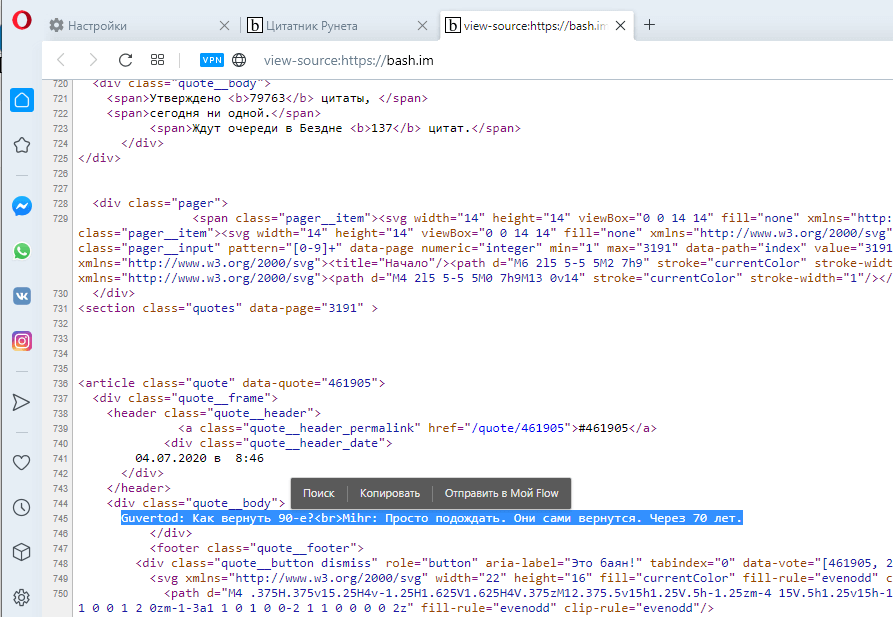
Самое простое действие – вызвать HTML-код комбинацией клавиш «Ctrl + U» (в тексте приводятся только комбинации клавиш, т.к. они являются универсальными. Действия, описанные с применением hot key, могут быть выполнены и при помощи меню браузеров). Работает всегда и покажет текст страницы вместе с разметкой и кодом скриптов. После этого достаточно найти нужное место, выделить, скопировать в текстовый редактор и очистить текст.
Данный способ идеально подходит для копирования 1-2 предложений. Если вам нужно скопировать сразу несколько абзацев, то такой способ неудобен тем, что придется чистить элементы кода после вставки, например, в Word.
Способ 2 – Ctrl + P или версия страницы для печати
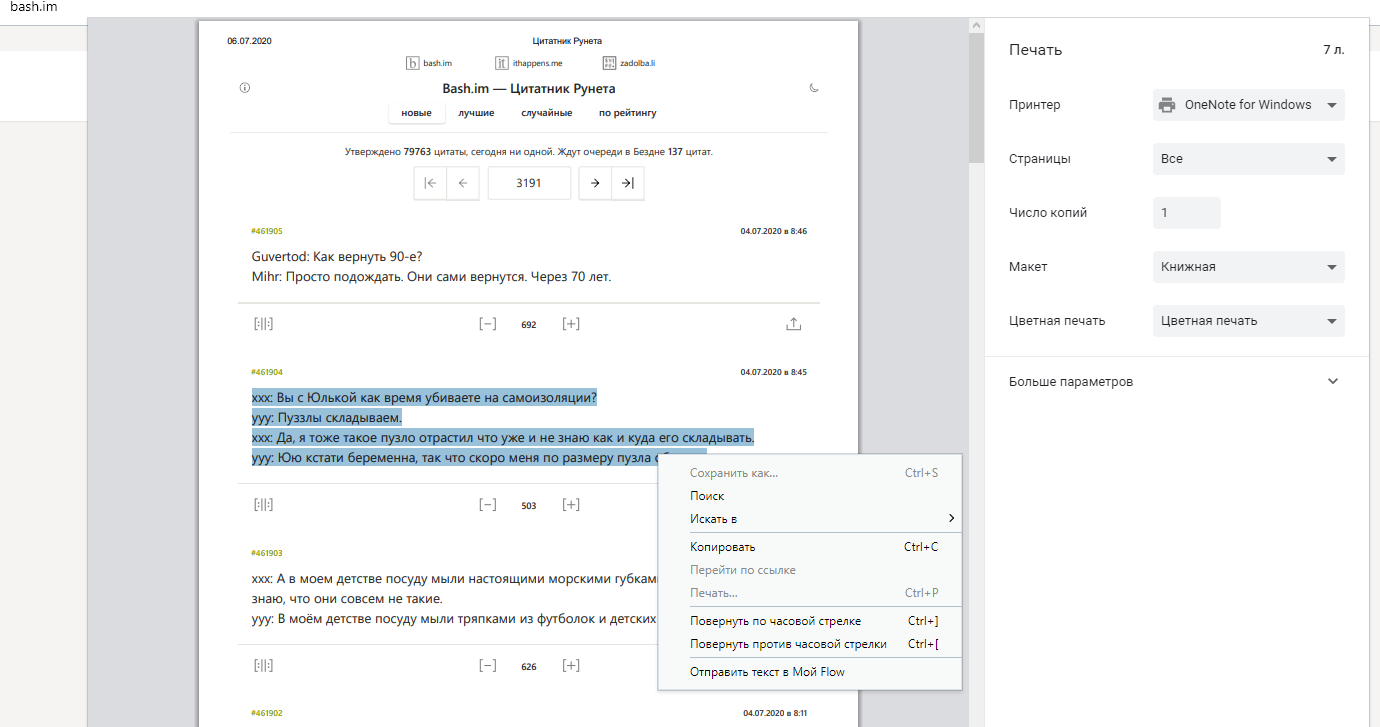
В данном случае получить защищенный текст можно, вызвав версию страницы для печати комбинацией клавиш «Ctrl + P». Работает в Chrome и ему подобных (Яндекс.Браузер, например) и в Opera. При этом будет показан упрощенный документ, в котором можно выделить и скопировать содержимое.
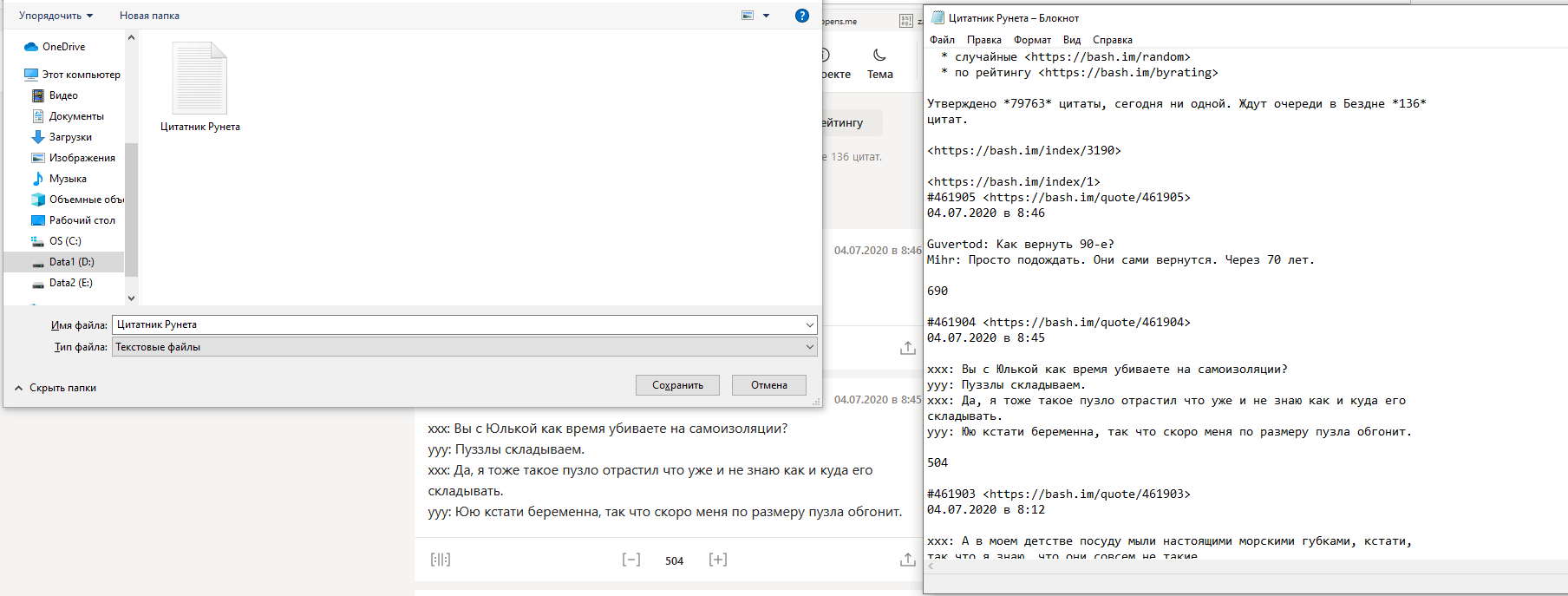
Получить чистую копию можно и в Firefox, и в Internet Explorer. При нажатии «Ctrl + S» браузер предложит разные варианты сохранения. Выбирая «текстовый документ» получим файл, в котором нет тегов форматирования. Пользователям Firefox будет удобнее, поскольку в этом браузере сохранение уберет лишние символы полностью, а в IE может остаться код JavaScript.
Способ 3 – отключить JavaScript
Популярный способ обхода защиты от копирования – отключить выполнение JavaScript в настройках браузера. Но при этом отключится все активное содержимое, а не только скрипт, защищающий текст, и все «красивости» сайта станут недоступны. А если копирование закрывается через тег , то убрать ограничения не получится.
Например, в браузере Chrome это можно сделать через настройки сайта.
Как проверить, был ли текст скопирован?
Как скопировать текст сайта, защищенный от копирования? Почему защита от копирования бесполезна
ЧАСТО ЗАДАВАЕМЫЕ ВОПРОСЫ
Как определить, что текст был скопирован?
Как проверить, скопирован контент или нет?
Во-первых, важно понять, что такое плагиат. Плагиат определяется как акт заимствования чужой работы или идей и выдавания их за свои собственные. Его также можно определить как кражу чужой идеи или работы без указания авторских прав. Чтобы проверить, было ли что-то скопировано, обычно нужно выяснить, есть ли сходство в языке и/или структуре предложений между двумя текстами.
Можете ли вы определить, что текст скопирован и вставлен?
Если внимательно присмотреться, то можно ожидать, что кто-то увидит скопированный и вставленный текст. Возможным признаком того, что текст скопирован и вставлен, является отсутствие разнообразной структуры предложений. В таком типе копирования и вставки обычно присутствуют некоторые признаки повторения, например, повторение некоторых слов или предложений, а также неуклюжие конструкции слов или предложений. Также может наблюдаться отсутствие творческого подхода к формулировкам и чрезмерное использование клише и жаргонизмов.
Как определить, откуда был скопирован текст?
Один из способов определить, что текст был скопирован из другого, — это использование сложного академического жаргона, который представляет собой заумную терминологию, используемую в высших учебных курсах для студентов и аспирантов. Этот вид жаргона включает слова, которых нет в повседневном лексиконе. Если вы видите слово, которое вам не знакомо, то, скорее всего, текст был плагиатом из другого источника. Еще один признак — слишком большое количество сложных терминов в одном предложении, когда они должны использоваться лишь изредка.
Как найти скопированный буфер обмена?
Мы можем найти скопированный буфер обмена, перейдя в меню «Пуск» и открыв панель управления. Находясь в панели управления, нажмите на «Удобство доступа», затем «Параметры доступности». Должно появиться новое окно. Перейдите на вкладку «Настройки клавиатуры», где вы найдете вкладку «Показать историю буфера обмена». Все предыдущее содержимое буфера обмена находится здесь.
Как узнать, был ли мой блог скопирован из Интернета?
Мы можем найти скопированный буфер обмена, перейдя в меню «Пуск» и открыв панель управления. Находясь в панели управления, нажмите на «Удобство доступа», затем «Параметры доступности». Должно появиться новое окно. Перейдите на вкладку «Настройки клавиатуры», где вы найдете вкладку «Показать историю буфера обмена». Все предыдущее содержимое буфера обмена находится здесь.
Как узнать, скопировал ли мой ученик и вставил ли он?
Лучший способ определить, копировал ли ваш ученик и вставил ли он, — это посмотреть на содержимое. Чаще всего ученик использует много слов, которые не являются его собственными. Легко определить, что он использовал чужие слова, потому что они будут звучать так, как будто их написал кто-то другой. Если вы заметили это, то, скорее всего, ученик скопировал и вставил текст. Другие причины включают использование необычной лексики или странных конструкций предложений, которые трудно понять.
Как узнать, защищен ли мой блог авторским правом?
Как узнать что текст скопирован из интернета в ворд
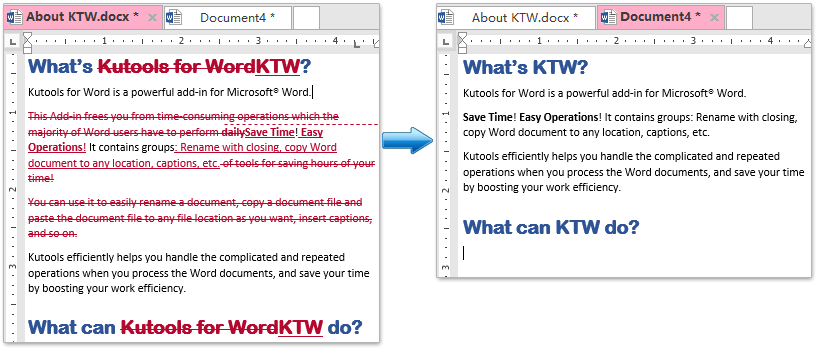
Как правило, когда вы копируете фрагмент текста с отслеживанием изменений из одного документа Word в другой, изменения дорожки удаляются в целевом документе, как показано ниже. Но в этой статье я расскажу о способах копирования и вставки с отслеживанием изменений в Word.
Просмотр и редактирование нескольких документов Word с вкладками, как в Chrome и Edge!
Так же, как просмотр нескольких веб-страниц в Chrome, Safari и Edge, вкладка Office позволяет открывать и управлять несколькими документами Word в одном окне. Переключаться между документами теперь можно просто, щелкнув по их вкладкам!Попробуйте Office Tab бесплатно прямо сейчас!
Рекомендуемые инструменты повышения производительности для Word
Kutools for Word: Интеграция ИИ , более 100 расширенных функций экономят 50 % времени обработки документов. Бесплатная загрузка
Office Tab: вводит вкладки, подобные браузеру, в Word (и других инструментах Office), упрощая навигацию по нескольким документам. Бесплатная загрузка
Копирование и вставка с отслеживанием изменений в Word
Выполните следующие действия, чтобы скопировать текст с отслеживанием изменений из одного документа Word и вставить в другой, сохранив все изменения дорожки.

1. Откройте исходный документ, из которого вы будете копировать текст с отслеживанием изменений, и отключите отслеживание изменений, нажав Обзор > Отслеживать изменения > Отслеживать изменения. Смотрите скриншот: Внимание: После выключения трека меняется, Отслеживать изменения кнопка не будет выделена на Обзор меню.
2. Выделите текст, который вы скопируете, и нажмите Ctrl + C ключи вместе, чтобы скопировать.

3. Откройте целевой документ, в который вы будете вставлять текст, и отключите отслеживание изменений, нажав Обзор > Отслеживать изменения > Отслеживать изменения. Смотрите скриншот:
4. Поместите курсор туда, куда вы поместите текст, а затем нажмите Ctrl + V клавиши одновременно вставить.

Теперь текст вставлен в целевой документ, и все изменения трека сохраняются полностью. Смотрите скриншот:
Лучшие инструменты для офисной работы
Kutools for Word — Повысьте свой опыт работы со словом с помощью Over 100 Замечательные особенности!
Легкая очистка: Убрать Дополнительные места / Разрывы разделов / Текстовые поля / Гиперссылки / Дополнительные инструменты для снятия см. Удалить группа.
➕ Креативные вставки: Вставлять Разделители тысяч / Флажки / радио кнопки / QR код / Штрих-код / Несколько изображений / Узнайте больше в Вставить группа.

Хотите попробовать эти функции? Загрузите Kutools for Word прямо сейчас!
Бесплатная загрузка Купить Узнайте больше о Kutools для Word
Лучшие инструменты для офисной работы
Kutools for Word — 100+ инструментов для Word
- Kutools AI Особенности: Создать, Перезапись, Суммировать, Переведите Документы / Получите быстрые ответы / Польский документ (сохранить формат)
- Владение документами: Разделить страницы / Объединить документы / Пакетное преобразование в PDF
- ✏ Редактирование содержания: Пакетный поиск и замена / Изменить размер всех изображений
- Легкая очистка: Удалить лишние пробелы / Удалить разрывы разделов
- ➕ Креативные вставки: Вставить разделители тысяч / Вставьте флажки / Создание QR-кодов



