
На днях я ознакомился с книгой Мартин Сайкс и других под названием «От слайдов к историям. Пошаговая методика создания убедительных презентаций». В разделе, посвященном созданию текстов, авторы советуют придерживаться простоты.
В книге упоминается, что большинство популярных текстовых редакторов имеют встроенные функции для оценки уровня читаемости, используя показатель, известный как «индекс читаемости Флеша – Кинкейда». Действительно, поиск в сети подтвердил, что Word может собирать данные, которые можно использовать для расчета этого индекса.
Когда завершена проверка орфографии в Microsoft Word, можно отобразить информацию о уровне читаемости текста, включая результаты по следующим тестам:
- удобочитаемость по Флешу; [1]
- школьный тест по Флешу–Кинкейду.
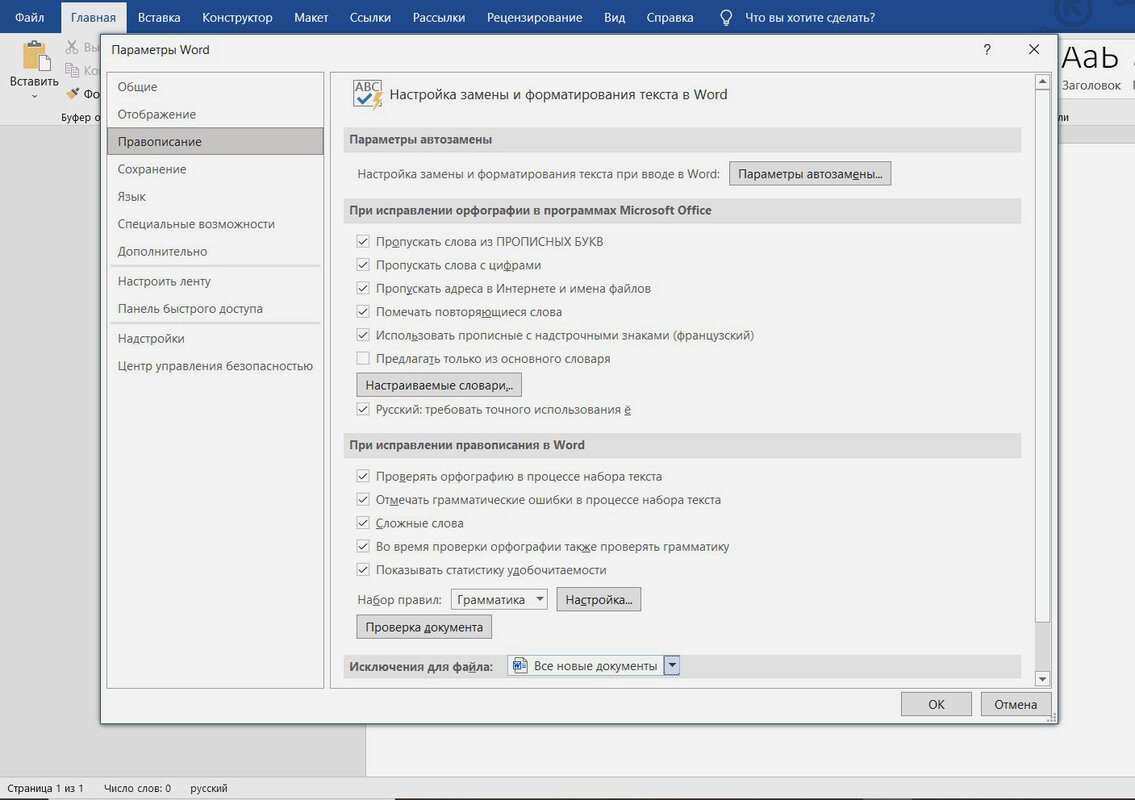
По умолчанию опция вывода статистики отключена. Чтобы включить ее:

Рис. 1. Настройки Word
Загрузить документ в формате Word или PDF
Если после этого в документе запустить проверку правописания (вкладка Рецензирование, кнопка Правописание), то после окончания проверки орфографии появится окно Статистика удобочитаемости (рис. 2). Результаты проверки на удобочитаемость основаны на величине среднего числа слогов в слове и слов в предложении.

Рис. 2. Данные по удобочитаемости
Формула для определения показателя удобочитаемости по Флешу:
К = 206,835 – 1,015 x ASL – 84,6 x ASW
где: К – оценка трудности текста, ASL – средняя число слов в предложении; ASW – среднее число слогов в слове.
Rudolf Flesch (1911–1986) – американский специалист в области образования, определивший характеристики текста, которые делают его трудным или легким для понимания. Свои выводы он сделал на основе исследования текстов «Экзаменационных уроков для чтения», которые традиционно использовались в американской школе при переводе учеников из одного класса в другой. Флеш определил главные характеристики текста, влияющие на его восприятие – это число слогов на сотню слов и средняя длина предложения. Именно формула соотношения этих характеристик тесно связана с уровнем понимания текста учеником. Эта методика получила название «формулы читабельности Флеша».
Флеш проводил исследования на отрывках текста длиной в 100 слов. Легкость чтения по Флешу – это число от нуля до ста, показывающее, насколько текст легок для чтения. Чем больше число, тем текст легче; результат в 70–80 баллов говорит о том, что текст читается достаточно легко, 60–65 – средние тексты, менее 30 – трудные тексты.
Формула была предложена в 1943 г., а в 1948 г. агентство Ассошиэйтед Пресс проверяло на трудность выпускаемые ими материалы. Тест читабельности по Флешу получил широкое распространение после принятия в ряде штатов США законодательных норм, требующих, чтобы текст договора страхования мог быть понятен для лиц со средним образованием.
Школьный тест по Флешу–Кинкейду. Этот тест используется для оценки текстов на экзаменах в школах США. Например, значение 8,0 означает, что этот документ может понять ученик восьмого класса. Для большинства документов следует добиваться уровня от 7,0 до 8,0. Формула для школьного теста Флеша–Кинкейда:
0,39 x ASL + 11,8 x ASW – 15,59
Влияние языков на уровень удобочитаемости. Используемые в документе языки могут влиять на то, как MS Office проверяет и сообщает показатели удобочитаемости. Если настройка Word предполагает проверку правописания текстов на других языках, а документ содержит текст на нескольких языках, Word выводит статистику удобочитаемости для текста на последнем проверенном языке. Для некоторых европейских языков Word выводит на экран только сведения о суммарных и средних значениях, а не об удобочитаемости. В частности, так происходит и для русского языка. К тому же Word не выводит параметр ASW (среднее число слогов в слове), а выводит среднее число символов в слове, и что с этим параметром делать – не ясно…
При анализе англоязычного текста в окне Статистика удобочитаемости появляется область с результатами теста Флеша и школьного теста по Флешу–Кинкейду (рис. 3). Видно, что использованный для проверки текст довольно сложный: тест Флеша = 32 и существенно ниже 60, а тест Флеша–Кинкейда = 13,1, что существенно выше 8.

Рис. 3. Статистика удобочитаемости англоязычного текста
Ясно, что характер русского языка оказывает воздействие на коэффициенты в уравнениях. В Сети можно встретить упоминания исследований Ирины Владимировны Оборневой, которая защитила кандидатскую диссертацию на тему «Автоматизированная оценка сложности учебных текстов с использованием статистических параметров». [2]
С целью уточнения коэффициентов в формуле Флеша Оборнева провела исследование средней длины слова в английском и русском языках. Для обеспечения представительности выборки были взяты словарь русского языка под редакцией Ожегова (39 174 слова), и англо-русский словарь под редакцией Мюллера (41 977 слов). Адаптированная для русского языка формула Флеша в интерпретации Оборневой выглядит так:
К = 206,835 – 1,3 x ASL – 60,1 x ASW
К сожалению, напрямую воспользоваться формулой невозможно, так как Word не сообщает число слогов в слове. А формулу, основанную на среднем числе символов в слове, в Интернете найти не удалось. Не известна она и Ирине Владимировне.
Я решил исхитриться, и воспользоваться тем, что формула Флеша является линейным уравнением. Проверка в Word англоязычного текста выводит на экран три параметра: количество слов в предложении, количество слогов в слове и значение удобочитаемости по Флешу. Можно протестировать три текста на английском языке, и в результате получить систему из трех уравнений относительно параметров (a, b, c) формулы Флеша:
где К – оценка трудности текста по Флешу, ССП – среднее число слов в предложении (в тестах 1, 2 и 3), ССС – среднее число символов в слове (В тестах 1, 2 и 3).
Результат получился неутешительным (абсурдным). Можно предположить, что Word использует нелинейную зависимость, или использование в формуле показателя числа символов вместо числа слогов является некорректным… [3]
И всё же проверить русские тексты на удобочитаемость по Флешу возможно. Рекомендую воспользоваться онлайновыми ресурсами. Например, http://rockrhapsody.ru/text.html, http://audit.te-st.ru/tests/readability/.
[2] Благодарю Ирину Владимировну Оборневу за помощь в написании заметки.
[3] Неудача постигла и другого исследователя… см. здесь.
Иллюстрированный самоучитель по Microsoft Office 2003
По окончании проверки грамматики на экране отображаются данные о читаемости документа. (Эти данные появятся, если в диалоговом окне, которое открывается после нажатия кнопки Параметры (Options) (см. рис. 5.11), установлен флажок для отображения статистики удобочитаемости (Show readability statistics) (подробности см. в главе 11, разделе "Настройка параметров проверки правописания").
Показатели легкости чтения характеризуют проверенный текст с точки зрения легкости чтения и требуемого уровня подготовки читателя для его прочтения. Они характеризуют проверенный текст с точки зрения легкости чтения и требуемого уровня подготовки читателя для его прочтения.
Уровень образования
Этот показатель основан на образовательном индексе Флеша-Кинсайда и показывает, каким уровнем образования должен обладать читатель проверяемого документа. Подсчет показателя делается на основе вычисления среднего числа слогов в слове и слов в предложении. Значение показателя варьируется от 0 до 20. Значения от 0 до 10 означают число классов школы, оконченных читателем.
Следующие пять, значений – от 11 до 15 – соответствуют курсам высшего учебного заведения. Высшие пять значений относятся к сложным научным текстам.
Рекомендуемый диапазон значений этого показателя: от 8 до 10.
Легкость чтения
Данный показатель основан на индексе легкости чтения Флеша. Показатель подсчитывается по среднему числу слогов в слове и слов в предложении и варьируется от 0 до 100. Чем выше значение показателя, тем легче прочесть текст и тем большему числу читателей он будет понятен.
Рекомендуемый интервал значений для обычного текста: от 60 до 70.
Число сложных фраз
Данный параметр отражает в виде процентов, сколько сложных фраз имеется в анализируемом тексте. К сложным фразам относятся те, которые содержат значительное количество знаков препинания и изобилуют союзами, местоимениями, прилагательными и другими элементами. Приемлемым считается количество сложных фраз в диапазоне от 10 до 20 процентов.
Благозвучие
Данный показатель указывает на удобочитаемость текста с фонетической точки зрения. Подсчет показателя основан на вычислении среднего количества шипящих и свистящих согласных. Интервал изменения показателя: от 0 до 100. Рекомендуемый диапазон значений: от 80 до 100. Этот индекс указывает на удобочитаемость текста с фонетической точки зрения.
Упражнения
10 малоизвестных функций Word, которые вы зря не используете. Продуктивность возрастает в разы

Word — одно из самых распространённых приложений для работы с текстовыми документами. Оно способно проверить грамматику и орфографию, определить ширину между строками, пронумеровать листы, создавать таблицы и не только. Впрочем, многие пользователи даже не догадываются, насколько мощной является эта программа и сколько уникальных функций она скрывает.
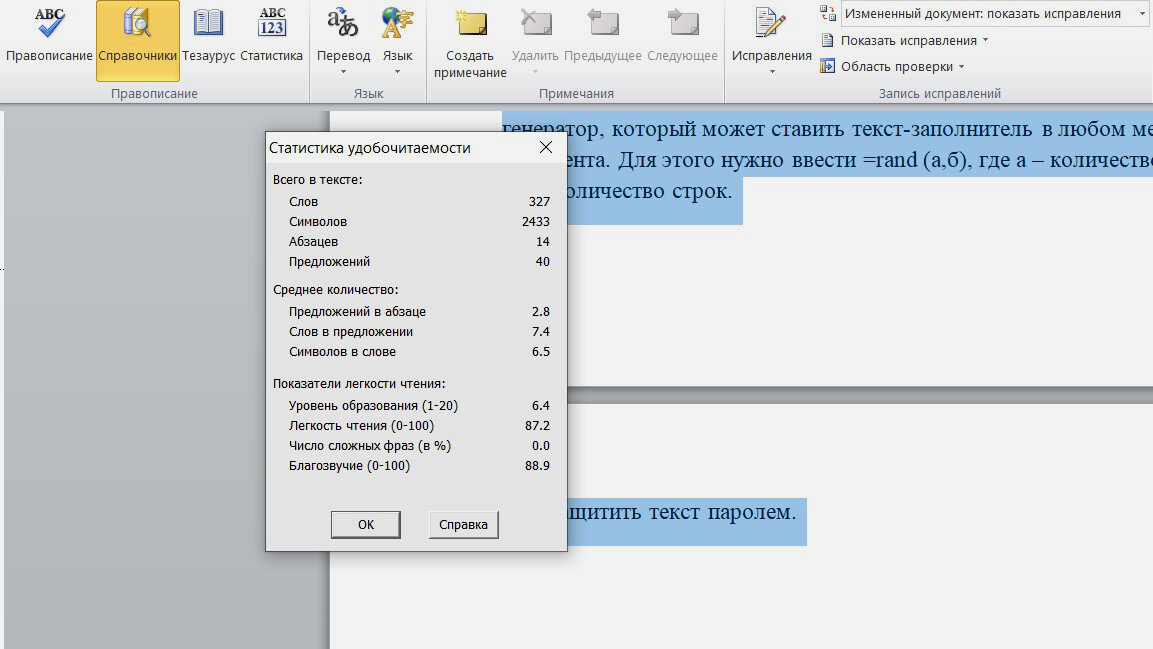
Приложение способно проанализировать не только грамматику и правописание, но ещё и сложность текста. Microsoft Word может определить, какому пользователю будет интересен конкретный материал и какой уровень образования должен быть у читателя. Для этого программа использует 20-балльную шкалу. В ней числа от 0 до 10 соответствуют 10 классам школы, 11–15 — курсам ВУЗа, 16–20 — научному уровню. Кроме прочего, «Статистика удобочитаемости» предоставляет информацию о том, насколько легко читается текст, сколько в нём сложных фраз и как звучит материал с точки зрения фонетики.
Чтобы воспользоваться этой фичей, сначала нужно активировать её через пункт «Показывать статистику удобочитаемости» в меню «Файл» > «Параметры» > «Правописание». Чтобы оценить показатели текста, сначала нужно перейти в меню «Рецензирование» > «Правописание» и выполнить проверку орфографии и грамматики. Только после этого программа предоставит необходимую статистику.
Подробнее об этой функции на официальном сайте Microsoft по ссылке.
Создание собственных сочетаний клавиш
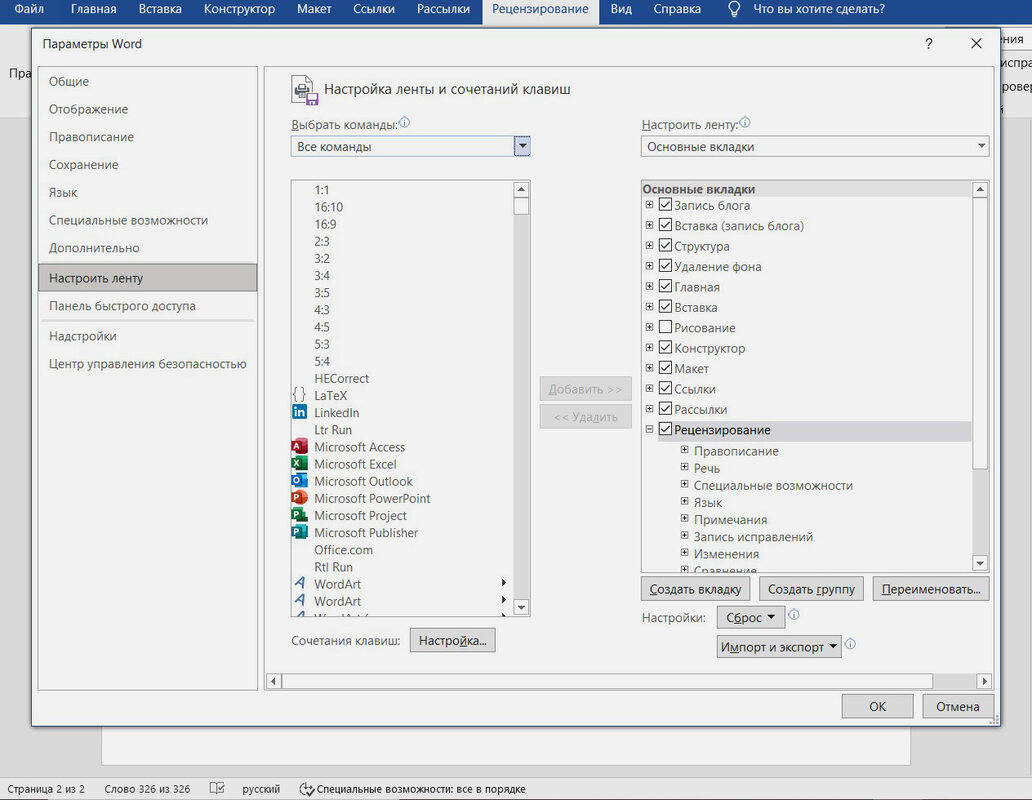
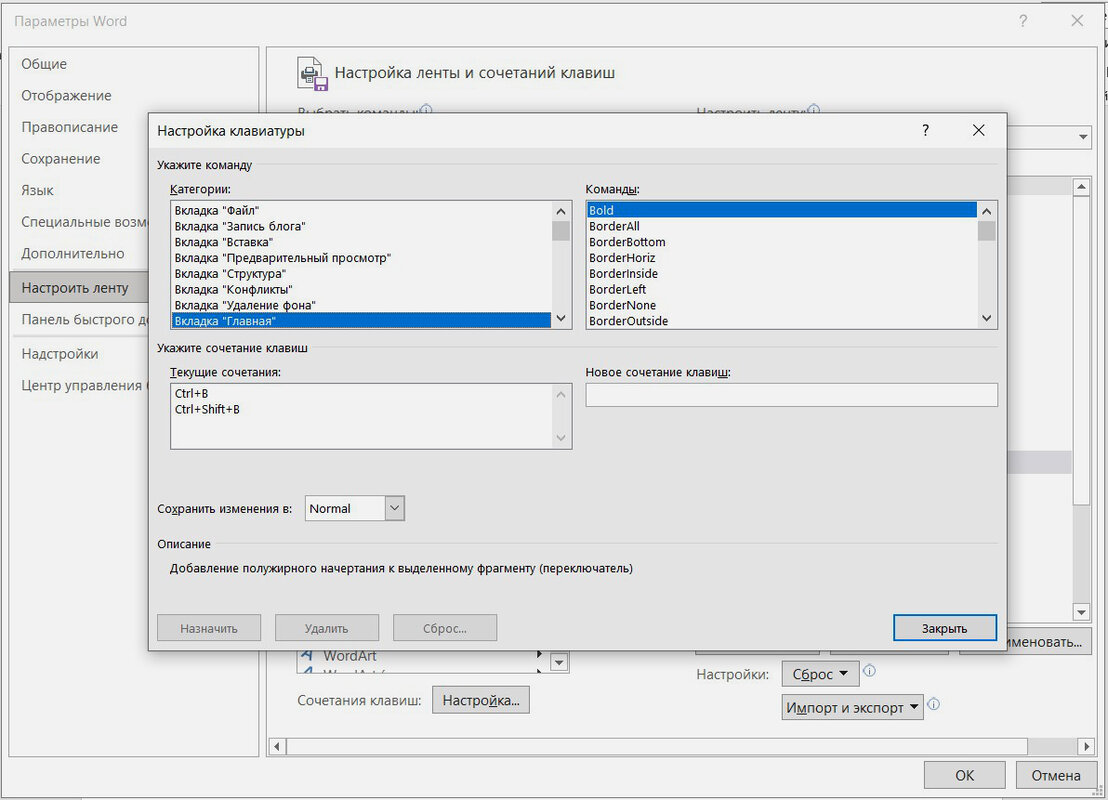
Microsoft Word поддерживает предостаточно сочетаний клавиш, которые позволяют работать эффективнее и продуктивнее. Впрочем, не все комбинации одинаково удобны для каждого пользователя — к примеру, некоторые из них могут быть очень сложными или клавиши в них слишком далеко расположенными друг от друга. В такой ситуации пользователи могут создать собственные горячие клавиши для часто используемых задач. Для этого нужно перейти в меню «Файл» > «Параметры» > «Настроить ленту» > «Все команды». Далее следует выбрать необходимую функцию и нажать на кнопку «Настройка», которая находится в нижней части списка.
Подробнее об этой функции по ссылке.
Снижение нагрузки на глаза
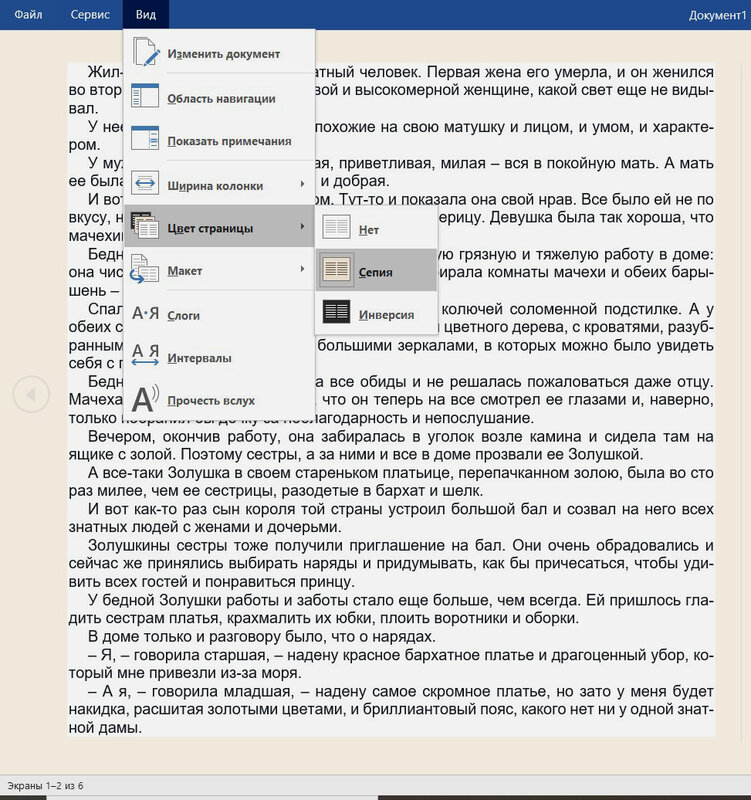
Часто рассматривать длинные текстовые документы может быть неприятно для глаз. Из-за постоянного потока информации возникает визуальное напряжение, что может негативно сказываться на зрении. Полностью избежать этого в наше время сложно, но в Microsoft Word существует способ уменьшить нагрузку. Для этого следует перейти в «Режим чтения», затем выбрать «Вид» > «Цвет страницы» > «Сепия». Эта опция сделает экран менее ярким и более комфортным для восприятия.
Подробнее об этой функции по ссылке.
Создание шаблонов для автотекста
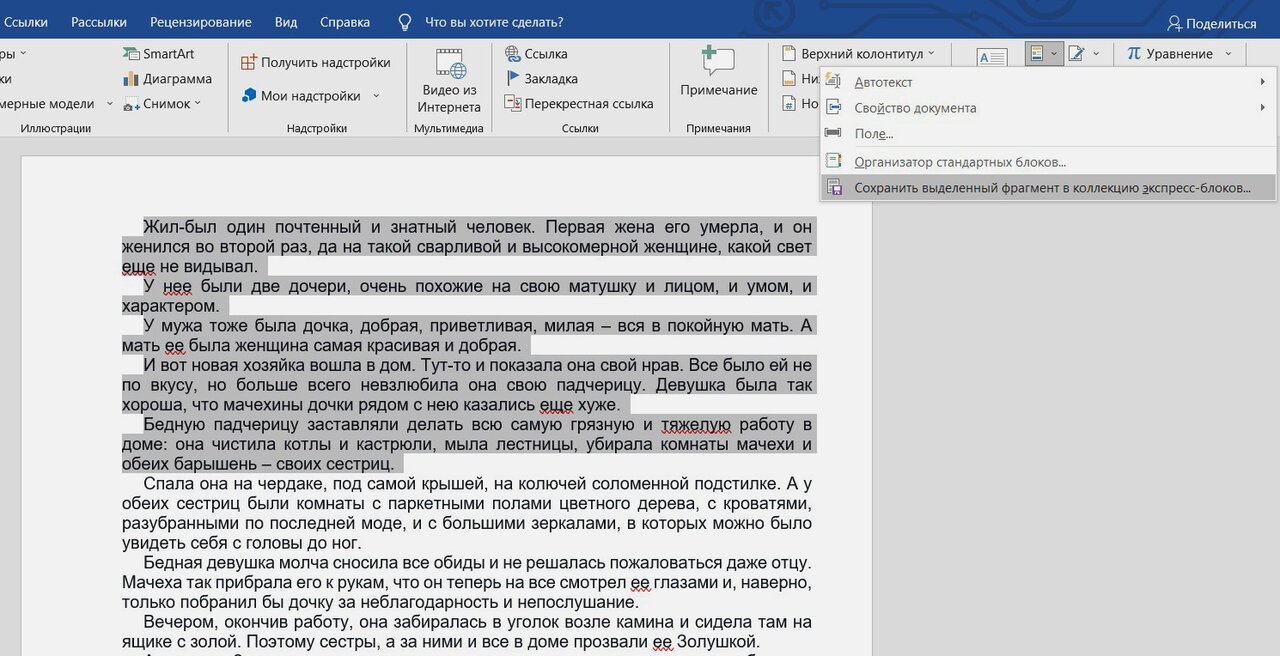
Часто при написании больших текстовых документов нужно то и дело вставлять одни и те же фрагменты в разные места материала. Конечно, комбинации Ctrl + C и Ctrl + V — самый простой способ выполнить это действие. Но при этом пользователю придётся постоянно возвращаться к нужному элементу, чтобы скопировать его, а потом листать страницы в обратном направлении.
В Microsoft Word есть более удобная функция для решения этой задачи — шаблоны для автотекста. Чтобы создать такой экспресс-блок, нужно выделить часть текста и выбрать пункт «Сохранить выделенный фрагмент в коллекцию экспресс-блоков» в меню «Вставка» > «Просмотреть экспресс-блоки». Далее нужно придумать короткое имя для выделенного фрагмента, чтобы в дальнейшем использовать его для вставки.
Подробнее об этой функции по ссылке.
Добавление водяного знака
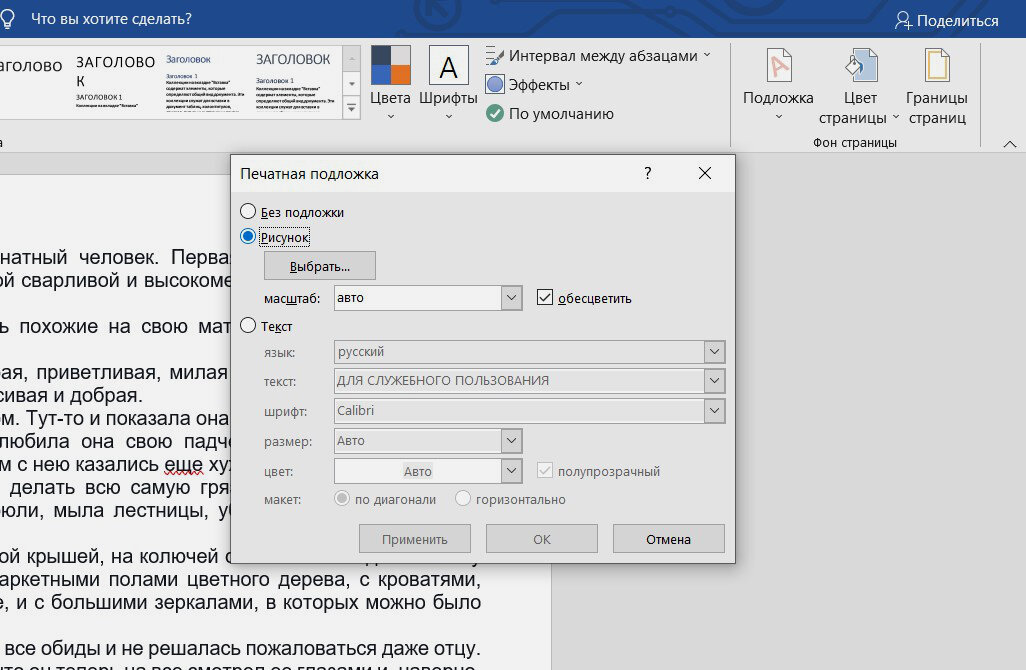
Если пользователь хочет дополнить текстовый документ грифом «Конфиденциально» или добавить водяной знак с логотипом компании, Microsoft Word поможет сделать это в несколько нажатий. Чтобы воспользоваться соответствующей функцией, нужно перейти в меню «Конструктор» > «Подложка» и выбрать готовый образец из списка. Также пользователь может загрузить собственный вариант оформления водяного знака — для этого нужно перейти в меню «Конструктор» > «Подложка» > «Настраиваемая подложка», а затем выбрать необходимый параметр: «Рисунок» или «Текст».
Подробнее об этой функции по ссылке.
Использование встроенного калькулятора
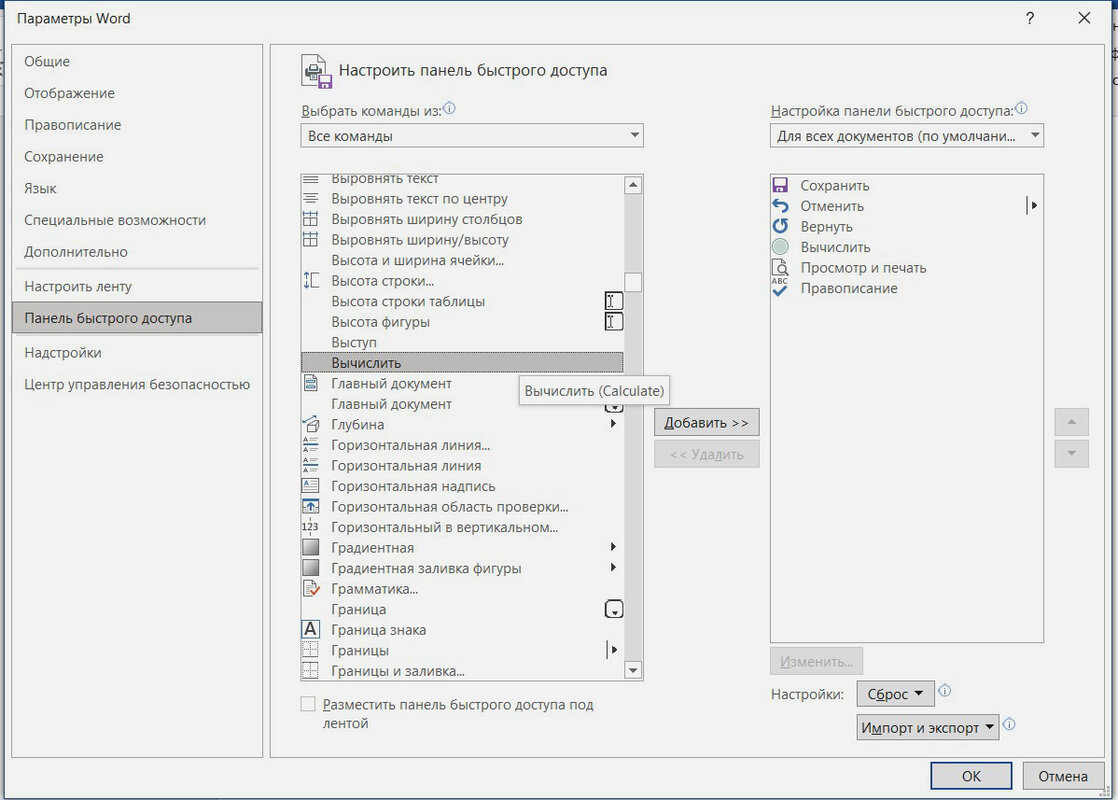
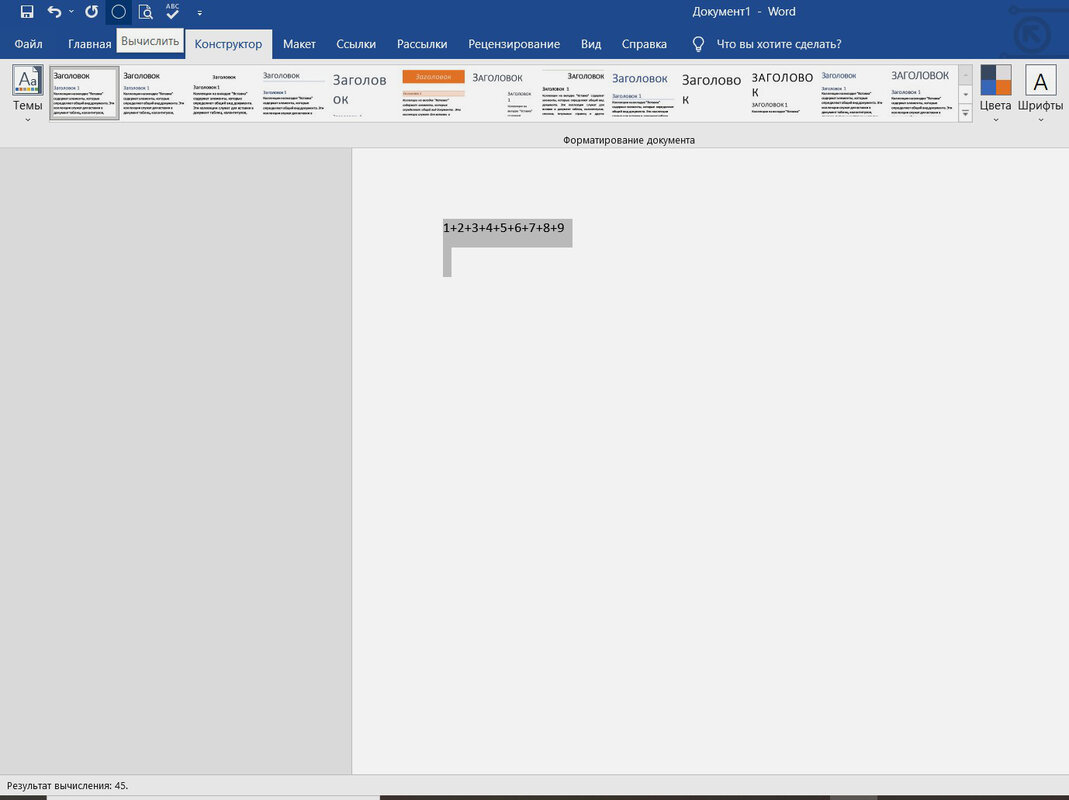
Microsoft Word оснащён встроенным калькулятор, который поможет решать уравнения прямо в текстовом документе. Чтобы добавить его в «Панель быстрого доступа», необходимо перейти в меню «Файл» > «Параметры» > «Панель быстрого доступа» > «Все команды» > «Вычислить», выбрать вариант «Добавить» и подтвердить действие. После этого в верхней части программы появится маленький серый кружок. Чтобы воспользоваться калькулятором, необходимо выделить уравнение и нажать на его соответсвующий значок.
Подробнее об этой функции по ссылке.
Автоматическое обновление даты и времени
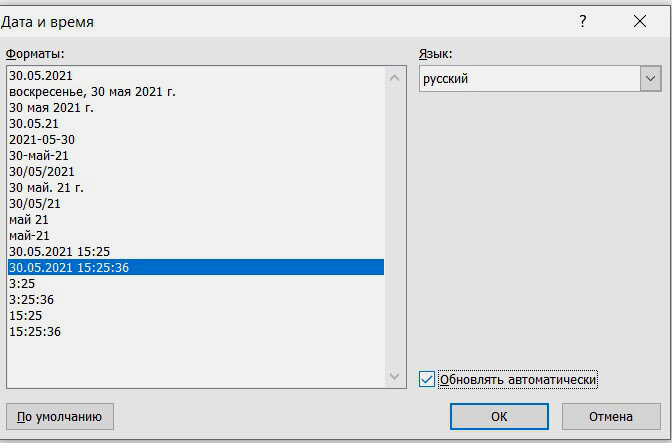
Эта функция будет очень полезна тем пользователям, которые занимаются деловой перепиской. Чаще всего в письмах меняется только несколько ключевых деталей, а общий макет остаётся неизменным. В таком случае автоматическое обновление даты и времени в текстовом документе будет очень полезным. Чтобы включить эту опцию, нужно перейти в меню «Вставка» > «Дата и время», а затем выбрать формат даты и времени и установить флажок рядом с параметром «Обновлять автоматически». После этого эти данные будут самостоятельно обновляться каждый раз, когда пользователь будет открывать или распечатывать материал.
Дополнительную информацию о данной функции вы можете найти по следующей ссылке.
Преображение форматированного текста в обычный
Когда пользователь копирует текст в Microsoft Word из веб-страницы или другого подобного источника, все используемые в нём стили сохраняются вместе с форматированием — это не всегда удобно. Впрочем, есть простой способ преобразить этот фрагмент в простой текст. Для этого нужно выделить скопированную ранее информацию, зажать Ctrl и нажать на пробел.
Подробнее об этой функции по ссылке.
Использование текста-заполнителя
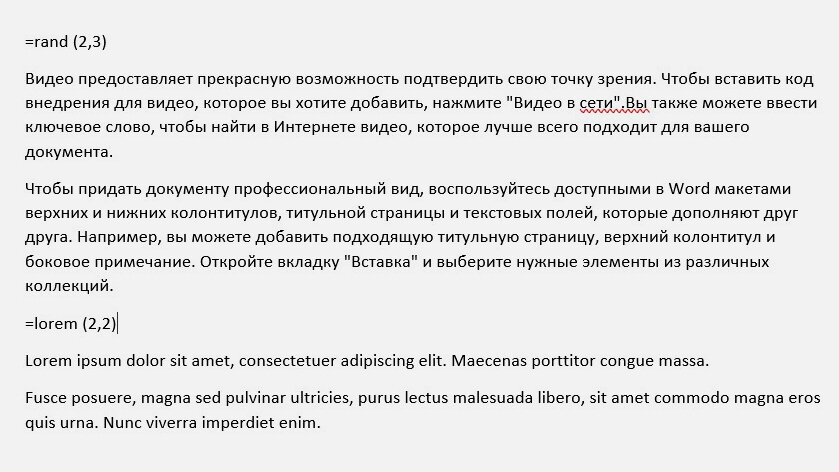
В Microsoft Word встроен генератор Lorem Ipsum, который заполняет страницу абсолютно бессмысленным текстом. Этот инструмент использует искажённый отрывок из философского трактата Цицерона «О пределах добра и зла». Чтобы активировать эту функцию, нужно ввести =rand (a, b), где «a» — количество абзацев, «b» — количество строк в абзаце, и нажать Enter. Например, =rand (2, 3) сгенерирует 2 фиктивных абзаца по 3 строки в каждом. Также есть ещё один вариант — =lorem (a, b), который заполняет документ псевдолатинским текстом.
Подробнее об этой функции по ссылке.
Защита текста паролем
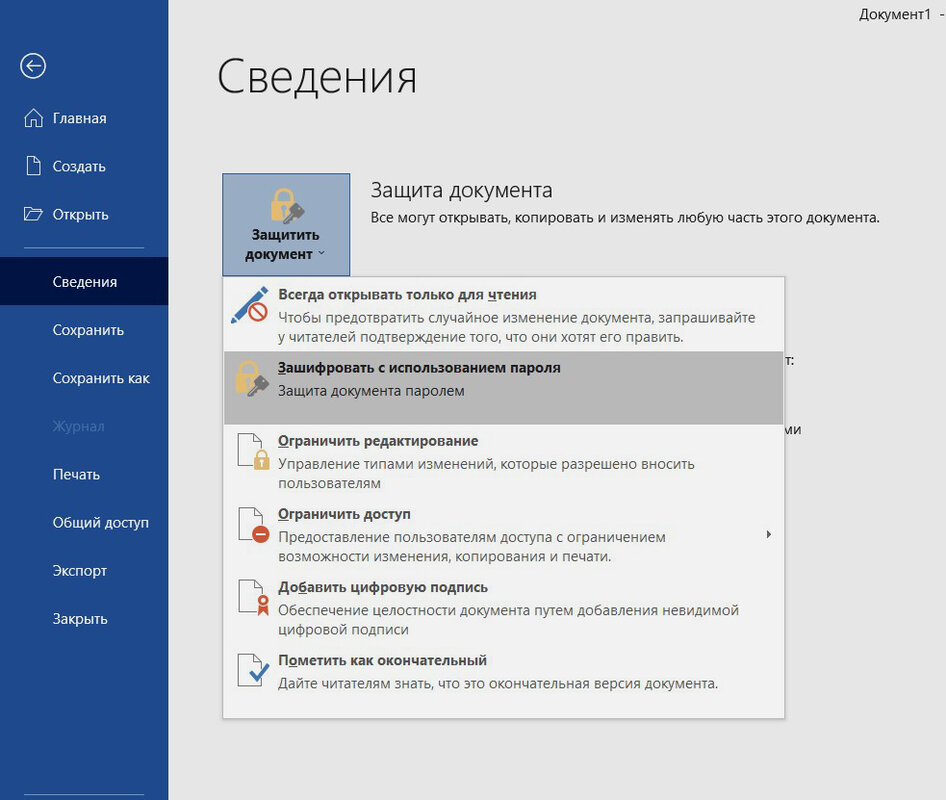
Microsoft Word оснащён встроенной защитой, которая способна зашифровать текстовый документ. Чтобы активировать эту функцию, нужно перейти в меню «Файл» > «Сведения» > «Защитить документ» и выбрать вариант «Зашифровать с использованием пароля». При этом важно учесть, что Word не сможет восстановить пароль, если пользователь забудет его. Потому лучше всего сохранить копию ключа в надёжном месте.
Подробнее об этой функции по ссылке.



