
Как в ворде проверить на ошибки и знаки препинания
Все приложения Microsoft Office поддерживают проверку орфографии, и большинство из них поддерживает проверку грамматики.
Используете Microsoft 365? Возможно, вас заинтересует новая функция Word — «Корректор»! Подробные сведения см. в статье Корректор.
Запуск средства проверки орфографии и грамматики
Чтобы начать проверку орфографии и грамматики в документе, просто нажмите F7.
Щелкните заголовок ниже, чтобы получить дополнительные сведения.
В большинстве приложений Office по мере ввода текста выполняется автоматическая проверка правописания, поэтому вы сразу можете увидеть ошибки во время работы.
- Автоматическая проверка орфографии и грамматики отсутствует в Access, Excel и Project. Можно вручную запустить проверку орфографии, нажав клавишу F7.
- Автоматическая проверка грамматики доступна только в Outlook, Word и PowerPoint 2013 (или более новой версии).
Офис отмечает потенциальные орфографические ошибки красной волнистой линией, а потенциальные грамматические ошибки отмечены синей волнистой линией.
Если орфографические или грамматические ошибки не помечаются, автоматическая проверка может быть отключена. Можно включить автоматическую проверку правописания.
Если вы видите орфографическую или грамматическую ошибку и вам нужна помощь, чтобы ее исправить, щелкните подчеркнутое слово или фразу правой кнопкой мыши и выберите один из предложенных вариантов.
Если в приложении Office слово отмечено, как содержащее ошибку, но вы написали его правильно, выберите пункт Добавить в словарь, чтобы в будущем это слово не отмечалось как неправильное. Дополнительные сведения см. в статье Добавление слов в словарь проверки орфографии и их изменение.
Если вы не хотите, чтобы в процессе работы приложение Office помечало возможные ошибки волнистыми линиями, вы можете отключить автоматическую проверку правописания.

- Откройте параметры проверки правописания: >
- В OneNote, PowerPoint, Publisher, Visio и Word: в меню Файл выберите пункт Параметры и щелкните Правописание.
- В InfoPath: на вкладке Главная щелкните стрелку рядом с надписью Орфография и выберите команду Параметры проверки орфографии.
- В Outlook: в меню Файл щелкните Параметры, выберите Почта и нажмите кнопку Орфография и автозамена.
- Установите или снимите флажок Проверять орфографию в процессе набора текста. Кроме того, в приложениях с автоматической проверкой грамматики можно установить или снять флажок Отмечать грамматические ошибки в процессе набора текста.
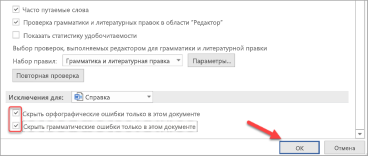
Примечание: В Word можно включать и отключать средство проверки орфографии только для документа, с которым вы работаете в настоящее время, или для всех новых документов. Выберите значение в списке Исключения, а затем установите или снимите флажки Скрыть орфографические ошибки только в этом документе и Скрыть грамматические ошибки только в этом документе.
Если вы не хотите, чтобы в приложении Office проверялась грамматика (ни при запуске проверки правописания, ни автоматически по мере ввода), эту функцию можно отключить.

- Откройте параметры проверки правописания: >
- В OneNote, PowerPoint, Publisher, Visio и Word: в меню Файл выберите пункт Параметры и щелкните Правописание.
- В InfoPath: на вкладке Главная щелкните стрелку рядом с надписью Орфография и выберите команду Параметры проверки орфографии.
- В Outlook: в меню Файл щелкните Параметры, выберите Почта и нажмите кнопку Орфография и автозамена.
- Снимите флажки Автоматически проверять грамматику и Также проверять грамматику.
В Word, Outlook, PowerPoint 2013 (или более новой версии) можно принудительно выполнить повторную проверку ранее пропущенных слов и выражений.
- Откройте документ или элемент, который вы хотите проверить.
- Откройте вкладку Файл и выберите команды Параметры >Правописание >Повторная проверка. В Outlook нужно выбрать пункты Файл >Параметры >Почта и нажать кнопку Орфография и автозамена.
- Нажмите кнопку Да, когда появится предупреждение о сбросе параметров проверки орфографии и грамматики.
- Нажмите кнопку ОК в диалоговом окне, чтобы вернуться к документу, а затем еще раз запустите проверку орфографии и грамматики.
См. также
проверить орфографию и грамматику на другом языке.
Проверка удобочитаемости документа
Средство проверки орфографии и грамматики помечает текст, который не должен быть помечен
Выбор параметров грамматики и стиля письма в Office 2013 и более ранних версий
Добавление слов в словарь проверки орфографии
Средство проверки правописания неправильно работает с другим языком
Настройка автозамены: написание прописными буквами, правописание и символы
Проверка орфографии перед отправкой сообщения в Outlook
Узнайте, как максимально эффективно использовать Редактор в Microsoft 365
Приложения Office для Mac автоматически проверяют наличие возможных орфографических и грамматических ошибок при вводе текста. Если вы предпочитаете проверять орфографию и грамматику уже в готовом документе, отключите автоматическую проверку или можно одновременно выполнить проверку орфографии и грамматики.
Word
Автоматическая проверка орфографии и грамматики при вводе
Слово помечает потенциальные орфографические ошибки красной волнистой линией, а потенциальные грамматические ошибки отмечены зеленой волнистой линией.
Совет: Если орфографические и грамматические ошибки не помечаются, вероятно, вам нужно включить автоматическую проверку правописания, о которой пойдет речь в следующей процедуре.
Если вы видите орфографическую и грамматическую ошибку, удерживая нажатой клавишу CONTROL, щелкните слово или фразу и выберите один из вариантов.
Если приложение Word неправильно пометило слово как опечатку и вы хотите добавить это слово в словарь, чтобы приложение Word правильно распознавало его в дальнейшем, см. раздел Добавление слов в словарь проверки орфографии и их изменение
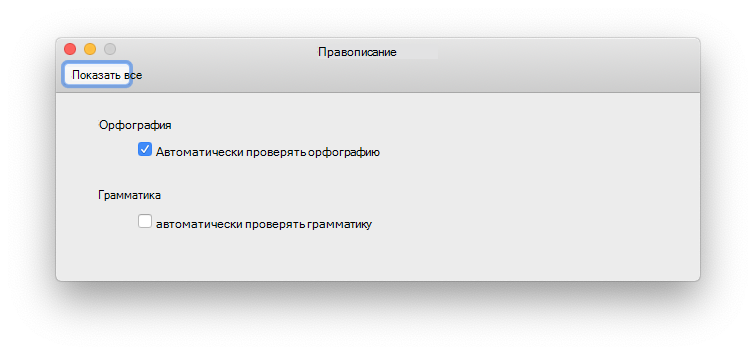
- В меню Word выберите Параметры >Правописание.
- В диалоговом окне Правописание в разделе Орфография установите или снимите флажок Автоматически проверять орфографию.
- В разделе Грамматика установите или снимите флажок Автоматически проверять грамматику.
- Закройте диалоговое окно, чтобы сохранить изменения.
- На вкладке Рецензирование нажмите кнопку Правописание.
- Если Word находит возможную ошибку, открывается диалоговое окно Правописание, в котором орфографические ошибки выделяются красным цветом, а грамматические — зеленым.
- Чтобы устранить ошибку, выполните одно из указанных ниже действий.
- Введите исправление в соответствующем поле и нажмите кнопку Изменить.
- В разделе Варианты выберите нужное слово и нажмите кнопку Изменить.
Чтобы пропустить ошибку, выполните одно из указанных ниже действий.
- Чтобы пропустить только этот экземпляр ошибки, нажмите кнопку Пропустить.
- Чтобы пропустить все экземпляры ошибки, нажмите кнопку Пропустить все.
- Для грамматической ошибки щелкните Следующее предложение, чтобы пропустить экземпляр этой ошибки и перейти к следующей.
Если нужно пропускать слово с ошибкой во всех документах, нажмите кнопку Добавить, чтобы добавить слово в словарь. Это применимо только для слов с орфографическими ошибками. Свою грамматику вы не можете добавить в словарь.
Список пропускаемых слов и грамматических ошибок можно очистить, после чего приложение Word снова проверит ошибки в орфографии и грамматике, которые вы до этого решили пропустить.
Примечание: Список пропускаемых слов и грамматики сбрасывается только для документа, который открыт в данный момент. Это действие на затрагивает орфографические и грамматические ошибки, которые вы решили пропустить в других документах Word.
- Откройте документ, который необходимо проверить.
- В меню Сервис наведите указатель на пункт Правописание и выберите Сбросить пропускаемые слова и грамматику.
 Word предупредит вас о том, что эта операция приведет к сбросу средств проверки орфографии и грамматики.
- Нажмите кнопку Да, чтобы продолжить.
- Откройте вкладку Рецензирование и щелкните Правописание, чтобы проверить орфографию и грамматику.
Outlook
Автоматическая проверка орфографии и грамматики при вводе
По умолчанию приложение Outlook проверяет орфографию в процессе ввода текста. В Outlook используется красная пунктирная линия подчеркивания для обозначения возможных орфографических ошибок, а также зеленая пунктирная линия для обозначения возможных грамматических ошибок.
- Если вы видите слово с пунктирной линией подчеркивания, то удерживая нажатой клавишу Control, щелкните слово или фразу и выберите один из вариантов.
- В контекстном меню выполните одно из указанных ниже действий. >
- Выберите один из предлагаемых вариантов в верхней части контекстного меню.
- Нажмите кнопку Пропустить правописание, чтобы пропустить одно вхождение слова.
- Чтобы добавить слово в орфографический словарь, щелкните Добавить в словарь.
Открыв сообщение электронной почты, выполните указанные ниже действия.
- Чтобы Outlook автоматически выполнял исправление орфографических ошибок, в меню Outlook выберите пункт Параметры. В разделе Личные параметры щелкните Правописание. Щелкните в поле рядом сПроверкаорфографиипри вводе текста.
- Чтобы включить или отключить автоматическую проверку грамматики, в меню Outlook выберите пункт Параметры. В разделе Личные параметры щелкните Правописание. Щелкните в поле рядом с пунктом Проверка грамматики при вводе.
Вы можете исправить орфографические и грамматические ошибки во всем тексте после создания сообщения или другого элементы.
- В меню Правка наведите указатель на пункт Правописание и выберите Правописание.
- Выполните любое из описанных ниже действий. >
- В списке вариантов выберите нужное слово или введите новый вариант правописания в поле в верхней части, и нажмите Изменить.
- Нажмите Пропустить, чтобы пропустить это слово и перейти к следующему слову с ошибкой.
- Чтобы добавить слово в орфографический словарь, щелкните Добавить.
Совет: Для пропуска слова и перехода к следующей ошибке правописания используется сочетание клавиш +;.
PowerPoint
В PowerPoint можно проверять орфографию, но не грамматику.
Автоматическая проверка орфографии при вводе
PowerPoint автоматически проверяет и отмечает потенциальные орфографические ошибки с волнистым красным подчеркиванием.
Совет: Если орфографические ошибки не помечаются, вероятно, вам нужно включить автоматическую проверку орфографии, о которой пойдет речь в следующей процедуре.
Если вы увидите орфографическую ошибку, щелкните слово или фразу правой кнопкой мыши (или левой, удерживая клавишу CTRL) и выберите один из предложенных вариантов.
- В меню PowerPoint выберите разделы Параметры >Проверка орфографии.
- В диалоговом окне Проверка орфографии установите или снимите флажок Автоматически проверять орфографию.
- На вкладке Рецензирование нажмите кнопку Проверка орфографии.
- При обнаружении ошибки откроется область Проверка орфографии с возможными вариантами иборьбы.
- Чтобы устранить ошибку, выполните одно из указанных ниже действий.
- Исправьте ошибку на слайде.
Чтобы пропустить ошибку, выполните одно из указанных ниже действий.
- Чтобы пропустить только этот экземпляр ошибки, нажмите кнопку Пропустить.
- Чтобы пропустить все экземпляры ошибки, нажмите кнопку Пропустить все.
- Чтобы пропускать ошибку во всех документах и добавить слово в словарь, нажмите кнопку Добавить.
Excel
В Excel можно проверять орфографию, но не грамматику.
Проверка орфографии во всей презентации
- На вкладке Рецензирование нажмите кнопку Проверка орфографии.
| Задача | Необходимые действия |
|---|---|
| Замена слова | В разделе Варианты выберите нужное слово и нажмите кнопку Изменить. |
| Изменение каждого экземпляра этого слова в данном документе | В разделе Варианты выберите нужное слово и нажмите кнопку Изменить все. |
| Пропуск слова и переход к следующему слову с ошибкой | Нажмите кнопку Пропустить. |
Дополнительные материалы
Проверка орфографии и грамматики на другом языке

Ведете ли вы блог, составляете документ или пишите письмо, правильность его написания и пунктуация, показывает, насколько вы грамотный человек. Подумайте, будете ли вы читать материал на сайте, если контент написан с ошибками? Для проверки правильности расстановки запятых и написания слов не нужно обращаться к словарю.
На помощь придет текстовый редактор, установленный на каждом ПК — Word. Как проверить запятые в ворде? Рассмотрим этот вопрос подробнее.
Зачем это нужно

В Ворде ошибки, связанные с неправильным построением предложений, и расстановкой знаков препинания, подчеркиваются синей волнистой линией, а неправильное написание слова — красной. Возникают ситуации, что запятая не проставлена, а программа не подсвечивает ошибку. Чтобы этого не возникало, включите проверку орфографии.
Данная функция поможет, если возникают сомнения в правильности написания слова, или расстановке знаков препинания. Выполняется вручную и автоматически. Рассмотрим этот вопрос подробнее.
Автоматическая проверка
Для этого выполните такие действия:
- Открываем документ, который необходимо проверить;
- Открываем «Рецензирование»-«Правописание». Если проверяется часть документа, предварительно выделите его мышкой;

- Если в контенте есть неправильно расставленные знаки препинания, они появятся справа в окне «Орфография». Программа предложит варианты иборьбы.

Можно открыть проверку при помощи нажатия клавиши F7. В зависимости от версии Ворда, ошибки подчеркиваются синей или зеленой линией.
Как исправить
Вверху окна находится три кнопки:
- Пропустить. Кликнувши по ней, вы сообщаете редактору что слово написано правильно. Если оно будет повторно повторяться в тексте, его Ворд снова выделит;
- Пропустить все. Нажав ее, вы сообщаете, что использование этого слова есть правильным, и оно не будет подчеркиваться;
- Добавить. Слово поместится во внутренний словарь программы, и не будет выделяться.
Как видите, работает поиск ошибок просто. Смотрим предложенные варианты иборьбы, выбираем подходящее.  После завершения работы появится уведомление.
  Кликаем по кнопке «ОК» для завершения.
Ручная проверка

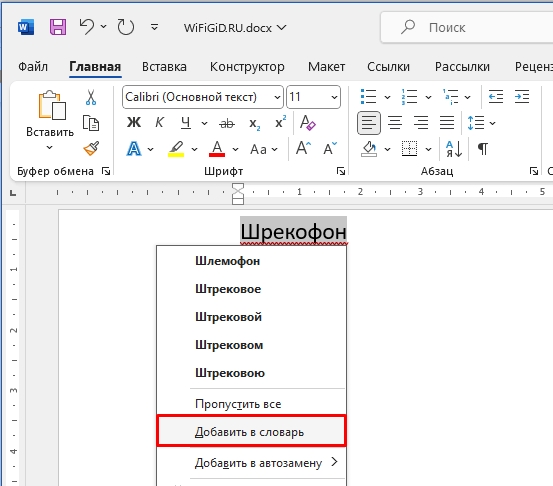
Посмотрите документ. Найдите подчеркнутые слова и фразы. Кликните по нем правой кнопкой мыши. Откроется список с вариантами исправлений. Выберите нужный вариант.
Нажимаем по нему левой кнопкой мыши.
Ворд показывает большинство ошибок, связанных с расстановкой запятых, но исправлять их автоматически программа не сможет. Это делается вручную.
- Как построить график в Ворд;
- Как в Word удалить колонтитулы.
Как включить орфографию в Word: гайд Бородача
Всем привет! При написании текста невозможно без ошибок. Сегодня я расскажу, как в Ворде проверить орфографию в тексте. Сразу хочу вас предупредить, что проверка в программе неидеальная. Например, редактор не может исправлять ошибки слов, которые неправильны по смыслу в предложении.
Также есть проблемы с пунктуацией в некоторых местах – например, при выделении определенных слов запятыми. Поэтому 100% полагаться на Word не стоит, и лучше дополнительно пробежать по тексту глазами.
Включаем проверку орфографии
Давайте теперь посмотрим, как включить орфографию в Ворде. Вообще по умолчанию данная функция уже включена. Она автоматически находит ошибки (по мнению программы) и подчеркивает их:
- Красные – орфографические ошибки.
- Синие (в старых версиях программы они зеленые) – пунктуационные ошибки. Например, вы забыли поставить запятую, дефис или двоеточие. Также может подчеркнуть слова, которые имеют разное значение, но примерно одинаковое написание – например, «поэтому» и «по этому».
Но иногда по каким-то причинам эта функция выключена, или вы ранее её деактивировали и просто забыли. Давайте её включим:
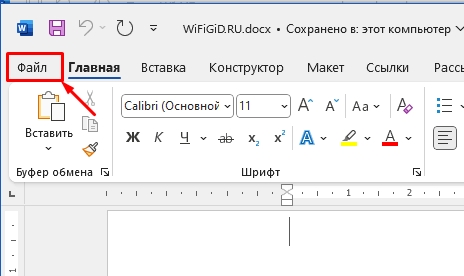
- Переходим во вкладку «Файл».
- Слева в блоке находим пункт «Параметры». Он может находиться в самом низу, в зависимости от версии редактора.
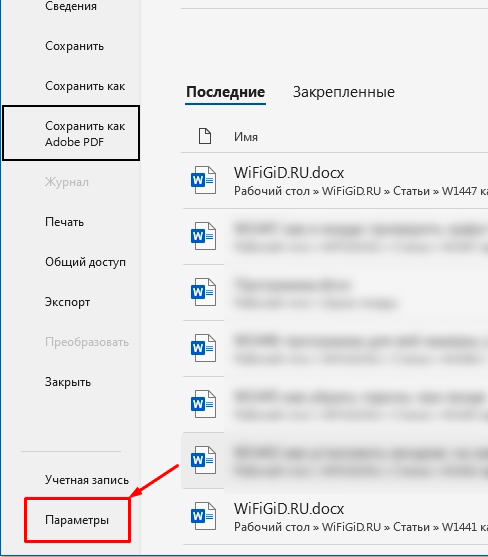
- Переходим слева в раздел «Правописание».
- Находим подраздел «При использовании правописания в Word» – ставим 4 галочки, как у меня (смотрим на скриншот ниже). Дополнительно в самом низу посмотрите, чтобы были убраны настройки, которые скрывают орфографию – убираем галочки, если они есть. Жмем «ОК».
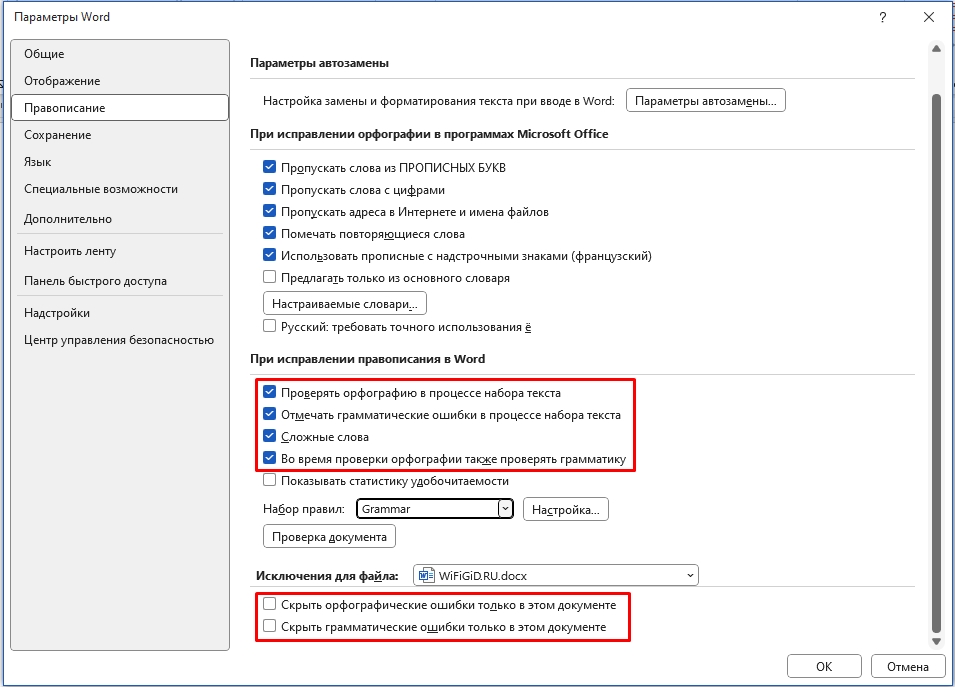
После этого вы спокойно сможете в Ворде проверить правописание в любом документе. То есть автоматически будут подчеркнуты все ошибки.
Процесс проверки орфографии
В некоторых документах можно встретить баг, когда орфографические ошибки по каким-то неведанным причинам не подчеркиваются. Для включения проверки вручную нажмите по кнопке книжечки в самом низу рядом со строкой количества слов.
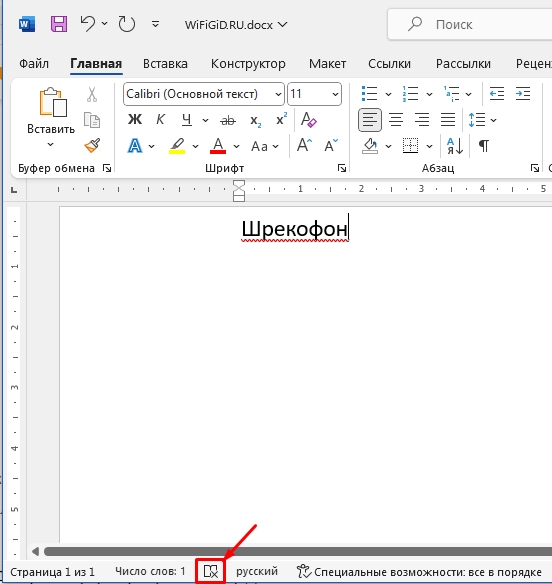
На эту кнопку нужно нажимать еще для того, чтобы пройтись по всем ошибкам и исправить необходимые. Второй способ – перейти на вкладку «Рецензирование» и слева нажать «Правописание».
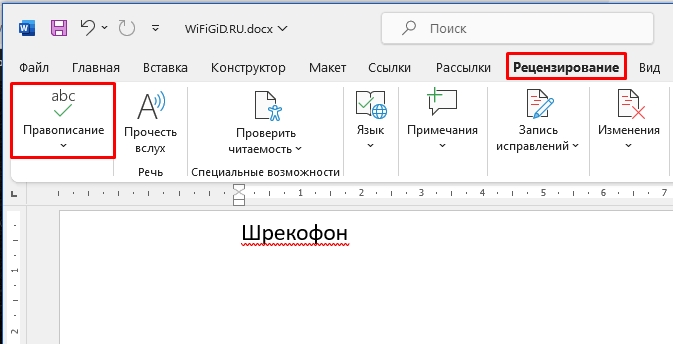
Откроется панель «Правописания». Слева вы увидите все ошибки в тексте. В пункте «Предложения» – можно заметить варианты замены и иборьбы слова. Если в данном месте нет ошибки, вы можете нажать «Пропустить» и подчеркивание пропадет.
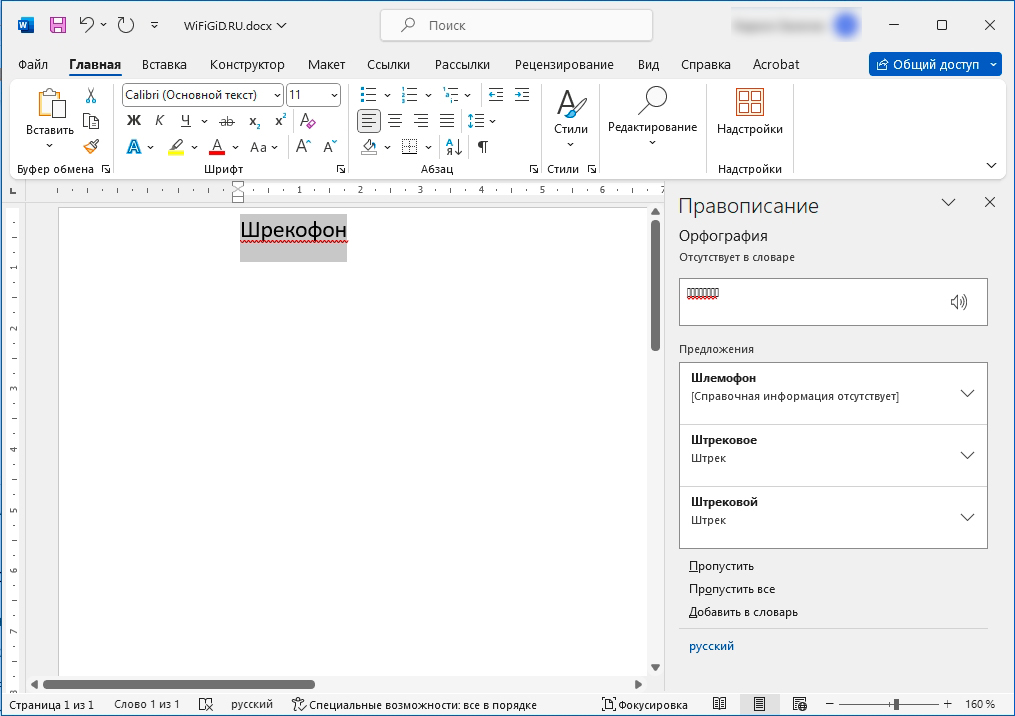
Если это неизвестное слово для программы, вы можете добавить его в словарь с помощью кнопки, находящейся на той же самой панели. Или вы можете кликнуть по слову правой кнопкой мыши и выбрать «Добавить в словарь».
Теперь вы знаете, как в Ворде проверить ошибки, но повторюсь еще раз – полагаться на редактор не стоит и лучше проверить все самостоятельно. Пишите свои дополнительные вопросы в комментариях. Ждем вас снова на наших ламповых уроках от портала WiFiGiD.RU.



