

LanguageTool добавляет расширенную коррекцию орфографии, грамматики и стилистики в Microsoft Word и многие другие программы и приложения.
Устанавливается быстро, легко и бесплатно
Грамматика, орфография и стилистика
LanguageTool находит намного больше ошибок, чем обычный текстовый редактор, а также даёт советы по стилистике.
Работает везде, где вы пишете
LanguageTool работает во всех основных браузерах и популярных текстовых редакторах, таких как MS Word и LibreOffice.
Работает с многими языками
Программа проверяет тексты на более чем 30 языках, таких как английский, немецкий, французский, португальский, испанский, голландский и другие.
Текстовый редактор для Microsoft Word
Вот как установить текстовый редактор для Microsoft Word
Нажмите УСТАНОВИТЬ НАДСТРОЙКУ
Поиск LanguageTool
Добавить в Word
Воспользоваться LanguageTool
Или же вы можете установить надстройку напрямую из Microsoft AppSource
Необходима подписка на Microsoft Word 365
Знали ли вы?
Наше расширение для браузера работает на всех сайтах
С его помощью вы получите советы (грамматические, пунктуационные и т. д.) по улучшению текста электронного письма, статьи для блога или обычного сообщения. LanguageTool автоматически определяет язык текста и прямо во время написания даёт подсказки. В целях обеспечения конфиденциальности расширение LanguageTool не хранит тексты пользователей.
Лучшее средство проверки грамматики для Microsoft Edge
Более 1 миллиона пользователей доверяют свои тексты LanguageTool
Самое популярное расширение для корректуры текстов для Opera
Самое популярное расширение для корректуры текстов для Yandex
Более 1250 отзывов о расширении Firefox
Самое популярное расширение для корректуры текстов для Firefox с более чем 1 миллионом пользователей по всему миру
Лучшее средство проверки грамматики для Safari
Более 4 миллионов пользователей доверяют свои тексты программе-корректору LanguageTool
Более 10000 отзывов в интернет-магазине Chrome
Самая популярная программа проверки грамматики для Chrome с более чем 3 миллионами пользователей
Узнайте больше
Поверка правописания — проверка текста на ошибки
Беспокоитесь, что можете ошибиться, когда набираете текст? Не стоит. Word предоставляет вам несколько функций проверки правописания, которые помогут вам создавать профессиональные без ошибок документы. В этом уроке вы узнаете о различных функциях проверки правописания, включая инструмент проверки орфографии и грамматики.
Чтобы ваш документ выглядел профессионально, вы должны быть уверены, что в нем нет орфографических и грамматических ошибок. Для этого вы можете запустить проверку орфографии и грамматики, или можете позволить Word проверять правописание автоматически при вводе текста.
Чтобы запустить проверку орфографии и грамматики:
- Перейдите на вкладку Рецензирование.
- Кликните по команде Правописание.
![Проверка правописания]()
- Откроется диалоговое окно Правописание. Для каждой из ошибок в вашем документе Word попытается предложить один или несколько вариантов замены. Вы можете выбрать приемлемый вариант, а затем нажать Заменить для иборьбы ошибки.

- Если вариантов замены нет, то вы можете самостоятельно ввести правильное написание.

Пропуск «Ошибок»
Проверка правописания не всегда верно работает. Особенно это касается грамматики. Многих ошибок, Word просто не заметит. Также бывает, что проверка правописания говорит, что что-то содержит ошибку, хотя на самом деле это не так. Такое часто случается с именами людей, которых может не быть в словаре.
Если Word говорит, что что-то содержит ошибку, вы можете ничего не изменять. В зависимости от того, какая перед вами ошибка, орфографическая или грамматическая, вы можете выбрать из нескольких параметров:
Для орфографических «ошибок»:
- Пропустить: Пропустить слово, не изменяя его.
- Пропустить все: Пропустить слово, не изменяя его. Также пропустить это слово во всем документе.
- Добавить в словарь: Добавляет слово в словарь, так что оно не будет восприниматься программой как ошибочно написанное. Убедитесь, что слово написано правильно, прежде чем выбирать этот параметр.
Сноски в Word – что это и зачем используются
Для грамматических «ошибок»:
- Пропустить: Пропустить «ошибку» без изменений.
- Пропустить все: Пропустить «ошибку» без изменений, а также применить это со всеми другими случаями, которые относятся к этому же правилу.
- Следующее: Пропустить предложение без изменений и оставить его с пометкой об ошибке. Это означает, что запущенная позже проверка Правописания снова укажет на это предложение.
Если вы не уверены верно ли Word указал на грамматическую ошибку, вы можете нажать на кнопку Объяснить, чтобы прочитать, почему программа так думает. Это может помочь вам решить, хотите ли вы вносить изменения.
Автоматическая проверка орфографии и грамматики
По умолчанию Word автоматически проверяет ваш документ на наличие орфографических и грамматических ошибок, поэтому вам может быть даже не нужно отдельно запускать проверку Правописания. Найденные ошибки подчеркиваются цветными волнистыми линиями.
- Красная линия означает, что слово написано неправильно.
- Зеленая линия означает грамматическую ошибку.
- Синяя линия означает контекстную ошибку. Эта функция по умолчанию отключена.

Контекстная ошибка – это употребление неподходящего для заданного контекста слова. Само слово при этом написано верно. Например, если я напишу предложение «В каждую эпоху формируются свои ценные ориентиры», то ценные является контекстной ошибкой, так как я должен был использовать слово ценностные. Ценные написано верно, но использовано не в том контексте.
Чтобы исправить орфографическую ошибку:
- Кликните правой кнопкой мыши по подчеркнутому слову. Появится контекстное меню.
- Кликните по корректному написанию слова в списке замен.
- Правильное слово появится в документе.

Вы также можете выбрать пропустить подчеркнутое слово и добавить его в словарь, или можете кликнуть Орфография и откроется диалоговое окне с другими вариантами.
Чтобы исправить грамматическую ошибку:
- Кликните правой кнопкой мыши по подчеркнутому слову или фразе. Появится контекстное меню.
- Кликните по корректной фразе в списке замен (или вместо корректной фразы будет объяснение грамматической ошибки).
Поворачиваем текст в word вверх ногами

Вы также можете пропустить подчеркнутую фразу, открыть диалоговое окно Грамматика, или кликнуть по пункту «Об этом предложении», чтобы узнать нарушенное правило грамматики.
Чтобы изменить настройки автоматической проверки орфографии и грамматики:

- Во всплывающем меню Файл, выберите команду Параметры.
- Выберите Правописание. В открывшемся окне можно будет выбрать из нескольких опций: >
- Если вы не хотите, чтобы Word автоматически проверял орфографию, уберите отметку у пункта «Проверять орфографию в процессе набора текста».
- Если вы не хотите, чтобы отмечались грамматические ошибки, уберите отметку у пункта «Отмечать ошибки грамматики в процессе набора текста».
- Для проверки на наличие контекстуальных ошибок отметьте пункт «Использовать контекстную проверку орфографии».

Если вы выключите автоматическую проверку грамматических и орфографических ошибок, вы все равно сможете запустить ее вручную, выбрав команду Правописание, на вкладке Рецензирование.
Чтобы скрыть орфографические и грамматические ошибки в документе:
Если вы делитесь документом с кем-либо, то можете захотеть, чтобы этот человек не видел раздражающих красных, зеленых и синих линий. Выключение автоматической проверки орфографии и грамматики будет работать только на вашем компьютере, так что линии снова появятся при открытии документа на другом компьютере. К счастью, вы можете скрыть ошибки в документе так, чтобы линии не отображались ни на одном компьютере.

- Во всплывающем меню Файл, выберите команду Параметры.
- Выберите Правописание.
- Для пункта «Исключения для файла:» выберите нужный документ (если у вас открыто больше одного документа).
- Отметьте галочкой пункты «Скрыть орфографические ошибки только в этом документе» и «Скрыть грамматические ошибки только в этом документе».
- Нажмите OK.
Как проверить пунктуацию орфографию запятые грамматику в тексте Ворда

Проверка орфографии является очень важным инструментом Microsoft Word, поскольку позволяет пользователю совершать гораздо меньше текстовых ошибок. Это достигается за счет огромного словаря слов, встроенного в Ворд. Проверка может быть реализована как в автоматическом режиме, так и осуществляться вручную. В данной статье будут рассмотрены оба способа включения и проверки пунктуации, орфографии, грамматики и запятых в тексте.
Как сделать автоматическую проверку пунктуации
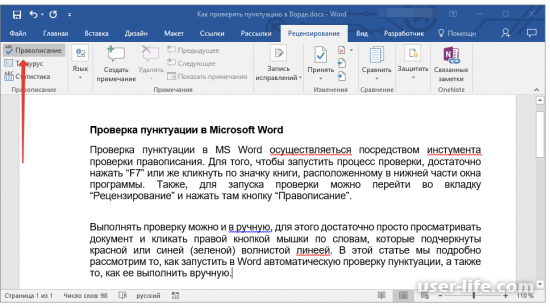
1. Перейдите на вкладку "Рецензирование", затем кликните по пункту "Правописание" на верхней панели.
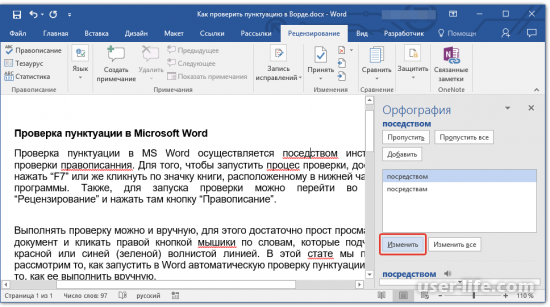
2. Обнаруженные ошибки с возможными вариантами иборьбы отобразятся в появившемся окне под названием "Орфография".
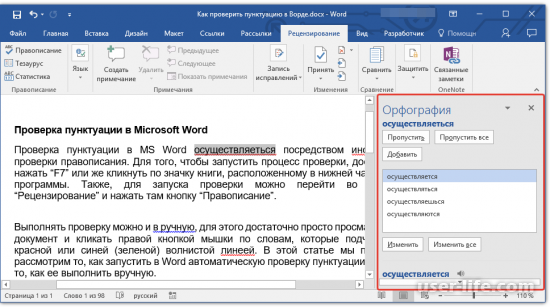
Аналогичного результата можно добиться, просто нажав клавишу F7 (Способ актуален для пользователей Windows 7).
Как правило, красной линией всегда подчеркиваются те слова, которые отсутствуют во встроенном словаре программы. В таком случае, неизвестные выражения по типу иностранных слов или конкретных брендов могут быть ошибочно выделены.
Как работать с окном "Орфография"
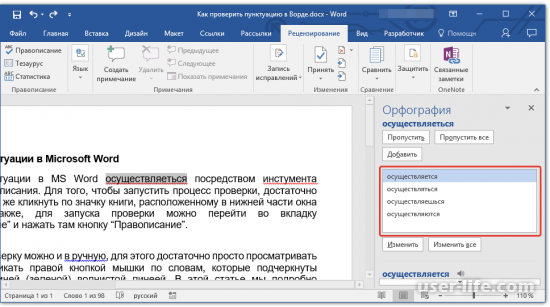
Раннее мы рассматривали окно под названием "Орфография", которое предоставляет пользователю некоторые возможности. Давайте подробнее разберемся со всеми доступными кнопками.
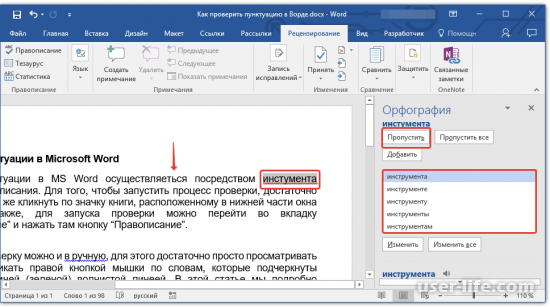
- Пропустить — Данная кнопка снимает выделение с одного, либо нескольких слов. Она является полезной в том случае, если вы совершенно уверены в том, что правильные выражения были выделены ошибочно.
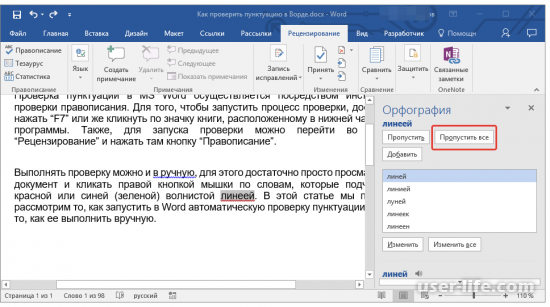
- Пропустить все — нажав эту кнопку, вы избавитесь от всех последующих выделений выбранного слова в документе. Помните, что при открытии нового документа выражение снова будет подчеркнуто, пока вы не внесете его в исключения.
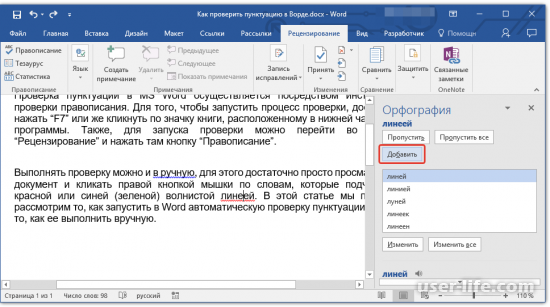
- Добавить — На этот раз вы навсегда добавите определенное слово во встроенный словарь программы, что позволит избежать его подчеркиваний даже в последующих документах.
Выбор правильных исправлений
При работе с определенным словом программа предложит вам возможные варианты замены, отобранные из встроенного словаря. Давайте подробнее разберемся, как работать с данной функцией.
1. Кликните левой кнопкой мыши по одному из предложенных вариантов замены.
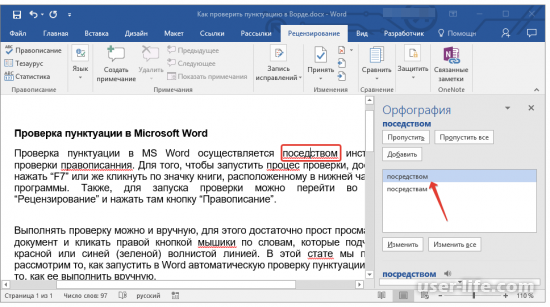
2. Кнопки "Изменить" и "Изменить все" отвечают за единоразовую замену определенного слова, либо за исправление этого выражения по всему документу соответственно.
Вы можете также перепроверить документ в интернете с помощью сервисов, например “Орфограммка” и “Грамота”.
Завершение проверки
После того, как вы выберите одно из предложенных в окне "Орфография" действий, программа оповестит вас об успешном выполнении проверки.
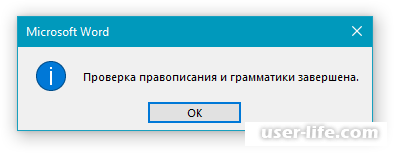
Нажмите "ОК" и сохраните документ, чтобы точно закрепить полученный результат.
Как сделать ручную проверку орфографии
Ручная проверка осуществляется максимально просто, но в то же время и проблематично. В данном случае пользователь просто обращает внимание на подчеркнутые слова и исправляет их самостоятельно, отыскав правильное слово удобным способом. Как правило, красной линией выделяются именно выражения, отсутствующие в словаре. Синее подчеркивание означает неправильно составленное предложение.
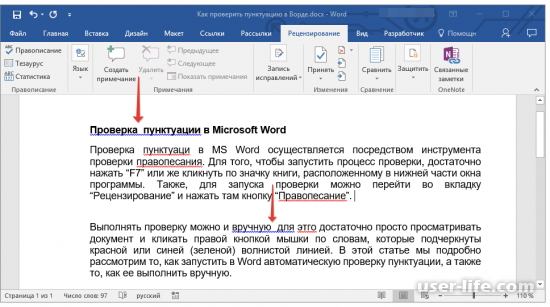
Что такое состояние ошибок
Microsoft Word имеет встроенный инструмент, который автоматически указывает пользователю на допущенные в тексте ошибки. Обратите внимание, что в левом нижнем углу документа располагается иконка в виде раскрытой книги. Если ошибки в тексте отсутствуют, на данном изображении будет галочка, в противном случае вы обнаружите крестик, как на скриншоте.
Как пользоваться поиском исправлений
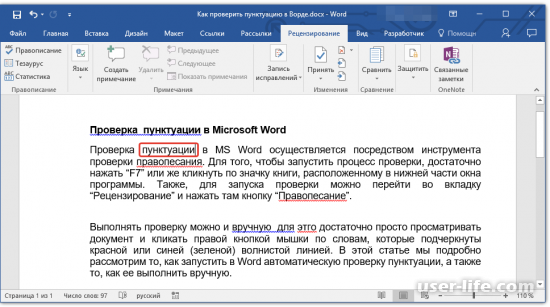
Еще один инструмент для иборьбы орфографических ошибок. Работать с ним очень просто, достаточно кликнуть правой кнопкой мыши по выделенному слову, затем выбрать в контекстном меню один из предложенных вариантов иборьбы.
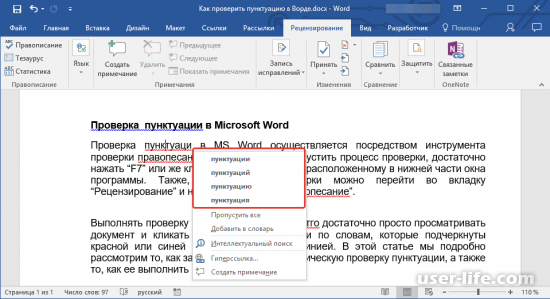
Как мы уже говорили раннее Microsoft Office делает выводы о правильности слов, отталкиваясь от встроенного словаря. Таким образом, подчеркнутое выражение не всегда является ошибочным
Если вы полностью уверены в правильности написания слова, то специально для этого случая в контекстном меню появится пункт "Пропустить", который уберет выделение.
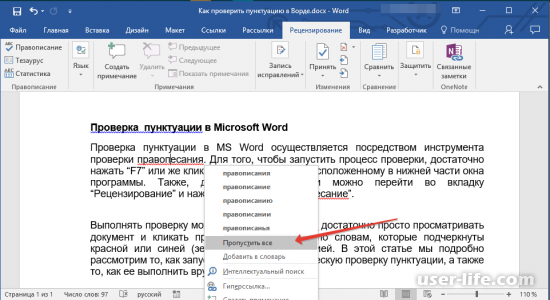
В рамках данной статьи были рассмотрены все возможные инструменты для проверки орфографии в Microsoft Word. Благодаря использованию этих методов пользователь может значительно повысить уровень грамотности своих текстов. Надеемся, вам помогла наша статья.



