
Если у вас возникла необходимость установить Microsoft Word на компьютере, вам понадобится установочный файл программы. Чтобы его найти, следует обратить внимание на несколько основных методов поиска.
Во-первых, вы можете проверить наличие диска с установочным файлом, если вы приобретали программу на физическом носителе.
Во-вторых, можно воспользоваться ресурсами интернета, загрузив установочный файл с официального сайта Microsoft или других надежных источников. Третий способ — поиск установочного файла в резервных копиях или на других устройствах, где ранее устанавливалась программа. Будьте внимательны и следите за правовыми аспектами использования программного обеспечения. Надеюсь, эти советы помогут вам успешно найти установочный файл Ворд на вашем компьютере.
Как найти установочный файл Word на компьютере через системный поиск
— Зайдите в меню Пуск или нажмите клавишу Windows на клавиатуре.
— В строке поиска введите название установочного файла Word, например, setup.exe или Word Installer.
— Нажмите клавишу Enter или кликните по значку поиска.
— Подождите, пока система выполнит поиск по указанным критериям.
— Результаты поиска будут отображены в окне. Найдите установочный файл Word среди них.
— Чтобы открыть папку, содержащую установочный файл, нажмите на него правой кнопкой мыши и выберите Открыть расположение файла или Открыть папку.
— Теперь вы можете запустить процесс установки Word, открыв найденный установочный файл.
Поиск установочного файла Word через системный поиск – быстрый и удобный способ найти необходимый файл на компьютере. Следуйте указанным шагам и легко найдете установочный файл для установки программы Word.
Проверка загрузочных дисков и USB-накопителей
При поиске установочного файла Word на компьютере важно также проверить загрузочные диски и USB-накопители. Это может быть полезно, если вы ранее создавали резервные копии системы или хранили установочные файлы на внешних носителях.
Первым шагом является подключение загрузочного диска или USB-накопителя к компьютеру. Убедитесь, что носитель подключен правильно и компьютер видит его как дополнительное устройство. Затем перезагрузите компьютер и убедитесь, что он запускается с загрузочного носителя.
Если компьютер успешно загружается с диска или USB-накопителя, проверьте содержимое носителя. Возможно, установочный файл Word был сохранен там. Изучите структуру папок и файлов на носителе, чтобы найти нужный файл.
Если вы не нашли установочный файл Word на загрузочных дисках или USB-накопителях, то возможно придется обратиться к другим источникам, таким как официальный сайт Microsoft или дистрибутивы программного обеспечения.
Проверка загрузочных дисков и USB-накопителей может быть ключевым шагом в поиске установочного файла Word на компьютере. Будьте внимательны и методичны в поиске, чтобы успешно найти нужный файл и установить программу.
Поиск в папке загрузки
| Шаг 1: | Откройте проводник на вашем компьютере. |
| Шаг 2: | Перейдите в папку Загрузки. |
| Шаг 3: | Используйте поиск по имени файла. Введите название файла Ворд в строке поиска. |
| Шаг 4: | После того, как найдете файл, щелкните правой кнопкой мыши на нем и выберите Открыть файл для установки. |
Проверка облачных хранилищ: наступил момент удивления!
Представьте себе, что вы потеряли установочный файл Microsoft Word на своем компьютере. Кажется, что все пропало, не так ли? Но не спешите паниковать! Одним из способов найти нужный файл может быть проверка облачных хранилищ. Это как открывать новую главу в поиске утраченного сокровища!
Облачные хранилища, такие как Google Диск, Яндекс.Диск, Dropbox и другие, предоставляют удобный способ хранения файлов в Интернете. Многие пользователи используют их для резервного копирования и синхронизации данных. Но что если установочный файл Ворд затерялся на вашем компьютере? Здесь на помощь приходят облачные хранилища!
Для начала, зайдите на свой аккаунт в облачном хранилище. После этого просмотрите папки и файлы, которые там хранятся. Возможно, вы загружали установочный файл Ворд на свой облачный диск в прошлом, и он все еще там ждет своего часа. Искренне надеемся, что это так!
Не забывайте использовать поиск по ключевым словам. В больших облачных хранилищах это может значительно ускорить процесс поиска. Просто введите Microsoft Word, установочный файл или другие связанные запросы в поисковую строку и ожидайте мгновенного результата!
Таким образом, проверка облачных хранилищ может стать вашим лучшим другом в поиске установочного файла Ворд на компьютере. Не упустите шанс использовать этот метод, чтобы найти то, что вы ищете. Поверьте, ваши файлы никогда не будут безвозвратно потеряны, если вы следуете этому совету. Удачи в поисках!
Как найти установочный файл Word на компьютере
Если у вас нет установочного файла Microsoft Word на компьютере, вы можете загрузить его с официального сайта Microsoft. Следуйте этим простым шагам:
1. Откройте браузер и перейдите на сайт Microsoft: https://www.microsoft.com/ru-ru/
2. Наведите курсор на раздел Для дома и выберите Office.
3. На странице продукта Office выберите подходящую версию Word (например, Office 365 или Office 2019).
4. Нажмите кнопку Купить сейчас или Пробовать бесплатно в зависимости от вашего выбора.
5. Затем следуйте инструкциям на сайте, чтобы завершить покупку или пробную установку.
6. После завершения процесса загрузки, запустите установочный файл и установите Microsoft Word на ваш компьютер.
Теперь у вас будет установленный Microsoft Word на вашем компьютере, и вы сможете начать использовать его для создания и редактирования документов.
Поиск установочного файла на резервной копии компьютера
Резервные копии компьютера могут быть полезны в случае потери установочного файла программы, в том числе Microsoft Word. Если у вас есть резервная копия компьютера, вы можете попробовать найти установочный файл Word на ней. Для этого следуйте инструкциям:
- Подключите внешний накопитель с резервной копией компьютера или найдите резервный образ на другом носителе.
- Откройте программу, которая позволяет просматривать содержимое резервной копии, например, программу для работы с образами дисков.
- Найдите папку, где обычно хранятся установочные файлы программ. В случае Microsoft Word это может быть папка с названием Microsoft Office или Office.
- В этой папке ищите файлы с расширением .exe или .msi, которые могут быть связаны с установкой Microsoft Word.
- Когда вы найдете установочный файл, выполните его запуск и следуйте инструкциям установщика для установки Microsoft Word на ваш компьютер.
Таким образом, резервная копия компьютера может быть полезным источником установочных файлов программ, включая Microsoft Word. Помните, что резервные копии должны быть надежно храниться и регулярно обновляться, чтобы быть доступными в случае необходимости.
Обращение к специалисту или технической поддержке
Если вы столкнулись с трудностями при поиске или установке установочного файла для программы Microsoft Word, не стесняйтесь обратиться за помощью к технической поддержке. Эксперты смогут предоставить вам профессиональную консультацию и помочь с решением проблемы.
Для связи с технической поддержкой Microsoft вы можете воспользоваться официальным сайтом компании или обратиться в ближайший сервисный центр. Помните, что чем раньше вы обратитесь за помощью, тем быстрее будет найдено решение.
- Проверьте наличие гарантийного обслуживания вашей копии программы Microsoft Word.
- Подготовьте все необходимые данные, такие как информация о вашем компьютере и операционной системе.
- Опишите проблему как можно более подробно, чтобы специалисты смогли быстро определить причину и предложить решение.
Обращение к специалисту или технической поддержке – это надежный способ решить проблемы с установкой программного обеспечения. Не стесняйтесь обращаться за помощью, чтобы облегчить себе жизнь и продолжить работу с программой Microsoft Word без проблем.
Определение версии установленной Microsoft Office
Самый простой способ посмотреть точное название Microsoft Office на компьютере (конечно, если вас интересует именно она, а не кодовая версия) – это запустить одно из средств пакета. Неважно, Ворд это, Эксель или любая другая. Когда программа открывается, на несколько секунд появляется заставка, где отображается информация о продукте.
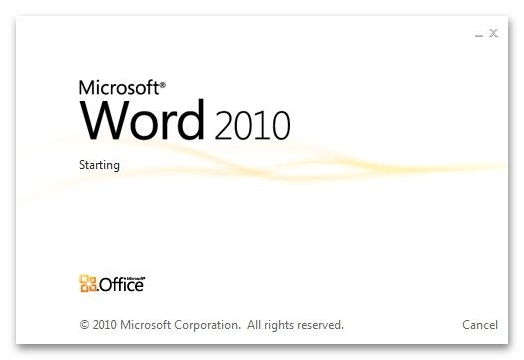
Этот способ подойдет для ранних версий Офиса: в новых на заставке может ничего не быть, кроме названия программы.
Способ 2: Меню «Пуск»
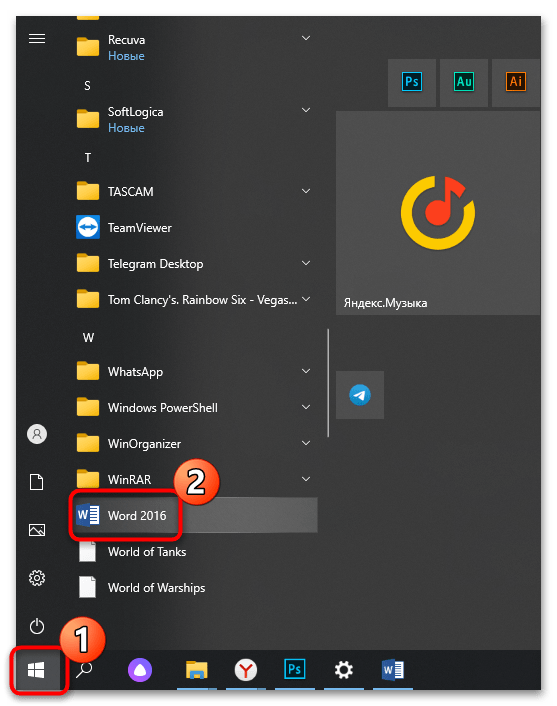
В меню «Пуск», где отображается список установленного софта, можно посмотреть, какой Офис установлен на компьютере (опять же, это метод определить название, а не кодовую версию). Обычно рядом с официальным названием программы всегда есть ее версия. Нажмите на иконку Windows на нижней рабочей панели и среди списка установленных приложений найдите раздел с инструментами Microsoft Office.
Если это Windows 10, то искать следует в перечне, отсортированном по алфавиту. Например, Word в блоке с буквой W. В Win 7 сперва понадобится раскрыть раздел «Все программы». В некоторых случаях отображение офисных программ в главном меню отключено, поэтому помогут другие рекомендации.
Способ 3: «Панель управления»
Встроенное средство системы «Панель управления» позволяет посмотреть подробную информацию об установленных программах, а также удалить или обновить их, если это возможно. Способ универсальный, поскольку инструмент предусматривается во всех ОС Windows:
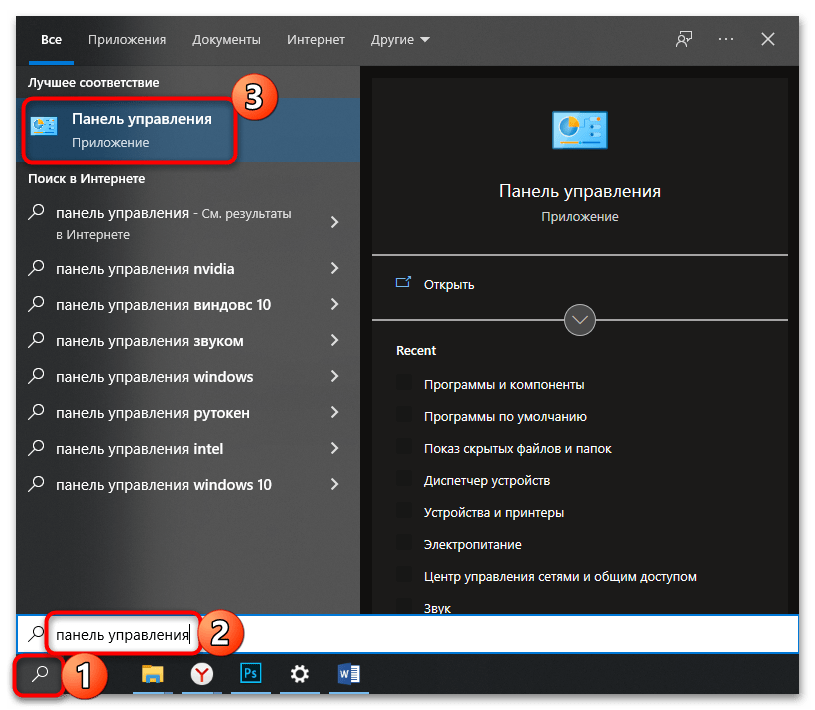
- Через главное меню или системный поиск найдите средство «Панель управления».
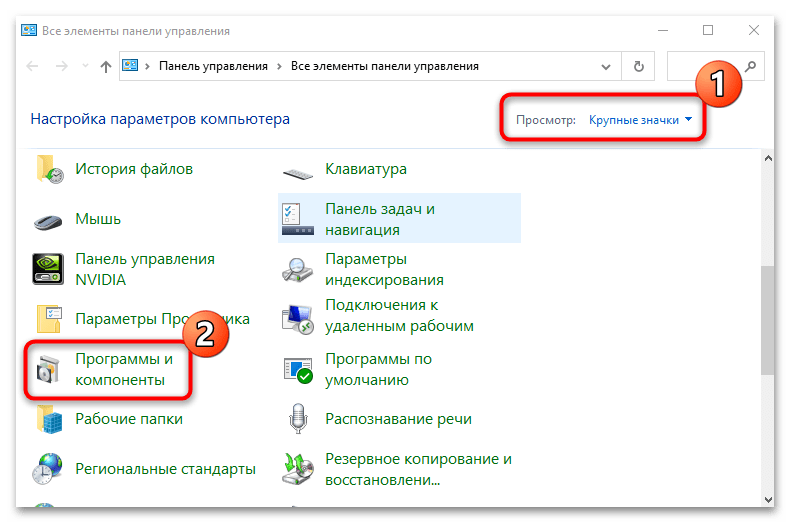
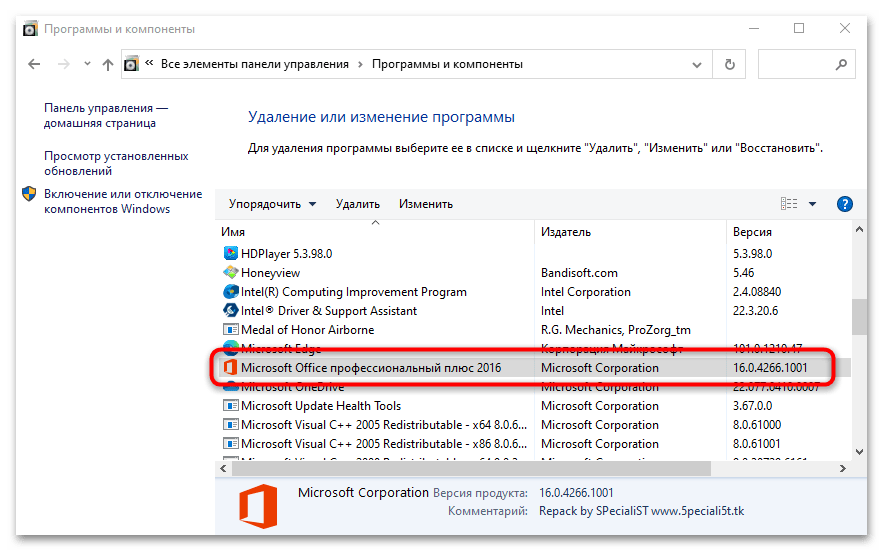
- В новом окне в качестве просмотра разделов укажите крупные или мелкие значки. Выберите раздел «Программы и компоненты».
- В списке софта найдите название Офиса. Здесь отобразится его версия. Более подробную информацию можно посмотреть в столбцах, расположенных левее.
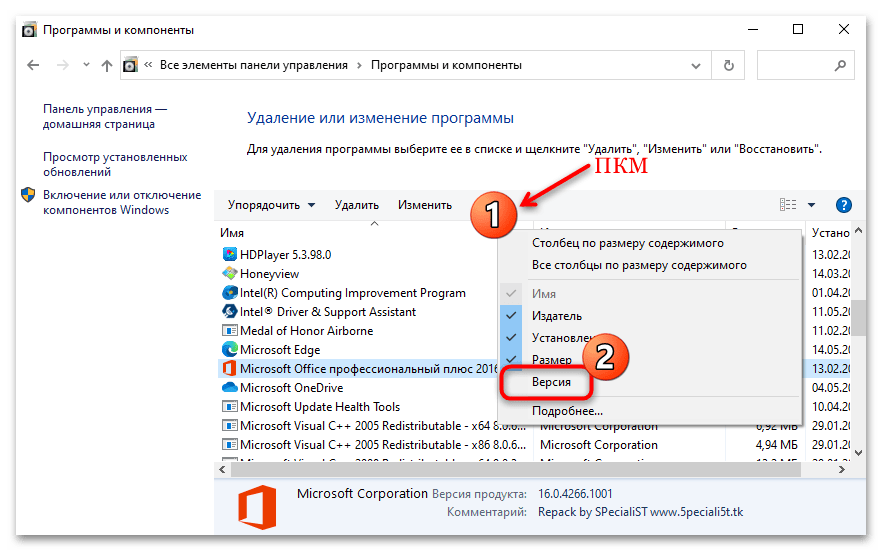
Если столбика «Версия» нет, то его можно включить: нажмите правой кнопкой мыши по верхней панели перечня и отметьте соответствующий пункт.
Способ 4: Меню «Файл»
Встроенные возможности инструментов Офиса позволяют посмотреть, какая версия установлена. Для этого потребуется запустить любую программу, входящую в офисный пакет. На примере Word разберем, как действовать в этом случае:
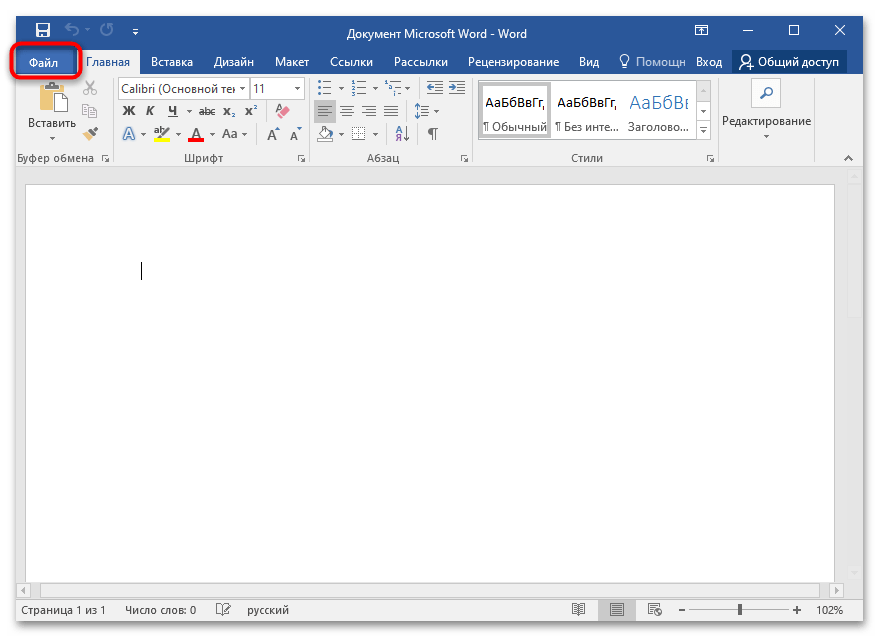
- Нажмите на вкладку «Файл». В некоторых MS Office вместо нее используется фирменный значок, например в Word 2007.
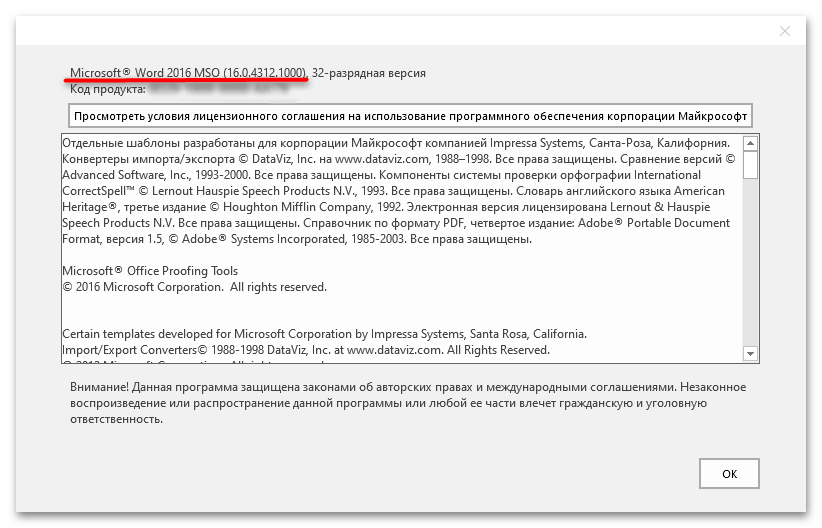
- В списке выберите «Учетная запись». Отобразятся сведения о продукте, включая версию. Более подробную информацию можно найти, если нажать на кнопку «О программе Word».
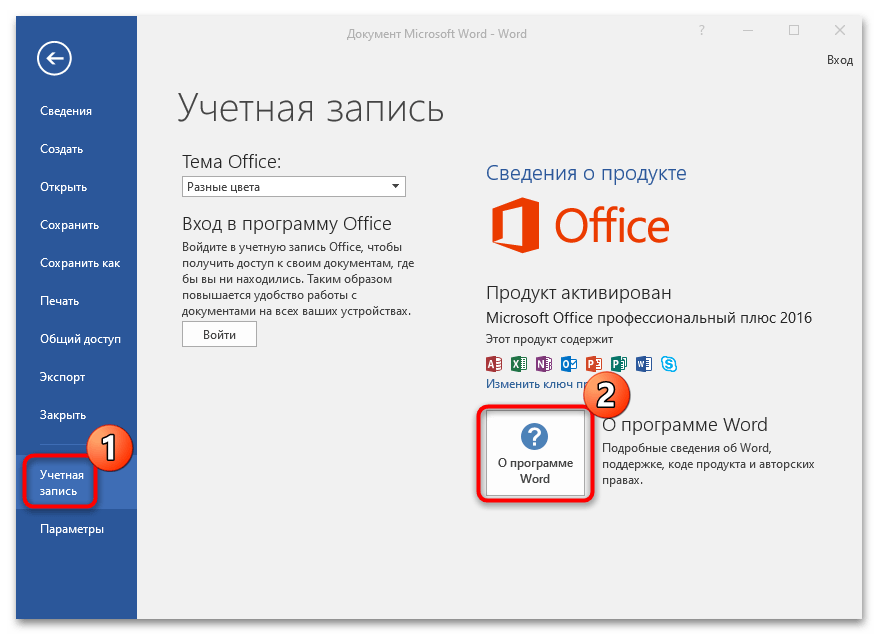
- В открывшемся окне можно посмотреть название программы, ключ продукта, а также лицензионное соглашение использования продукта.
Способ 5: «Windows PowerShell» / «Командная строка»
Системные утилиты «PowerShell» или «Командная строка» – еще один вариант посмотреть название и код MS Office на компьютере. Для этого потребуется ввести специальную команду. Запустите один из инструментов через системный поиск или главное меню.
Скопируйте и вставьте команду reg query «HKEY_CLASSES_ROOTWord.ApplicationCurVer» , после чего нажмите клавишу «Enter».
Способ сработает, если используется лицензионный пакет Microsoft Office.
В результате обработки команды отобразится надпись «Word.Application», а после нее – цифровое значение номеров версий в реестре, что указывает на тип Офиса:
| Значение | Версия Microsoft Office |
|---|---|
| 16.0 | Установлена версия Microsoft Office 2016 или выше, а также Microsoft Office 365 |
| 15.0 | Microsoft Office 2013 |
| 14.0 | Microsoft Office 2010 |
| 12.0 | Microsoft Office 2007 |
| 11.0 | Microsoft Office 2003 |
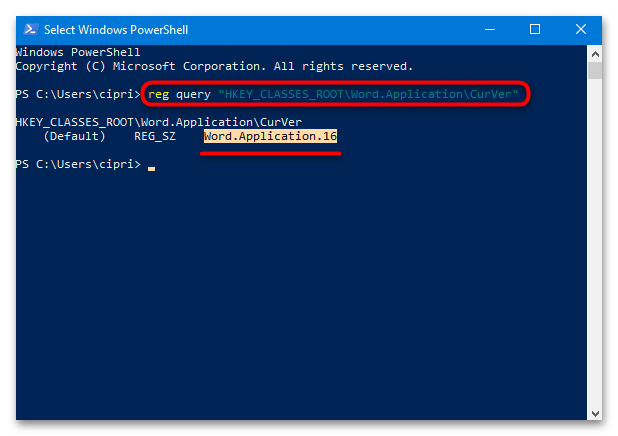
Microsoft Office 2016 и 2019 уже не различаются по номеру в реестре, поэтому при значении 16.0 точно определить название не получится.
Где установлен Word на компьютере?
Microsoft Word обычно устанавливается в следующую папку:
- Windows: C:Program FilesMicrosoft OfficerootOffice16
- Mac: /Applications/Microsoft Office 2016/Office/
Однако, в зависимости от версии и настроек установки, путь установки может отличаться.
Как найти папку установки Word?
Чтобы найти папку установки Word, выполните следующие действия:
- Откройте проводник Windows или Finder на Mac.
- Перейдите в папку, где установлены программы.
- Найдите папку Microsoft Office или Microsoft Word.
- Откройте папку и найдите файл WINWORD.EXE (Windows) или Microsoft Word.app (Mac).
- Щелкните правой кнопкой мыши по файлу и выберите «Свойства» (Windows) или «Показать в Finder» (Mac).
- В окне свойств или в Finder вы увидите путь к папке установки Word.
Общие пути установки
В следующей таблице приведены общие пути установки Word для разных версий и платформ:
| Версия | Windows | Mac |
|---|---|---|
| Word 2021 | C:Program FilesMicrosoft OfficerootOffice16 | /Applications/Microsoft Office 2021/Office/ |
| Word 2019 | C:Program FilesMicrosoft OfficerootOffice15 | /Applications/Microsoft Office 2019/Office/ |
| Word 2016 | C:Program FilesMicrosoft OfficerootOffice16 | /Applications/Microsoft Office 2016/Office/ |
| Word 2013 | C:Program FilesMicrosoft OfficeOffice15 | /Applications/Microsoft Office 2013/Office/ |
| Word 2010 | C:Program FilesMicrosoft OfficeOffice14 | /Applications/Microsoft Office 2011/Office/ |
Устранение неполадок
Если вы не можете найти папку установки Word, попробуйте выполнить следующие действия:
- Убедитесь, что Word установлен на вашем компьютере.
- Проверьте, правильно ли вы ввели путь к папке установки.
- Попробуйте найти папку установки с помощью поиска Windows или Spotlight на Mac.
- Если вы все еще не можете найти папку установки, обратитесь в службу поддержки Microsoft.



