
Microsoft Word – это одно из ведущих программных обеспечений для работы с текстовыми документами. Как же можно определить версию Word, установленную на вашем ПК с Windows 10?
Обновление до последней версии Word на вашем компьютере крайне важно для обеспечения безопасности, а также для доступа к новым функциям и улучшениям. Знание версии программы также может оказаться полезным при работе на различных платформах или в случаях, когда требуется поддержка от специалистов IT.
Существует несколько простых способов для определения версии Word на вашем устройстве. Мы расскажем вам о двух наиболее распространенных методах, которые помогут вам легко выяснить текущую версию программы.
Как определить версию Word на компьютере с операционной системой Windows 10
1. Откройте Word на вашем компьютере, щелкнув на иконку приложения в меню "Пуск" или на рабочем столе.
2. Когда Word запустится, кликните на вкладку "Файл" в верхнем левом углу окна.
3. В появившемся меню выберите "Справка", который является последним элементом в списке.
4. На панели слева выберите "О программе Word".
Появится окно "Сведения о Word", в котором будет представлена информация о версии Word, установленной на вашем компьютере. Она будет отображаться рядом с названием приложения, например, "Word 2016" или "Word 2019".
Кроме того, вы можете определить версию Word через панель управления:
1. Запустите "Панель управления" на своем ПК, кликнув по значку "Пуск" и введя "Панель управления" в строку поиска.
2. В окне "Панель управления" выберите "Программы".
3. В списке программ выберите "Программы и компоненты".
4. Найдите и выберите "Microsoft Office" в списке, затем нажмите на кнопку "Изменить".
5. В открывшемся окне выберите "Показать все установленные приложения".
В этом списке вы увидите все приложения Microsoft Office, установленные на вашем компьютере, включая Word. Рядом с каждым приложением будет указана его версия.
Теперь вы знаете два способа определить версию Word на компьютере с операционной системой Windows 10. Эта информация может быть полезна, например, при установке дополнительных плагинов или обновлений для Word, которые могут иметь требования к определенной версии программы.
Подготовка к определению версии Word
Перед тем, как узнать версию Word на компьютере с операционной системой Windows 10, необходимо выполнить несколько простых шагов для подготовки. Эти действия помогут вам быстро и точно определить текущую версию Word на вашем компьютере.
Вот что нужно сделать:
Теперь, когда вы подготовились, можно приступить к определению версии Word на вашем компьютере.
Узнаем версию Microsoft Word в Windows 10
Наиболее удобный метод узнать, какая версия текстового редактора Microsoft Word у вас установлена, заключается в обращении к его заставке при старте. В предыдущих версиях программы рядом с названием отображается соответствующая информация. Этот способ будет полезен, если вам не важна кодовая версия продукта.
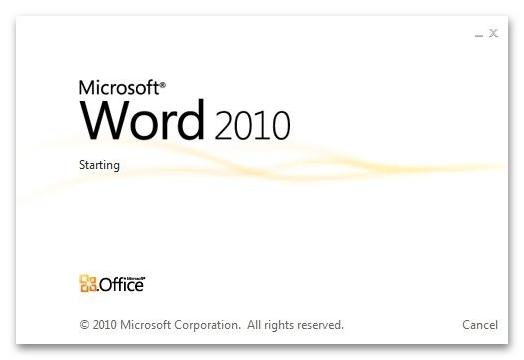
В последних вариантах Ворда может отсутствовать номер версии, и на экране будет только название программы.
Способ 2: Интерфейс редактора
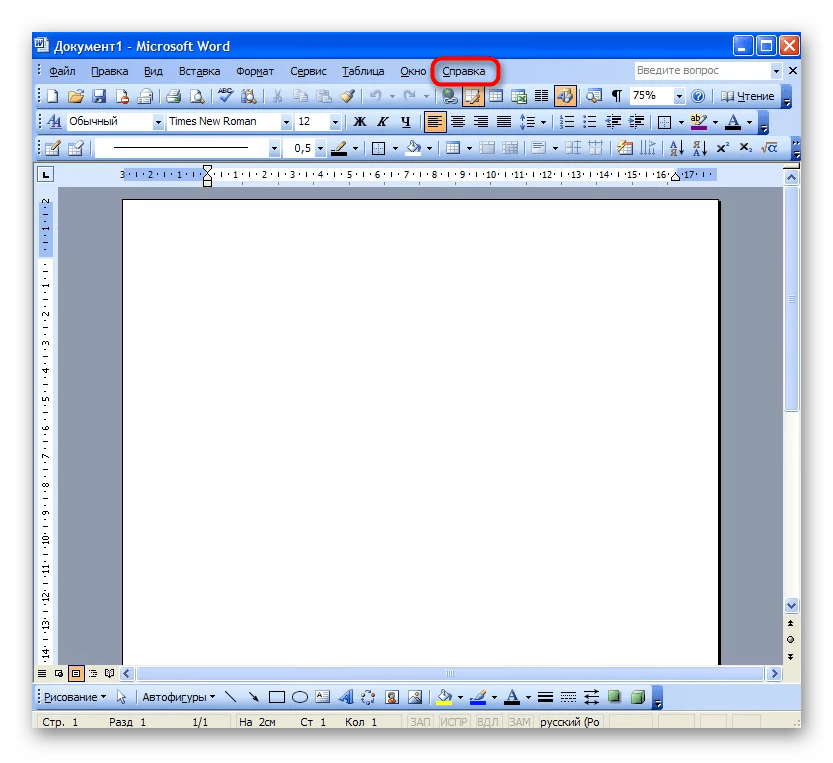
Некоторая информация о продукте доступна и в самом интерфейсе Word. Находиться нужные сведения могут в разных местах, в зависимости от версии приложения. Например, в ранних версиях на верхней панели есть вкладка под названием «Справка», при нажатии на которую отображается дополнительное окно с информацией о Ворде.
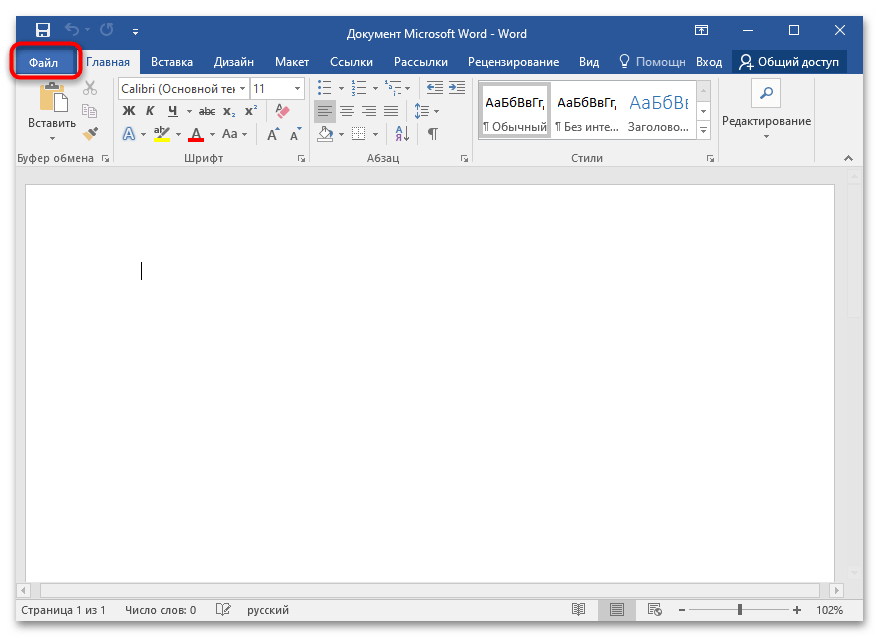
 В новых версиях редактора для просмотра информации нужно нажать на кнопку «Файл» в верхнем левом углу. Дальше так же путь к сведениям может отличаться. Если в меню у вас отображается пункт «Справка», то нажмите на него.
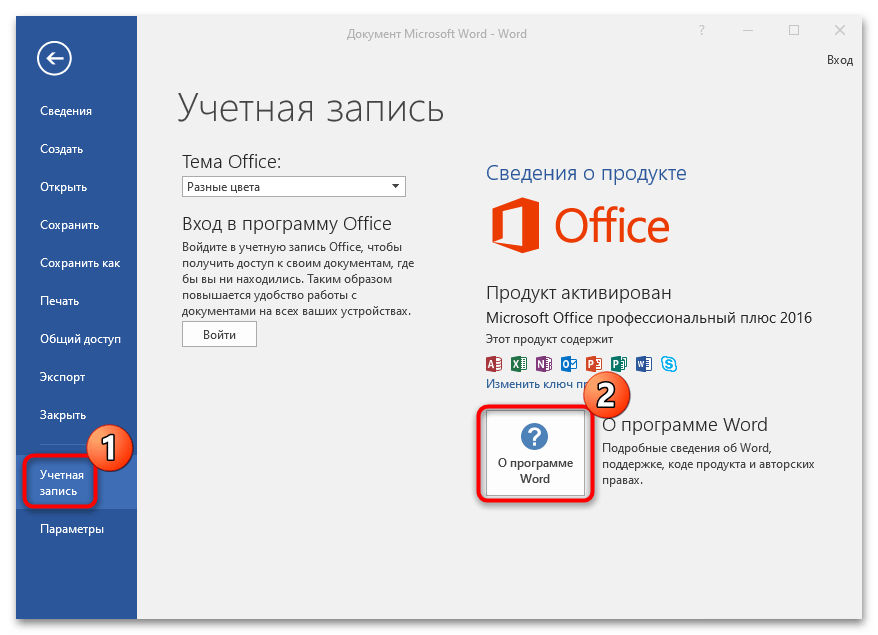
 Если этого пункта нет, то выберите раздел «Учетная запись». В центральной части окна есть некоторые сведения о продукте. Для просмотра подробностей кликните по плитке «О программе Word».
  В появившемся окне отобразится не только название программы, но и ключ продукта, а также подробности о лицензионном соглашении.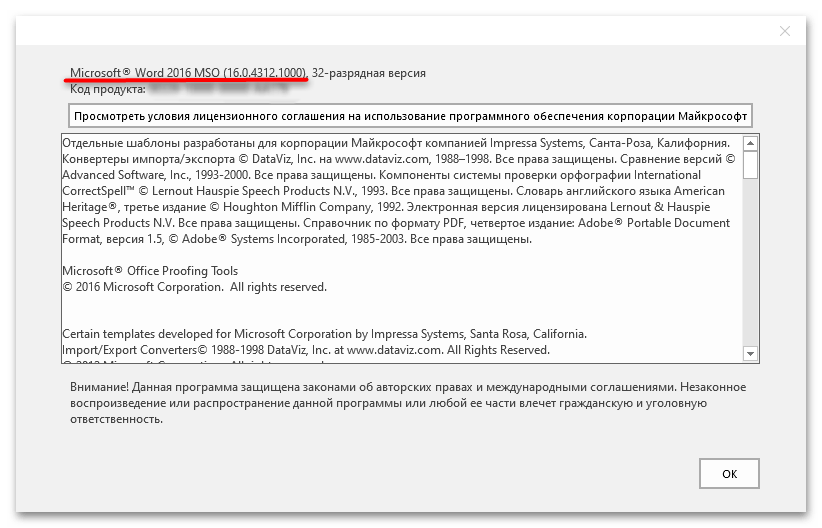
Способ 3: Главное меню
Как правило, все инсталлированные в Windows программы интегрируются в главное меню. Пакет Microsoft Office, в состав которого входит и Word, — не исключение. Чтобы узнать версию текстового редактора, достаточно отыскать приложение, нажав на кнопку «Пуск».
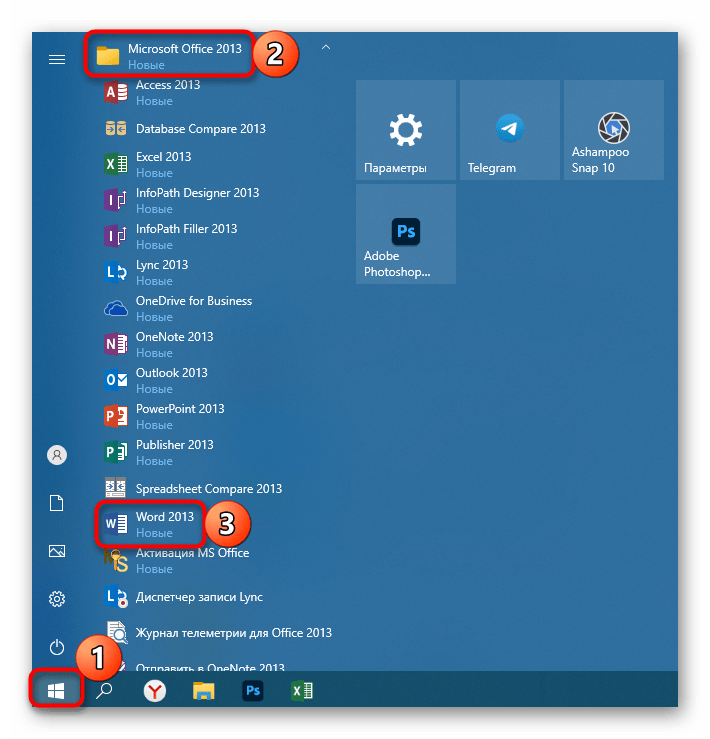
Если вы устанавливали Ворд вместе с другими программами Office, то текстовый редактор находится в соответствующем разделе – «Microsoft Office». Все пункты в «десятке» упорядочены по алфавиту, поэтому найти его не сложно.
Способ 4: «Панель управления»
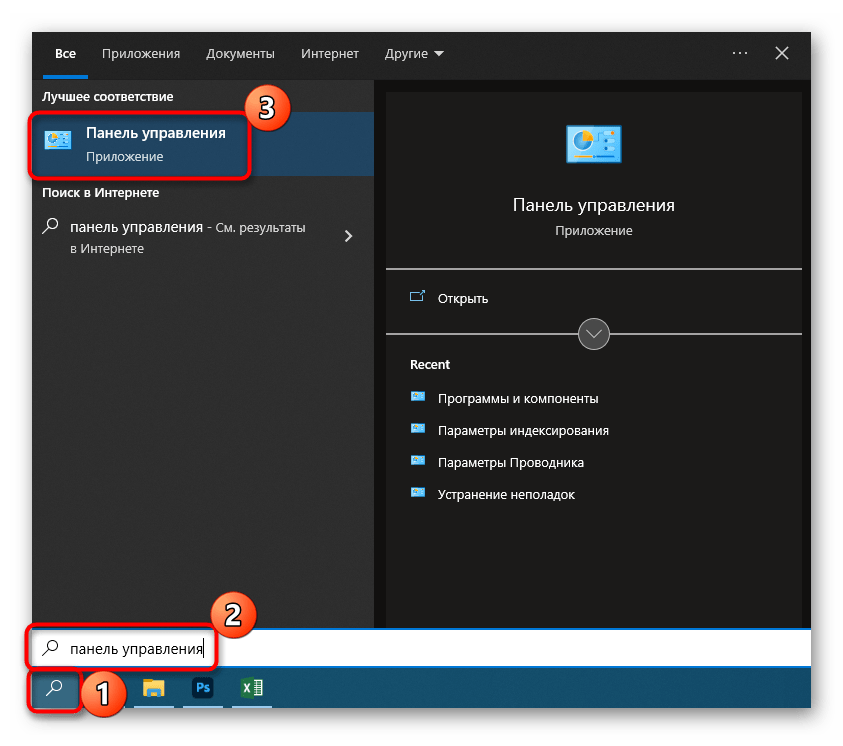
В Windows 10, как и в предыдущих ОС, предусмотрена классическая «Панель управления». В разделе с программами и компонентами есть интересующая нас информация – сведения о Ворде:
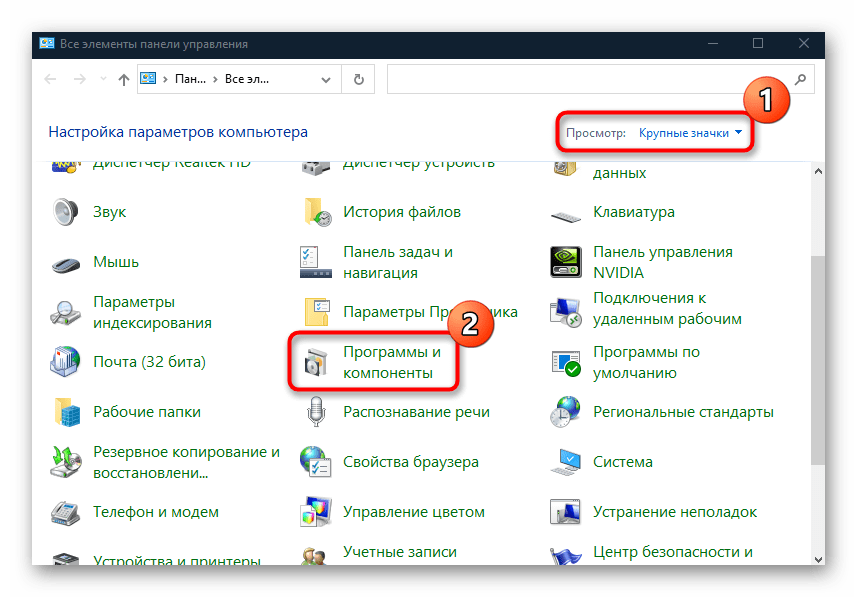
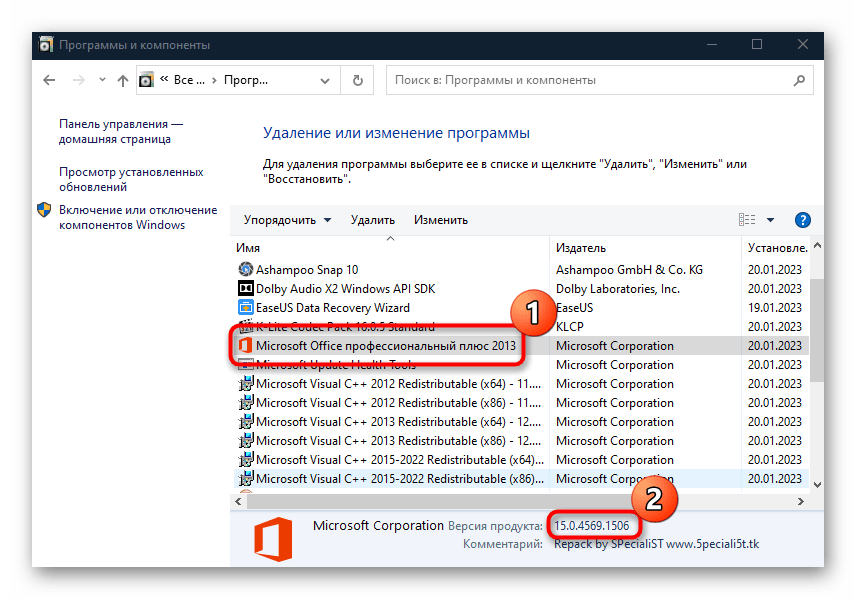
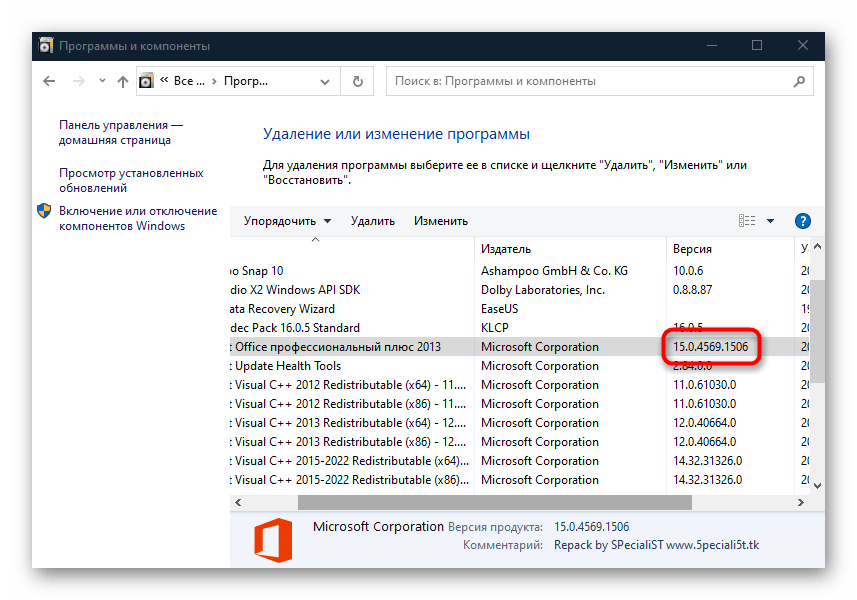
Также информация доступна в столбце «Версия». Если его нет, можете его добавить: кликните по верхней панели над перечнем софта правой кнопкой мыши, затем отметьте отображение нужного параметра.
Способ 5: Windows PowerShell
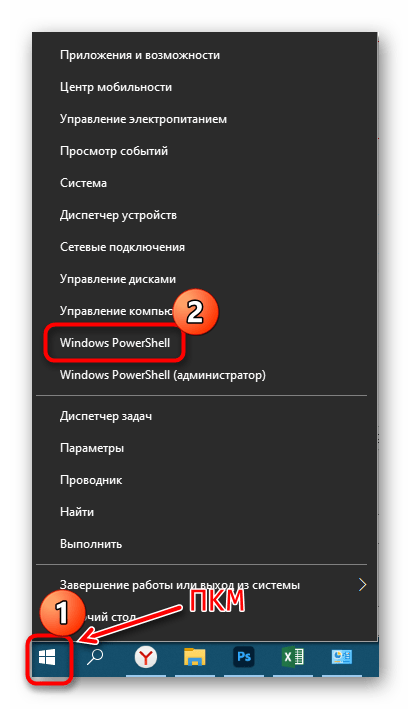
Узнать версию Ворда в Виндовс 10 также можно, используя специальную команду в окне консоли «Windows PowerShell».
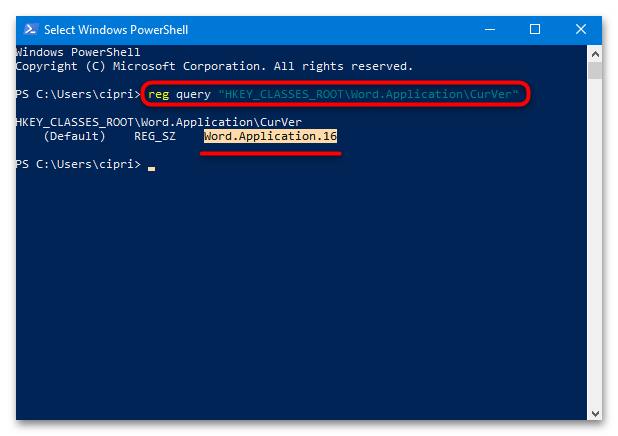
Следует отметить, что цифра 16.0 значит, что установлен Microsoft Word 2016 или более поздняя версия. Точно узнать, какая, не получится, потому что система уже не различает 2016 и 2019 версию по номеру в реестре.
Если после надписи «Word.Application» 15.0 – используется Ворд 2013, 14.0 – 2010, 12.0 – 2007 или 11.0 – 2003.
Данный метод также подходит для «Командной строки», однако он будет эффективен только в том случае, если у вас установлена лицензионная версия программы.
Узнаем версию Microsoft Word в Windows 10

Windows 10
Способ 1: Заставка
Наиболее простой метод узнать, какая версия текстового редактора Microsoft Word у вас установлена, — это обратить внимание на его заставку при запуске. В старых версиях программы после названия отображается информация о версии. Этот способ будет полезен, если вас интересует именно название, а не кодовая версия продукта.
В последних версиях Word может не быть информации о версии, а присутствует только название программы на заставке.
Способ 2: Интерфейс редактора
Некоторая информация о продукте доступна и в самом интерфейсе Word. Находиться нужные сведения могут в разных местах, в зависимости от версии приложения. Например, в ранних версиях на верхней панели есть вкладка под названием «Справка», при нажатии на которую отображается дополнительное окно с информацией о Ворде.
 В новых версиях редактора для просмотра информации нужно нажать на кнопку «Файл» в верхнем левом углу. Дальше так же путь к сведениям может отличаться.
Если в меню у вас отображается пункт «Справка», то нажмите на него.  Если этого пункта нет, то выберите раздел «Учетная запись». В центральной части окна есть некоторые сведения о продукте. Для просмотра подробностей кликните по плитке «О программе Word».
  В появившемся окне отобразится не только название программы, но и ключ продукта, а также подробности о лицензионном соглашении.
Способ 3: Главное меню
Если вы устанавливали Ворд вместе с другими программами Office, то текстовый редактор находится в соответствующем разделе – «Microsoft Office». Все пункты в «десятке» упорядочены по алфавиту, поэтому найти его не сложно.
Способ 4: «Панель управления»
В Windows 10, как и в предыдущих ОС, предусмотрена классическая «Панель управления». В разделе с программами и компонентами есть интересующая нас информация – сведения о Ворде:
Запустите «Панель управления», отыскав средство через строку системного поиска.
Также информация доступна в столбце «Версия». Если его нет, можете его добавить: кликните по верхней панели над перечнем софта правой кнопкой мыши, затем отметьте отображение нужного параметра.
Способ 5: Windows PowerShell
Узнать версию Ворда в Виндовс 10 также можно, используя специальную команду в окне консоли «Windows PowerShell».
- Первый пункт списка
- Второй пункт списка
Кликните правой кнопкой мыши по «Пуску», затем выберите запуск «Windows PowerShell».
Следует отметить, что цифра 16.0 значит, что установлен Microsoft Word 2016 или более поздняя версия. Точно узнать, какая, не получится, потому что система уже не различает 2016 и 2019 версию по номеру в реестре.
Если за надписью «Word.Application» стоит 15.0 – это версия Ворд 2013, 14.0 – 2010, 12.0 – 2007 или 11.0 – 2003.
Этот метод также можно применить в «Командной строке», но он будет работать только при условии использования лицензионной версии программы.
Наш Telegram канал Только полезная информация
 Настройка переключения раскладки в Windows 10
  Включение гибернации на компьютере с Windows 10
  Включение и настройка ночного режима в Windows 10
  Назначение программ по умолчанию в ОС Windows 10
  Отключаем Hyper-V в Windows 10
  Как сделать прозрачной панель задач в Windows 10
  Включение файла подкачки на компьютере с Windows 10
  Исправление размытых шрифтов в Windows 10
  Как установить тему на Windows 10
  Установка Microsoft Store в Windows 10
  Решаем проблему с неработающей камерой на ноутбуке с Windows 10
  Решение проблемы с установкой антивируса Kaspersky в Windows 10
  Устранение проблем с установкой обновлений в Windows 10
  Windows 10 и черный экран
  Проверка Windows 10 на наличие ошибок
  Управление правами учетной записи в Windows 10
  Удаление обновлений в Windows 10
  Настройка SSD под Windows 10
  Установка RSAT в Windows 10
  Изменение раскладки клавиатуры в Windows 10



