
Сложности с чтением дисков, на которые выполняется запись, могут представлять собой серьезную задачу для устранения из-за множества возможных причин. В этом разделе предложены некоторые действия и советы, которые могут помочь в решении данной проблемы.
Драйверы
Проверьте, чтобы у вас были установлены самые свежие версии драйверов для вашего CD-R или записывающего устройства. Существует множество проблем, связанных с драйверами, которые могут помешать корректному считыванию диска CD-R вашим устройством. Если вы используете операционную систему Microsoft Windows, убедитесь, что диск распознается и отображается в диспетчере устройств без конфликтов или ошибок.
Если в диспетчере устройств будет зафиксирована ошибка на диске, либо если другие диски также будут отображаться с ошибками, удалите их и перезагрузите компьютер, чтобы Windows смогла заново инициализировать диск.
Если Windows не показывает ошибок, описанные выше действия не помогли решить проблему, или вы используете операционную систему, отличную от Windows, обратитесь к производителю диска за обновленными драйверами.
CD-R диск
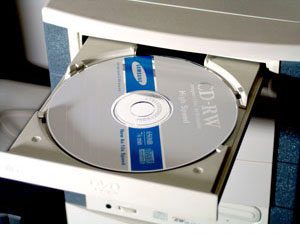
Не каждый диск CD-R подходит для всех моделей и скоростей приводов CD-R или записывающих устройств, особенно если говорить о более старых приводах. Убедитесь, что производитель дисков предоставляет абсолютную гарантию на совместимость со всеми приводами и скоростями. Например, диски марки TDK обычно предлагают стопроцентную гарантию. Если у вас возникают сомнения, попробуйте использовать диск CD-R другой марки.
Pre-mastering / Мастеринг программного обеспечения
Программа для предварительного мастеринга иногда может генерировать некорректные треки из-за различных ошибок. В результате может возникнуть неправильный образ ISO или ошибочные коды подзаголовка при работе с дисками второго режима. Эффективным методом для диагностики проблем несовместимости, связанных с исходным ПО или другими из упомянутых факторов, является проверка одного и того же диска на нескольких CD-ROM привода. Если один из приводов успешно считывает диск, это скорее всего указывает на то, что проблема не в процессе мастеринга.
Диск — это записываемый диск, который не поддерживается приводом или плеером
Убедитесь, что диск поддерживает записываемый носитель, который вы пытаетесь прочитать. Ниже приведены некоторые ситуации для рассмотрения.
Диск был создан неправильно
Проверьте, правильно ли вы создаете диск. Одна из наиболее частых ошибок при записи аудио компакт-дисков заключается в том, что файлы MP3 записываются на диск как данные, а не как аудиодиск. Это просто помещает файлы данных на диск, а не формирует аудиодиск. Диск с MP3 файлами может воспроизводиться на компьютере, но не всегда будет работать в музыкальных проигрывателях, если они не поддерживают формат MP3.
Диск или DVD содержит медиа-контент, не поддерживаемый проигрывателем
Не все домашние DVD-плееры могут проигрывать все типы фильмов и аудиоформатов. Проверьте, поддерживает ли ваш DVD-проигрыватель формат или кодек видео- или аудиофайла, который вы собираетесь записать на CD или DVD.
Если ваш компьютер может воспроизводить файлы с DVD, а вот домашний DVD-плеер не справляется с этим, скорее всего, вы столкнулись с данной проблемой.
Плохой диск
Если после прочтения приведенных выше рекомендаций у вас по-прежнему возникает та же проблема, возможно, диск неисправен. Попробуйте перезаписать диск и, если возможно, попробуйте записать диск другой марки.
Плохой привод CD-R
Если все вышеперечисленные рекомендации не помогли решить проблему, сам привод CD-R может быть неисправен и его необходимо заменить. Однако сначала вы можете попытаться почистить дисковод CD-R с помощью чистящего диска CD.
Если очистка дисковода CD-R не помогает, диск следует заменить.
CD-R советы по записи
При записи нового диска ниже приведены некоторые дополнительные рекомендации, которые помогут сделать процессы более плавными.
Нет запущенных программ в фоновом режиме
Попробуйте закрыть как можно больше неиспользуемых и открытых программ на компьютере. Программы, работающие в фоновом режиме, могут вызвать проблемы в процессе записи.
Конфликты устройств
Убедитесь, что диспетчер устройств не показывает никаких конфликтов устройств с оборудованием вашего компьютера. Если конфликты существуют, это может указывать на конфликт ресурсов, который может вызывать проблемы.
Свойства CD-ROM
В диспетчере устройств в свойствах компакт-диска убедитесь, что все уведомления о автоматической вставке, синхронизация передачи данных и DMA отключены. Чтобы проверить это, откройте Диспетчер устройств, щелкните значок плюса рядом с CD-ROM и дисководами и дважды щелкните устройство CD-ROM.
Отключить управление питанием
Убедитесь, что все управление питанием отключено на компьютере. Если компьютер или компьютерный компонент переходит в режим энергосбережения во время записи, это может вызвать проблемы.
13 миллисекунд время доступа или лучше
Рекомендуется, чтобы ваш жесткий диск имел время доступа 13 миллисекунд или быстрее, чтобы буфер памяти был заполнен.
ПК Defrag ScanDisk жесткий диск
Выполните дефрагментацию и сканирование диска с помощью утилит Defrag и ScanDisk.
Мастер на канале IDE
Если ваш CD-R является устройством IDE или EIDE, настоятельно рекомендуется использовать привод CD-R в качестве ведущего, а не ведомого устройства.
Не используйте программное обеспечение для сжатия
Сжатие программного обеспечения может вызвать несколько проблем в процессе записи. Не рекомендуется создавать компакт-диски на сжатом жестком диске.
Убедитесь что задвижка дисковода закрыта и он содержит правильный диск word

Новости:
Новостей нет, всё работает штатно.
Страницы: [1] Вниз
Автор Тема: Помогите, не работает ворд (Прочитано 3526 раз)
0 Пользователей и 1 Гость просматривают эту тему.
Страницы: [1] Вверх
Быстрый ответ
В быстром ответе можно использовать BB-теги и смайлы.
Размер занимаемой памяти: 2 мегабайта.Страница сгенерирована за 0.391 секунд. Запросов: 37.
A disk read error occurred — как исправить

Иногда при включении компьютера можно столкнуться с ошибкой «A disk read error occurred. Press Ctrl+Alt+Del to restart» на черном экране, при это перезагрузка, как правило, не помогает. Ошибка может возникнуть после восстановления системы из образа, при попытке загрузки с флешки, а иногда и без каких-то видимых причин.
В данном руководстве рассмотрены ключевые причины возникновения ошибки A disk read error occurred при запуске компьютера, а также методы решения данной проблемы.
Причины ошибки disk read error occurred и способы иборьбы

Сам по себе текст ошибки говорит о том, что произошла ошибка чтения с диска, при этом, как правило имеется в виду диск, с которого выполняется загрузка компьютера. Очень хорошо, если вы знаете, что предшествовало (какие действия с компьютером или события) появлению ошибки — это поможет более точно установить причину и выбрать метод иборьбы.
Среди наиболее распространенных причин, вызывающих появление ошибки «A disk read error occurred» можно выделить следующие
Исходя из этой информации и в зависимости от ваших предположений о том, что способствовало появлению ошибки, можно попробовать исправить её.
Прежде чем приступать, убедитесь, что диск, с которого выполняется загрузка, виден в БИОС (UEFI) компьютера: если это не так, вероятнее всего, проблем в подключении диска (перепроверьте подключение кабелей как со стороны самого диска, так и со стороны материнской платы, особенно если у вас системный блок находится в открытом виде или вы недавно выполняли какие-либо работы внутри него) или в его аппаратной неисправности.
Если ошибка вызвана повреждением файловой системы
Первое и самое безопасное — выполнить проверку диска на ошибки. Для этого потребуется загрузить компьютер с какой-либо загрузочной флешки (или диска) с утилитами диагностики или с обычной загрузочной флешки с любой версией Windows 10, 8.1 или Windows 7. Приведу метод проверки при использовании загрузочной флешки Windows:


Если на 13-м шаге на каком-то из важных разделов были найдены и исправлены ошибки и причина проблемы была именно в них, то есть вероятность, что следующая загрузка пройдет успешно и ошибка A Disk Read Error Occurred вас больше не потревожит.
Повреждение загрузчика ОС
Если есть подозрения, что ошибка при включении вызвана повреждением загрузчика Windows, используйте следующие инструкции:
Проблемы с настройками БИОС/UEFI
Если ошибка появилась после обновления, сброса или изменения параметров БИОС, попробуйте:
Если ничто из этого не помогает, а проблема связана с обновлением БИОС, уточните, есть ли возможность установить предыдущую версию на вашу материнскую плату и, если есть, попробуйте сделать это.
Проблема с подключением жесткого диска
Обсуждаемая проблема может возникать также из-за неполадок с подключением жесткого диска или функционированием шины SATA.
- Если вы проводили работы внутри компьютера (или он стоял открытым, и кто-то мог задеть кабели) — переподключите жесткий диск как со стороны материнской платы, так и со стороны самого диска. Если есть возможность, попробуйте другой кабель (например, от DVD-привода).
- Если вы установили новый (второй) накопитель, попробуйте отключить его: если без него компьютер загружается нормально, попробуйте подключить новый диск к другому разъему SATA.
- В ситуации, когда компьютер долгое время не использовался и хранился не в идеальных условиях, причиной могут быть окисленные контакты на диске или кабеле.
Если ни один из способов не помогает решить проблему, при этом жесткий диск «виден», попробуйте переустановку системы с удалением всех разделов на этапе установки. Если через короткий промежуток после переустановки (или сразу после неё) проблема вновь заявит о себе — велика вероятность, что причина ошибки в неисправности жесткого диска.



