
В процессе работы с документами в программе Microsoft Word вы можете активировать автоматическую проверку орфографии. Даже если вы не обладаете идеальными знаниями русского языка, ваши тексты будут выглядеть грамотно.
- Как включить проверку орфографии в Ворде:
- Параметры автозамены;
- При исправлении орфографии в Microsoft Office;
- При исправлении правописания в Word.
- Как проверить правописание;
- Как проверить пунктуацию в тексте Word.
Как включить проверку орфографии в Ворде
В большинстве случаев для активации функции проверки правописания не требуется предпринимать никаких дополнительных шагов, так как она активирована по умолчанию. Тем не менее, если по каким-то причинам редактор Word не осуществляет проверку орфографии, давайте разберемся, как настроить эту функцию.
Параметры настройки проверки орфографии можно найти во вкладке «Файл» → «Параметры».
В появившемся окне «Параметры Word», интересует пункт «Правописание». Здесь можно обнаружить огромное количество настроек, с которым будем разбираться постепенно.
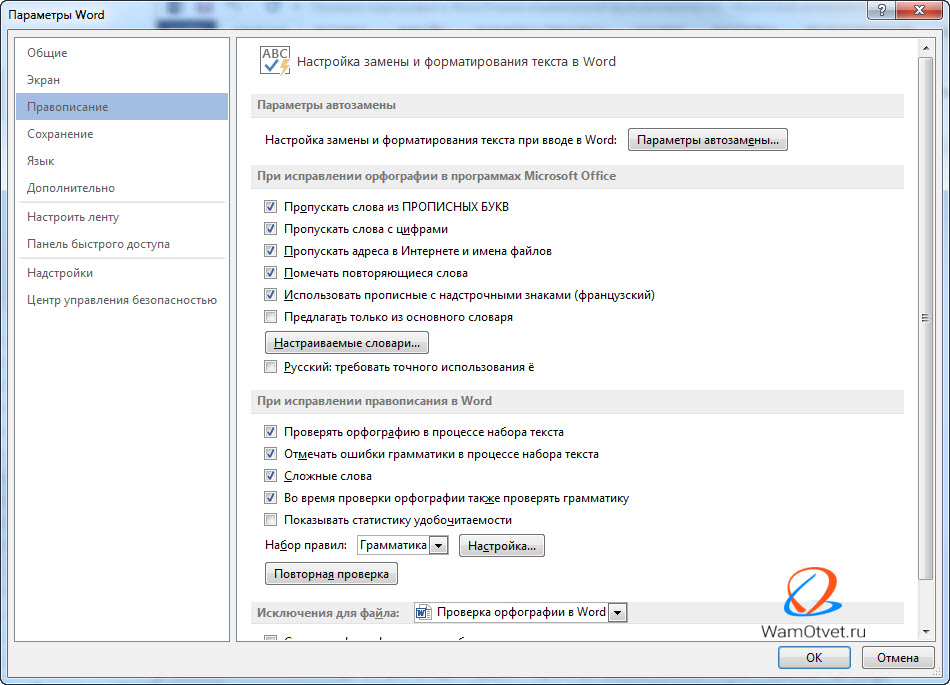
Параметры автозамены
В первом разделе доступна функция автоматической коррекции опечаток и неверно использованных символов. При клике на кнопку «Настройки автозамены …» появляется дополнительное окно для настройки.
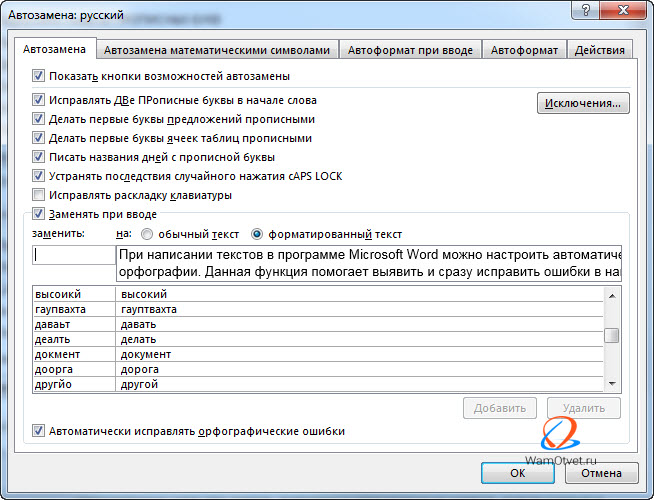
Автозамена
В данном разделе представлены основные ошибки, которые могут возникнуть. Здесь вы можете включить нужную вам функцию.
По умолчанию имеются пункты:
Если требуется создать собственную автозамену, то в поле «заменить:» следует указать исходный текст, а в поле «на:» — новый текст, на который будет выполнена замена.
Автозамена математическими символами
Когда необходимо вводить текст, содержащий множество математических символов, самым разумным решением будет настроить процесс ввода символов на основе заданных команд.
В окне «заменить:» пишем начальный вариант, который вводится, а в окне «на:» вариант, на который нужно произвести замену.
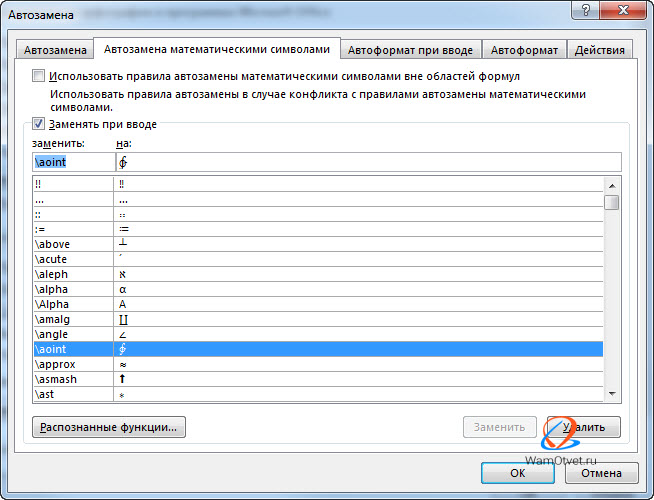
Теперь, достаточно ввести к примеру команду aoint, чтобы получить скрипичный ключ.
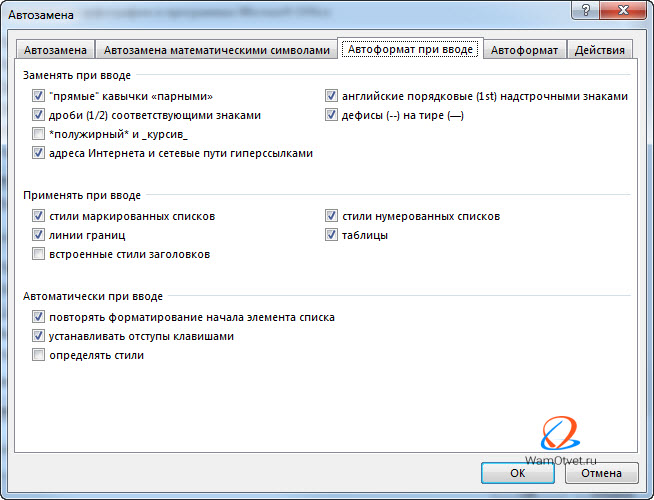
Автоформат при вводе
Признаком хорошего тона, считается отделение примой речи при помощи длинного тире, а не короткого и тем более минуса, как делают многие. Так же, очень часто, юзеры используют прямые кавычки, когда нужно использовать парные.
Катастрофической ошибки в этом нет, но все же нужно стараться не только писать без ошибок, но и добавлять соответствующие знаки, в соответствующем месте.
Во вкладке «Автоформат при вводе», некоторые такие неточности, можно заменить автоматически.
Ознакомьтесь самостоятельно со всеми предлагаемыми автозаменами.
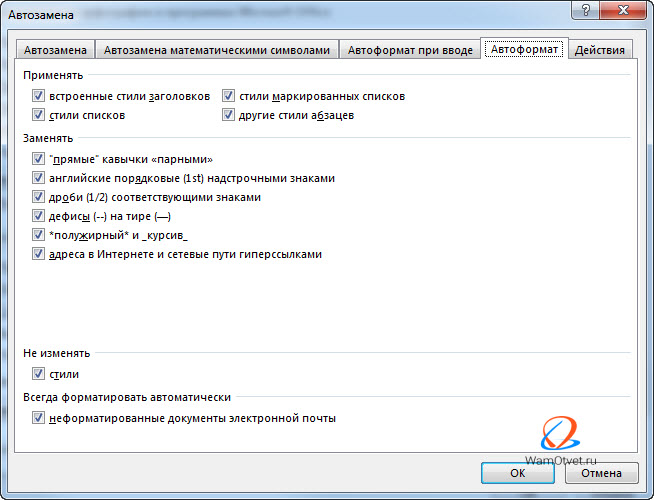
Автоформат
Во вкладке «Автоформат», предлагается самостоятельно указать, исключения из правил.
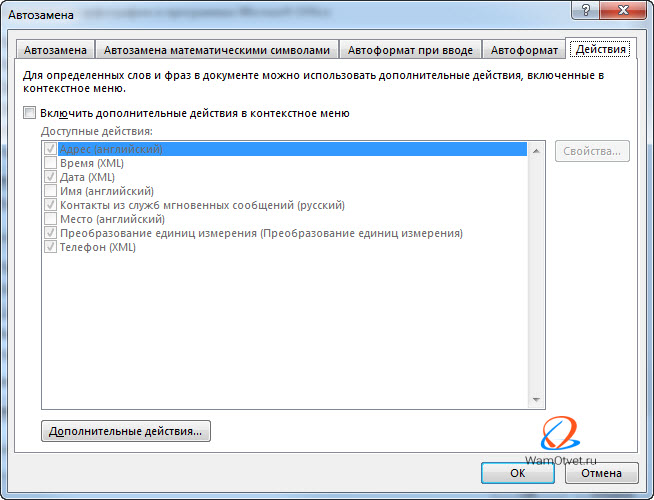
Действия
Пятая вкладка содержит возможные варианты автозамены при каких-либо действиях. Есть возможность добавить свой вариант.
При исправлении орфографии в Microsoft Office
Для активации функции, установите галочку на интересующем пункте:
Чтобы получать предложения по написанию только из главных словарей, необходимо установить галочку в шестом пункте.
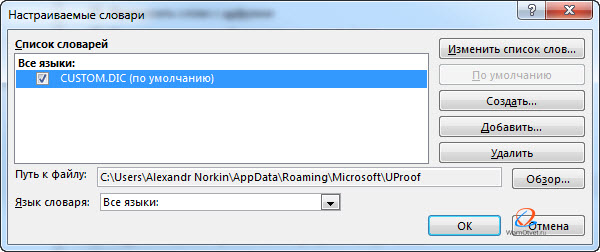
Для использования так же других словарей, нажимаем кнопку «Вспомогательные словари». В появившемся окне есть словари, из которых можно использовать слова.
Можно добавить свой словарь: нажимаем на кнопку «создать» и выбираем место сохранения словаря и его имя. После этого ставим галочку возле созданного словаря и нажимаем кнопку «изменить список слов».
В новом окне добавляем и удаляем слова. Можно добавить уже существующий словарь: нажимаем кнопку «добавить» и выбираем на компьютере нужный файл.
Последним пунктом можно настроить замену буквы « е » на букву « ё ».
При исправлении правописания в Word
Проверять орфографию и грамматику, можно непосредственно при наборе текста. Активируйте интересующие команды установив галочку и редактор будет указывать на ошибки сразу же после неправильно введенной фразы, либо слова.
В этом разделе имеются следующие пункты для активации:
Так же, можно выбрать набор правил, на которые будет ориентироваться Word.
Как включить орфографию в Word 2003
Включить автоматическую проверку ошибок в Ворд 2003 можно выбрав вкладку «Сервис» → «Параметры».
В окне содержится вкладка «Правописание», где необходимо поставить галочку в напротив пункта «Автоматически проверять орфографию».
Как включить орфографию в Word 2007, 2010, 2013, 2016
В версиях Ворда 2007, 2010, 2013 и 2016 для активации автоматической проверки орфографии нужно перейти на вкладку «Файл», затем выбрать пункт «Параметры» из списка.
В окне содержится «Правописание», выбираем нужные пункты, нажимаем «Сохранить».
Автоматический режим проверки текста на ошибки
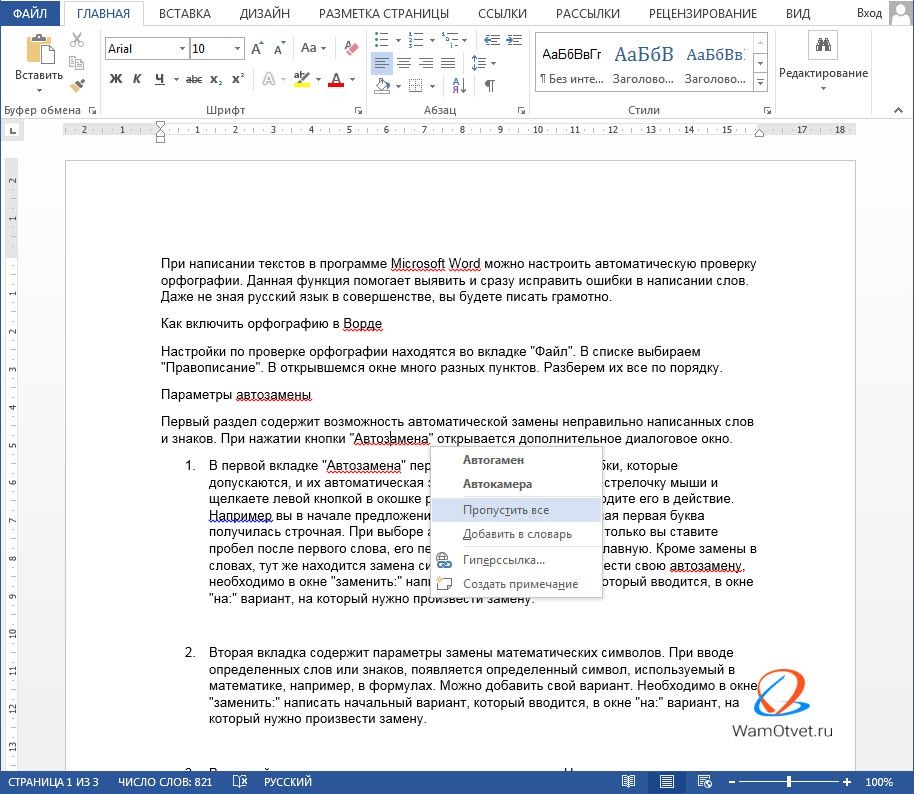
При включении автоматического режима проверки текста, при допуске ошибок они будут выделяться подчеркнутой волнистой линией. Чтобы исправить ошибку наводим на слово с ошибкой и нажимаем правую кнопку мыши. Открывается список, начинающийся с вариантов замены. Если ошибки нет, слово можно пропустить и подчеркивание уберется.
Как проверить правописание
Исправление ошибок, крайне важный пункт, при составлении профессионального, текстового документа. В современном мире, грамматические ошибки указывают на необразованность человека.
В интернете существует масса способов проверить текст на грамматические ошибки, достаточно только загрузить свой документ и все. Но, зачем обращаться к интернету, если в редакторе Word, так же присутствует очень мощный словарь, способный проверить на правописание абсолютно любой сложности текст.
В ходе статьи уже были рассмотрены варианты автоматической проверки, но в том случае, когда эта функция отключена, проверку текста на ошибки можно запустить из вкладки «Рецензирование» → команд «Правописание».

Работать с окном крайне просто. На примере ниже, видно, что редактор определил слово «Word», как ошибку. На выбор имеется несколько вариантов:
В моем случае, лучше добавить слово в словарь, тк присутствует уверенность в правильности написания слова.
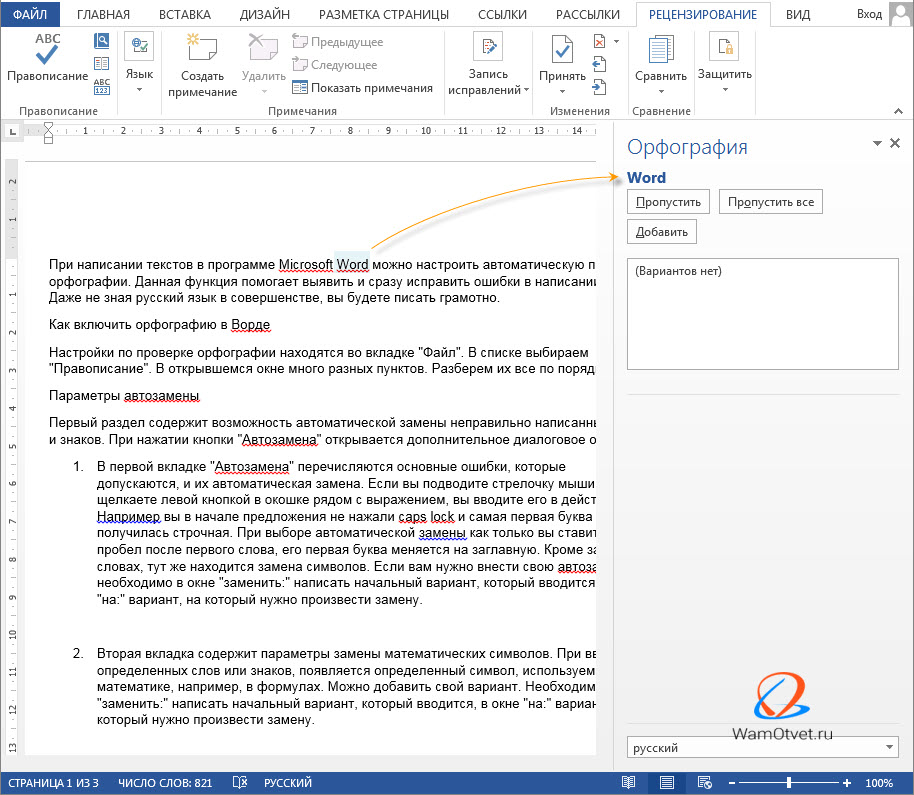
А вот другой пример, в котором была допущена опечатка и ворд подсветил слово с ошибкой.
В диалоговом окне «Орфография» предлагаются варианты иборьбы с пояснениями по каждому из предложенных слов.

Осталось выбрать нужное слово и нажать кнопку «Изменить». Все, ошибка устранена.
Как проверить пунктуацию в тексте Word
Если запятые в тексте поставлены некорректно, предложение подчеркивается волнистой синей линией. Для иборьбы необходимо нажать на него правой кнопкой мыши и выбрать предложенный вариант, либо внести изменения в ручную.
В этом случае, окно меняет название на «Грамматика» и подсвечивает варианты иборьбы, добавляя описание почему это необходимо сделать.
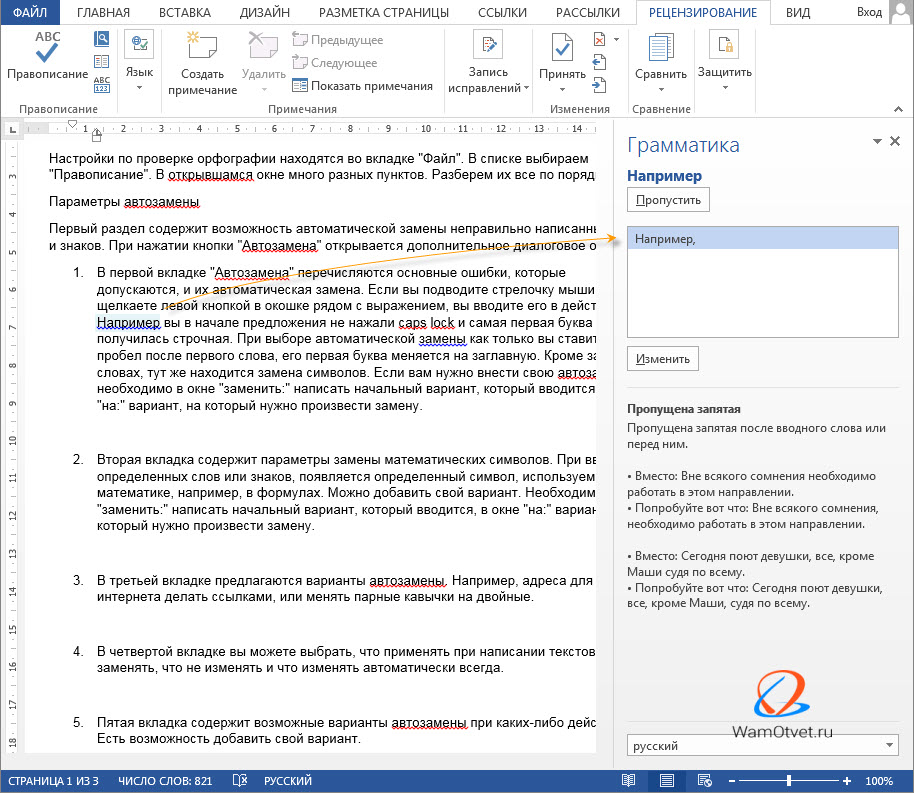
Как видим, нам подсказывают, что пропущена запятая после вводного слова или перед ним. Выделяем нужный вариант иборьбы и нажимаем кнопку «Изменить».
Как отключить проверку орфографии в Word
Бытует мнение, прежде чем проверять ошибки, нужно набрать текст полностью, не обращая внимание на опечатки и форматирование. Тем самым, получится в разы сократить время на напечатывании и останется больше времени для проверки текста на орфографические и грамматические ошибки.
Для отключения проверки орфографии необходимо:
Проверка орфографии в Ворде
Рассказываем пошагово, как включить эту функцию.
Как включить автоматическую проверку
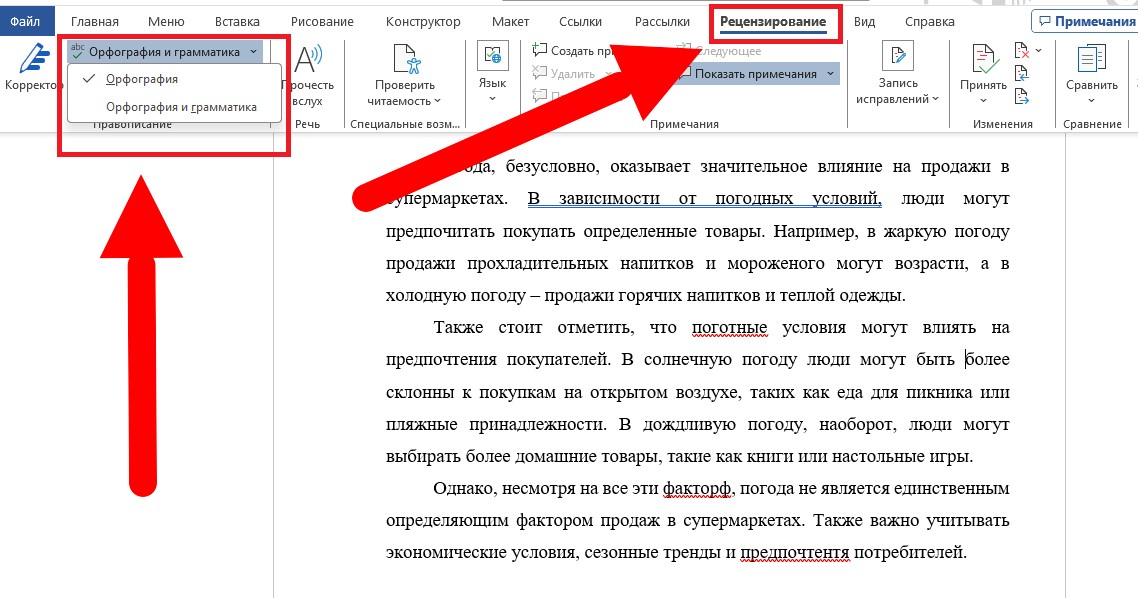
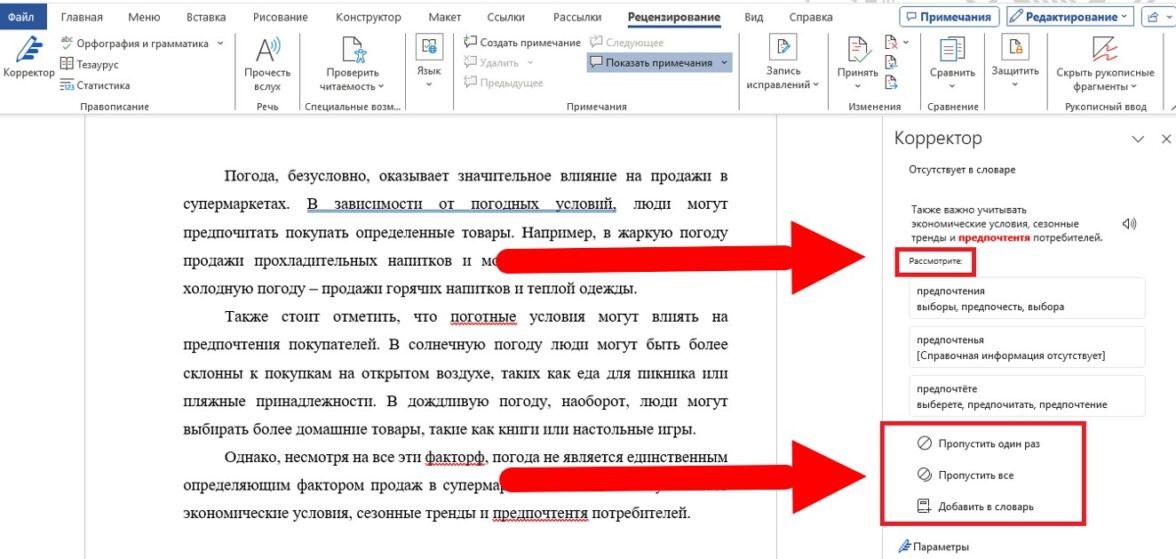
Автопроверка орфографии в Ворде включена по умолчанию — обнаруженные ошибки подчеркиваются красной линией, пунктуационные — синей (в новых версиях) или зеленой (в старых). Для иборьбы достаточно кликнуть по выделенному слову правой кнопкой мыши — программа автоматически выдаст подсказку.
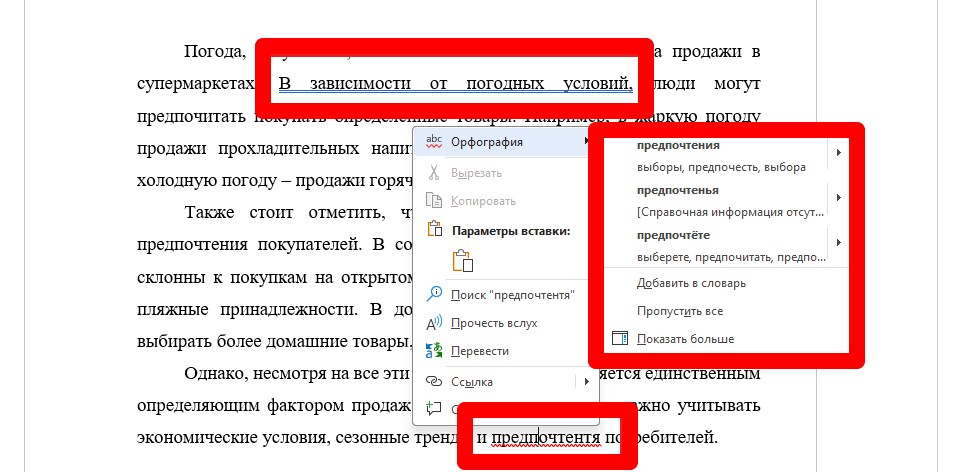
Если в тексте не обнаружено изменений, это значит, что проверка не активирована. Чтобы её включить, выполните следующие шаги:
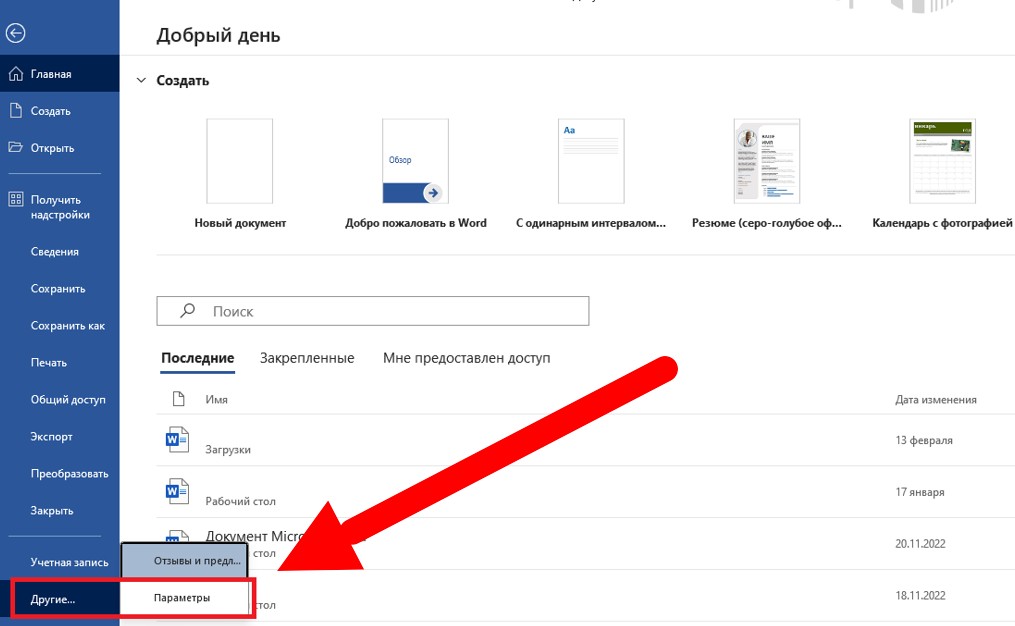
- в верхнем меню перейдите во вкладку «Файл», в левом столбце снизу выберите пункт «Другие», далее — «Параметры»;
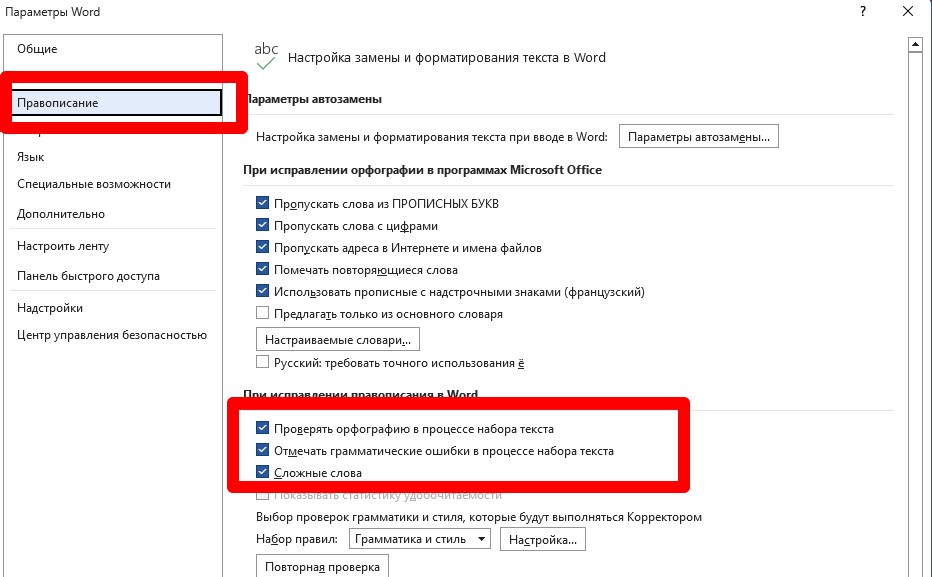
- в выпавшем окне выберите пункт «Правописание», далее в разделе «При исправлении правописания в Word» установите галочки в первых трех пунктах и нажмите «Ок».
Резюме
Проверка орфографии в Ворде помогает избежать опечаток и грамматических ошибок. Она включена по умолчанию — функционал позволяет просматривать варианты написания, пропускать отдельные слова или добавлять их в собственный словарь.
Как проверить текст на ошибки в Microsoft Word и не только


Многим пользователям приходится часто набирать текст для составления документов, написания контента для сайтов, оформления писем и т.д. Очень важно писать правильно, чтобы не показать себя глупым и невежественным человеком. Я рекомендую программу Word из офисного пакета Microsoft Office. В данной статье хочу рассказать, как проверить текст на ошибки онлайн и в Word 2010 или других версиях этого текстового редактора.
Немного истории
Еще в 2010 году я создал развлекательный ресурс о кино, где публиковал рецензии на фильмы, обзоры премьер, биографии актеров. Спустя четыре года на сайте было размещено более трех тысяч статей. Однажды я решил посмотреть свои первые записи, и был ошеломлен. Обнаружил массу ошибок грамматических и пунктуационных, предложения состояли из множества оборотов, читать их было непросто.
На то время я не проверял их на правописание, а зря. Первые дни я не мог успокоиться и редактировал старые тексты, чтобы довести их до ума.
Вывод напрашивался сам: следовало предварительно набирать обзоры в Ворде, чтобы автоматически исправлять ошибки.
В этой программе встроен очень полезный функционал, который выделяет (подчеркивает) некорректный ввод красной или зеленой волнистой линией. Но не всегда проверка срабатывает автоматически. Возможно, её предварительно нужно включить в настройках приложения. Как это сделать – Вы сейчас узнаете!
Как проверить текст на ошибки онлайн

Сервисов существует немало, но самыми распространенными являются Спеллер от Яндекса и Text.ru . Достаточно перейти по указанным ссылкам и вставить в поле ввода нужный текстовый фрагмент.
Автоматическая проверка текста на ошибки
Срабатывает по ходу набора текста, чтобы можно было сразу внести изменения. К примеру, Вы пропустили букву в слове, или не поставили пробел после знака препинания. Word сразу же предупредит о необходимости иборьбы.
Но если Вы вводите заведомо некорректные слова, а система никак на это не реагирует, значит, автоматическая проверка не включена. Как её активировать?


В нижней части страницы есть возможность установить набор правил для проверки. Значение по умолчанию – «для деловой переписки», однако, если вы стремитесь минимизировать ошибки и избавиться от разговорных выражений, можно выбрать более строгий алгоритм.
Советуем посмотреть:
Проверка по умолчанию
Если во время набора текста начинают подчеркиваться правильные слова, скорее всего они отсутствуют в словаре программы. Нужно их туда добавить. Как это сделать правильно?

Здесь можно либо пропустить ошибку, либо исправить её (могут быть предложены варианты замены), либо добавить её в словарь (если считаете, что слово является правильным и не содержит ошибок).
С этим разобрались.
Но что делать, если Вы пытаетесь выполнить вышеуказанные действия, но перед Вами появляется сообщение «Средства проверки не установлены»? Или же просто отображается окошко, что «Проверка окончена», но красное / зеленое подчеркивание не убирается? В таком случае, необходимо перейти к следующим шагам.
Установка пакета
Речь идет о пакете проверки правописания, который по каким-то причинам не вошел в состав приложения. Возможно, Вы забили указать его во время инсталляции. Решение следующее:


Вот и всё! Осталось дождаться установки выбранного компонента. После этого рекомендую перезапустить компьютер.
Настройки языка
Бывает, что для одного языка проверка производится корректно, а для другого – вообще не работает. Например, если нужно проверить текст на английском на ошибки. В таком случае, следует перейти во вкладку «Рецензирование» (она есть и в Ворде 2016 года), нажать на изображение глобуса. Это меню выбора языка, где следует снять отметку напротив опции «Не проверять правописание»:

Видео
Если не хотите читать много букв, то можете откинуться на спинку кресла (или стула) и посмотреть обучающее видео, как включить проверку орфографии в Word:
Как вы можете заметить, всё довольно легко. Всего лишь несколько нажатий – и вы решите проблему. Теперь вы обладаете знанием о том, как осуществить проверку английского текста на наличие ошибок в онлайн-режиме (или на любом другом языке). Если ваша ситуация является уникальной и не поддается решению согласно данной инструкции, не стесняйтесь оставлять свои вопросы в комментариях. Я с радостью дам на них ответ.



