Сравнение двух файлов — это одна из многочисленных возможностей MS Word, которая может быть весьма полезной в различных ситуациях. Предположим, у вас имеется два документа с почти идентичным содержанием: один немного длиннее, а другой — короче. Вам потребуется выяснить, какие части текста (или другой информации) в них различаются. В таком случае функция сравнения документов станет вам в помощь.
Важно подчеркнуть, что содержимое самих документов не меняется, а различия выводятся на экран в форме третьего документа.
Примечание: Если вам нужно сопоставить изменения, внесенные несколькими авторами, лучше не использовать функцию сравнения документов. В этой ситуации более уместной будет функция “Объединение правок от разных авторов в одном файле”.
Чтобы провести сравнение двух документов в Word, следуйте приведённым ниже шагам:
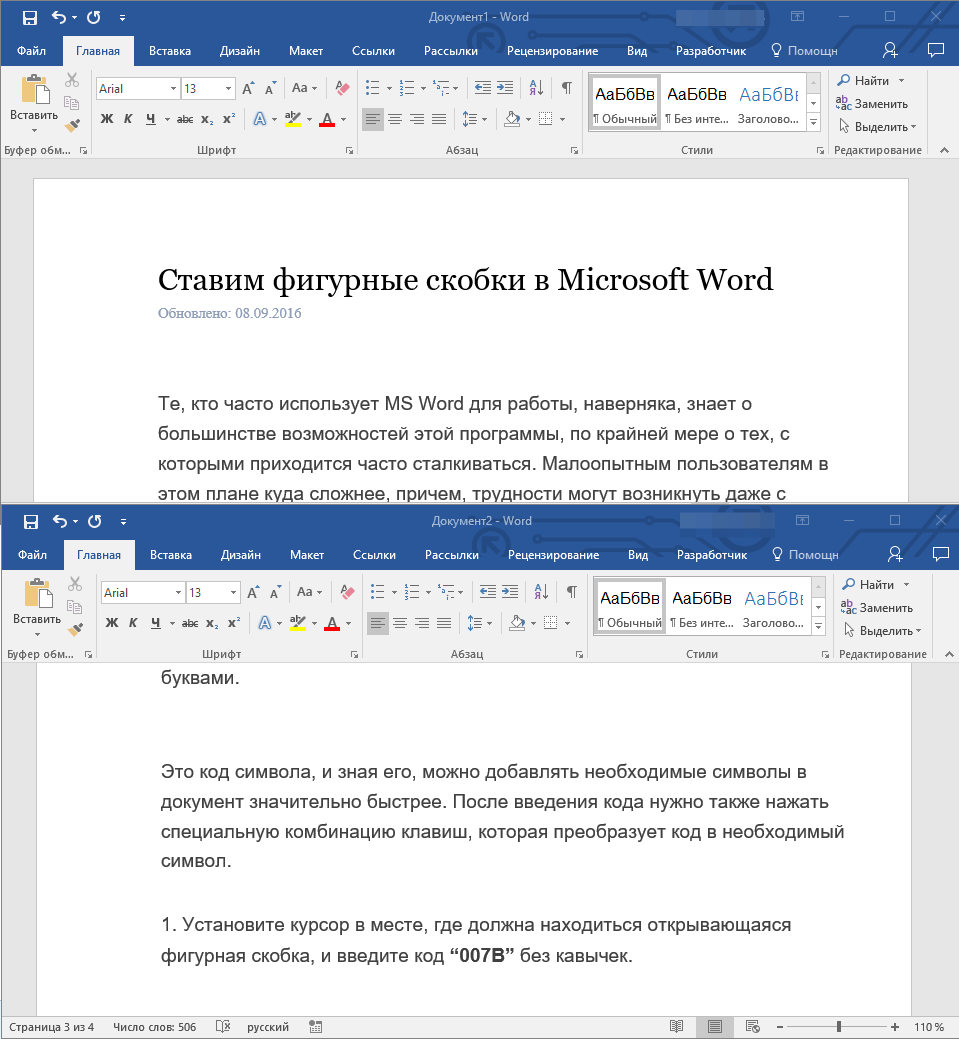
- Откройте те два документа, которые необходимо сравнить.
![]()
- Перейдите во вкладку “Рецензирование”, нажмите там на кнопку ”Сравнить”, которая находится в одноименной группе.
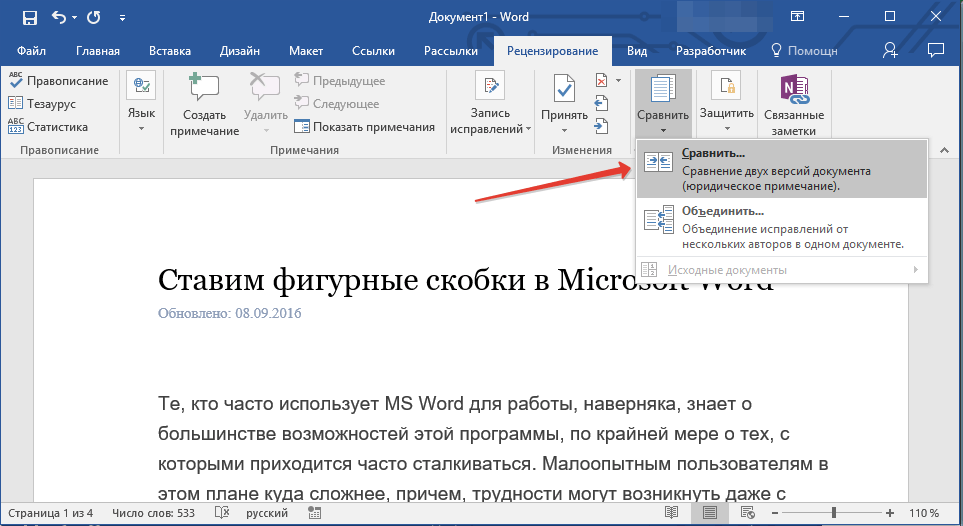
- Выберите параметр “Сравнение двух версий документа (юридическое примечание)”.
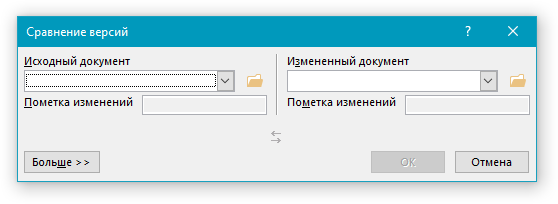
- В разделе “Исходный документ” укажите файл, который будет использоваться в качестве исходника.
- В разделе “Измененный документ” укажите тот файл, который требуется сравнить с ранее открытым, исходным документом.
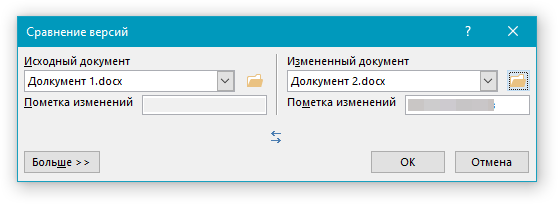
- Нажмите “Больше”, а затем задайте требуемые параметры для сравнения двух документов. В поле “Показывать изменения” укажите, на каком уровне они должны отображаться — на уровне слов или знаков.
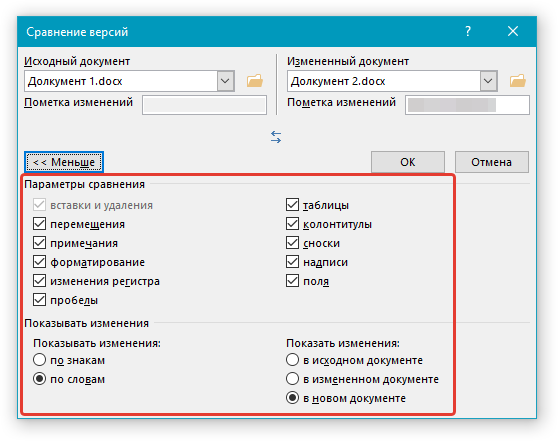
Замечание: Если вам не нужно отображать результаты сравнения в третьем документе, укажите, где именно должны быть показаны эти изменения.
Обратите внимание: Параметры, которые вы выбрали в разделе “Больше”, теперь будут применяться в качестве стандартных при всех последующих сравнениях документов.
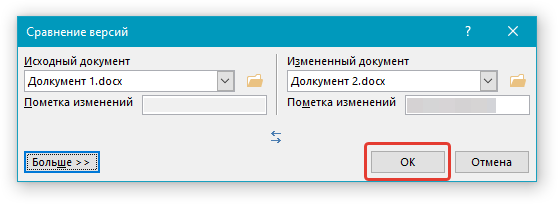
Нажмите “ОК” для начала сравнения.
Обратите внимание: Если в одном из документов имеются иборьбы, вы получите соответствующее уведомление. Чтобы согласиться с иборьбами, нажмите “Да”.
Урок: Как удалить примечания в Ворде
Будет открыт новый документ, в котором будут приняты иборьбы (если они содержались в документе), а изменения, которые отмечены во втором документе (изменяемом), будут отображены в виде исправлений (красные вертикальные полосы). 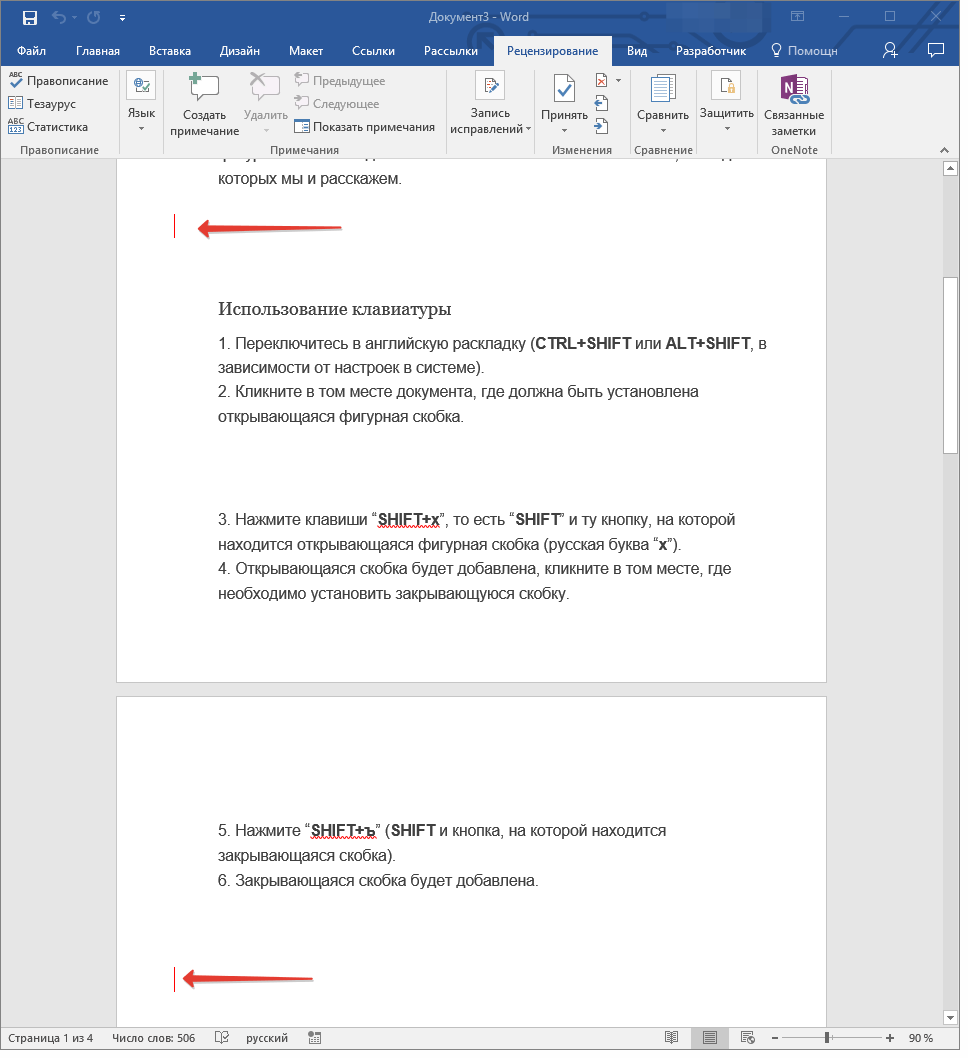 Если нажать на исправление, вы увидите то, чем эти документы отличаются..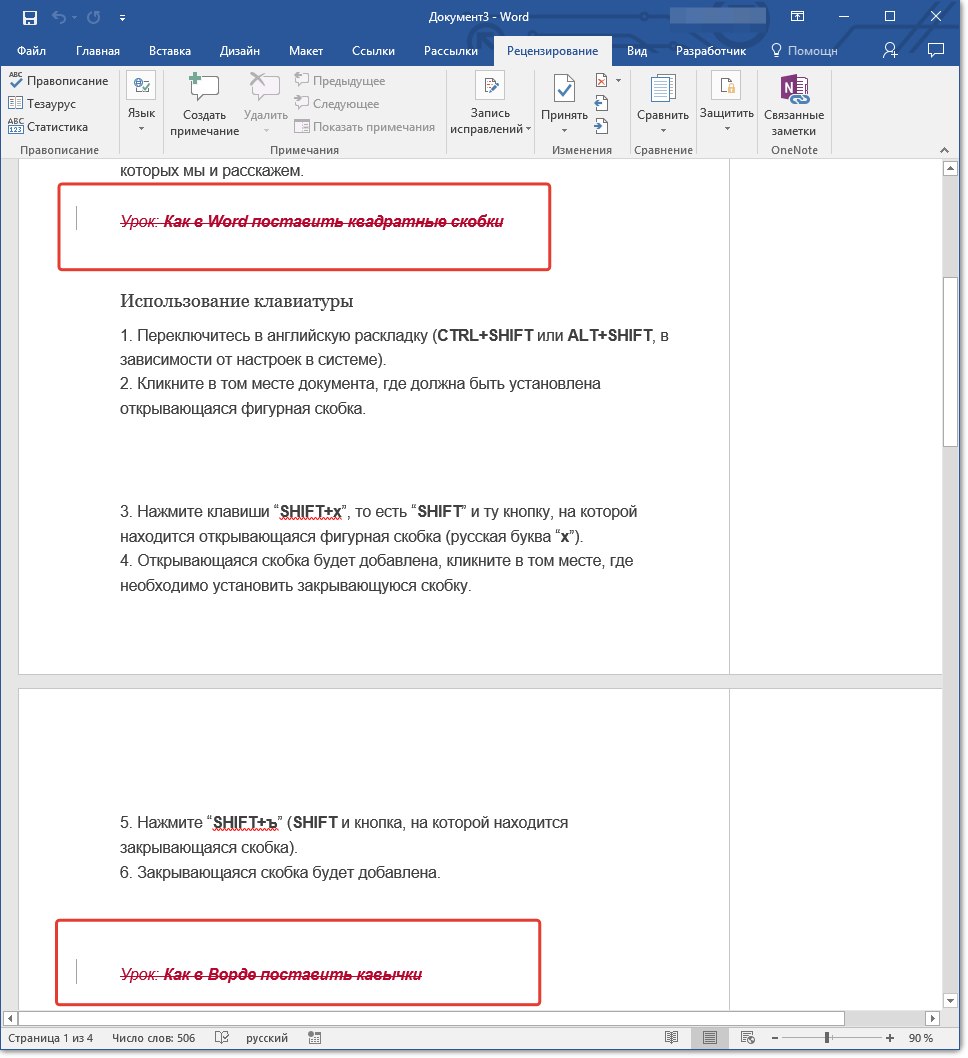
Заметка: Сравниваемые материалы остаются без изменений.
Таким образом, вы можете с легкостью провести сравнение двух документов в MS Word. Как упоминалось ранее в статье, эта функция порой оказывается весьма полезной. Желаем вам удачи в дальнейшем освоении данного текстового редактора.
Как сделать сравнение в ворде
Сравнение двух документов Word на предмет различий может быть утомительной работой, особенно в двух длинных документах, но Word предоставляет нам мощную функцию, позволяющую быстро и легко закончить это слово. В этой статье я расскажу об этой полезной функции в Word.
Быстро сравнивайте два документа Word и выделяйте различия
Если вы уже работали с приложением Word, функция сравнения может быть вам полезна. Выполните следующие шаги:
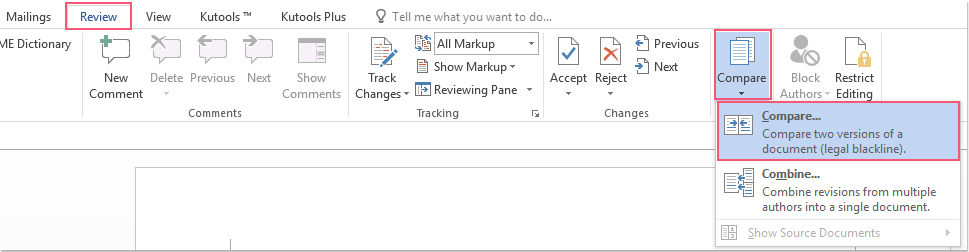
1. Создайте новый пустой документ и перейдите в раздел Обзор > Сравнить > Сравнить, как показано на изображении:
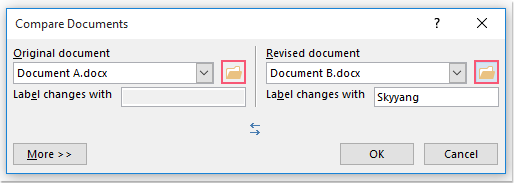
2. В открывшемся окне для сравнения документов нажмите кнопку, чтобы выбрать два документа Word, которые вы хотите сопоставить: Оригинал и Исправленный документ. Подробности смотрите на скриншоте:
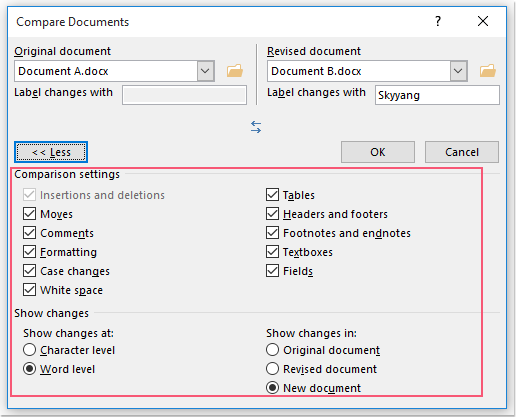
3, Затем нажмите Ещё кнопку, чтобы развернуть это диалоговое окно, и в развернутом диалоговом окне укажите Настройки сравнения и Показать изменения как вам нужно, см. снимок экрана:
4. После завершения настройки нажмите OK .
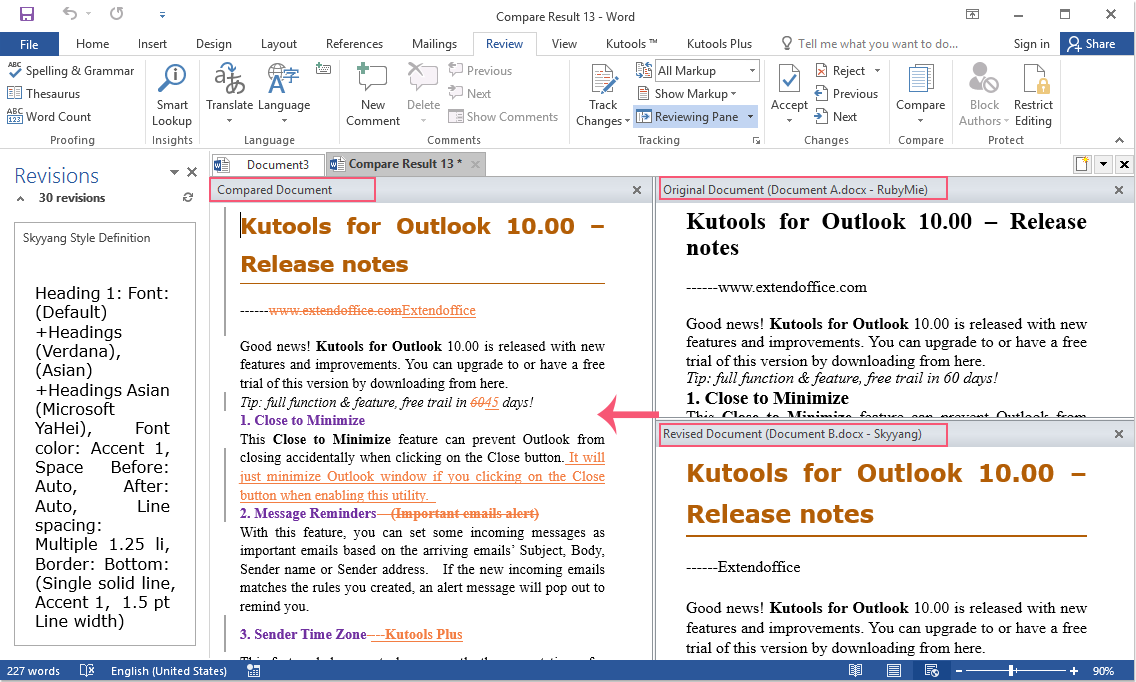
5. Теперь вы можете увидеть новый Сравниваемый документ создан для отображения и выделения различий между двумя конкретными файлами, а на левой панели перечислены все ревизии, а также два указанных документа отображаются на небольших панелях в правой части, см. снимок экрана: