
Иногда требуется перевести файлы Excel в формат Word, например, когда необходимо создать письмо на основе табличной информации. К сожалению, просто использовать опцию «Сохранить как…» для конвертации одного формата в другой не подойдет, так как структура этих файлов совершенно различна. Рассмотрим, какие существуют методы для преобразования документов Excel в Word.
Конвертируем файлы Excel в Word
Существуют различные способы для выполнения задуманного. Вам могут пригодиться сторонние программы, однако всегда можно воспользоваться ручным переносом информации. Давайте по порядку рассмотрим все возможные варианты.
Способ 1: Ручное копирование
Одним из наиболее легких методов преобразования информации из файла Excel в Word является просто копирование и вставка данных.
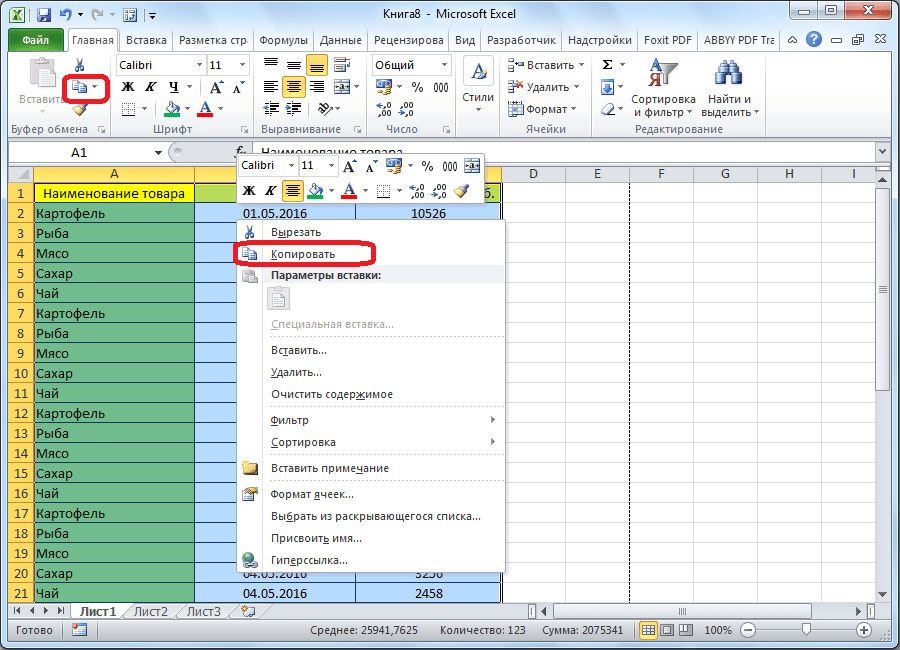
- Открываем файл в программе Microsoft Excel и выделяем то содержимое, которое хотим перенести в Word. Правым кликом мыши по этому содержимому вызываем контекстное меню и щелкаем в нем по пункту «Копировать». Как вариант, также можно нажать по кнопке на ленте с точно таким же названием или задействовать сочетание клавиш Ctrl + С.
![]()
- После этого запускаем Microsoft Word. Кликаем по листу правой кнопкой мыши и в появившемся меню через параметры вставки выбираем пункт «Сохранить условное форматирование».
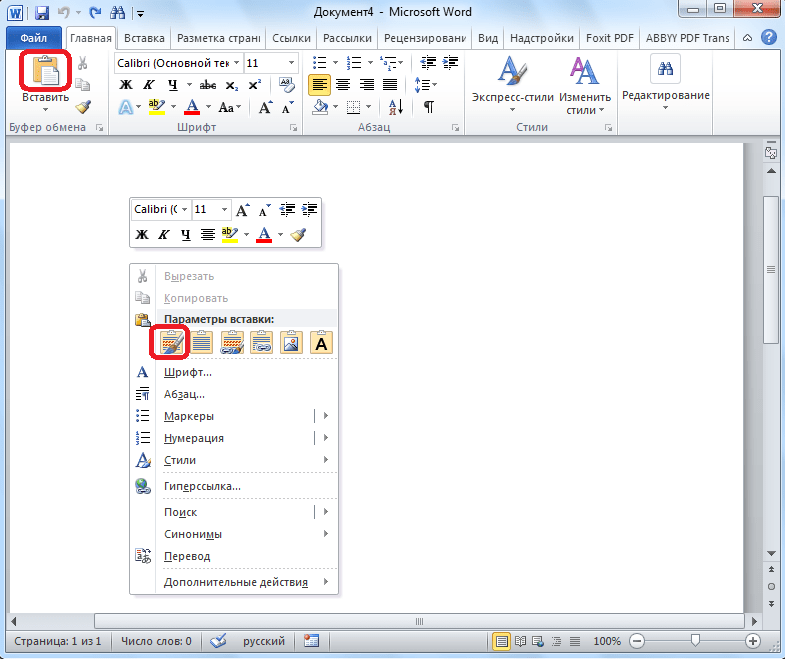
- Скопированные данные будут вставлены.
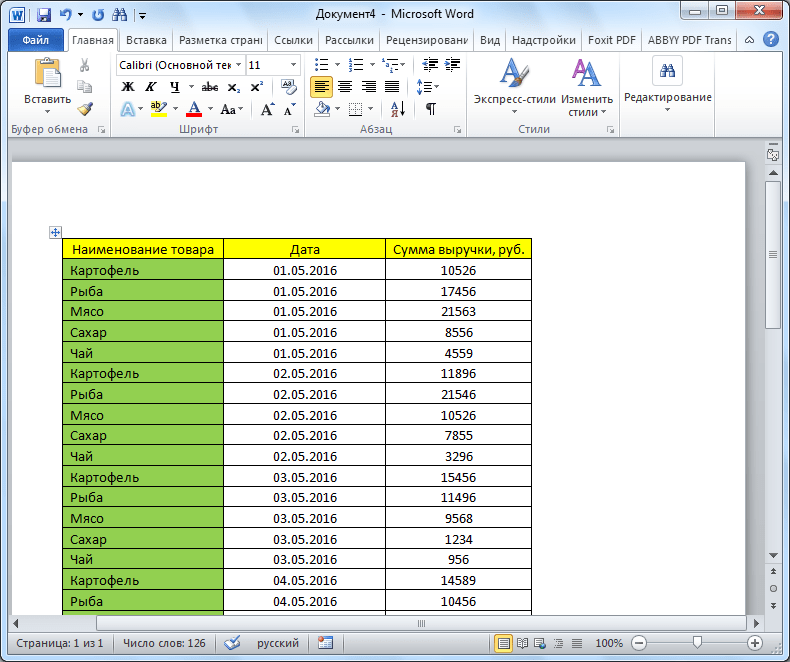
Недостаток этого способа заключается в том, что не всегда преобразование выполняется корректно, особенно при наличии формул. Кроме того, данные на листе Excel должны быть не шире, чем страница Ворда, иначе они просто не влезут.
Способ 2: Сторонние программы
Существует способ преобразования файлов из Excel в Word при помощи специализированных программ. В этом случае запускать сами приложения не требуется. Одним из самых популярных решений для конвертации документов из Excel в Word является программа Abex Excel to Word Converter.
Она полностью сохраняет оригинальное форматирование и структуру таблиц в процессе конвертации, а также поддерживает пакетное преобразование. Единственным неудобством для российских пользователей является англоязычный интерфейс, который не поддается русификации. Тем не менее, функциональность приложения довольно проста и интуитивно понятна, поэтому пользователь с базовыми знаниями английского языка легко сможет с ним разобраться.
Скачать Abex Excel to Word Converter с официального сайта
- Устанавливаем и запускаем Abex Excel to Word Converter. Жмем на кнопку «Add Files» («Добавить файлы»).
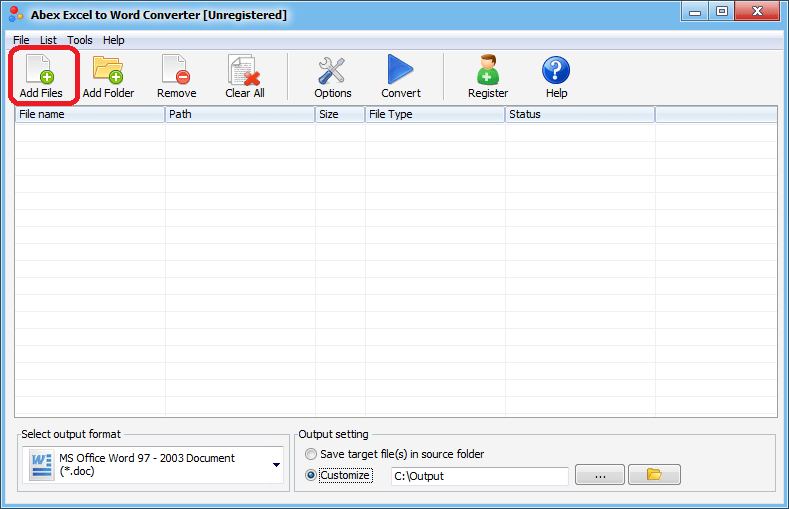
- Открывается окно, где нужно выбрать файл Excel, который мы собираемся конвертировать. При необходимости таким образом можно добавлять сразу несколько файлов.
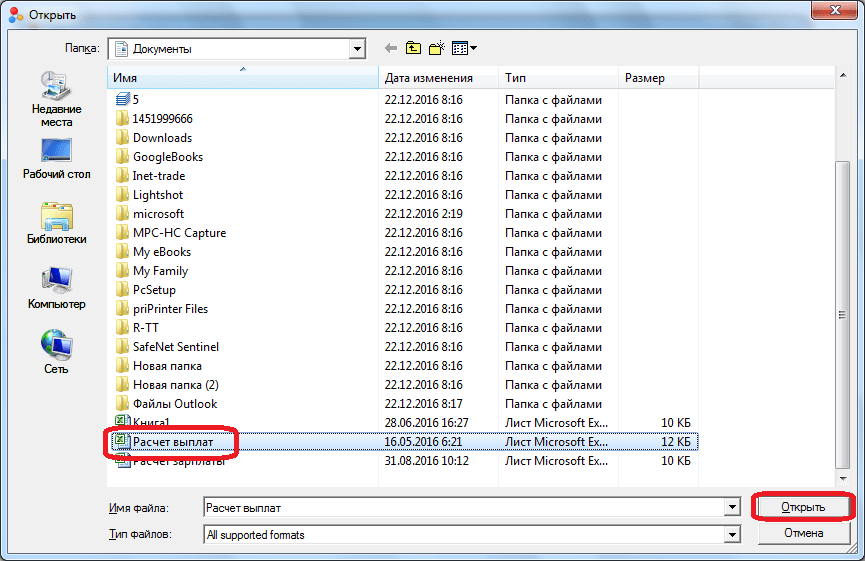
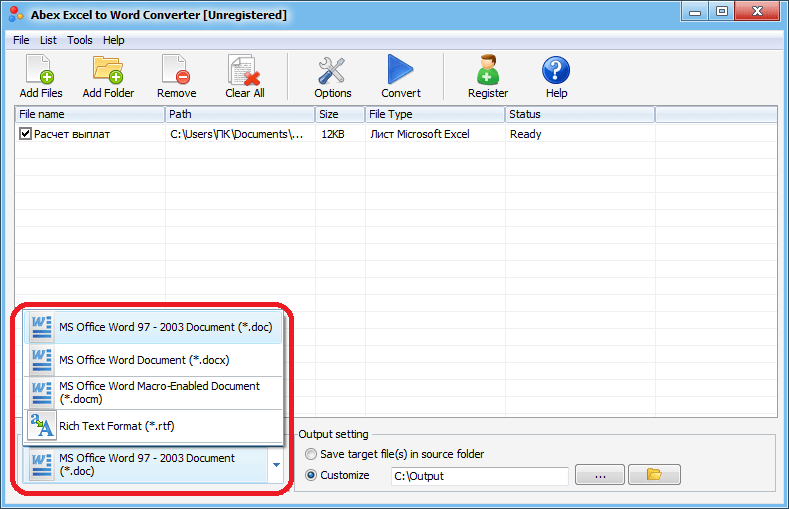
- Затем в нижней части окна программы выбираем один из четырех форматов, в который будет преобразован файл. Это DOC (Microsoft Word 97-2003), DOCX, DOCM, RTF.
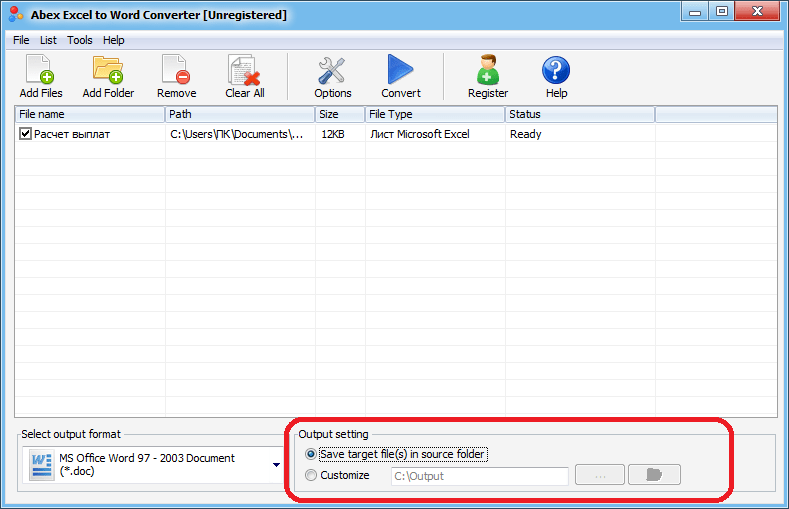
- В группе настроек «Output setting» установите, в какой директории будет сохраняться результат. Когда переключатель выставлен в позицию «Save target file(s) in source folder», сохранение производится в ту же директорию, где размещен исходник.
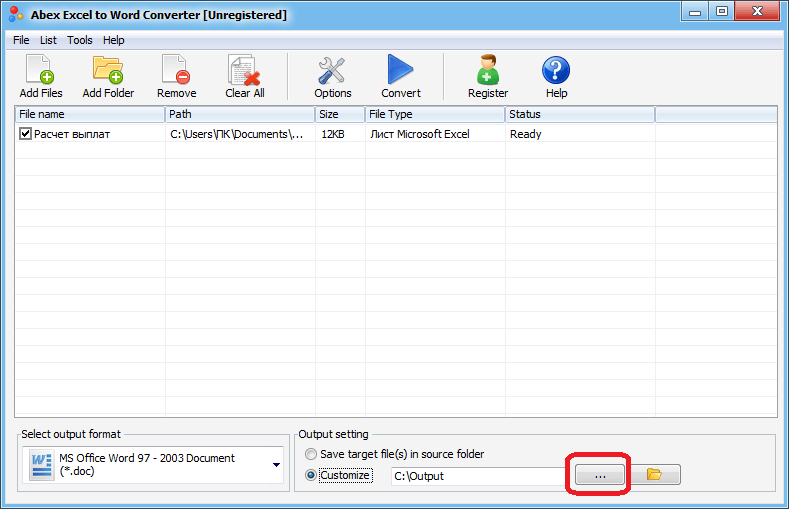
- Если же вам необходимо другое место сохранения, тогда установите переключатель в позицию «Customize». По умолчанию при этом сохранение будет производиться в папку «Output», размещенную в корневой директории на диске C. Для выбора собственного места хранения жмите на кнопку с изображением многоточия, которая располагается справа от поля, указывающего адрес директории.
- Откроется окно, где укажите папку на жестком диске или съемном носителе. После того, как директория обозначена, жмите на «OK».
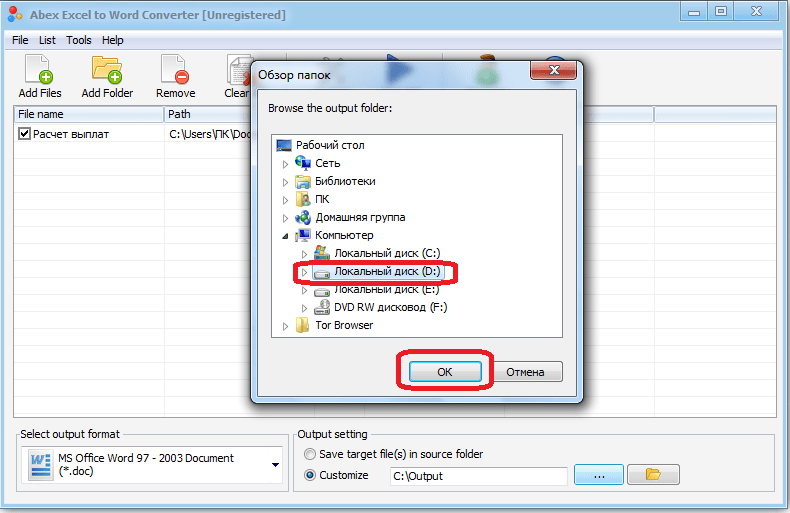
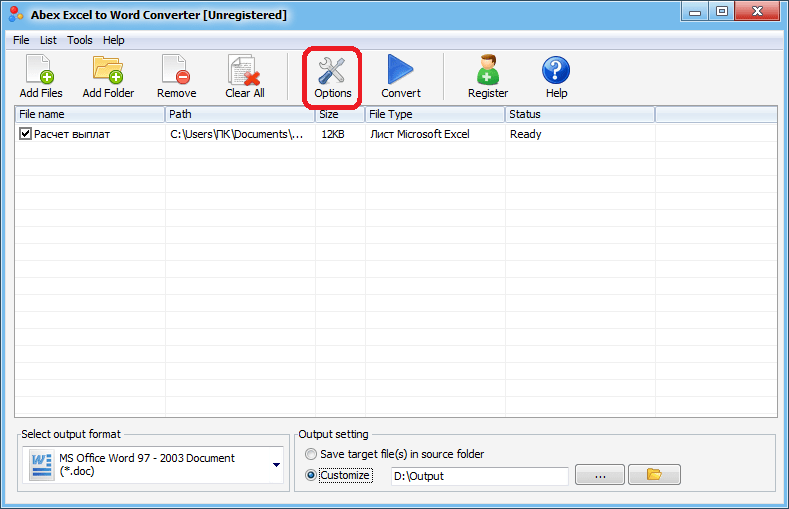
- Чтобы указать более точные настройки конвертирования, кликните по «Options» на панели инструментов. В подавляющем большинстве случаев хватает и тех параметров, о которых мы сказали выше.
- Когда все настройки выполнены, жмем на «Convert», размещенную на панели инструментов справа от «Options».
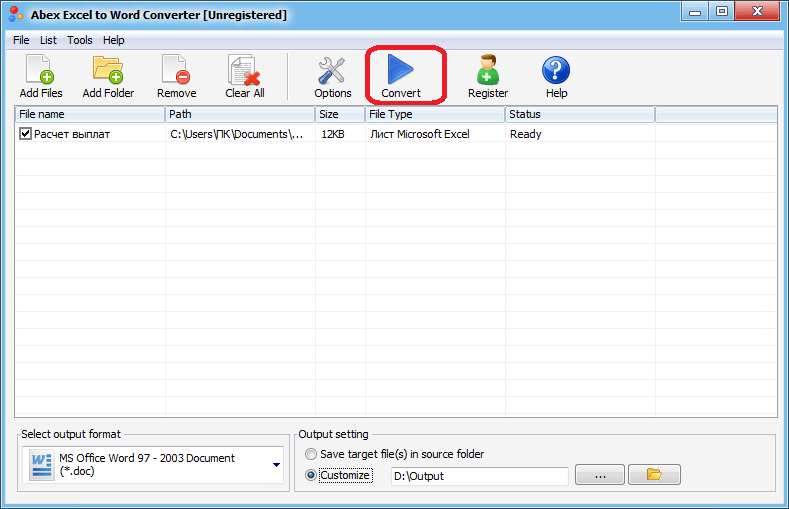
- Выполняется процедура преобразования. После ее завершения вы сможете открыть готовый файл через Word и работать с ним уже в этой программе.
Способ 3: Онлайн-сервисы
Если же вы не желаете устанавливать программное обеспечение специально для осуществления этой процедуры, есть вариант воспользоваться специальными онлайн-сервисами. Принцип работы всех подобных конвертеров примерно одинаковый, мы опишем его на примере сервиса CoolUtils.
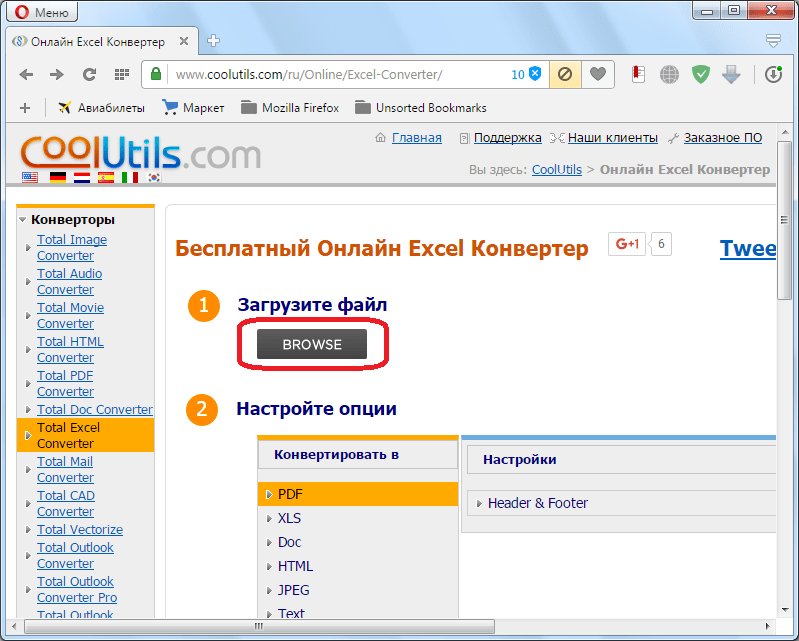
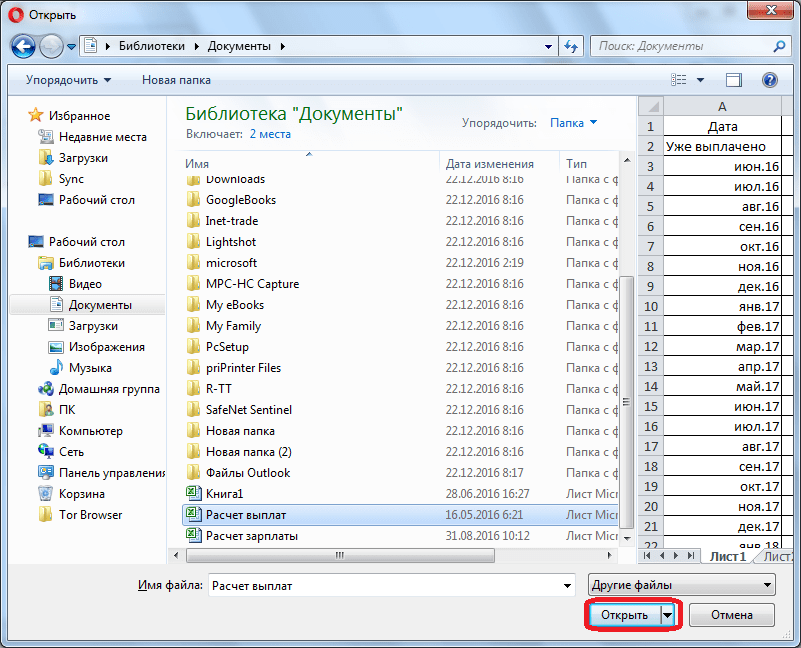
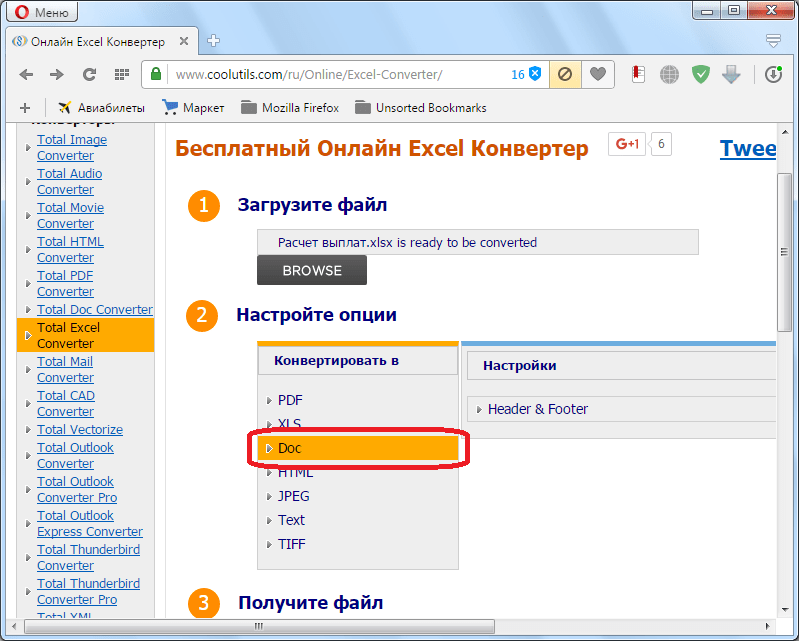
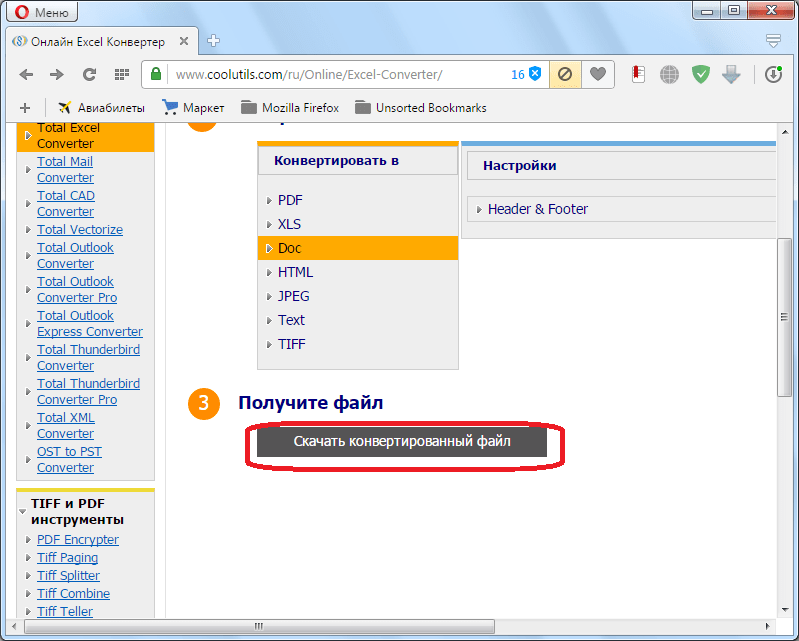
Файл будет скачан на ваш компьютер с использованием стандартного инструмента, установленного в вашем браузере. DOC-документ можно открыть и редактировать в Microsoft Word.
Как мы можем заметить, есть несколько способов преобразования данных из Excel в Word. Первый метод заключается в простом переносе информации между программами путём копирования. Два других метода позволяют выполнить полноценное преобразование файлов с использованием стороннего программного обеспечения или онлайн-сервисов.



