В каждую современную компанию вписываются процессы автоматизации и оптимизации бизнеса. На сегодняшний день существует огромное количество программных решений для этих целей. Они помогают в ведении делопроизводства, создании документов и редактировании текстов. Особенно выделяется пакет Microsoft Office среди подобных программ.
Одним из самых известных приложений в этом наборе является Microsoft Office Word, который сегодня считается наиболее популярным текстовым редактором в мире. Ниже мы подробно изучим, что собой представляет Word, а также расскажем о нескольких способах его скачивания для Windows 10.
Скачать Ворд для Windows 10: описание редактора
Microsoft Office Word — это высокоэффективный текстовый редактор, который подходит для создания различных типов документов, включая статьи, официальные бумаги, рефераты, курсовые работы, а также книги и брошюры. Кроме того, он предоставляет обширный набор инструментов для редактирования текста, таких как изменение шрифта и размера букв и многое другое. Также следует учитывать возможность вставки изображений, таблиц, графиков и диаграмм.
Ворд — мощное средство для работы с текстом
Данная программа представляет собой универсальный чистый лист, на котором можно набирать текст с помощью клавиатуры и затем сохранять его в файл. В текст могут быть включены изображения, таблицы, графики и другие элементы. Если объем текста превышает размер одной страницы, программа автоматически добавит новую страницу. Текст может подвергаться базовым таблично-матричным методам обработки.
Обратите внимание! Основное преимущество Ворда заключается в возможности редактирования не только всего документа, но и отдельных его фрагментов, что может быть довольно неудобно. В верхней части окна программы размещены инструменты и кнопки для выполнения редактирования.
Какие версии можно установить на Виндовс 10
Перед тем как скачать Ворд для Windows 10, необходимо узнать, какие версии поддерживает ОС. На операционную систему Windows 10 можно установить практически любую версию Microsoft Office Word. То есть пойдёт и Word 2003, и 2007, и 2010, и 2013, и 2016, и 2019.
Суть заключается в том, что последние обновления программного обеспечения лучше адаптированы для новой операционной системы по сравнению с предыдущими версиями, из-за чего их производительность будет более стабильной и быстрой, при условии, что ваш компьютер или ноутбук имеет соответствующие технические характеристики. Важно учитывать, что современный Office 365 становится всё более популярным среди пользователей, работающих в сети.
Формирование уникального текстового стиля
Функциональные возможности
Кроме перечисленных выше функций и возможностей, Microsoft Office Word 10 для Windows 10 обладает еще несколькими уникальными особенностями. Наличие определенных функций варьируется в зависимости от версии программы. То, что доступно в Ворде 2007, может отсутствовать в версии 2003. Если рассматривать современные версии программы, функциональные возможности следующие:
- поддержка рукописного ввода с сенсорного экрана. Новые версии текстового редактора дают возможность производить рукописный ввод и набор символов или формул. Что касается Windows 10, то такой функционал доступен в ней на планшетах и ноутбуках с поддержкой сенсорного ввода;
- просмотр таблиц Экселя в Ворде. Иначе эта возможность называется слиянием. Она подразумевает под собой создание и печать стандартных документов и писем, использующих данные с листов табличного процессора Microsoft Excel. Это очень удобно, особенно когда приходится часто копировать и вставлять таблицы;
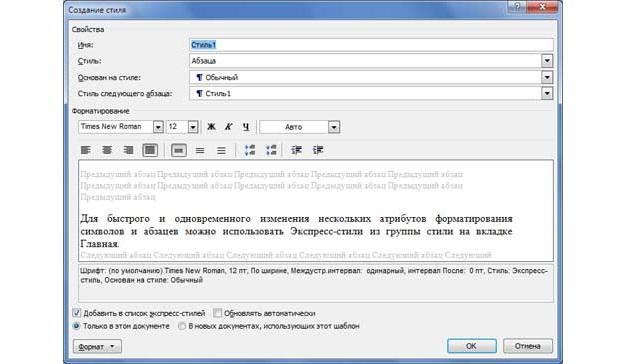
- форматирование в автоматическом режиме. Опция дает возможность автоматически форматировать текстовый документ по мере его создания и работы над ним путем применения связанных стилей, определенных пользователем;
- определение грамматических и пунктуационных ошибок. Инструмент, который доступен еще с первой версии этого текстового редактора. Весь пакет программ Microsoft Office обладает поддержкой проверки орфографии. Ворд поддерживает еще и определение грамматических ошибок, что удобно при наборе черновых вариантов документов;
- совместная работа нескольких человек. Если использовать связку Office Word и облачное хранилище OneDrive, то можно работать над документами Ворда и делать презентации в Power Point вместе с другими людьми. Процесс совместного редактирования подразумевает одновременный доступ к вордовскому документу двух и более человек. При этом изменение файла видны в режиме реального времени.

Добавление графиков и диаграмм
Где скачать программу
Перед тем как заниматься поиском и скачиванием новой версии Ворда, следует узнать, не установлен ли какой-либо пакет офисных программ на компьютере или ноутбуке. Для этого следует перейти в меню «Пуск» и написать в поисковой строке слово «Word». Если программа будет найдена, то смысла скачивать другую нет.
Если же пакет не установлен на компьютер или ноутбук, то его можно загрузить из Интернета. Сделать это можно двумя способами: через официальный сайт или воспользовавшись сторонними ресурсами. В первом случае придётся покупать лицензию на использование программы, а во втором достаточно скачать уже взломанную бесплатную версию.
Важно! Перед непосредственной загрузкой очень важно проверить результаты поиска на компьютере, так как некоторые плохо ориентируются в новых операционных системах по типу Windows 10 и далеко не с первого раза находят предустановленные программы.
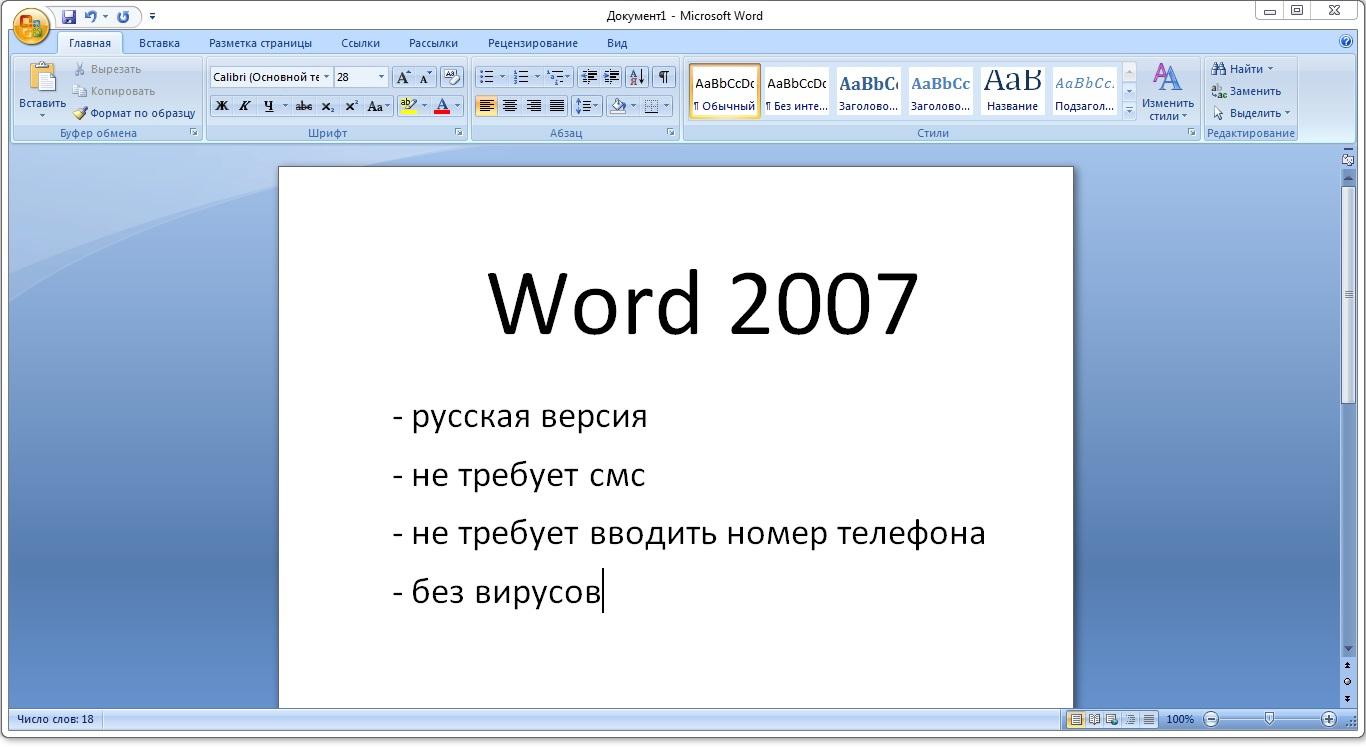
Классическая версия 2007 г.
Первый вариант, при котором осуществляется покупка лицензированной версии, является наиболее правильным, так как человек честно осуществляет приобретение новой программы, а вместе с этим получает круглосуточную поддержку и регулярные обновления. Но все не так радужно, так как большинство людей использует пиратские копии Windows, и вряд ли кто-то захочет платить за простой, по их мнению, текстовый редактор.
Если есть желание купить платную и лицензионную копию Word для Windows 10, то следует:
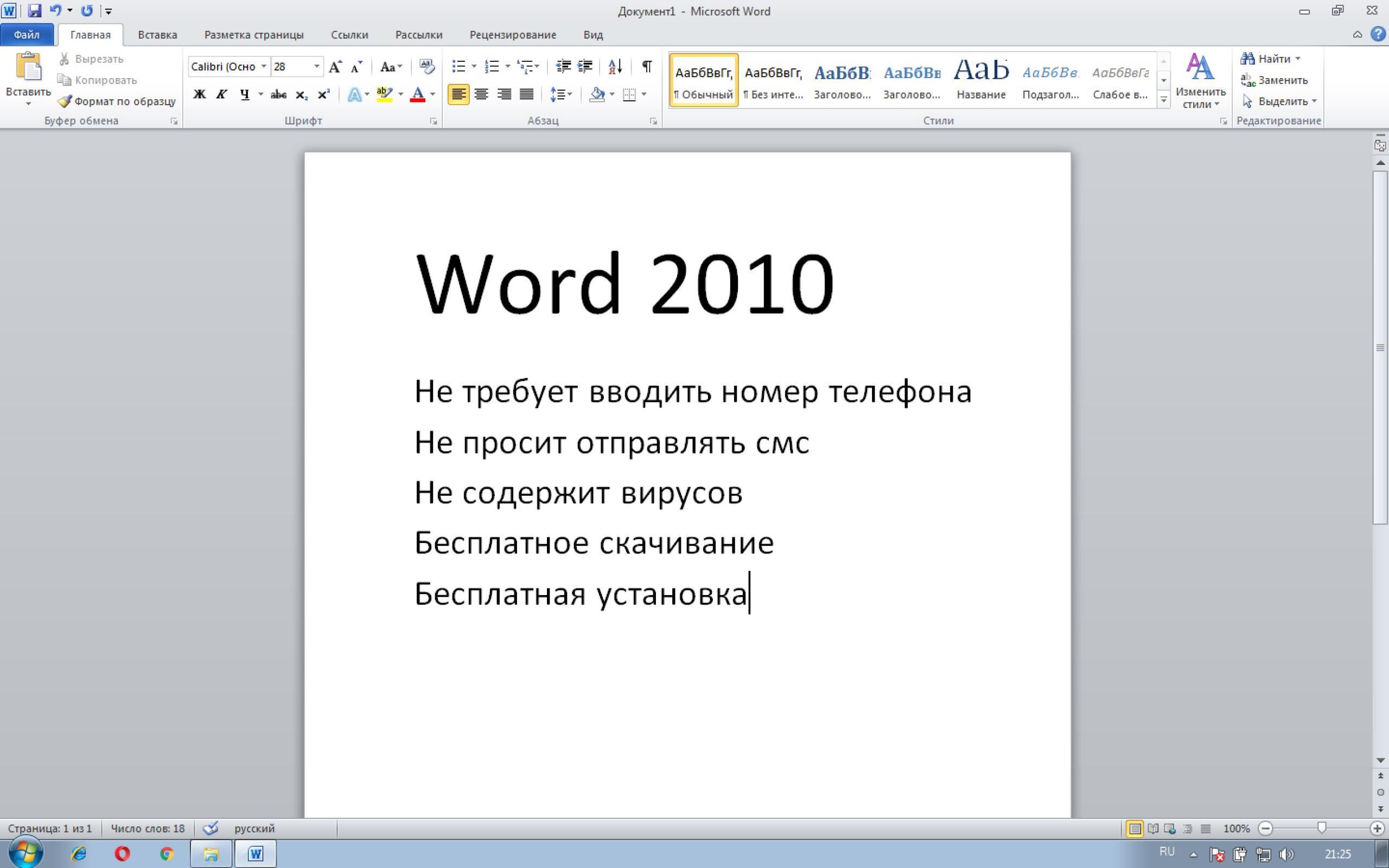
Майкрософт Ворд 2010
Чтобы не тратить свое время на поиски нужных сайтов, можно сразу же перейти на страницу предложений и скачать текстовый редактор по этой ссылке.
Если вы хотите установить нелегальную версию Microsoft Office Word, которая будет поддерживать любую операционную систему, следует обратиться к взломанным установочным пакетам, доступным на специализированных сайтах, предлагающих пиратские версии программ. Преимущества данного метода ясны даже тем, кто не обладает опытом. Можно быстро и совершенно бесплатно получить универсальный инструмент для работы с текстами.
Не следует думать, что данный подход не имеет недостатков. Первый из них основан на том, что часто бесплатные версии программ обладают урезанным функционалом, поэтому воспользоваться ими в полном объеме не удастся. Второй минус заключается в опасности подобных манипуляций. Всё дело в том, что вместе с такими бесплатными копиями часто в компьютер попадают вирусы и трояны, способные значительно повлиять на работоспособность операционной системы и даже украсть личные данные человека.
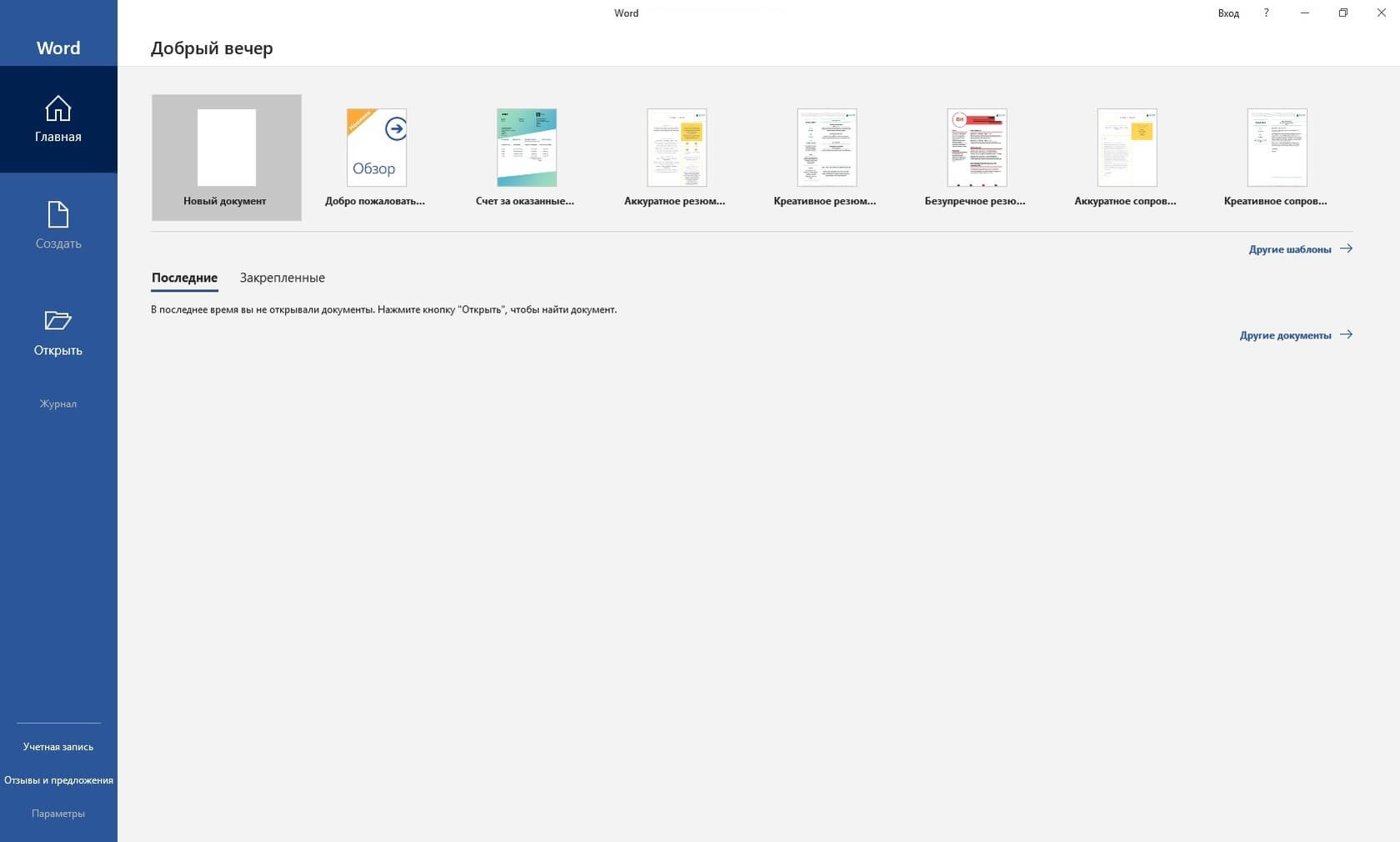
Интерфейс нового Ворд 2019
Как установить Майкрософт Ворд на Виндовс 10: инструкция, начало загрузки, установка
Загрузка производится самым обычным образом: через официальный сайт, сторонний ресурс или торрент. Установка текстового редактора Microsoft Office Word для Windows 10 занимает немного времени и не требует специальных навыков от человека. Все, что нужно, объяснено в пошаговой инструкции, представленной ниже:
К сведению! Если программа была скачана со сторонних ресурсов, то, скорее всего, она уже была активирована, и никаких ключей вводить не придется. В противном случае в папке загрузок должен быть активатор или кейген.
Логотип мобильной версии Ворда
Что касается разницы при установке различных версий программы (2003, 2007, 2010, 2013, 2016, 2018 и т. д.), то их особо нет. Естественно, что установщики отличаются, но представленная выше инструкция подходит для работы со всеми ними. Более того, установщики могут быть совершенно разными, особенно если продукт скачивается с пиратского сайта. То же самое касается и разрядности (32 или 64 Bite). Процесс установки не зависит от этого никоим образом.
Методы активации продукта
Методов активации Ворда существует несколько:
Обратите внимание! Каждый из этих методов обладает своими плюсами и минусами. В последних двух случаях велик риск подхватить вирусы и трояны, если невнимательно смотреть на сайты, с которых производится скачивание. Чревато это утратой личных данных и сбоями в работе персонального компьютера.
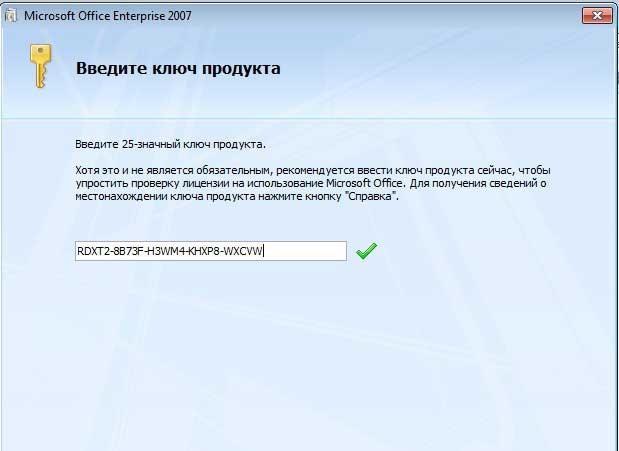
Ввод ключа активации, позволяющего открыть доступ к программе и разблокировать ее
Как установить Windows Word, инструкция: где скачать и настройки
Процесс установки программы довольно несложен, но сначала потребуется ее загрузить. Для этого, как упоминалось ранее, существует два варианта: посетить официальный сайт разработчика и приобрести подписку на новый продукт или же отыскать взломанную версию на одном из пиратских сайтов. Подробные плюсы и минусы каждого из этих методов описаны в предыдущем разделе.
Важно! Пошаговая установка Word для Windows 10 такая же простая, как и для других версий операционной системы. Необходимо всего лишь запустить мастер установки и следовать всем его инструкциям. По поводу взлома всегда можно прочитать в описании на сайте, где производилась загрузка.
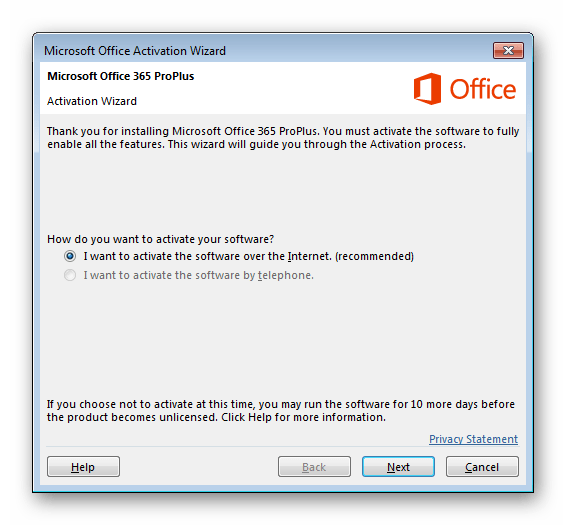
Как и любая программа из комплекта Microsoft Office, Word 10 не нуждается в какой-либо первоначальной настройке. После установки нужно просто запустить его и можно начинать работать. В случае покупки лицензии перед этим придется вставить предоставленный ключ регистрации в специальное поле. То же самое иногда может происходить и со взломанными программами, для активации которых используется кейген.
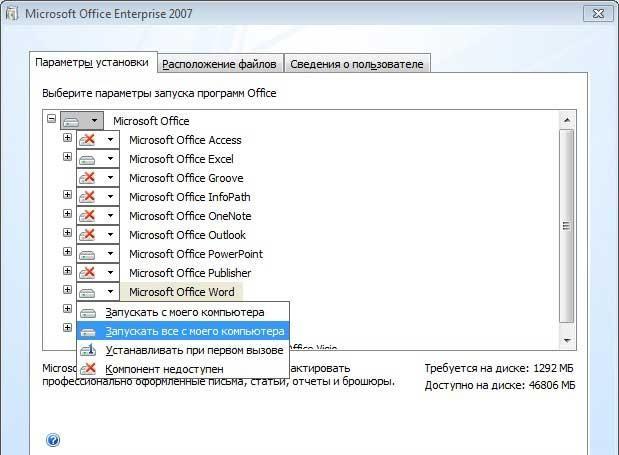
«Поставить» Word — дело пары минут
Ошибки и проблемы после установки
Иногда бывает, что программа ни в какую не хочет запускаться после установки или даже не дает завершить процесс инсталляции. Причин этому может быть множество. Следует рассмотреть наиболее актуальные и популярные:
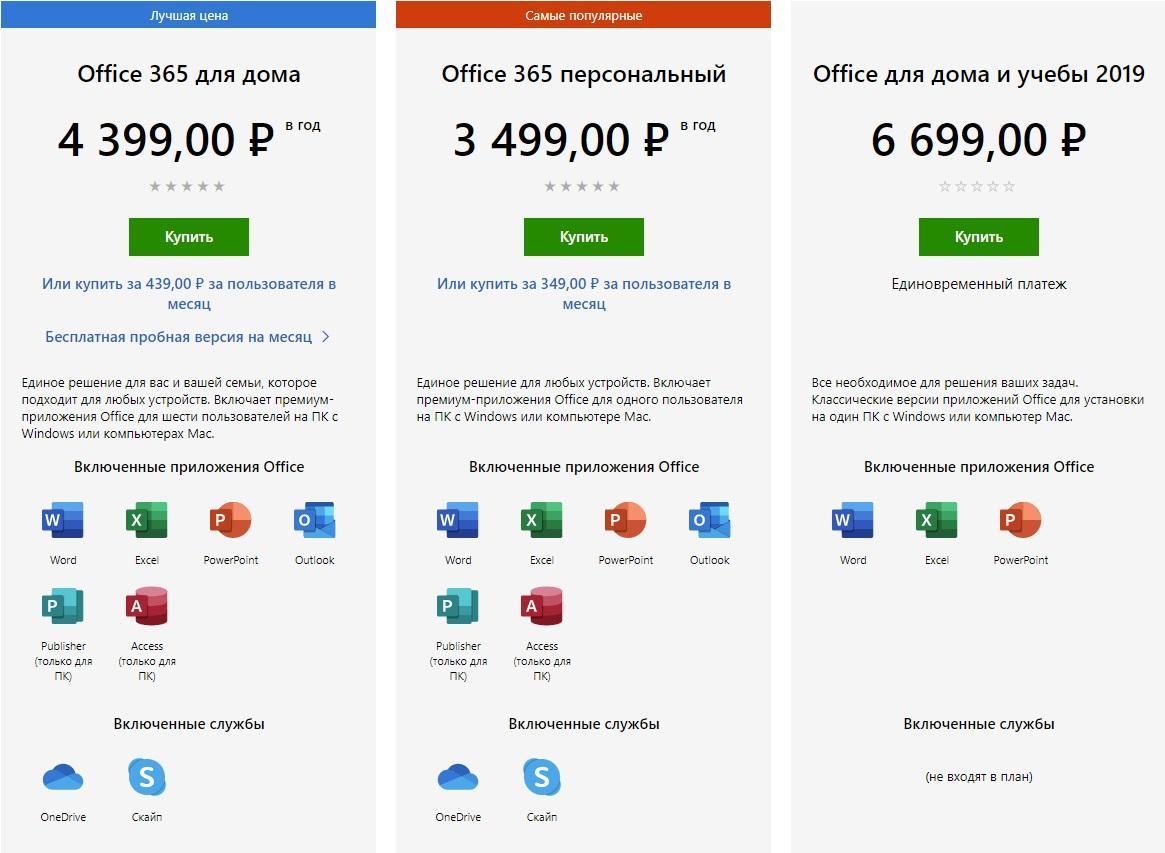
Загружать Ворд лучше с официального сайта
Программы аналоги Ворд для Виндовс 10
Незаменимых программ не бывает. В Сети множество платных и бесплатных аналогов Ворда, пользоваться которыми в некоторых случаях удобнее. Они также обладают русским интерфейсом и могут создавать, редактировать и удалять текстовые документы. Вот некоторые из них:
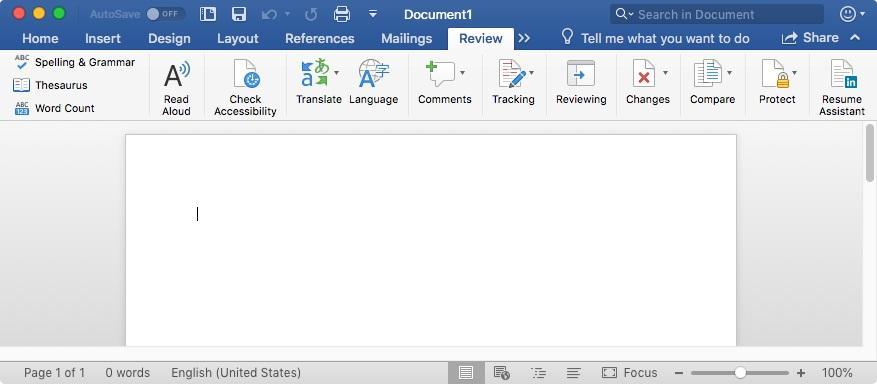
Специальный Word for Mac
Таким образом, скачать Виндовс Ворд для Виндовс 10 можно с различных сайтов, но следует быть крайне осторожным, так как сегодня в Интернете много мошенников, которые под видом программ могут распространять вирусы и трояны.
Установка Microsoft Word на компьютер
Microsoft Word – это наиболее распространенный текстовый редактор в мире. Он известен миллионам пользователей на планете, и каждый владелец этой программы рано или поздно сталкивается с необходимостью ее установки на своем компьютере. Для некоторых новичков этот процесс может оказаться сложным, так как он требует выполнения ряда действий. В дальнейшем мы поэтапно разберем, как установить Word, и предоставим все нужные инструкции.
Устанавливаем Microsoft Word на компьютер
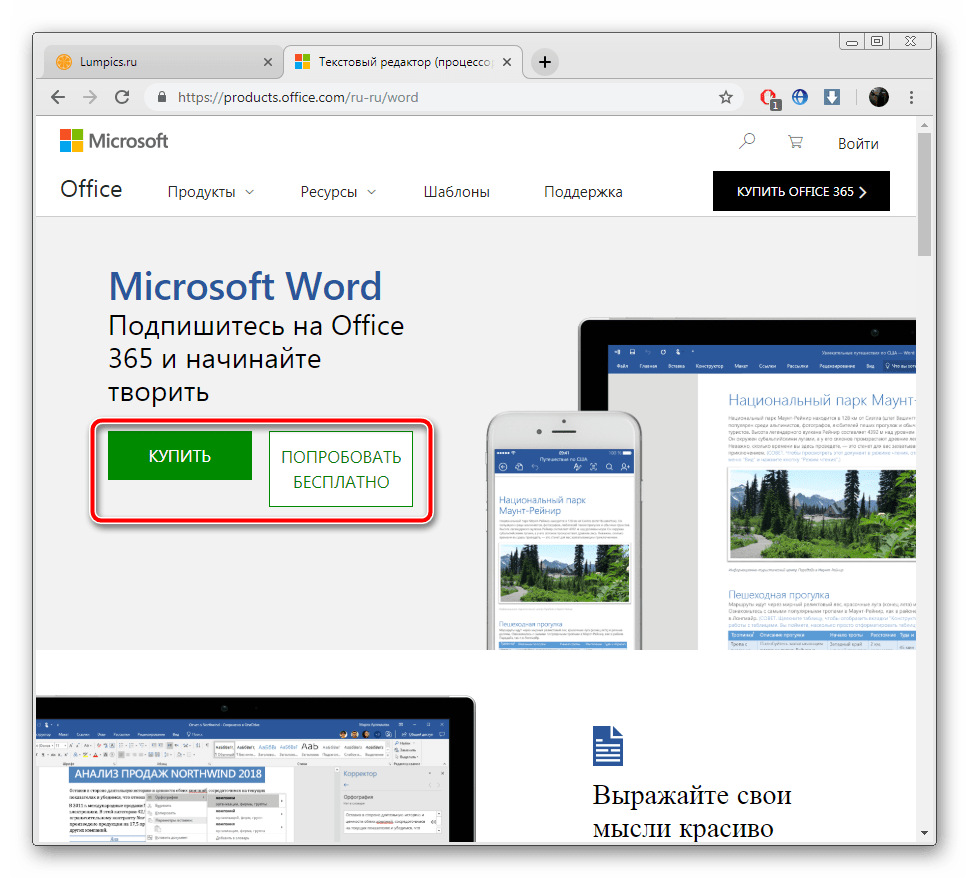
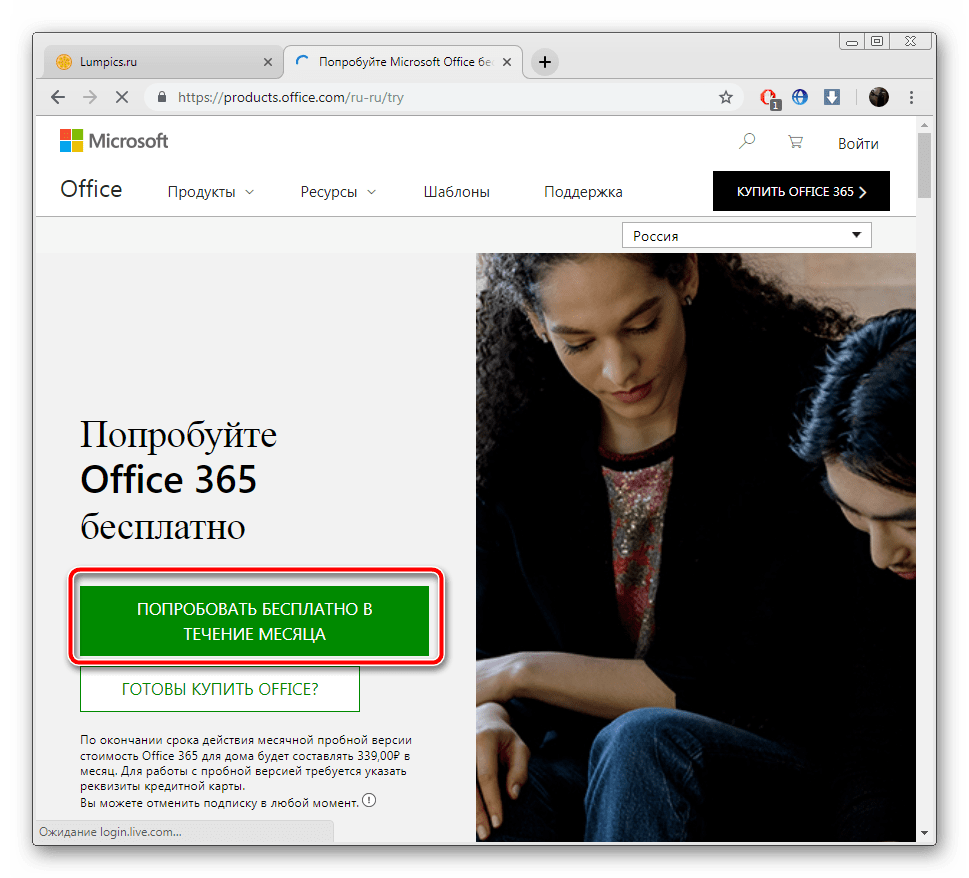
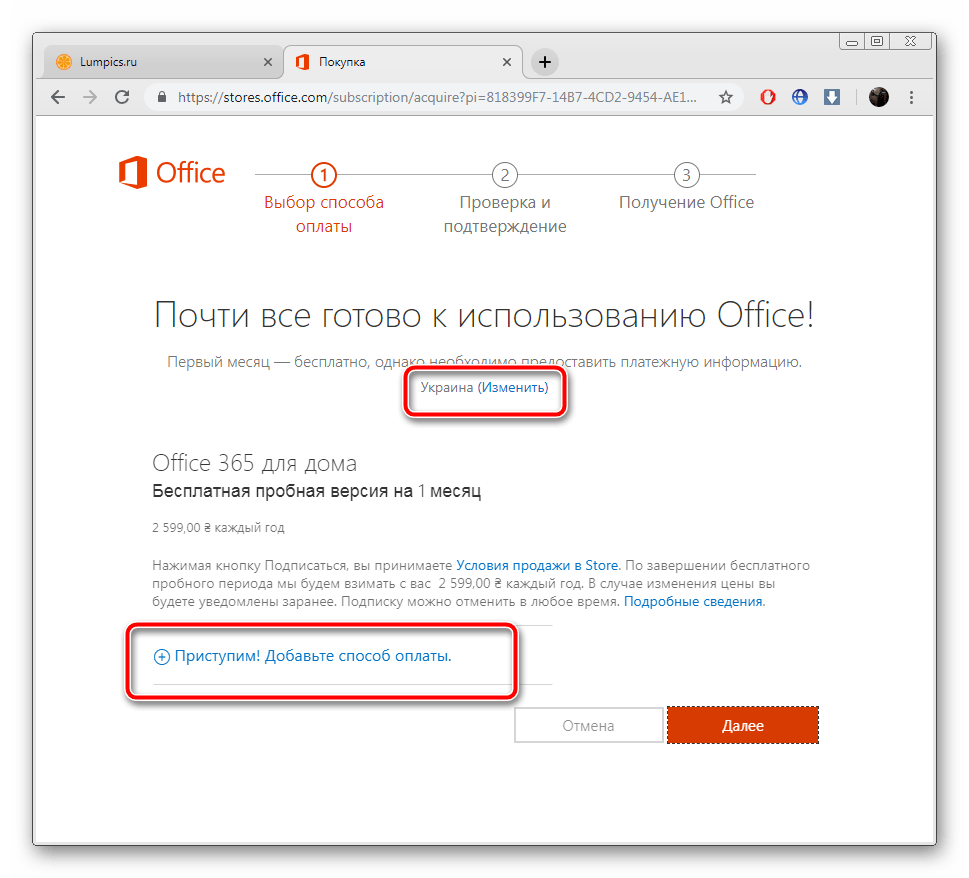
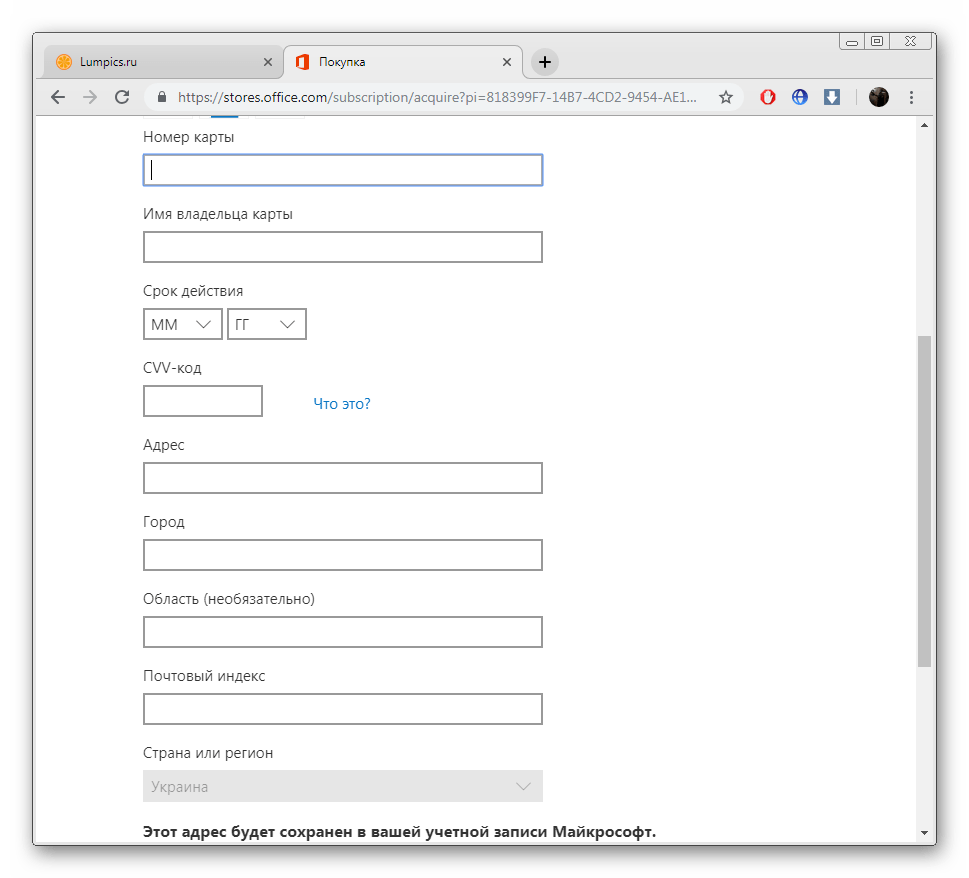
В первую очередь хочется заметить, что текстовый редактор от компании Майкрософт не является бесплатным. Его пробная версия предоставляется на месяц с требованием предварительной привязки банковской карты. Если вы не хотите платить за программу, советуем подобрать себе аналогичный софт со свободной лицензией. Список такого ПО вы найдете в другой нашей статье по ссылке ниже, а мы перейдем к инсталляции Word.
Шаг 1: Загрузка Office 365
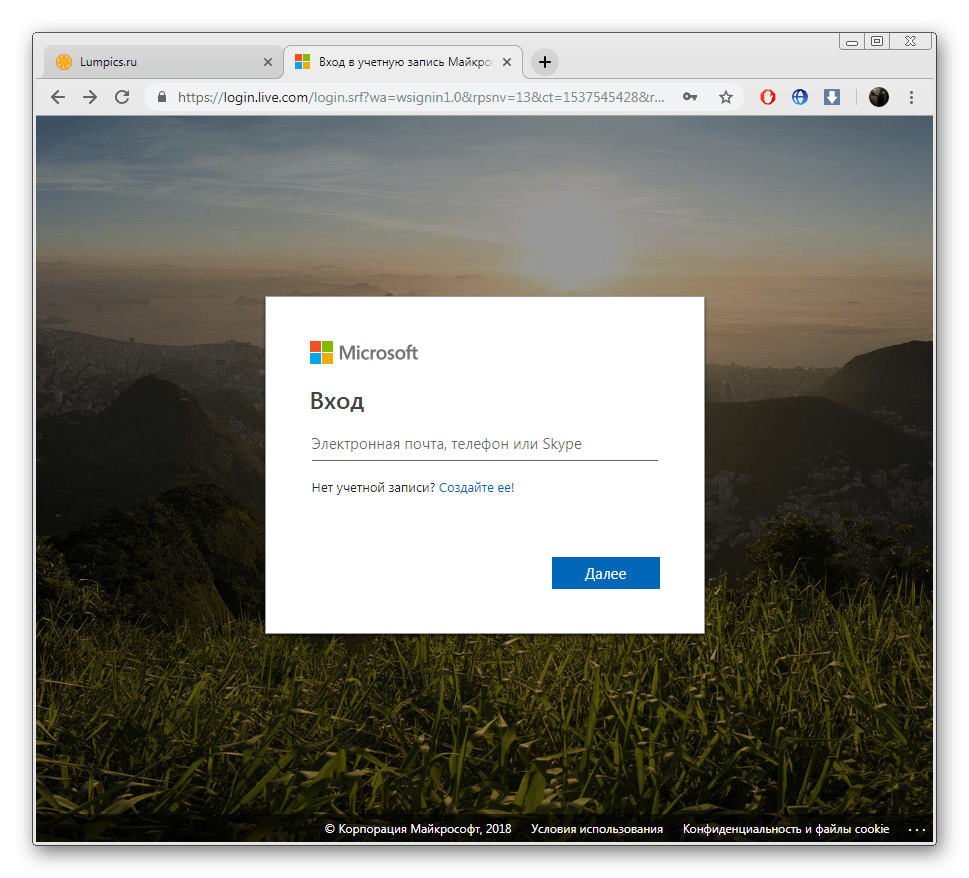
Подписка на Office 365 позволяет использовать все входящие компоненты за небольшую плату ежегодно или каждый месяц. Первые тридцать дней являются ознакомительными и вам не нужно ничего приобретать. Поэтому давайте рассмотрим процедуру приобретения бесплатной подписки и загрузки компонентов на свой ПК:

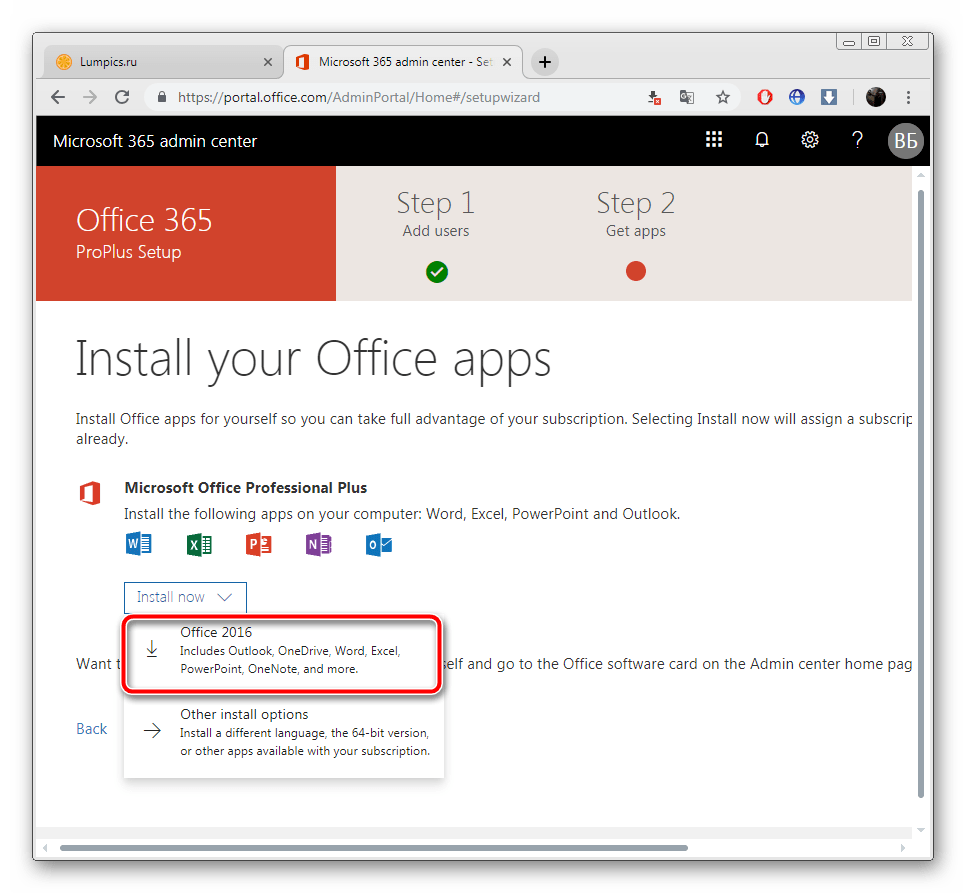
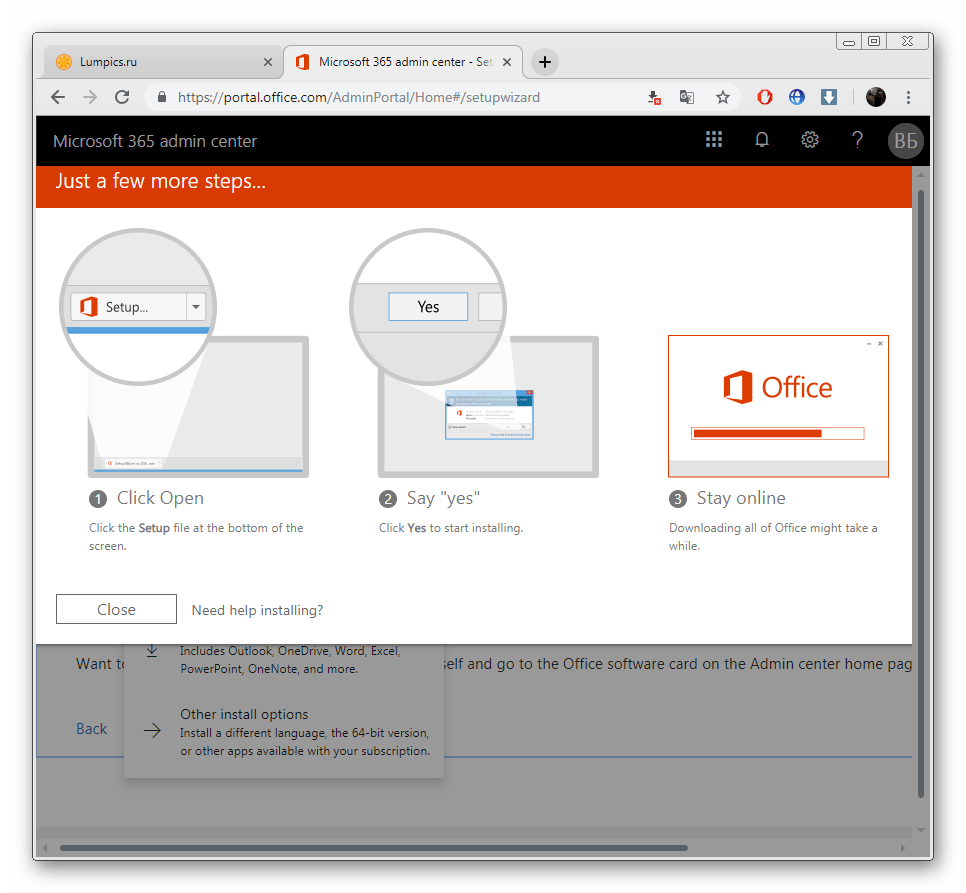
Шаг 2: Инсталляция Office 365
Теперь следует установить на свой ПК загруженное ранее программное обеспечение. Все делается автоматически, а пользователю нужно выполнить лишь несколько действий:
- Первый элемент списка
- Второй элемент списка
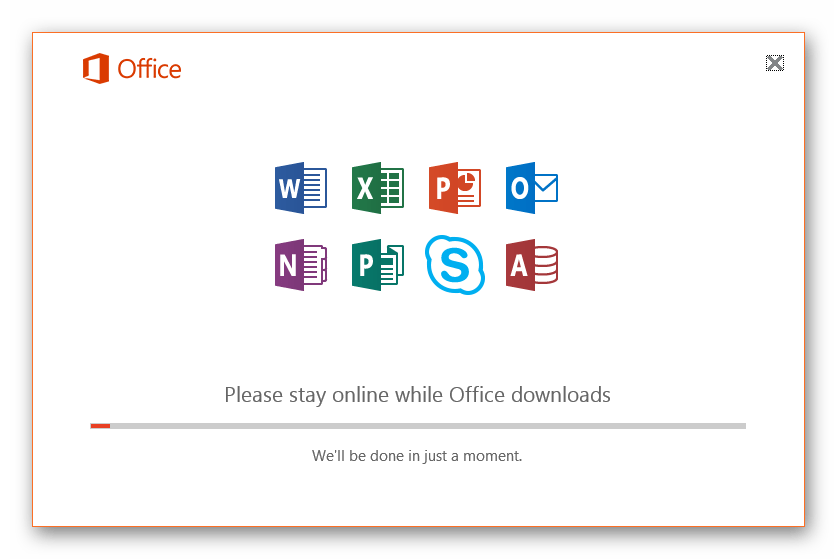
- После старта инсталлятора дождитесь, пока он подготовит необходимые файлы.

- Начнется обработка компонентов. Будет загружен только Word, однако в случае выбора полной сборки скачается абсолютно все присутствующее там ПО. Во время этого не выключайте компьютер и не прерывайте соединение с интернетом.
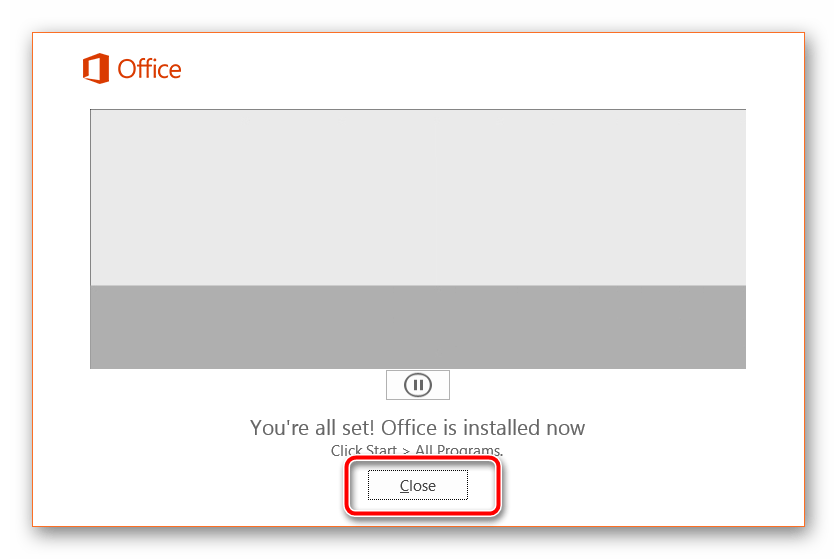
- По завершении вы будете уведомлены о том, что все прошло успешно и окно установщика можно закрывать.
Шаг 3: Первый запуск Word
Выбранные вами программы теперь находятся на ПК и готовы к работе. Найти их можно через меню «Пуск» или же значки появятся на панели задач. Обратите внимание на следующую инструкцию: