
Компьютер с нуля
Таблицы MS WORD
Для размещения упорядоченных текстовых, цифровых и графических элементов в документе часто используются таблицы. Таблицу удобно применять и для других вариантов оформления, например, для размещения абзацев на одном уровне (например, для двух согласующихся подписей).
Таблица состоит из горизонтальных строк и вертикальных столбцов . На пересечении каждой строки и столбца находятся ячейки . В каждой ячейке таблицы можно разместить как текст, так и графику. Размер ячейки по вертикали обычно автоматически увеличивается, чтобы вместить весь текст (графику). Практически каждая ячейка таблицы представляет собой маленькую «страницу» текста, на которой обычным способом можно оформлять текст: менять выключку абзацев, устанавливать для них отступы слева/справа, форматировать текст, импортировать графику и т. п.
Таблицы помогают не только упорядочивать информацию, но и составлять формулы для расчетов.
Если Вы используете электронную таблицу MS Excel, то она может быть помещена в документ и отредактирована в нем.
К элементам таблицы легко применить формулы (например, для суммирования величин в столбце); использовать несколько вариантов типового оформления таблиц (с помощью различного фонового заполнения столбцов и строк). Если таблица переходит на новую страницу, то возможно автоматическое повторение заголовка (шапки) таблицы на каждой странице. При желании строку (несколько строк) таблицы можно перенести в кадр и обеспечить таким образом их точное размещение на странице.
Скачать лабораторные работы «Таблицы в MS Word»
Создание таблицы
Создать таблицу в WinWord можно двумя способами:
1) вставкой новой пустой таблицы или 2) преобразованием уже набранного текста в табличную форму.
1) Пустую таблицу удобно создавать, используя кнопку Вставка Таблицы стандартной панели инструментов. Под кнопкой появится сетка, символизирующая таблицу. Протяните курсор по ней до получения требуемого размера таблицы (графически он будет затемнен, а в строке снизу выведется число строк и столбцов таблицы; если предполагаемый размер таблицы больше условной сетки, то при дальнейшем продвижении курсора она увеличится на необходимую величину). При этом в документ будет вставлена пустая таблица на ширину всей колонки со столбцами одинаковой ширины. Таблица условно будет отображена тонкими пунктирными линиями сетки, составляющей таблицу (опция определяется установками Таблица → Линии сетки).
Если необходимо вставить таблицу не на всю ширину колонки, то нужно задать начальные размеры столбцов, выполнив команду меню Таблица → Вставить таблицу.
2) Чтобы создать таблицу на основе уже набранного текста, определите какой элемент в тексте можно использовать в качестве разделителей столбцов. Обычно применяется знак табуляции: каждая строка таблицы набирается в один абзац, а столбец от столбца отделяется знаком табуляции. Если предполагается пустая ячейка, то на этом месте ставится два знака табуляции; если последние ячейки в строке пустые, то для них можно знак табуляции не ставить. При преобразовании текста в таблицу число столбцов в таблице определится по максимальному числу столбцов в какой-либо строке.
Можно использовать и другой разделитель, но необходимо следить, чтобы он не встретился в качестве элемента основного текста.
Часто используется в качестве разделителя столбцов запятая с последующим пробелом. Но принципиально, программа позволяет описать в качестве разделителя любой символ.
После этого выполните операцию Таблица → Преобразовать текст, уточните — при необходимости — тип разделителя, проверьте количество столбцов, которое предполагается создать и подтвердите операцию. Если таблица получается с ошибками, то удобно сразу же выполнить операцию отмены, исправить текст добавлением/удалением разделителей и вновь попытаться преобразовать текст в таблицу.
Заполнение таблицы
Чтобы заполнить таблицу, поместите курсор в ячейку и наберите нужный текст. При наборе текста высота ячейки автоматически будет увеличиваться, чтобы вместить весь набранный текст. В одной ячейке может быть размещено несколько абзацев, каждый из которых форматируется таким же образом, как и обычный текст.
| Для перехода … | нажмите |
| к следующей ячейке | Tab |
| к предыдущей ячейке | Shift + Tab |
| к первой ячейке в строке | Alt + Home |
| к последней ячейке строки | Alt + End |
| к первой ячейке в столбце | Alt + PgUp |
| к последней ячейке в столбце | Alt +PgDn |
Если курсор стоит в последней ячейке таблицы, то нажатие клавиши ТАВ приводит к добавлению еще одной строки в таблицу.
В ячейку таблицы можно импортировать графику обычным для работы с текстом способом.
Если Вы хотите использовать в таблице табуляцию, то вместо клавиши TAB следует нажимать клавиши Сtrl + TAB
В таблицу можно вставлять формулы для подсчета, например, суммы значений по какому-либо столбцу. Делается это вставкой поля формулы. Установите курсор в ячейку таблицы, в которую предполагаете вставить формулу, и выполните команду Таблица → Формула …
Будьте осторожны при изменении числа ячеек в строке (объединение ячеек, добавление новых и т.д.) в случае использования формулы. В формуле указываются адреса ячеек, которые модифицируются при изменении числа ячеек в строке, но в поле останутся их старые имена. То есть, если в ячейке стоит сумма чисел столбца, то при добавлении (удалении) ячеек в некоторой строке сумма изменится, но ошибку Вы заметите не сразу, а только после операции обновления поля!
Модификация таблицы
В созданной таблице можно добавлять и удалять ячейки, строки, столбцы, можно изменять ширину столбцов, разбивать таблицу на две самостоятельные, сдвигать строки таблицы в необходимое место. Можно легко перемещать текст из ячейки в ячейку, из строки в строку.
Чтобы оформить текст, необходимо сначала выделить нужный участок. Можно выделить текст обычными операциями по выделению текстовых элементов, но можно использовать и специальные варианты выделения текста в таблице. Слева от каждой ячейки также находится столбец выделений. Щелчок мышью по этим столбцам выделений активизирует соответствующую ячейку.
Если щелкнуть в столбце выделений документа (слева от всей таблицы), то будет выделена одна строка таблицы. Чтобы выделить столбец таблицы, нужно щелкнуть на верхней линии сетки, показывающей таблицу (при нахождении курсора на верхней линии сетки он принимает вид жирной стрелки, направленной вниз).
Выделение можно расширить, если перемещать курсор мыши при нажатой клавише.
При переходе из ячейки в ячейку с использованием клавиши tab содержимое ячейки в первый момент после перехода является выделенным.
Копирование ячеек, строк и столбцов
Выполняется как при работе с обычным текстом документа. Нужно выделить текст, скопировать его в буфер (или вырезать) и вставить в новом месте. Быстрые клавиши и методы работы мышью совпадают с обычными.
Обратите только внимание, что если вы переносите содержимое ячейки вместе с символом конца ячейки, то такая операция приведет к замене содержимого всей ячейки на новые значения, независимо от того, выделили ли Вы часть ячейки для замены, или всю. Поэтому, чтобы добавить в ячейку таблицы текст из другой ячейки при выделении этого текста старайтесь не захватывать символ конца ячейки.
Добавление строк (столбцов)
Чтобы добавить строки (столбцы) в таблицу, выделите всю строку (столбец) ниже (правее) места вставки новой строки. Выполните команду Вставить строки (Вставить столбцы). Будет вставлена пустая строка с форматом абзацев, совпадающем с форматом абзацев выделенной строки. Чтобы вставить несколько строк (столбцов), выделите столько строк, сколько нужно их вставить и выполните команду Вставить строки.
Нажатие клавиши tab или Enter при нахождении курсора перед маркером конца строки в таблице приводит к созданию новой строки после этой строки таблицы.
Чтобы вставить столбец правее самого последнего столбца таблицы, выделите все маркеры конца строк таблицы ( установите курсор перед маркером конца первой строки, нажмите клавишу Shift и переместите курсор клавишей → до последней строки) и выполните команду Таблица → Вставить столбцы.
Удаление строк (столбцов)
Чтобы удалить строки (столбцы), необходимо выделить их и выполнить команды Таблица → Удалить строки (столбцы).
Если нажать клавишу Del при выделенном тексте ячеек, то будет удалён только текст, а структура таблицы останется без изменений.
Удаление ячеек
Удаление ячеек отличается от удаления полных строк или столбцов тем, что удаляя отдельные ячейки Вы меняете структуру таблицы: надо дополнительно указать, куда сдвигать остающиеся ячейки (вверх или влево).
В остальном выполнение команды полностью аналогично: нужно выделить ячейку, выполнить команду Удалить ячейки и указать, куда сдвигать остающиеся ячейки установкой соответствующего переключателя.
Изменение ширины столбца
Можно непосредственно установить ширину столбца таблицы, вводя нужное значение в поля диалогового окна Высота и ширина ячейки при нахождении курсора в нужном столбце.
Увидеть численные значения ширины столбца на горизонтальной линейке можно, если установить курсор мыши на любую вертикальную линию сетки таблицы, нажать на курсор мыши и нажать затем на клавишу Alt. На линейке появятся значения ширины каждого столбца таблицы.
Но удобнее и быстрее выполнить данную операцию с помощью мыши.
Установите курсор на пунктирную линию, обозначающую правую границу столбца таблицы, ширины которого предполагается изменить. Курсор примет вид ║ (можно перемещать и маркеры разделителей столбцов на горизонтальной линейке, они имеют вид серых прямоугольников). Нажмите на клавишу мыши и потащите границу столбца в нужном направлении.
При изменении размера столбца ширина столбцов, которые расположены правее изменяемого будет меняться пропорционально соотношению ширины столбцов таким образом, чтобы вся ширина таблицы осталась неизменной. Если нажать и удерживать клавишу Shift, то ширина изменяемого столбца будет модифицировать ширину столбца справа так, чтобы ширина всей таблицы осталась без изменений. Если удерживать нажатыми клавиши Ctrl + Shift, то ширина других столбцов не меняется, а ширина всей таблицы изменится.
При операциях с изменением ширины таблицы обращайте внимание, чтобы ее ширина не превысила ширину полосы набора, иначе это будет выглядеть как неряшливое оформление страницы. При значительном превышении ширины часть таблицы может попасть и на не пропечатываемые области бумаги…
Изменение ширины ячейки
Можно изменить ширину одной ячейки (или нескольких ячеек, расположенных друг под другом; для изменения ширины двух, трех и т.д. ячеек описанным способом нужно выделить перед началом операции соответствующее число строк таблицы) в таблице. Выполнять эту операцию нужно с помощью мыши.
Выделите строку таблицы, ширину ячейки из которой нужно изменить. Для этого щелкните мышью в столбце выделений текста слева от искомой строки. Установите курсор на правую границу ячейки так, чтобы курсор принял вид ║. Измените ширину ячейки способом, описанным выше для изменения ширины столбца таблицы.
Настройка параметров ячеек
Если установлена высота ячейки авто (команда Таблица → Высота и ширина ячейки), то при работе с таблицей WinWord автоматически увеличивает и уменьшает высоту ячеек в соответствии с вводимым текстом. Если же таблица используется для создания табличной формы, то высоту ячеек следует установить в абсолютных цифрах исходя из требуемых значений.
Можно автоматически изменить ширину столбца так, чтобы она установилась по максимальной длине текста в какой-либо строке. Для этого дважды щелкните мышью по правой границе соответствующего столбца. Отрегулировать ширину всех столбцов за одну операцию можно, выделив таблицу и выполнив команду Таблица → Высота и ширина ячейки → Столбец → Автоподбор. Будет уменьшена ширина столбцов там, где это возможно, а ширина остальных столбцов пропорционально увеличена. эта операция удобна при создании таблиц с числами разной разрядности.
РАСПОЛОЖЕНИЕ ТАБЛИЦЫ НА ПОЛОСЕ
Если таблица не занимает по ширине всю полосу набора, то её можно расположить на странице с заданными установками. Выделите всю таблицу (Àlt + Shift + 5num) и выполните команду Таблица → Высота и ширина ячейки → Строки. В поле расположения установите опции ( влево, по центру, вправо) и возможные отступы от края полосы (при расположении таблицы с края полосы).
Каждую строку таблицы можно расположить по ширине полосы самостоятельно. То есть одну строку влево, другую с отступом, третью — по центру и т.д. — как изображено на рисунке.

ОБЪЕДИНЕНИЕ И РАЗДЕЛЕНИЕ ЯЧЕЕК
Часто возникает необходимость расположения текста «через несколько ячеек» таблицы. Обычно так оформляют заголовки ко всей таблице и подзаголовки отдельных её частей. Для этой цели используется операция Объединить ячейки.
Наберите текст заголовка в самой левой ячейке из тех ячеек, в которых предполагается разместить заголовок. Выделите ячейки, которые нужно объединить. Выполните команду Таблица → Объединить ячейки. Заметьте, что операция объединения «по вертикали» не может быть выполнена.
Операцией разбиения ячеек можно не только восстановить исходное (до объединения) число ячеек, но и разбить любую ячейку на нужное число столбцов. Эта операция нужна при создании таблиц сложной внутренней структуры. Выделите ячейки и выполните команду Разделить ячейки, указав число столбцов, на которые разбиваются ячейки.
Если разбиваемые ячейки содержат текст, то он переносится по новым ячейкам следующим образом: Если в ячейке один абзац, то он остаётся в левой ячейке, а новые ячейки создаются пустыми. Если в ячейке несколько абзацев текста, то они перераспределяются по вновь создаваемым ячейкам таблицы.
Объединить ячейки по столбцу (верхнюю с нижней) невозможно. Но при необходимости можно использовать следующий способ оформления. Создайте таблицу. Включите сетку линий, которая бы разделяла ячейки таблицы (выделить таблицу, включить командой Формат → Обрамление и заливка нужную сетку линий).
Сделайте невидимую линию сетки, разделяющей ячейки, которые нужно было объединить (выделить ячейку и командой Формат → Обрамление удалить линию сетки). Зрительно такая таблица будет восприниматься как с ячейками, объединёнными по столбцам, хотя, на самом деле, это самостоятельные ячейки.
РАЗБИЕНИЕ ТАБЛИЦЫ НА СТРАНИЦЫ
При создании таблицы в составе большого документа обычно бывает заранее неизвестно её точное положение. Если на таблицу приходится конец полосы, то обычно таблицу можно разорвать для переноса на следующую страницу. Как правило, на последующих страницах повторяют — для удобства — шапку таблицы. Чтобы шапка таблицы повторялась на каждой странице, выделите все строки, которые нужно включить в заголовок таблицы и выполните команду Таблица → Заголовки.
По умолчанию в программе WinWord разрешено разрывать строки таблицы для переноса части текста ячейки на новую страницу. Такая операция не должна считаться хорошим тоном, но к сожалению, не предусмотрено изменение этой установки по умолчанию. Поэтому при просмотре разметки страницы старайтесь — при попадании таблицы на конец полосы — определять для таблицы отказ от разбиения строк для переноса на другую страницу.
РАЗБИЕНИЕ ТАБЛИЦЫ
Если нужно разделить таблицу на две самостоятельные, например, чтобы вставить между частями таблицы какой-либо текст, то выполнить эту операцию можно командой Таблица → Разбить таблицу. Установите курсор в строку, перед которой должна быть разделена таблица и выполните команду разбиения таблицы.
СТАНДАРТНЫЕ ОФОРМЛЕНИЯ ТАБЛИЦЫ
В составе программы WinWord предусмотрено несколько вариантов оформления таблиц с использованием различных начертаний шрифта и различных фоновых решений. Для большинства случаев предложенных вариантов вполне достаточно для красивого оформления таблицы.
Чтобы оформить таблицу по имеющимся вариантам, установите курсор в таблицу и выполните команду Таблица → Автоформат… Появится окно Автоформат таблицы.
В этом окне первоначально нужно определить, какое оформление будет применено к таблице: надо ли выделять заголовок, первый столбец, можно ли использовать цвет, затенение и т.п. Использование этих вариантов определяется, в первую очередь, качеством принтера, на котором будет распечатываться документ, так как некоторые варианты оформления (например, объемное выделение) практически не будут видны при плохом качестве бумажной копии.
После этого нужно остановиться на желаемом формате таблицы; при смене его в окне примеров сразу же будет показан внешний вид условной таблицы. После окончательного выбора и нажатия клавиши ОК оформление будет применено к исходной таблице.
Кроме стандартных вариантов оформления можно использовать и любой свой, задавая для ячеек таблицы необходимый шрифт и варианты для линий сетки и фона заполнения ячейки командой Формат → Обрамление и заливка.
СОЗДАНИЕ ДИАГРАММ
Если выделить содержимое таблицы и вызвать программу Microsoft Graph, то данные таблицы будут использованы в качестве исходных при создании диаграммы.
Как сделать таблицу в MS Word и МойОфис ("живые" примеры)
Сегодняшняя заметка целиком и полностью посвящена офисной работе — созданию и редактированию табличек в текстовых редакторах MS Word и МойОфис (прим.: рос. аналог зарубежного MS Office).
С одной стороны — вроде бы и ничего сложного, а с другой — когда впопыхах нужно быстро "сварганить" сложную табличку — многие пользователи теряются, и не знают как разделить ячейки, изменить границы, цвета и т.д. (да и вопросы на блоге периодически всплывают).
Собственно, попытаемся эту задачу упростить.
Дополнение!
Кстати, если у вас нет классич. Word и Excel (из MS Office) или вам их нельзя устанавливать — то их могут заменить аналоги, спец. редакторы — https://ocomp.info/chem-zamenit-word-i-excel.html
Работа с таблицами: примеры из MS Word
Создание
Вариант 1
Пожалуй, наиболее простой способ добавить небольшую табличку в документ Word выглядит так:
- сначала необходимо поставить курсор в нужное место на странице;
- затем перейти в меню "Вставка" ;
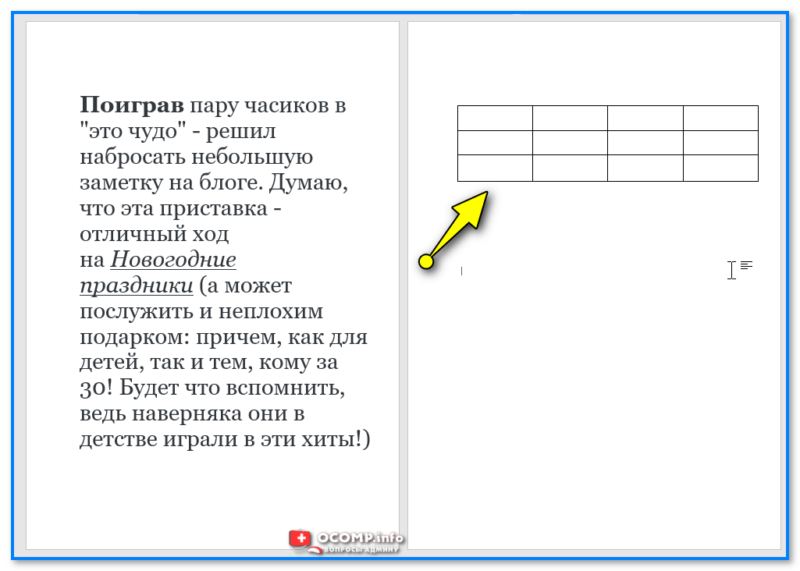
- во вкладке "Таблица" выбрать нужное количество строк и столбцов — сразу же после этого в документе появится табличка. Задача выполнена?!
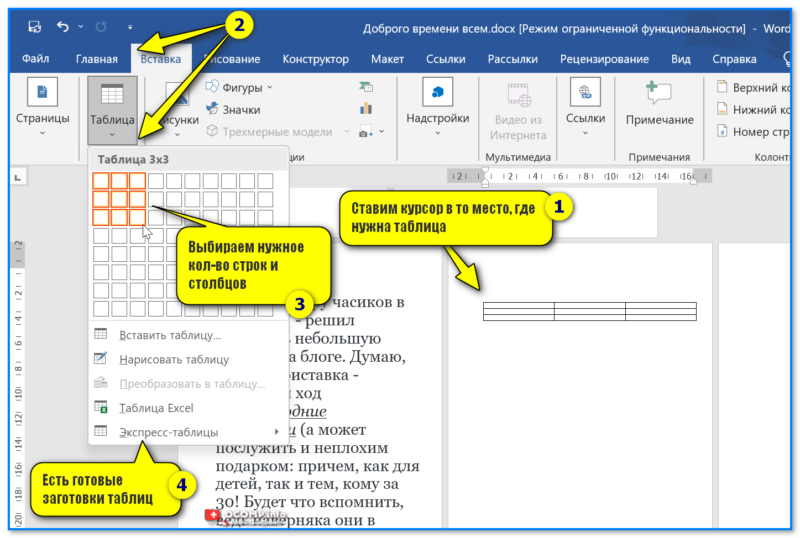
Вставка таблицы — Word
Разумеется, потянув мышкой за границы таблицы — можно изменить ее высоту строку, ширину столбцов и пр. размеры.
Кстати, в этой же вкладке ( "Вставка / Таблицы" ) есть экспресс таблицы с готовым оформлением, которые могут подойти под ряд задач. Рекомендую обязательно просмотреть ее!
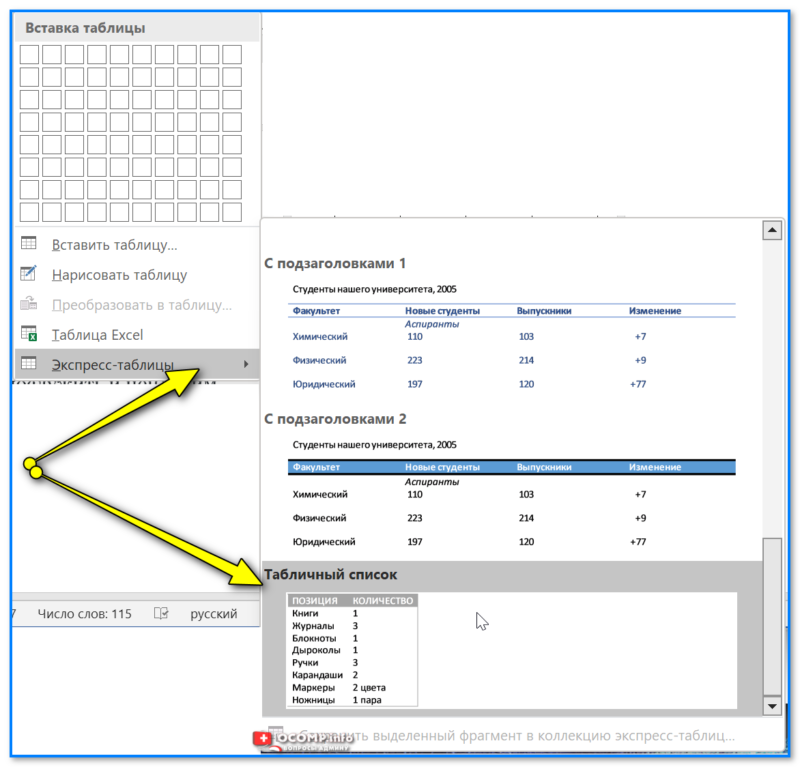
Готовые таблицы с подзаголовками и оформлением
Вариант 2 (рисование)
Если вы не знаете сколько вам нужно столбцов и строк (или есть сложности с их подсчетом) — то таблицу можно нарисовать! (Вкладка: "Вставка / Таблица / Нарисовать. " ).
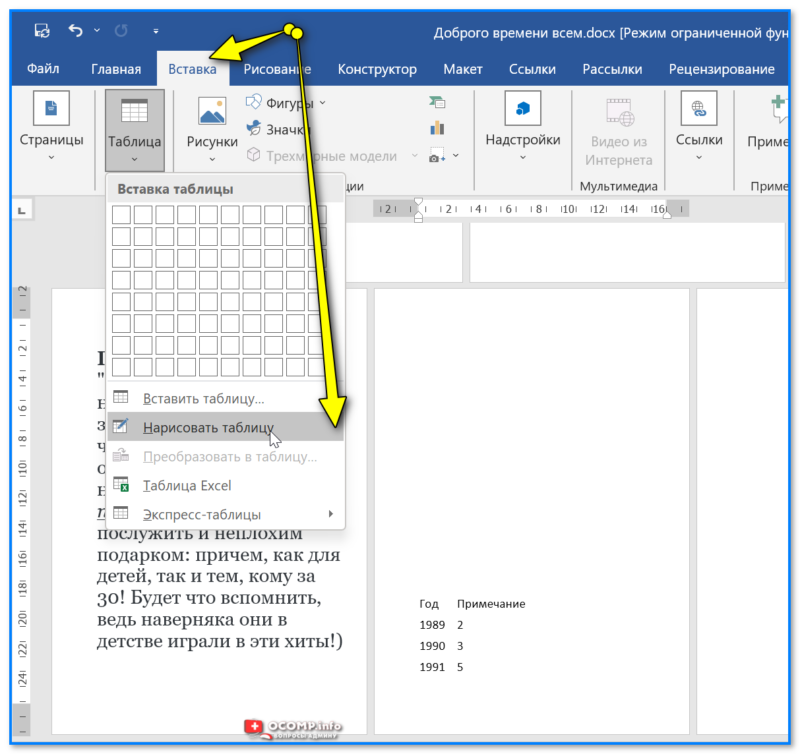
Вставка — нарисовать таблицу — Word
После активации вышеприведенной функции — можно мышкой рисовать "палочки", конструируя из них табличку любой конфигурации. См. пример ниже.
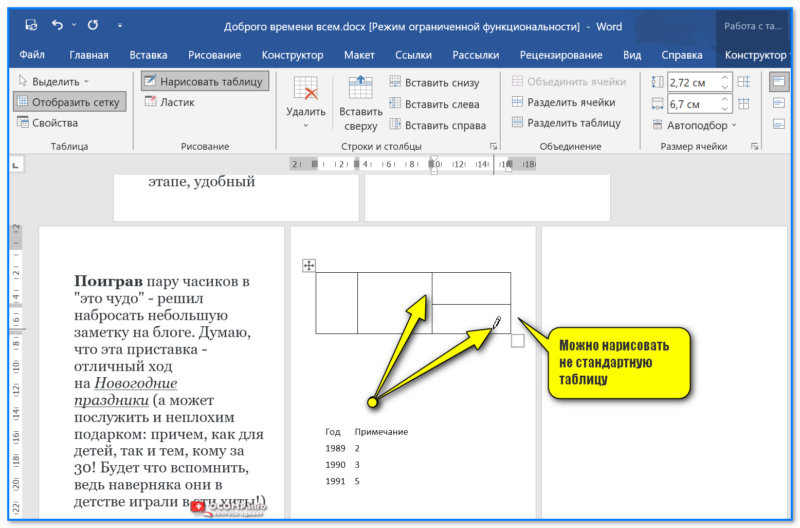
Можно нарисовать не стандартную таблицу — Word
Вариант 3
В сети можно найти сотни готовых шаблонов табличек (например, на сайте https://freshdesignweb.com/ собрано 70 готовых шаблонов). Можно открыть страничку с подобной табличкой и скопировать ее к себе в документ (клавиши: Ctrl+C, Ctrl+V).
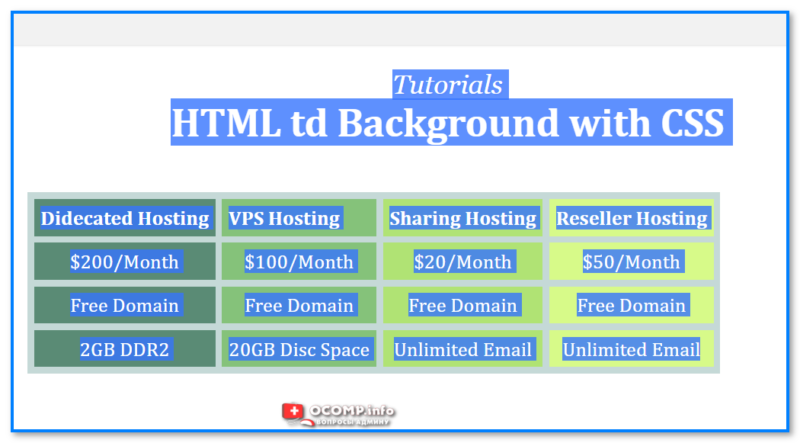
Выделяем и копируем таблицу
Далее останется только поменять значения в табличке на свои. Легко?!
Способ хорош тем, что мы сразу же получаем табличку нужных нам размеров + красиво оформленную!
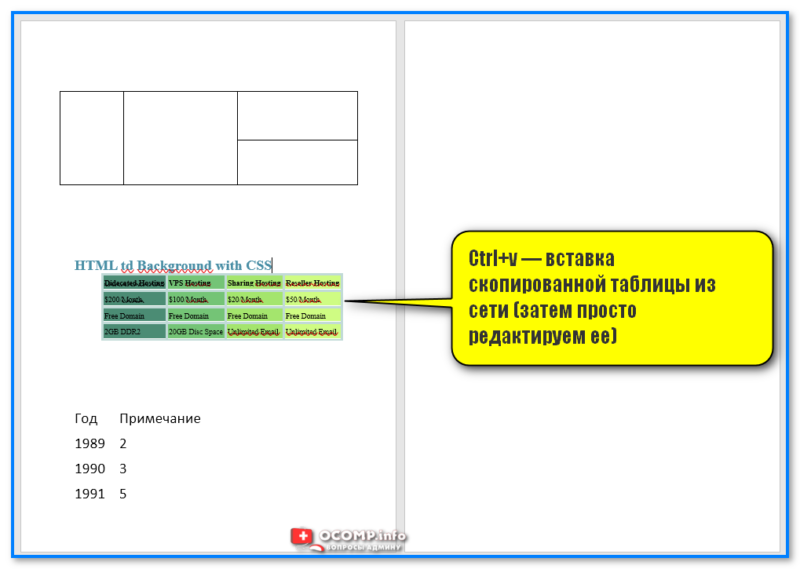
Ctrl+V — вставка скопированной таблицы из сети (затем просто редактируем ее)
Вариант 4 (преобразование из текста)
Если у вас на странице есть боле-менее структурированные текстовые данные и вы из них хотите сделать таблицу — попробуйте воспользоваться функцией "Преобразовать в табличку. " (вкладка "Вставка / Таблицы" ).
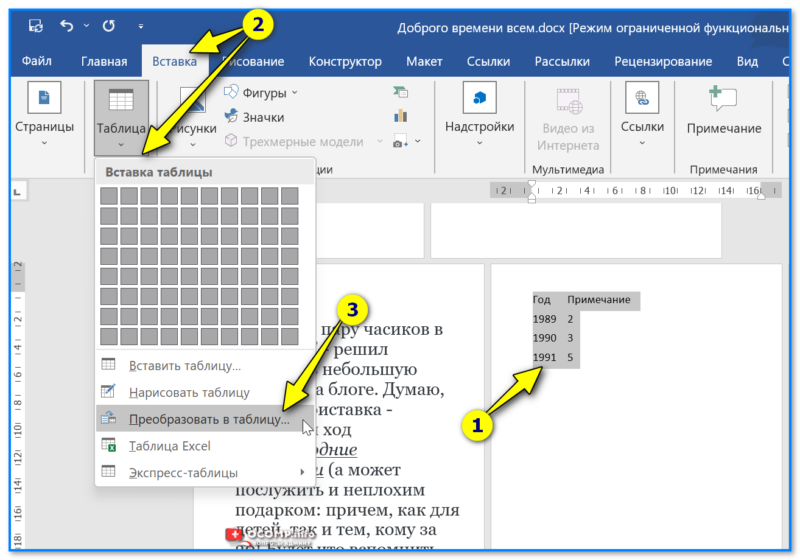
Вставка — Таблицы — Преобразовать таблицу — Word
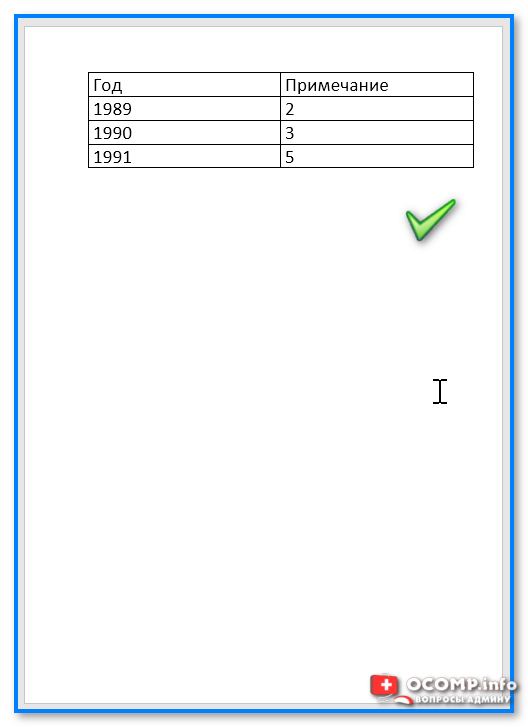
От пользователя требуется лишь указать число столбцов, их ширину и разделитель (можно оставить по умолчанию).
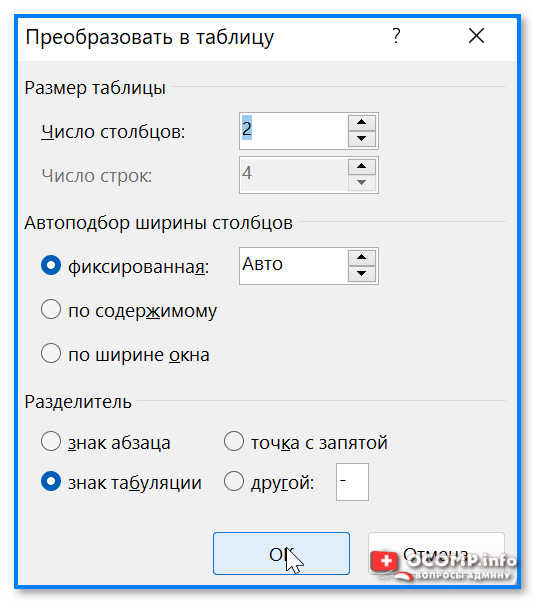
Далее текст будет автоматически распределен по столбцам и ячейкам таблицы. См. пример ниже.
Вариант 5 (из Excel)
Если вы уже подготовили табличку в Excel — то ее можно просто-напросто скопировать и вставить в Word (клавиши стандартные: Ctrl+С — скопировать выделенную таблицу; Ctrl+V — вставить).
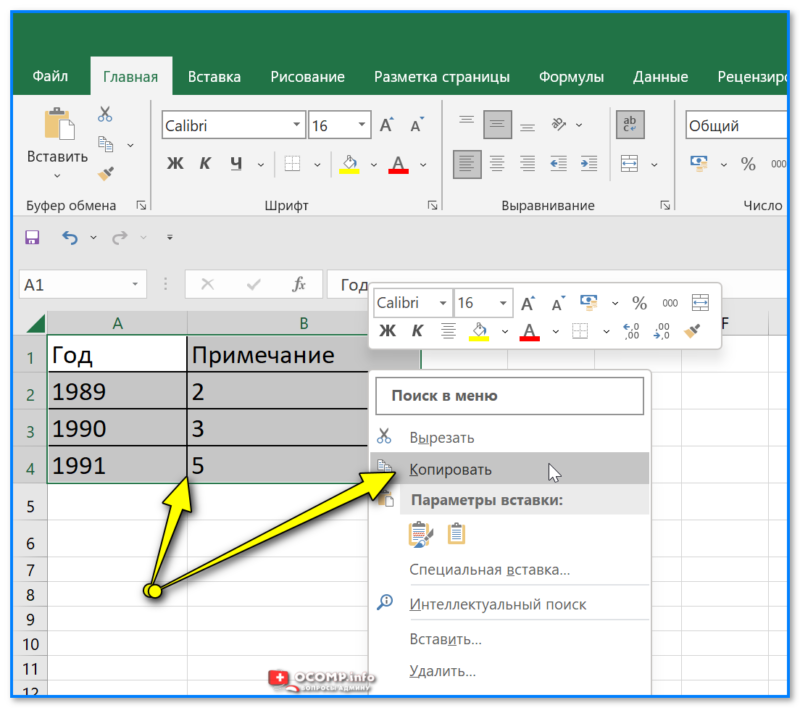
Копировать таблицу — Excel
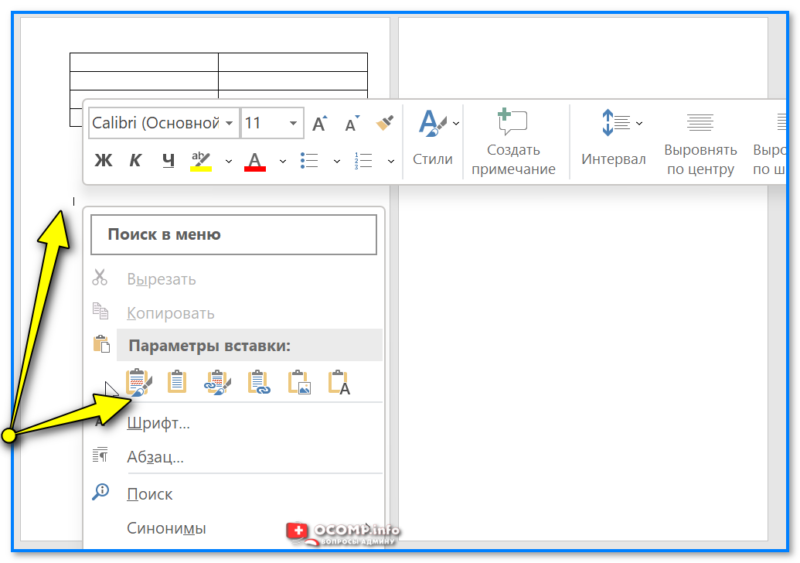
Параметры вставки — Word
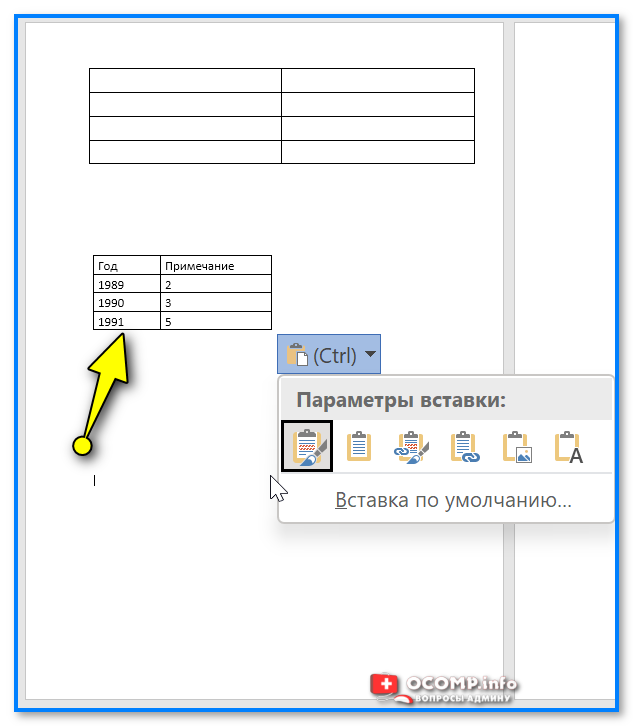
Кстати, если в Word вам нужна таблица как в Excel (в которую можно писать формулы) — то можно воспользоваться инструментом "Вставка / Таблица / Excel" (см. скрин ниже).
В помощь!
5 основ Excel (обучение): как написать формулу, как посчитать сумму, сложение с условием, счет строк и пр. — https://ocomp.info/kak-napisat-formulu-v-excel.html
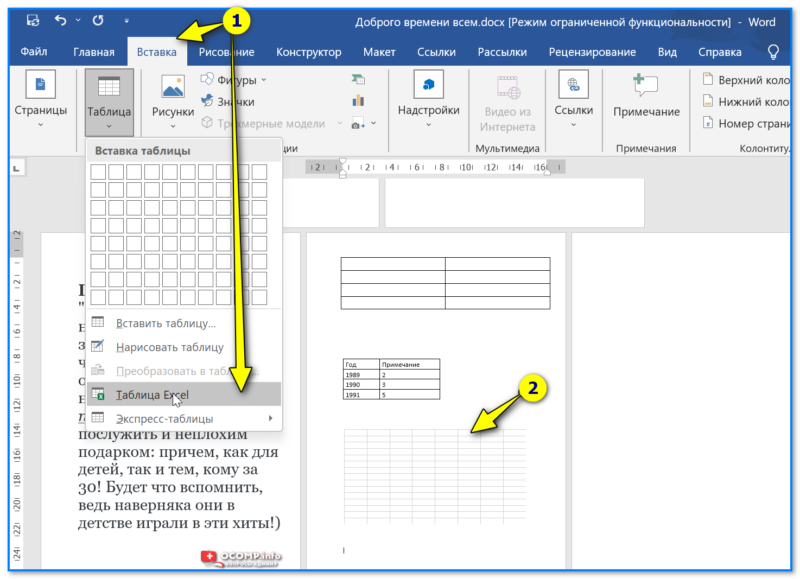
Таблица Excel в Word — в ней можно писать формулы
Далее останется только заполнить ее и вписать нужные формулы.
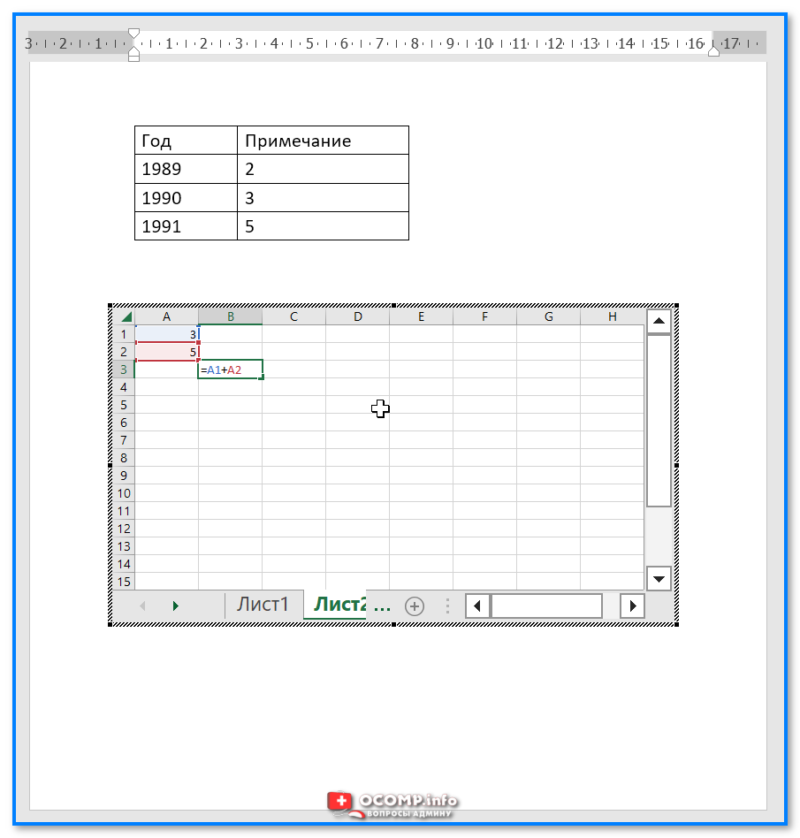
Пишем формулы в таблице Excel, которая находится в Word
Добавление столбца, строк (+ их разделение)
- поставить курсор в таблицу (в нужное место);
- нажать правую кнопку мышки;
- в контекстном меню раскрыть меню "Вставить" — в нем можно будет выбрать что следует добавить: строку/столбец.
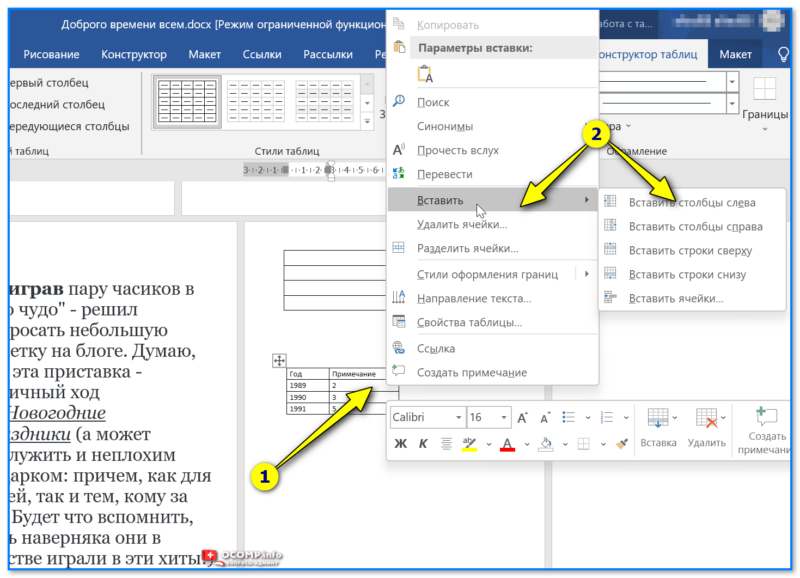
Вставить столбец слева — Word
- открыть меню "Вставка / Таблица / Нарисовать. " ;
- затем карандашом провести необходимые линии (для разделения столбцов и строк на 2). Таким образом можно доделать таблицу до весьма сложной структуры.
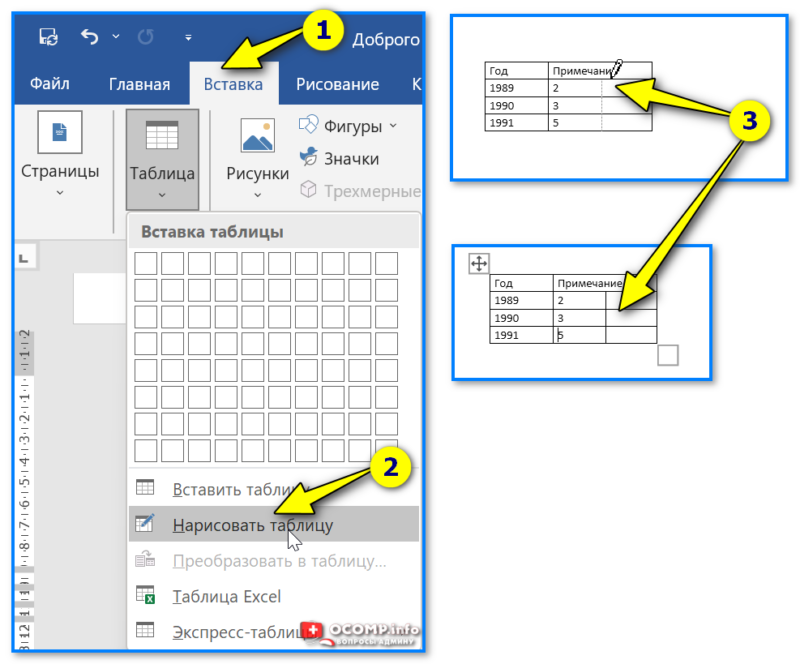
Нарисовать таблицу — добавляем столбец
Объединение ячеек, строк
Для этого достаточно выделить нужные 2 ячейки в таблице, затем нажать правой кнопкой мышки по ним и в меню выбрать опцию "Объединить ячейки" . См. "живой" пример ниже.
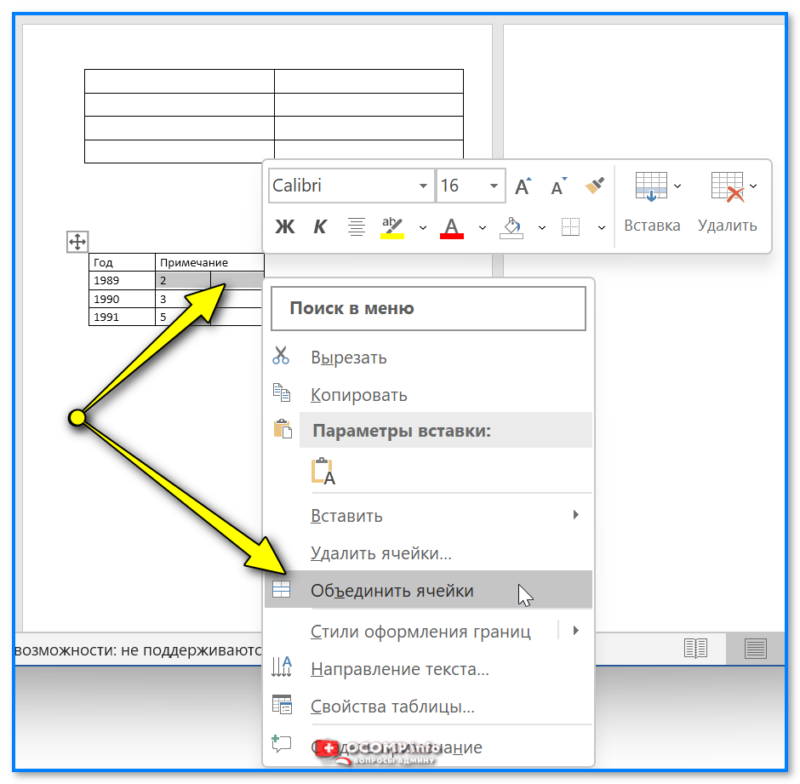
Объединить ячейки — Word
Кстати, объединять можно не только конкретные ячейки, но и целый строки!
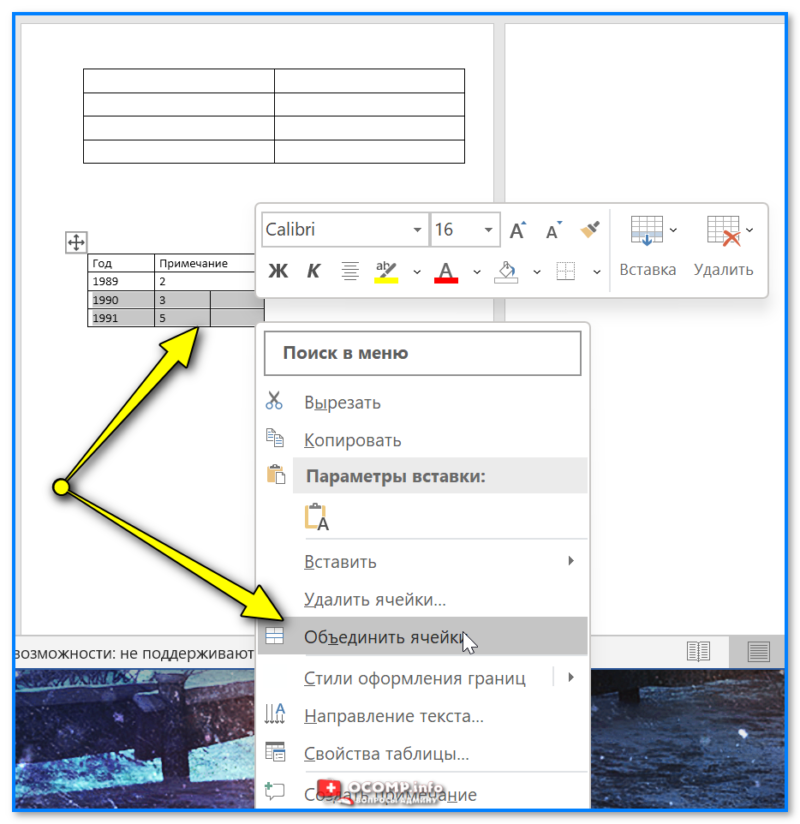
Объединять можно не только ячейки, но и строки
Удалить столбцы, ячейки, строки
Удаление столбцов, строк и ячеек происходит аналогично их объединению: достаточно выделить ненужное, затем сделать правый клик мышкой и в меню выбрать "Удалить столбцы. " (или то, что требуется).
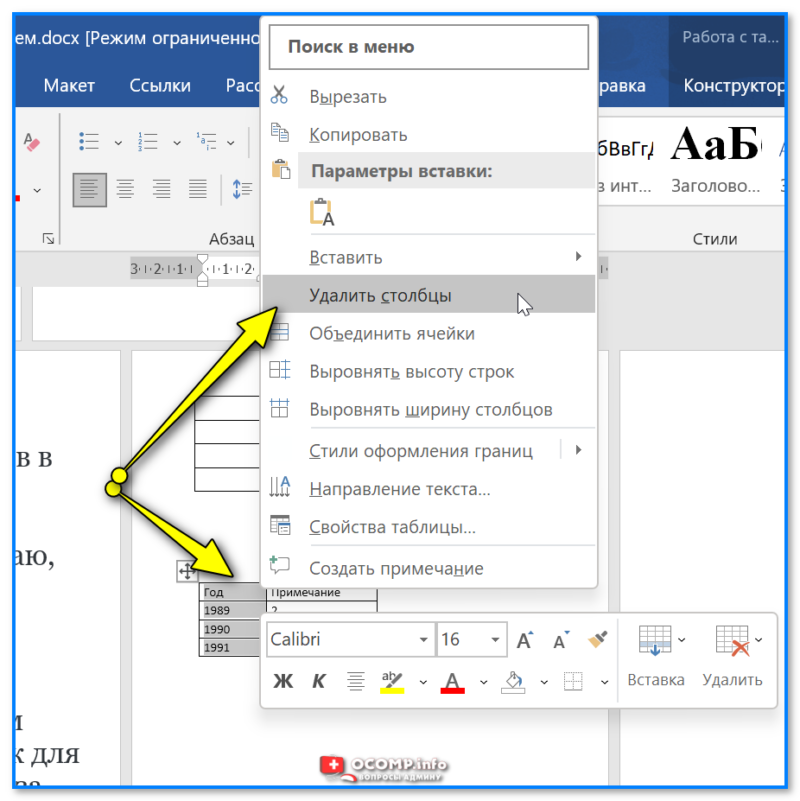
Кстати, когда вы ставите курсор в любое место таблицы — в верхнем меню можно открыть вкладку конструктора и воспользоваться там встроенным меню удаления.
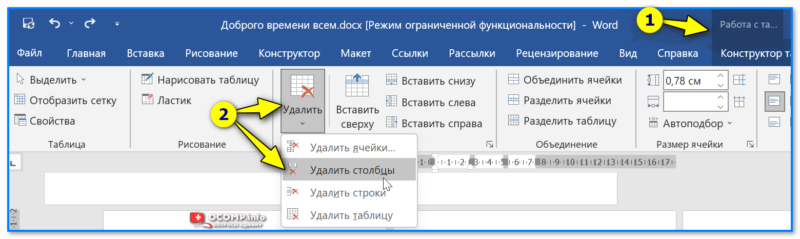
Удалить столбцы — Word
Оформление: меняем раскраску, границы и пр
Созданную таблицу можно "раскрасить" в необходимые цвета (это удобно, когда нужно хорошо выделить какие-нибудь данные).
Для заливки таблицы определенным цветом — просто выделите ее (или определенный участок), а затем в меню сверху "Конструктор таблиц" укажите цвет заливки. В своем примере ниже взял зеленый.
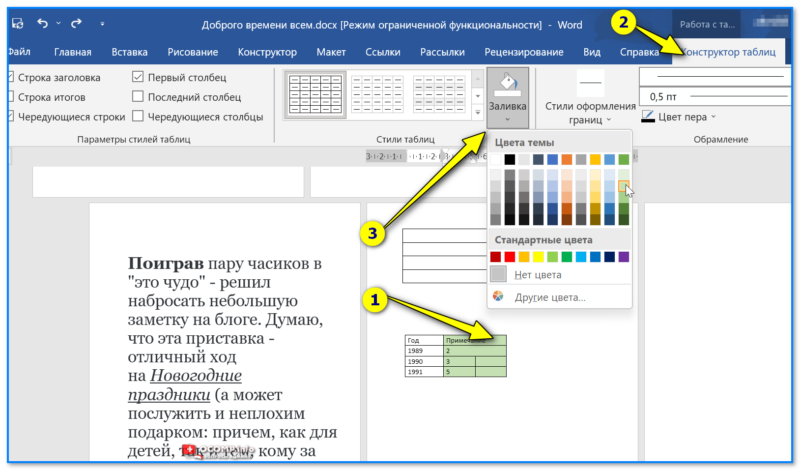
Также можно изменить и стиль границ — вместо обычной тоненькой черной прямой сделать ее жирной или двойной. Для этого воспользуйтесь инструментом "Раскраска границ" .
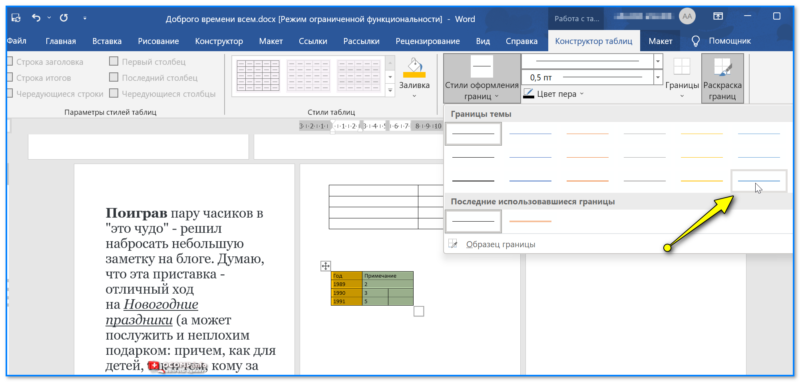
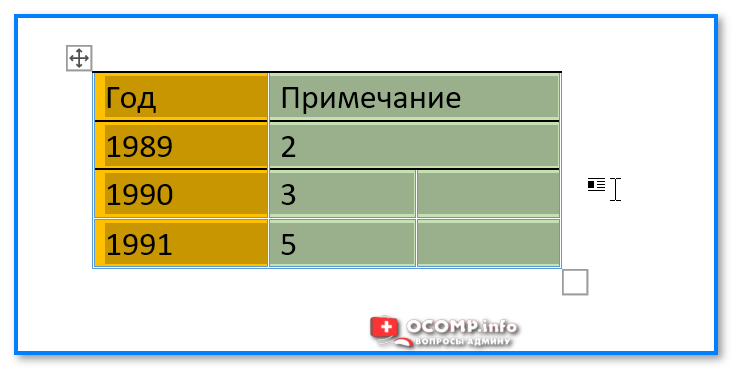
Границы и заливка выполнены! Итоги. (Word 2019)
Примеры из МойОфис
Если кто еще не знаком с"МойОфис" — то это российский аналог зарубежного MS Office, который начал набирать популярность у нас в стране в посл. год-два (возможно, эффект санкций).
В общем-то, пакет приложений относительно неплох, и позволяет подготавливать довольно объемные документы.
Ниже приведу пару слов о том, как работать с таблицами в этом МойОфис.
1) Для добавления таблицы в документ — необходимо перейти во вкладку "Вставка / Таблица" . Затем указать количество строк и столбцов, которое вам понадобиться (можно указать примерное кол-во, т.к. потом легко удаляется всё лишнее).
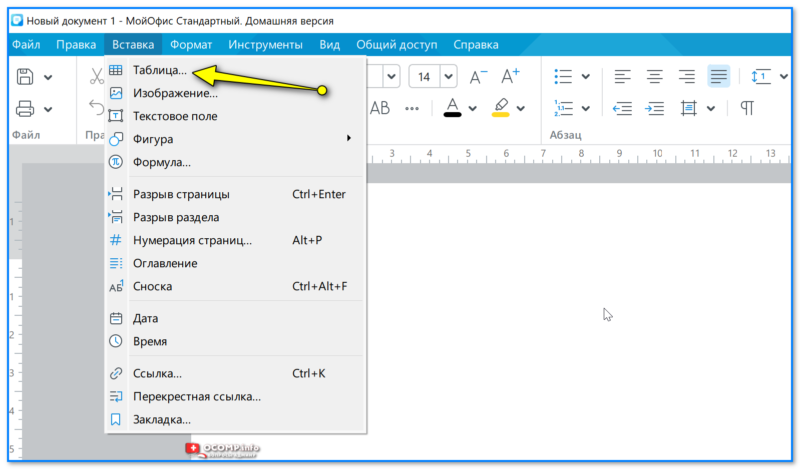
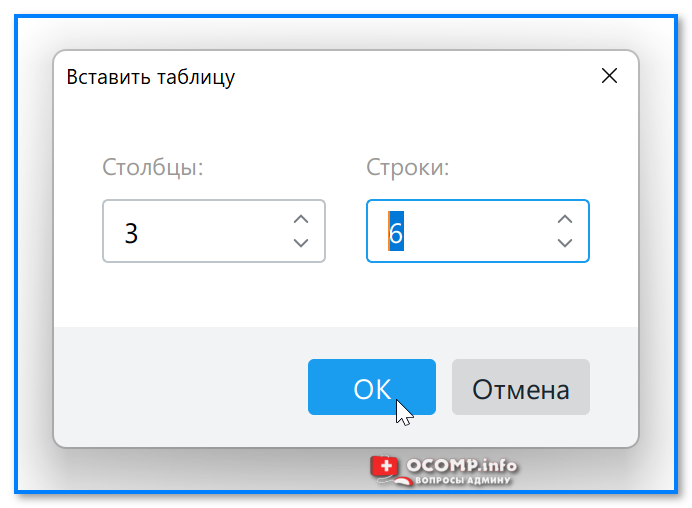
Число строк и столбцов
Далее можно заполнять таблицу. Кстати, когда вы ставите курсор в любую ячейку таблицы — в верхнем меню появляются функции для ее редактирования:
- вставка ячеек, строк, столбцов;
- удаление -//-;
- объединение ячеек;
- заливка ячеек определенным цветом;
- настройка границ и пр. См. скриншот ниже.
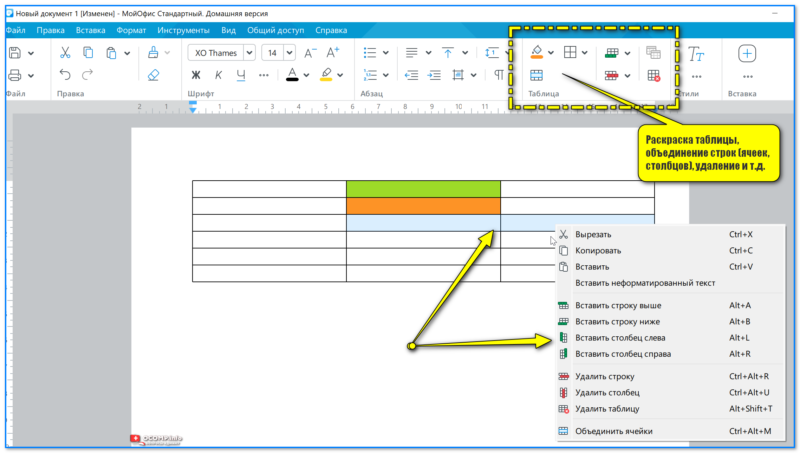
Раскраска таблицы, объединение строк (ячеек, столбцов), удаление и т.д. (МойОфис)
За сим у меня пока всё. Дополнения по теме — приветствуются в комментариях ниже.
Как создать таблицу в MS Word
Казалось бы, что может быть проще создания таблицы в MS Word? Правильно, вставить уже готовую, однако, как показывает практика в таком простом вопросе можно найти что-то интересное и для себя. Рассмотрим способы создания таблиц по порядку.
1й способ
До банального прост, на вкладке «Вставка» необходимо выбрать количество ячеек будущей таблицы и она сразу же вставится. Остается только заполнить таблицу необходимыми данными и выровнять ширину строк.

2й способ
Не такой быстрый, как первый, однако, позволяет сразу же создать таблицу с разными размерами строк и столбцов. Кроме того, сразу же открывается вкладка с тонкими настройками таблицы.

Естественно второй способ создания таблиц можно рассматривать как полноценный, однако, лучшим решением будет комбинирование первого и второго способа по достаточно простому алгоритму. Для начала создается таблица с необходимым количеством строк и столбцов, а потом происходит тонкая настройка с помощью инструментов представленных на ленте во вкладках: «Макет», «Конструктор».
3й способ
Это возможность преобразование данных в таблицу. Пока данных нет преобразованием воспользоваться нельзя.

Работает достаточно очевидно, имеются записи с определенным разделителем (это может быть пробел, знак табуляции или другой разделитель введенный вручную в специальное окошко).

Таким разделителем может быть и сам пробел, однако в таком случае в качестве данных отдельной ячейки не получится использовать более одного слова, поскольку такие слова будут разбиты на разные ячейка. На рисунке выше видно, что в качестве разделителя выбрана запятая. Результат выполнения команды представлен ниже.

А вот, если выбрать в качестве разделителя пробел, то получи совершенно другую картину.

Фактически данные те же самые, просто в диалоговом окне выбран другой разделитель, поэтому следует быть внимательным при выборе пробела в качестве разделителя.
4й способ
Вставка внедренного листа от MS Excel.

Такой способ хорош когда в таблице необходимо рассчитывать данные с помощью формул. Естественно в MS Word формулы также можно использовать, но их набор очень ограничен и не идет ни в какое сравнение с MS Excel. Однако, у такой таблицы есть большой недостаток в виде форматирования.
Для того, чтобы таблица вписалась в дизайн всего текста придется постараться с оформлением, в том числе и с помощью оформления шрифтов, поскольку все настройки будут происходить в стороннем приложении. Кроме всего прочего могут возникнуть определенные проблемы с внедренными объектами. Поэтому использоваться внедренные объекты следует, только если в таблице MS Word нет возможности произвести подобные расчеты, либо это отчет, который использует данные с листа MS Excel.
5й способ
Вернее, это даже не способ, а возможность вставки таблицы по определенному шаблону.

Ценность такой возможности остается под сомнением, если принимать во внимание серьезные документы, однако, можно создать свое оформление таблицы и потом сохранить в шаблонах, что уже более интересно.
После того как таблица была вставлена любым из перечисленных способов, за исключением 4го, когда таблица берется из стороннего приложения, ее можно отформатировать используя вкладки: «Конструктор» и «Макет», упомянутые во втором способе.



