
На этом сайте пишу публикации и периодически вставляю кусочки кода из редакторов. Часто приходится разукрашивать синтаксические элементы языковых конструкций JavaScript.
Для небольших кодов я вручную присваиваю цвета в блоках PRE при помощи редактора публикаций WordPress.
Но на больших фрагментах кода делать разукрашивание ручным способом довольно запарно. Хочется просто взять из редактора кода visual studio code нужный фрагмент и просто скопировать его в WordPress. Как это сделать?
Я нашёл один способ. Может быть он вам поможет избежать головной боли. Способ не самый удобный, но рабочий. Вы получите 100% отображение кода в WordPress также, как вы видите его в VSC.
Шаг № 1 — Копируем код в редакторе VSC
Выделяем нужный кусок кода в самом редакторе VSC и затем копируем его в буфер обмена.

Шаг № 2 — Вставляем скопированный код из VSC в новый документ MS WORD
MS WORD и VSC принадлежат компании Microsoft, а значит код вставится в новый документ идеально. Вы будете видеть ту же цветовую палитру

Шаг № 3 — Сохраняем новый документ MS WORD в виде « Веб-страница с фильтром (*.htm; *.html) «

Шаг № 4 — Открываем сохранённый документ обычным Блокнотом
Вся разметка будет представлять собой стандартную структуру HTML-документа. Но нам нужно только два блока из неё, потому что мы планируем вставлять эти два размеченных цветных блока в свой документ.
Шаг № 5 — Копируем только блок style и блок div со всеми абзацами p

Нетрудно догадаться, что блок style хранит в себе общее стилевое CSS-оформление для блоков, представляющих код.
Блок div с p состоит из span’ов, которые оформляются инлайновыми стилями в виде атрибута style, без дополнительных подгружаемых файлов. Это как раз то, что нам и нужно.
Шаг № 6 — Вставляем размеченный код с инлайновыми стилями в нужную часть нашего HTML-документа
Там где у вас будут запятые в коде, может перенестись на новую строку. Но это не критично и можно быстро поправить.
Ниже пример вставленного кода:
if ( ! defined ( ‘CZR_MIN_PHP_VERSION’ ) ) define ( ‘CZR_MIN_PHP_VERSION’ , 5.3 );
if ( ! defined ( ‘CZR_MIN_WP_VERSION’ ) ) define ( ‘CZR_MIN_WP_VERSION’ , 4.5 );
if ( version_compare ( phpversion (), CZR_MIN_PHP_VERSION, ‘
add_action ( ‘admin_notices’ , ‘czr_fn_display_min_php_message’ );
if ( version_compare ( $wp_version , CZR_MIN_WP_VERSION, ‘
add_action ( ‘admin_notices’ , ‘czr_fn_display_min_wp_message’ );
Как сделать код цветным в ворде
Настройка внешнего вида комментариев в Word может улучшить читаемость и организованность во время просмотра документа. Из этого туториала вы узнаете, как изменить цвет всплывающих окон комментариев с помощью параметров отслеживания изменений и как изменить цвет текста в комментариях с помощью VBA.
Измените цвет всплывающих окон комментариев с помощью параметров отслеживания изменений
" Изменить параметры отслеживания Функция может помочь вам изменить цвет выноски комментариев по мере необходимости, сделайте следующее:
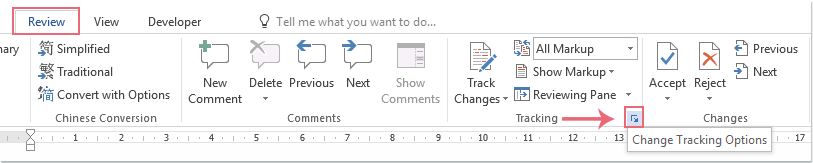
1. Нажмите Обзор > Изменить параметры отслеживания лаунчер, см. снимок экрана:
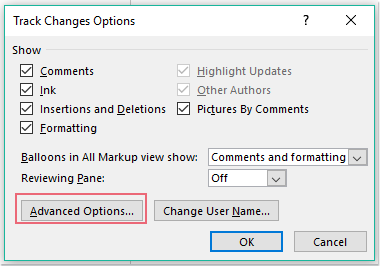
2. В Параметры отслеживания изменений диалоговое окно, нажмите Дополнительные параметры кнопку, см. снимок экрана:
3. А потом в Расширенные параметры изменения трека диалоговом окне выберите один понравившийся цвет из КОММЕНТАРИЙ выпадающий список, см. снимок экрана:

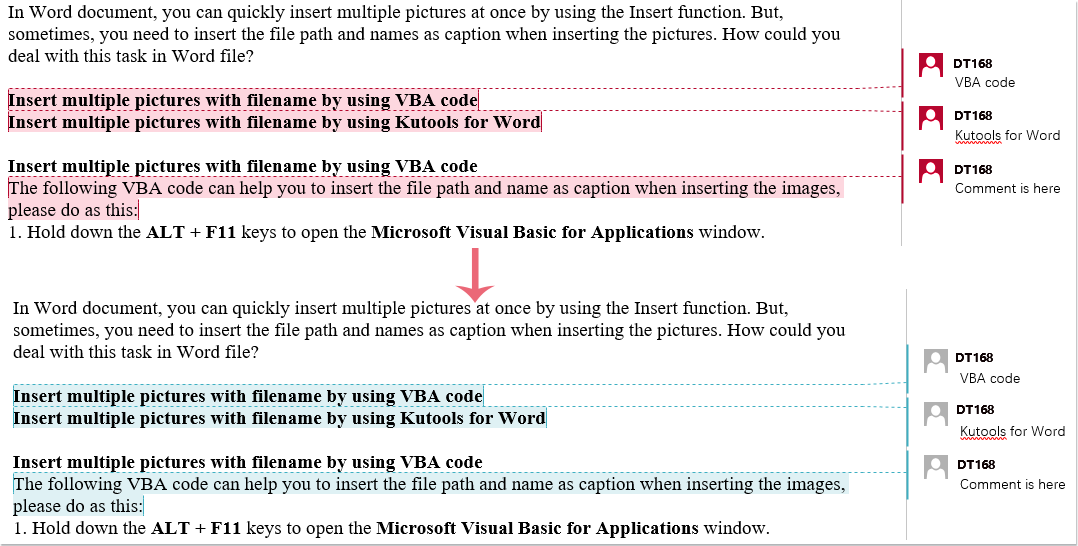
4, Затем нажмите OK > OK чтобы диалоги существовали, и теперь цвет всплывающих окон комментариев был изменен на ваш указанный параметр, см. снимок экрана:
Измените цвет содержимого текста комментария с помощью кода VBA
Если вам нужно изменить цвет шрифта текста комментария, следующий код VBA может оказать вам услугу.
1. Удерживайте ALT + F11 , чтобы открыть Microsoft Visual Basic для приложений окно.
2. А затем нажмите Вставить > Модули, скопируйте и вставьте приведенный ниже код в открытый пустой модуль:
Код VBA: изменить цвет текста комментария в Word:
re>Sub ChangeCommentsColor() Dim xComm As Comment For Each xComm In ActiveDocument.Comments xComm.Range.Font.Color = wdColorRed Next End Sub
Внимание: В приведенном выше коде вы можете изменить красный цвет по своему усмотрению в этом скрипте: xComm.Range.Font.Color = wdColorRed .
3. А затем нажмите F5 для запуска этого кода, а цвет шрифта текста комментария был изменен, как показано на следующем снимке экрана:

Лучшие инструменты для офисной работы
Kutools for Word — Повысьте свой опыт работы со словом с помощью Over 100 Замечательные особенности!
Легкая очистка: Убрать Дополнительные места / Разрывы разделов / Текстовые поля / Гиперссылки / Дополнительные инструменты для снятия см. Удалить группа.
➕ Креативные вставки: Вставлять Разделители тысяч / Флажки / радио кнопки / QR код / Штрих-код / Несколько изображений / Узнайте больше в Вставить группа.

Хотите попробовать эти функции? Загрузите Kutools for Word прямо сейчас!
Бесплатная загрузка Купить Узнайте больше о Kutools для Word



