
Объединение и печать нескольких страниц на одном листе бумаги
Этот аппарат предусматривает возможность печати нескольких страниц на одном листе в уменьшенном масштабе (объединение 2-х оригиналов).
Например, оригинал формата A4 можно уменьшить до формата A5 и напечатать две страницы на листе A4. В целях экономии бумаги возможно одновременное использование функций «Двусторонняя печать» и «Объединение 2-х оригиналов».
На одном листе можно нанапечатать до 16 страниц с указанием порядка их размещения.
Настройка функции объединения двух оригиналов (для Windows)
Задайте функцию объединения двух оригиналов во вкладке [Часто используемые настр-ки] .
Откройте на компьютере распечатываемый документ и откройте окно параметров драйвера принтера из меню печати в приложении.
Задайте Размер документа, Тип бумаги, Ориентация и другие параметры.
Укажите количество объединяемых страниц и порядок их расположения на листе.
- Компоновка: укажите количество объединяемых страниц.
- Порядок размещения страниц: выберите порядок размещения страниц на листе.
- Нарис.границ.рамки: для вставки линий между страницами поставьте отметку в поле «Draw Frame Border» («Начертить разграничительные рамки») во вкладке [Детальн.настройки] [2-ст./Компон./Буклет] .
По завершении настройки нажмите [OK] для выполнения печати.
При печати из приложения, поддерживающего ту же функцию, что и аппарат, не задавайте эту функцию в приложении. Если настройка в приложении включена, результат печати может отличаться от ожидаемого.
Настройка функции объединения двух оригиналов (для OS X/macOS)
Задайте функцию объединения двух оригиналов в меню [Layout] ([Расположение]).
Откройте на компьютере распечатываемый документ и откройте окно параметров драйвера принтера из меню печати в приложении.
Задайте формат бумаги, ориентацию и другие параметры.
Выберите [Layout] ([Расположение]) и укажите количество объединяемых страниц и порядок их расположения на листе.
- Количество страниц на листе: укажите количество объединяемых страниц.
- Направление размещения: укажите порядок размещения страниц на листе.
- Границы: выберите тип разграничительной линии для прочерчивания между страницами.
По завершении настройки нажмите [Print] ([Печать]) для выполнения печати.
Первая страница Первая страница > Печать > Объединение и печать нескольких страниц на одном листе бумаги
как в ворде сделать чтобы на одном листе было 4-2 страницы написано. подскажите))
нажимаешь — вставить надпись, курсором обводишь место расположения на листе — вводишь текст, затем — вторую часть — так же и так далее.. . на одном листе можно расположить сколько угодно страниц.
бесплатный макрос «ВерсткаТекстаКнижкой» Источник: [ссылка появится после проверки модератором]
Можно разбить текст на колонки или в параметрах страницы указать что на листе 2 страницы.. . еще при печати можно выбрать сколько страниц будет на листе, очень удобно для шпаргалок
разбить на колонки, это не сложно. Похожие вопросы Ваш браузер устарел
Мы постоянно добавляем новый функционал в основной интерфейс проекта. К сожалению, старые браузеры не в состоянии качественно работать с современными программными продуктами. Для корректной работы используйте последние версии браузеров Chrome, Mozilla Firefox, Opera, Microsoft Edge или установите браузер Atom.
Объединение нескольких страниц в одну
В этом разделе поясняется порядок печати нескольких страниц на одной странице. Функция комбинированной печати позволяет экономить бумагу благодаря печати на одном листе нескольких страниц с уменьшением их размеров.
Типы комбинированной печати
С помощью этой функции можно печатать 2, 4, 6, 9 или 16 страниц уменьшенного размера на одном листе, а также задавать модель последовательности комбинируемых страниц. При объединении 4 или более страниц на одном листе бумаги доступны четыре варианта.
На следующих иллюстрациях представлен пример последовательности страниц для сочетаний 2 и 4 страниц.
- 2 страницы на лист
| Ориентация | Слева направо/Сверху вниз | Справа налево/Сверху вниз |
|---|---|---|
| Книжная | ||
| Альбомная |
| Вправо, затем вниз | Вниз, затем вправо | Влево, затем вниз | Вниз, затем влево |
|---|
Предосторожности в отношении комбинированной печати
- Если документ содержит страницы с различными исходными форматами, могут возникать разбивки страниц.
- Если в используемой вами программе также имеется функция комбинирования, выключите ее. Если программная функция комбинирования включена одновременно с такой же функцией драйвера, то возможно неправильная печать.
- Комбинируя функцию объединения и функцию печати буклетов, можно объединить несколько страниц на одном листе и сложить его в форме буклета. Для получения сведений о печати буклетов см. Печать буклетов.
- Подробные сведения о настройке функции объединенной печати с помощью драйвера принтера PCL 6 или драйвера принтера PostScript 3 для Windows см. здесь: Редактировать.
- Подробные сведения о настройке функции объединенной печати с помощью драйвера принтера PCL 5c/5e см. здесь: Установка.
- Подробные сведения о настройке функции объединенной печати с помощью драйвера принтера PostScript 3 для Mac OS X см. здесь: Компоновка.
Печать нескольких страниц на одном листе бумаги с помощью Acrobat или Reader

На одном листе бумаги можно напечатать более одной страницы из PDF-файла Печать нескольких страниц на листе также называется «n-кратно уменьшенной печатью» (например, 2-кратно или 6-кратно). Можно указать способ упорядочения страниц: горизонтально на странице или вертикальными столбцами.
Выберите меню «Файл» > «Печать».
Во всплывающем меню «Масштаб страницы» выберите «Несколько страниц на одном листе».
Во всплывающем меню «Страниц на листе» выберите значение.
Во всплывающем меню «Порядок страниц» выберите «По горизонтали», «Горизонтально инвертированные», «По вертикали» или «Вертикально инвертированные»:
2 быстрых способа пакетной печати нескольких документов Word
В документе трудно не говорить о печати. Обычно мы открываем документ и печатаем его отдельно один за другим. Это может быть приемлемо, когда файлов всего несколько. Однако, говоря о большом количестве документов, мы должны придумать более быстрые решения, а не открывать и печатать каждый вручную.
Ниже приведены 2 доступных метода пакетной печати нескольких документов Word.
Способ 1: печать через контекстное меню
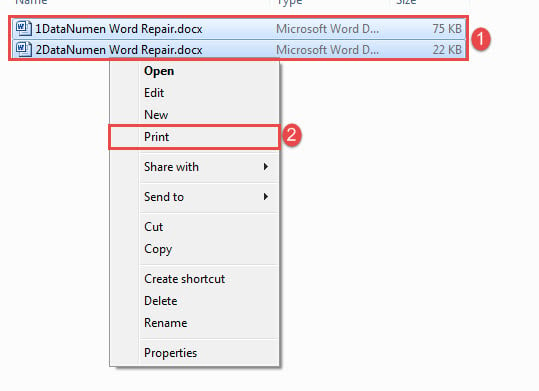
- Начнем с того, что если вы не любите выбирать документы во время печати, вы можете расположить их все в одном каталоге.
- Затем посетите место, где вы храните tarполучить документы.
- Нажмите «Ctrl + A», чтобы выбрать все документы.
- Щелкните правой кнопкой мыши и выберите «Печать».
Кстати, с помощью этого метода вы можете распечатать максимум 15 документов каждый раз.
Способ 2: Пакетная печать документов через VBA
Так как метод 1 имеет ограничение числа до 15, вы можете выбрать способ макроса, чтобы обойти ограничение.
- Первый и первыйost, организовать все tarполучить файлы в той же папке.
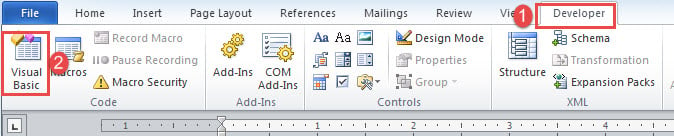
- Затем нажмите вкладку «Разработчик» и затем «Visual Basic». Если вкладки «Разработчик» еще нет на ленте, вместо этого нажмите «Alt + F11», чтобы вызвать редактор VBA.
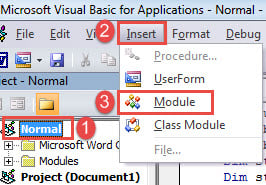
- Затем нажмите «Обычный» и вкладку «Вставить».
- И выберите «Модуль», чтобы создать новый.
- Дважды щелкните модуль, чтобы справа появилось пространство для кодирования.
- Вставьте туда коды:
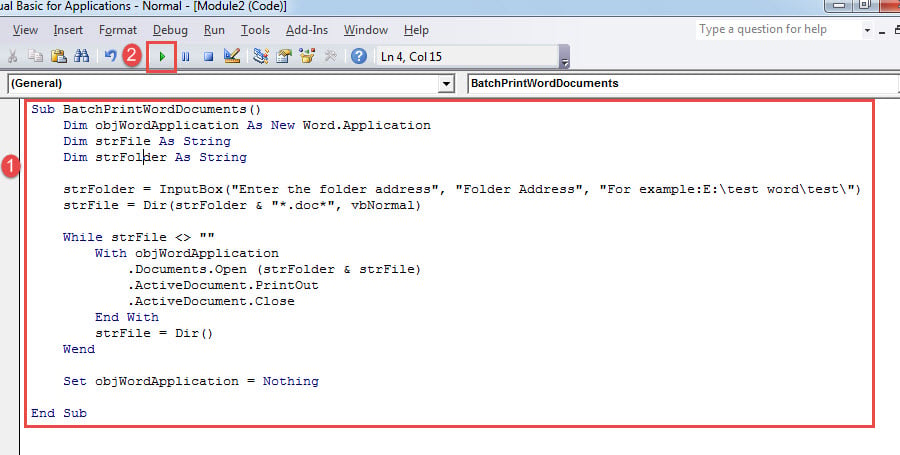
- И последнее, но не менее важное: нажмите кнопку «Выполнить» или нажмите «F5».
Теперь появится окно. Просто введите путь, по которому вы храните документы, а затем нажмите «ОК», чтобы дождаться печати.
Конечно, вы можете назначить кнопку на макрос, чтобы использовать ее в дальнейшем. Для получения более подробной информации вы можете перейти по этой ссылке: Как удалить форматирование вставленных текстов с помощью макроса и VBA в вашем Word
Позаботьтесь о своих документах Word
Поскольку мы знаем, что Word подвержен ошибкам и ошибкам, наши документы постоянно подвергаются риску. Поэтому пришло время принять меры для защиты ценных данных. Например, чтобы предотвратить окончание поврежденный документ, это хорошая привычка ежедневно делать резервные копии.
Как заставить Word печатать одностраничный документ несколько раз на одном листе?
Office 2007 и 2010 имеют параметр в диалоговом окне печать, который позволяет печатать несколько страниц на листе:
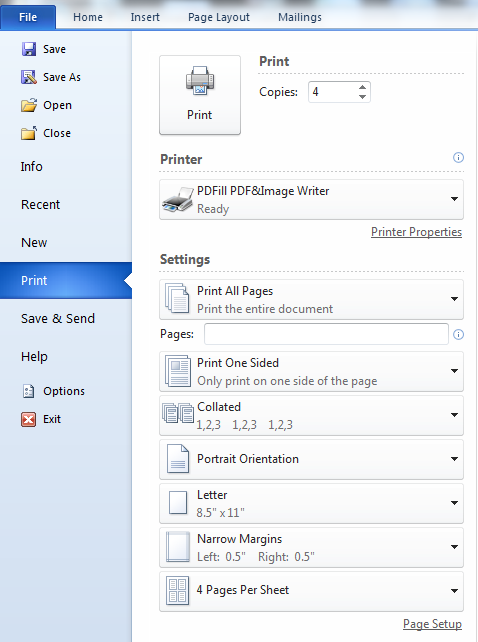
однако, когда я пытаюсь напечатать 4 копии single страница с 4 страницами на лист, я получаю 4 страницы с 1 страницей на лист в верхнем левом углу, в размере 1/4. Я пробовал использовать Office 2007 Professional и Office 2010 Starter Edition в Windows 7 с одинаковыми результатами.
клянусь это работал на меня сотни раз раньше. Как мне получить слово на самом деле печать нескольких страниц на одном листе?

задан Jeroen

17.02.2023 18:06 3626

- установить количество копий равным 1.
- 4 страницы на лист.
- в поле диапазон страниц, поставить 1,1,1,1.

отвечен Roger in BC 2023-02-19 01:54
Если у вас есть документ (около 6 страниц) и выберите параметр печатать 4 страницы на листе бумаги результат будет выглядеть так:
re>1 2 5 6 3 4
Если вы распечатаете этот документ дважды, либо выбрав 2 копии просто повторив действие печати результат будет следующим:
re>1 2 5 6 1 2 5 6 3 4 3 4
обратите внимание на пустое место на второй и четвертой странице. Он делает это, потому что страница 2 будет довольно неудобно, если он сделал это:
re>1 2 5 6 3 4 3 4 1 2 5 6
Так как вы есть один документ страницы и выбрал четыре задания печати (или 4 копии) он будет печатать 4 страницы. Достаточное количество данных, чтобы заполнить первую четверть страницы, что приведет к 4 в основном пустые страницы.
отвечен Hennes 2023-02-19 04:11
ответ do Как заставить Windows печатать несколько страниц на одном листе? легко: установите его в драйвере принтера. (в вашем примере используйте свойства принтера
большинств водители принтера имеют вариант как объезжано в изображении ниже. К сожалению, она никогда не кажется, чтобы быть в том же месте. Каждый производитель делает это по-разному.
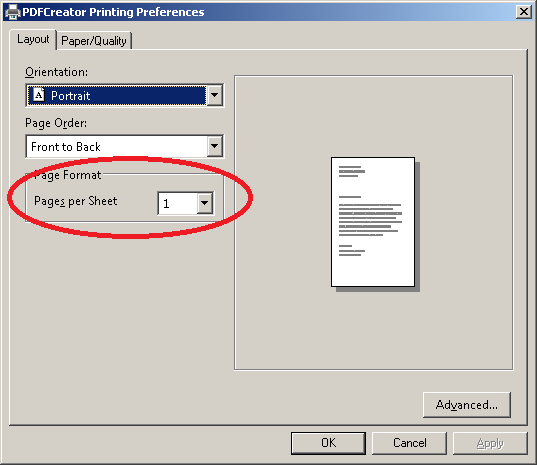
Как настроить его специально в office без использования драйвера принтера это другой вопрос. Но это должно работать, даже из ms office.
отвечен Hennes 2023-02-19 06:28
Так что я нашел способ, как это может работать. Я попробовал все предложения здесь, с драйвером HP 2100 CL6, Word 2007 и Windows XP. Я попытался установить диапазон страниц в "1,1,1,1" и оставил другие параметры слова такими же. Я пошел к кнопке свойства рядом с раскрывающимся списком выбор принтера, и под отделкой выбрал 4 страницы на лист. Потом нажал ОК и ОК и он вышел.
Дайте мне знать, если это работает. Я не знаю, будет ли он работать на Windows 7.
отвечен James 2023-02-19 08:45
Это очень простой, но быстро и легко решить проблему — я копирую страницу 4 раза, так что документ содержит 4 страницы, а затем он работает.
отвечен Judith 2023-02-19 11:02
Я ищу купоны. это работало для меня.
Я сделал один большой, а хотел 4 маленьких на одной странице. нажмите Печать, затем под принтером нажмите свойства принтера. именно там я выбрал макет страницы и нажмите на многостраничный. это даст вам только до 4.
(затем вы вернетесь к исходной странице печати в word), и вы сохраните ее на одной странице на листе, выберите "пользовательская печать", а затем поместите 1,1,1,1, если хотите, чтобы первая страница (у меня было 2 страницы, 1 для передней и 1 на задней)
У меня было много трудностей выяснить это, я буду продолжать играть с ним, чтобы увидеть, если я могу получить больше, чем 4 на странице
отвечен Michelle 2023-02-19 13:19
в Microsoft Word 2010/2013 используйте следующие свойства печати для печати 4 одинаковых страниц формата А4 на одном листе формата А4:
- пользовательский диалог печати, введите: 1,1,1,1
- размер должен быть A4
- 1 Страница на листе
когда я выбрал 4 страницы на лист, я получил тот же результат, что и многие люди, с 4 страницами в левом верхнем углу страницы, т. е. 1/4 страницы A4 содержит 4 страницы.
отвечен Arné 2023-02-19 15:36
конвертировать файл Word в файл PDF, перейдя по вкладке Файл и затем идет на экспорт, а затем изменить файл в PDF, как только готово пойти на Google и введите в PDF в JPEG онлайн конвертер, конвертировать файл преобразованный файл должен быть в загрузках или там, где вы его положили затем щелкните правой кнопкой мыши на преобразованный файл, а затем перейти к печати он должен придумать список различных типов отпечатков, которые вы хотите, перейдите к 4 в 1 распечатки и под вашей картины или файла и хотите распечатать нажмите кнопку желаемое количество копий, тогда uaa-laaa:)
отвечен Michael FFF 2023-02-19 17:53


Постоянная ссылка на данную страницу: [ Скопировать ссылку | Сгенерировать QR-код ]
Ваш ответ


Опубликуйте как Гость или авторизуйтесь
Email
Опубликовать ответ
Похожие вопросы про тегам:
microsoft-office
- Языки Microsoft Office
- Я не знаю как установить Npgsql версии 3.0.3
- Есть ли шаблон для резюме в Microsoft Word 2010?
printing
- Печать файла Microsoft publisher 11 x 17 на 2 страницах
- Документы, не поступающие в очередь печати-проблема с драйвером HP
- DocProperty "страницы" изменены печать
windows
- Получить имя файла без расширения в Bash
- Как искать внутри PDF-файлов с помощью Windows Search?
- Тайм-аут экрана (Не блокировки экрана) застрял на 1 минуту
windows-7
- Не удается открыть папку в windows 7 двойным щелчком мыши
- Почему обновления отключены администратором?
- Изменение пароля пользователя с помощью cmd vbs или bat Windows
Недавние вопросы
- 7 Какое максимальное количество разделов можно создать на жестком диске?
- 3 Таблица прилипает к верхней части страницы, как ее удалить?
- 6 При двусторонней печати как исправить, что задняя страница печатается вверх ногами?
- 4 Как превратить оглавление в простой форматированный текст?
- 5 Что значит 1Rx8 и 2Rx8 для оперативной памяти и совместимы ли они?
- Копирование и вставка в Windows PowerShell
- Сочетание клавиш для сворачивания удаленного рабочего стола
- 1 Как включить фон рабочего стола на удаленном компьютере?
- 5 Как сделать ярлык на рабочем столе доступным для всех пользователей в Windows 10
- 1 Зачем Windows 10 нужна служба очереди сообщений и почему она установлена по умолчанию?
Недавние публикации
 Наушники Wireless и True Wireless: чем они отличаются?
- Не включается iPad: причины и решения проблемы
- Как ускорить передачу данных по Bluetooth
- Как правильно приобрести подержанный iPhone?
- Каковы преимущества фотоэлектрической системы?
- 5 лучших USB–пылесосов для клавиатуры
- Как выбрать чехол-аккумулятор для смартфона
- Мобильный телефон Razr: новая складная раскладушка от Motorola стоит 1200 евро
- Компания Nothing: смартфон Phone 2 должен быть «более премиальным» и выйти в этом году
- UMTS — История технологии сотовой связи
- Выбор домена
- 3D-печать: будущее массового производства
- Искусственный интеллект в малом бизнесе: как улучшить эффективность и конкурентоспособность
- Ошибки, которых стоит избегать при продвижении сайта
- Высокие технологии в Windows: что это такое и как их использовать в своих приложениях
- Резервное копирование в эпоху киберугроз
- Жизнь вашего смартфона: Тайны аккумуляторов
Акции IT-компаний [31.12]
| Apple | $173,24 | +0,81% |  |
| Amazon | $114,49 | -1,94% |  |
| Microsoft | $325,19 | +3,61% | |
| $123,44 | +2,11% | | |
| Netflix | $364,74 | -0,03% | |
| Intel | $27,45 | -5,34% | |
| $254,49 | +2,11% | | |
| Tesla | $185,54 | +1,44% | |
| Tencent | $322,40 | -3,01% | |
Цитата дня

Если ты хочешь построить корабль, не надо созывать людей, планировать, делить работу, доставать инструменты. Надо заразить людей стремлением к бесконечному морю. Тогда они сами построят корабль.
- Какое максимальное количество разделов можно создать на жестком диске?
- Таблица прилипает к верхней части страницы, как ее удалить?
- При двусторонней печати как исправить, что задняя страница печатается вверх ногами?
- Как превратить оглавление в простой форматированный текст?



