
Популярные способы распечатки документов из Интернета
- Сочетание горячих клавиш CTRL+P. При их одновременном нажатии на экран выскакивает специальное меню настроек. Здесь предлагается выбор числа копий, особенности макета и другие параметры.
- С помощью меню браузера. Если вы забудете сочетание горячих клавиш, то вызов аналогичной команды осуществляется через меню браузера. Выбирайте команду «печать» и вводите параметры распечатки.
Главным недостатком первых двух способов является перенос всей информации со страницы, включая рекламу, рисунки и комментарии. Если вас интересуют только определенные элементы, используйте другие способы:
- Копирование материала в буфер обмена. Для этого выделите данные на странице и одновременно нажмите CTRL+С. Затем создайте документ Microsoft Word и перенесите информацию в него клавишами CTRL+V. Здесь вы можете отредактировать информацию и удалить ненужные блоки. После этого нажмите CTRL+P и следуйте инструкциям программы.
- С помощью онлайн-ресурсов. Еще один популярный способ — распечатка документов из Интернета с помощью онлайн-приложений, например printsetup.ru. Укажите адрес страницы, которую нужно распечатать, выделите нужные блоки и нажмите «Импортировать». Вы также можете распечатать основной текст с помощью функции «Автоформат».
Как распечатать документ из Интернета
Сочетание горячих клавиш CTRL+P

Как распечатать документ из Интернета
С помощью меню браузера

Распечатка документов из Интернета в печатной мастерской «Копировальня»
Часто у компаний и жителей Москвы возникает необходимость в распечатке больших объемов информации или печати на крупных форматах (А3 и выше). Эту задачу проще доверить профессионалам — специалистам мастерской «Копировальня». Они приведут все страницы к читабельному виду (без рекламы и другой посторонней информации) и недорого распечатают их в самые сжатые сроки.
Цена печати документов
Стоимость предоставлена в прайсе на странице печать документов. Полную информацию о данной услуге уточняйте у менеджеров компании или заполните форму ниже.
Заполните форму и получите расчет
Спасибо, форма отправлена!
Что то пошло не так!
Наша миссия
Для кого трудимся
Руководитель компании “Копировальня” и действующий Технический Заказчик
Григорьев Дмитрий Сергеевич
Здравствуйте, на этот сайт, вы скорее всего попали по рекомендации и это радует. Новые обращения говорят нам ,что мы движемся в верном направлении и сможем принести пользу ещё большему количеству людей.
Уже больше 15 лет я и моя команда занимаемся проектированием, согласованием, выполняем функции технического заказчика, юридическое сопровождение на объектах Москвы и Московской области. Поэтому смело можем заявлять — мы знаем о проектной документации все и знаем, что нужно именно вам. Мне не понаслышке известно, когда нужно получить документацию «вчера», а в доставленных из копицентра томах перепутаны листы и выведены не по ГОСТу форматы. Это послужило причиной открытия копировального центра с высоким уровнем контроля качества, по авторской методике.
Распечатка документов с телефона: все способы

Возможности современных смартфонов позволяют создавать и редактировать документы практически во всех форматах. Иногда требуется представить какой-либо документ в печатном виде – это может быть справка, авиабилет, посадочный талон, заявление, счет на оплату, учебные материалы и масса других бумаг.
Рассказываем, как распечатать то, что хранится у вас в телефоне, без лишних затрат времени и сил. Удобно, что сейчас совсем не обязательно использовать персональный компьютер как промежуточное звено между телефоном и принтером — разработаны технологии и протоколы, позволяющие соединить смартфон напрямую с МФУ.
Как распечатать через Wi-Fi
Если и принтер, и смартфон подключены к единой сети Wi-Fi, распечатать любые документы будет очень просто, для этого не нужны дополнительные приспособления или сторонние приложения.
Приведем краткую инструкцию для распечатки с Android.
- Найдите файл в папках на телефоне (это может быть изображение, текстовый документ, pdf-файл).
- Откройте файл в подходящей программе.
- Нажмите в правом верхнем меню три точки.
- В открывшемся меню выберите Печать.
- Появится наименование принтера и доступные настройки печати: ориентация (книжная или альбомная), двусторонняя печать, количество копий, размер бумаги, страницы для печати (все, диапазон, текущая).Когда система спросит, использовать ли Службу печати по умолчанию, соглашайтесь.
- Все готово, можно забирать напечатанные документы из принтера.
Важно находиться в непосредственной близости к принтеру, чтобы передача файла на печать прошла успешно.
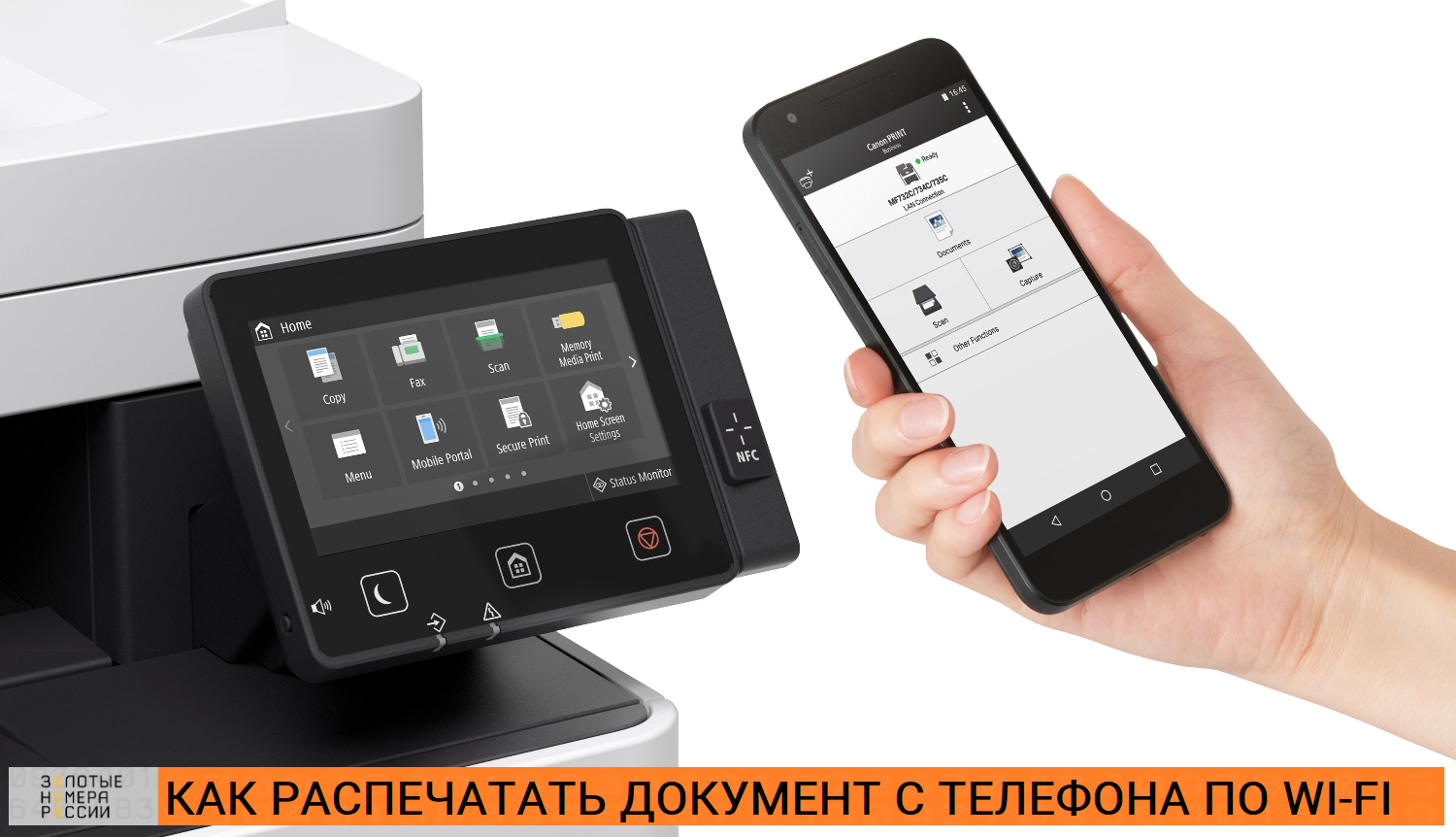
Распечатать документ через Wi-Fi с iPhone столь же просто, различается только интерфейс. Откройте документ в смартфоне, нажмите значок «Поделиться» — будет масса вариантов того, что сделать с файлом. Пролистайте список до функции «Напечатать», затем установите количество копий и формат бумаги, диапазон страниц, отправьте на печать. Способ также работает только в том случае, если принтер находится в одной сети с iPhone.
Обратите внимание, что на сайтах Госуслуг и прочих государственных сайтах при просмотре документов обычно есть значок принтера — это означает, что документ можно запустить на печать без сохранения файла, что экономит время и внутреннюю память телефона.
Распечатка через Bluetooth
Способ несколько устарел, так как в продаже сейчас есть многофункциональные устройства, поддерживающие и Wi-Fi, и Bluetooth, в этом случае через Wi-Fi печатать проще. Но раньше выпускали дорогие модели МФУ исключительно с Bluetooth, и, если нужно распечатать через такое устройство, принцип работы аналогичен печати через Wi-Fi.
Сначала нужно создать пару телефон-принтер, затем отправить документ на печать через значок трех точек на Android или меню Поделиться на iPhone. Сигнал от Bluetooth проходит на расстояние не более 10 метров, так что при передаче данных на принтер следует находиться как можно ближе.
Как распечатать документ с телефона через USB
Предположим, что вы хотите распечатать документ на старом принтере, который не имеет подключения к сети, или же вы не знаете пароль от Wi-Fi и не можете объединить устройства в одну сеть для печати. Тогда на помощь придет старый добрый способ печати через USB-кабель. В этом режиме телефон на Android становится съемным жестким диском.
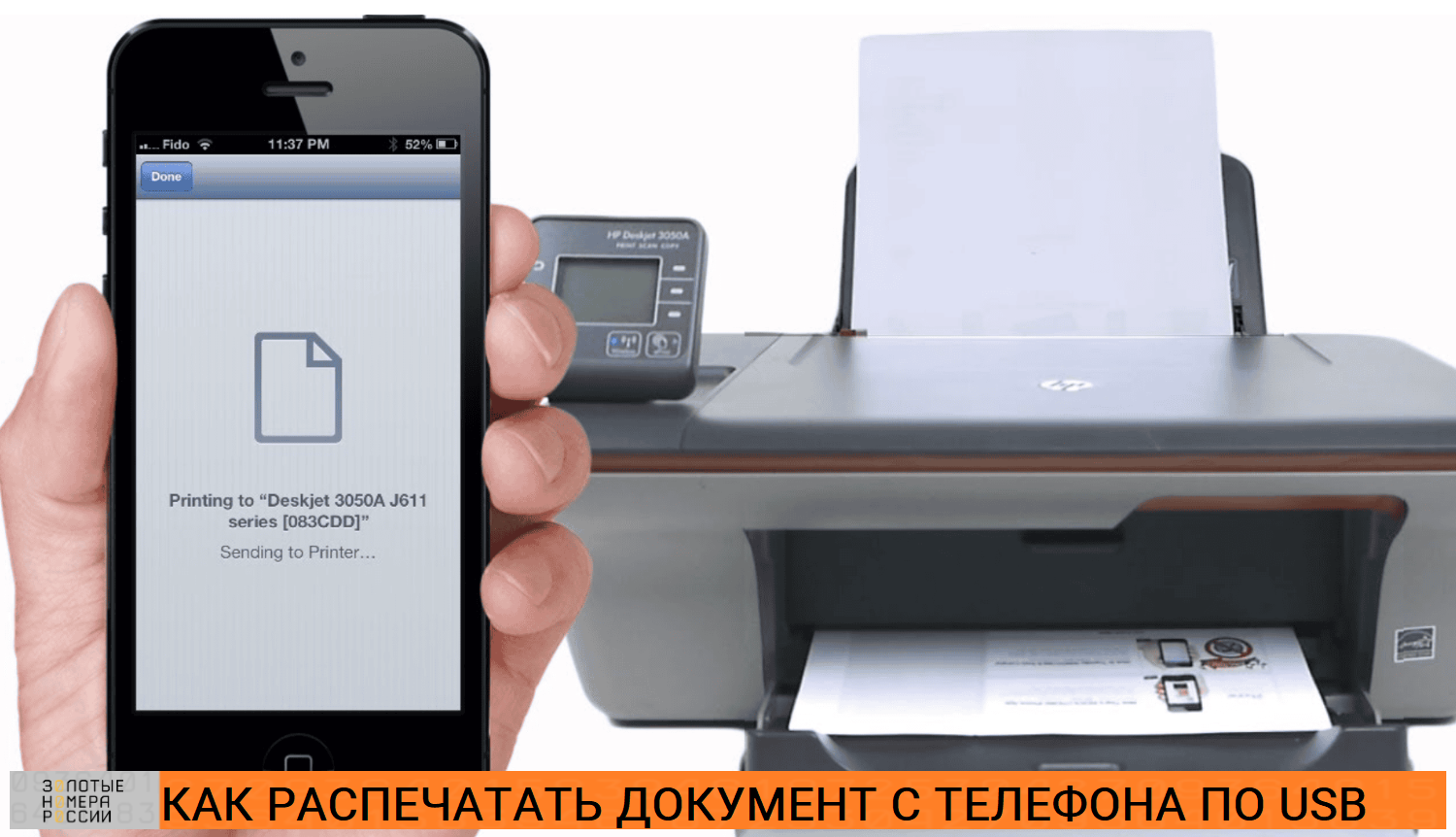
Необходимо соблюсти несколько условий:
- Устройство должно иметь версию OS 4.0 и выше;
- На телефоне должен быть установлен плагин печати для соответствующего принтера (для HP — HP Print Service, например);
- Необходимо иметь специальный кабель OTG для подключения к принтеру, он не входит в комплект поставки телефона и принтера, и должен приобретаться отдельно.
С помощью этого кабеля необходимо соединить телефон и принтер, далее использовать плагин печати. Остается выбрать файл для печати и отправить его на принтер. Плагин печати имеет простой и интуитивно понятный интерфейс.
Описанный способ редко используется, потому что не всегда под рукой есть кабель OTG для подсоединения телефона напрямую к принтеру. Однако, где есть принтер, там есть и компьютер или ноутбук, а это значит, что телефон можно подсоединить к компьютеру с помощью обычного кабеля microUSB, который используется для зарядки.
Соедините кабелем телефон с любым портом USB на ПК, разрешите доступ к устройству и найдите на диске нужный файл. Откройте его в нужной программе и найдите функцию печати. По умолчанию, на операционной системе Windows печать запускается сочетанием клавиш Ctrl+P, а на Mac OS — Cmd+P. Сочетания работают для любой программы, в которой открыт файл.
Как распечатать документ с телефона без USB
Представим ситуацию, при которой у вас не оказалось с собой нужного кабеля, а принтер не поддерживает Wi-Fi. Самый простой способ печати в этом случае — отправить документ с телефона в облачное хранилище или самому себе на электронную почту, а затем зайти на нужный ресурс на компьютере, сохранить документ на ПК и распечатать его.
Один из самых популярных облачных сервисов — Dropbox. Это приложение следует установить на телефон (доступно как для Android, так и для iOS), авторизоваться в нем, добавить на смартфоне файл в хранилище, а затем зайти в Дропбокс с компьютера, найти нужный файл и через функцию «Экспортировать» распечатать его. Приложение Dropbox пригодится вам не единожды: удобно через него отправлять ссылки на файлы друзьям и по работе, особенно если файлы имеют достаточно большой размер.
Если вы не хотите совершать лишних движений и скачивать дополнительные приложения, можно воспользоваться встроенными облачными хранилищами. Для iOS это iCloud, для Android — Google Drive. Единственный минус в том, что облачное хранилище имеет ограниченный объем, и не стоит использовать его как единственное место для хранения всей важной информации.
Печать с карты памяти
Этот способ подходит только для Android, так как гаджеты Apple не комплектуются съемными SD-картами. Если фото или документ хранится во внутренней памяти, его можно пересохранить на съемную карту, а затем присоединить ее к компьютеру для печати или же напрямую к принтеру, если он поддерживает печать с флешки.
У ноутбуков и компьютеров обычно есть встроенный кардридер, в принтер можно вставить адаптер для SD-карт. Обратите внимание, что ползунок замка на ридере должен быть сдвинут вниз, чтобы устройства могли получить доступ к содержимому карты. После присоединения карты к компьютеру распечатывайте документ по обычному сценарию: Мой компьютер — выбор карты — выбор файла — открытие файла в соответствующей программе — печать через клавиши Ctrl+P.
Приложения для распечатки документов с телефона
Для удобной распечатки создано несколько функциональных приложений. Расскажем подробнее о самых популярных из них.
Tap and Print
Приложение для iPhone и планшетов iOS. В нем есть драйверы всех известных на данный момент принтеров, поэтому соединение с МФУ пройдет быстро и без проблем, если оно поддерживает беспроводное подключение. В каждом обновлении добавляются новые принтеры.
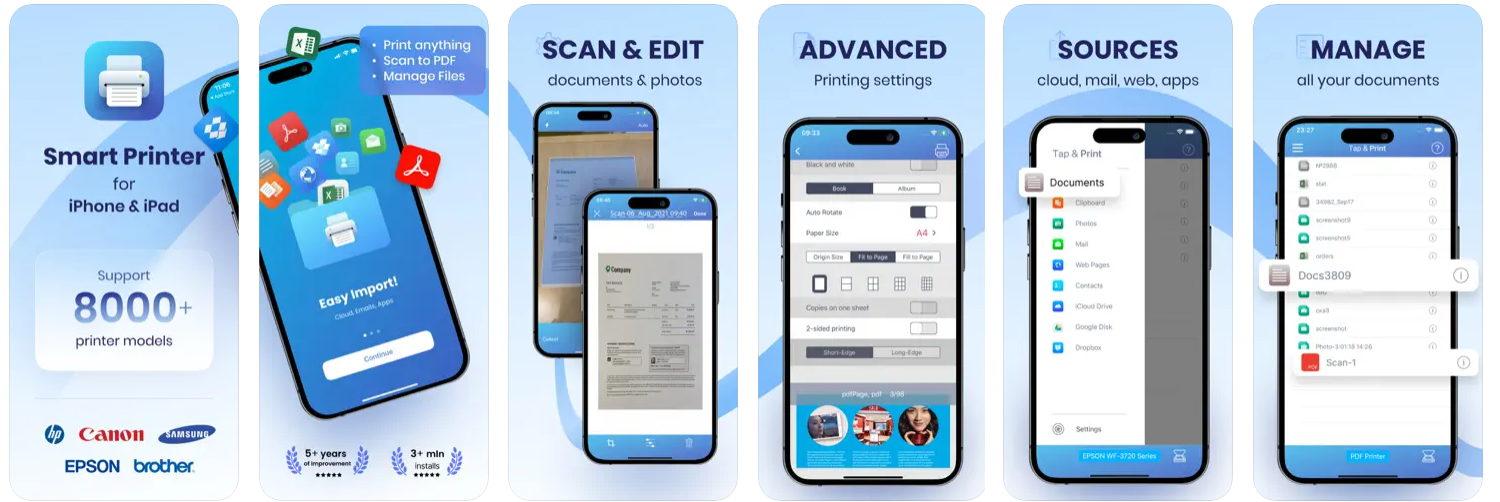
Так, приложение HP Smart легко настраивается, а затем позволяет печатать, сканировать, копировать и делиться файлами прямо с телефона. Печать доступна при любом сетевом подключении, будь то Bluetooth или Wi-Fi. Хорошо реализована функция сканирования, с такими фишками как автоматическое наименование файлов и ориентация для совместимых операционных систем.
Canon Print
Так как Canon — одна из самых популярных моделей принтеров в России, стоит рассмотреть функционал приложения от производителя подробнее. Ключевая особенность — расширенные настройки для печати печатать до 20 штук за один раз, обрезать фото, настраивать различные типы печати (монохромная, сепия и др.). Приложение синхронизируется с сервисом шаблонов PIXMA Cloud Link, где можно легко редактировать открытки, буклеты, презентации и сразу распечатывать их. Поддерживает как струйные принтеры Canon всех модификаций, так и компактные фотопринтеры.
Подобные приложения есть у всех производителей принтеров, и их возможности стоит изучить как следует. Программы для гаджетов Apple следует искать в AppStore, а для Android — в Play Market.
Проблемы при распечатке с телефона
Когда вы пытаетесь подключить телефон к принтеру через Wi-Fi, может потребоваться пароль устройства. Это делается для того, чтобы посторонние не могли печатать на принтере, к примеру, в общем офисе. Код можно узнать у владельца принтера, в руководстве по эксплуатации, в крайнем случае ввести комбинацию вида 1111, 0000 и т.д.
Если печать идет слишком долго, проверьте состояние очереди печати и очистите ее. На Android это делается из верхней шторки уведомлений, где указаны текущие задачи для принтера. На iOS окно с очередью печати открывается в отдельном окне открытых приложений, там можно остановить процесс печати.
Как напечатать текст на компьютере: ТОП-3 способа [Гайд для новичков]

Покажем, как распечатать напечатанный текст.
Как напечатать текст на компьютере: 3 способа
Давайте посмотрим, как напечатать текст на компьютере. Рассмотрим 3 актуальных способа — через специальные текстовые редакторы для Windows, MacOS и других операционных систем.
WordPad
WordPad — это встроенный редактор текста. Он установлен в Windows по умолчанию. Здесь вы можете напечатать любой текст на своем компьютере или ноутбуке.
Найти WordPad просто: откройте пуск → воспользуйтесь поиском → в поисковой строке введите «WordPad» → запустите программу.

Откроется новый документ.

Здесь вы можете напечатать любой нужный текст.
Microsoft Word
Второй способ — через программу Microsoft Word. Если у вас установлен «Ворд» — любой версии, — то вы можете использовать его для создания текстового контента: статей, небольших заметок, рефератов, курсовых работ и так далее.
Как напечатать текст в «Ворде»:
- Запустите программу Microsoft Word на своем компьютере.
- Создайте новый документ.
- Откроется новый документ — начните печатать текст.

Вы можете печатать текст на любом языке: на русском и английском. Чтобы поменять язык раскладки клавиатуры, воспользуйтесь комбинацией клавиш «Shift + Alt».
Вы можете поменять язык на панели задач Windows — нажмите на текущий язык → откроется список языков → выберите нужный.

Блокнот
Третий (и самый простой) способ — использование встроенной программы «Блокнот». Это приложение, которое идеально подходит для создания небольших заметок: например, список покупок.
Найти «Блокнот» просто: откройте «Пуск» → воспользуйтесь поиском → в поисковой строке введите «Блокнот» → запустите программу.

Откроется новый документ.

Здесь вы можете напечатать любой текст.
Как распечатать напечатанный текст: 2 варианта
Теперь поговорим о том, как распечатать напечатанный текст. Рассмотрим 2 варианта: через WordPad и Word.
Распечатываем текст через WordPad
Как распечатать текст:
- Запустите WordPad.
- Напечатайте текст.
- Нажмите «Файл» → выберите функцию «Печать».
- Откроется окно, где нужно выбрать принтер, через который вы хотите распечатать текстовый документ.

Распечатываем текст через Word
Как распечатать текст:
- Запустите Microsoft Word.
- Напечатайте текст.
- Нажмите «Файл» в верхнем меню.
- Выберите опцию «Печать».
- Выберите принтер и параметры для печати.




