
Узнайте, как правильно настроить и печатать документы в Microsoft Word. Наше руководство поможет вам сделать это быстро и легко.
Современный документооборот все чаще осуществляется в цифровом пространстве. С бумагой мы имеем дело гораздо реже, но необходимость распечатать документ на принтере все же возникает время от времени. Сегодня мы покажем вам, как это сделать в Microsoft Word.
Печать документов в Ворде
Процесс печати текстовых документов в редакторе Microsoft не сильно отличается от такового в других программах, предлагающих аналогичные возможности. Нюансы есть только в эскизном дизайне, подготовке и некоторых настройках. Забегая вперед, отметим, что Word позволяет печатать не только стандартные страницы A4, но и ряд других форматов.
Печать стандартных документов
Если вы имеете дело с обычным текстовым файлом, распечатать его не составит труда. То же самое и с документами, содержащими графические объекты.
распечатать документы в Word очень просто, но иногда можно заняться гораздо более серьезными задачами по созданию и последующей печати текстовых файлов. Их решение будет рассмотрено ниже.

- Прежде всего, убедитесь, что файл, который вы хотите отправить на печать, правильно отформатирован. Текст и / или содержащиеся в нем графические данные не должны выходить за пределы области печати, сам текст должен иметь именно ту форму, которую вы хотите получить на бумаге в будущем. Следующая статья поможет вам избежать возможных проблем с разметкой или исправить их в случае обнаружения: Дополнительные сведения: Настройка полей в Microsoft Word
- Откройте меню «Файл», щелкнув имя соответствующей вкладки на панели быстрого доступа.
Примечание: в версиях Word до 2007 включительно кнопка, которую необходимо нажать для доступа к меню программы, выполнена в стиле старого логотипа пакета Microsoft Office.
Примечание. Переход в раздел «Печать» рассматриваемого текстового редактора может быть намного проще: просто нажмите клавиши «CTRL + P», которые универсальны для большинства программ с аналогичной функциональностью.
- Количество страниц для печати — все, отдельные страницы или их диапазон;
- Тип печати: одна сторона или обе стороны листа (последнее возможно только вручную);
- Количество копий (необязательно);
- Ориентация страницы — вертикальная или горизонтальная, но лучше сделать это еще до настройки на печать;
- Размер страницы — A4, A5, A3 и т.д. Как и в случае с ориентацией, ее нужно определить заранее, чтобы не нарушать макет документа. Кроме того, эта функция в основном зависит от характеристик принтера;
- Размер и тип полей;
- Количество страниц на листе.
Примечание. Рядом с кнопкой «Печать» вы также можете указать желаемое количество копий документа.
Печать неформатных документов
Если текстовый документ, который вы распечатываете, имеет стандартный размер A4 и точно отформатирован, проблем с печатью возникнуть не должно. Но ведь Microsoft Word позволяет создавать нестандартные текстовые файлы, и чаще всего процесс печати сопряжен с рядом трудностей. Фактически, последнее также может возникнуть на этапе создания документа того или иного формата. Об основных, а также о нюансах печати мы писали ранее, просто найдите интересующую вас тему в списке ниже, прочтите соответствующую инструкцию, и в результате вы получите готовый бумажный документ запрошенный тип.
Решение возможных проблем
Иногда при попытке распечатать текстовые документы можно столкнуться со всевозможными проблемами. К счастью, большинство причин легко найти и исправить.
Принтер не печатает документы Если у вас возникли проблемы с печатью, первое, что нужно сделать, это проверить оборудование, отвечающее за этот простой процесс. Возможно, дело в неправильной его настройке или отсутствии обновленного драйвера. Возможно механическое повреждение. Материалы, представленные по ссылкам ниже, помогут определить точную причину и избавиться от нее.
Если же вы убедились в работоспособности и правильности настройки печатающего оборудования, и даже проверили это в других программах, то виноват остается только Word. Иногда этот текстовый редактор сам дает понять, что не может печатать документы (типичные сбои, ошибки), но бывает и так, что проблема зарыта гораздо глубже — в программном обеспечении или компонентах системы. Наша подробная статья по этой теме поможет определить и, вероятно, исправить это.
Не весь контент печатается Также бывает, что документ печатается, но некоторые элементы, содержащиеся на его страницах, не печатаются (например, изображения, фигуры или измененный фон страницы). В этом случае достаточно проверить параметры печати и при необходимости активировать в них отключенные пункты.


Как видите, даже самые серьезные проблемы с печатью документов в Word всегда можно обнаружить и устранить. Строгое соблюдение инструкций из первой части статьи поможет их и вовсе избежать.
Печать документов в Microsoft Word
Современный документооборот все больше осуществляется в цифровом пространстве. Иметь дело с бумагой нам приходится значительно реже, но время от времени необходимость печати документа на принтере все же возникает. Сегодня мы расскажем о том, как это сделать в Microsoft Word.
Печать документов в Ворде
Процесс распечатки текстовых документов в редакторе от Microsoft мало чем отличается от такового в любых других программах, предоставляющих аналогичную возможность. Нюансы заключаются разве что в предварительном оформлении, подготовке и некоторых настройках. Забегая вперед, отметим, что Word позволяет печатать не только стандартные страницы A4, но и ряд других форматов.
Печать стандартных документов
Если вы имеете дело с обычным текстовым файлом, распечатать его не составит труда. Аналогичным образом обстоят дела и с документами, в которых есть графические объекты.
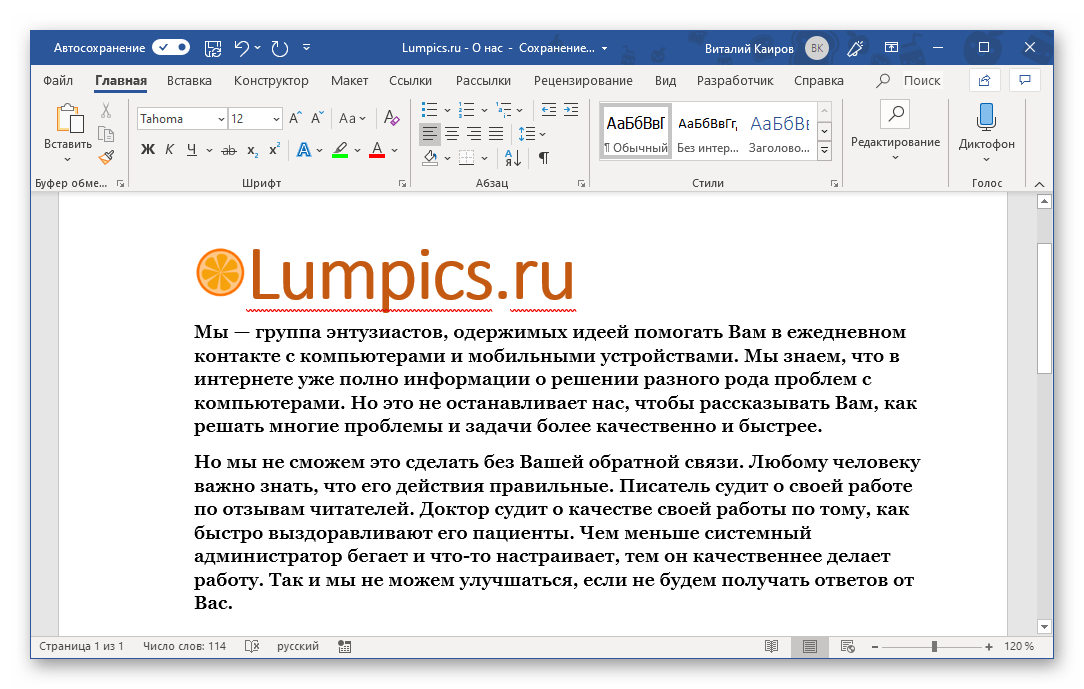
- Прежде всего убедитесь в корректности оформления файла, который требуется отправить на печать. Содержащиеся в нем текстовые и/или графические данные, не должны выходить за пределы области печати, сам же текст должен иметь именно тот вид, который вы хотите в дальнейшем получить на бумаге. Избежать возможных проблем с разметкой или устранить их в случае обнаружения поможет следующая статья:
 Подробнее: Настройка полей в Microsoft Word
 - Откройте меню «Файл», нажав по наименованию соответствующей вкладки на панели быстрого доступа.
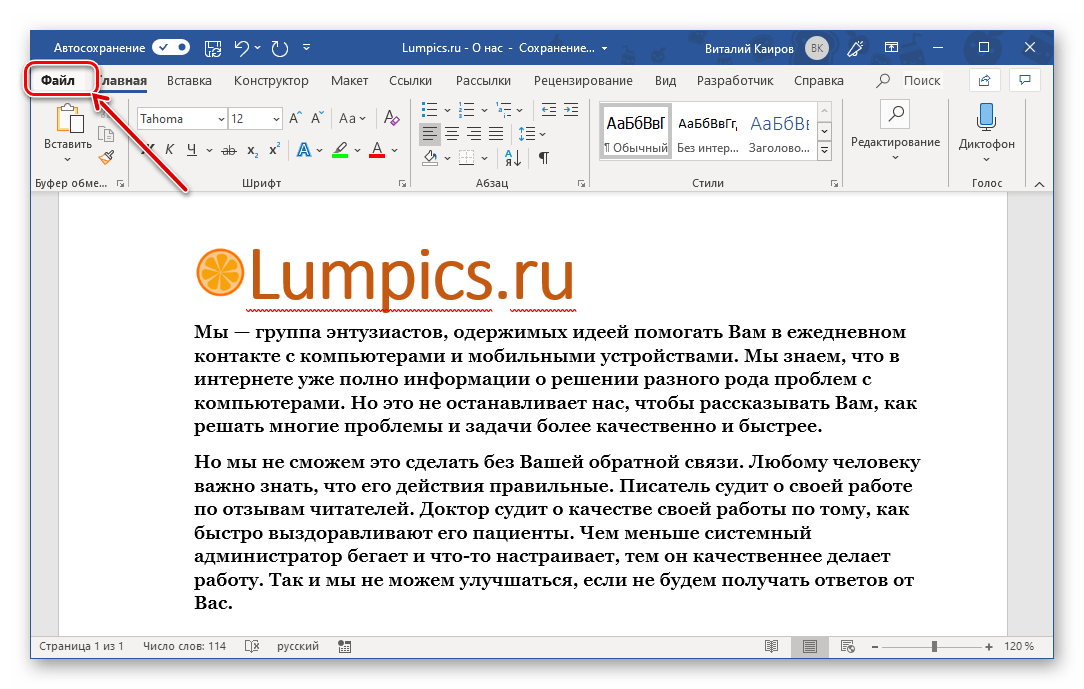
Примечание: В версиях Ворд до 2007 года включительно кнопка, которую необходимо нажать для перехода в меню программы, выполнена в стиле старого логотипа офисного пакета от Майкрософт.
В списке доступных параметров выберите пункт «Печать». 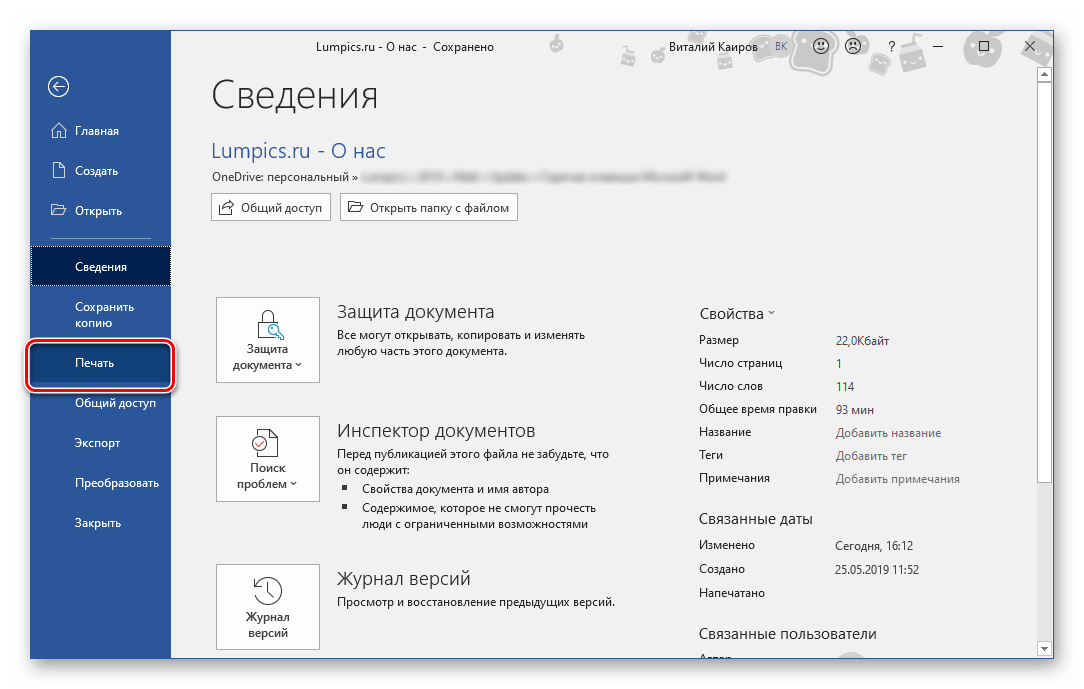 При необходимости включите предварительный просмотр документа – это поможет еще раз перепроверить правильность оформления.
 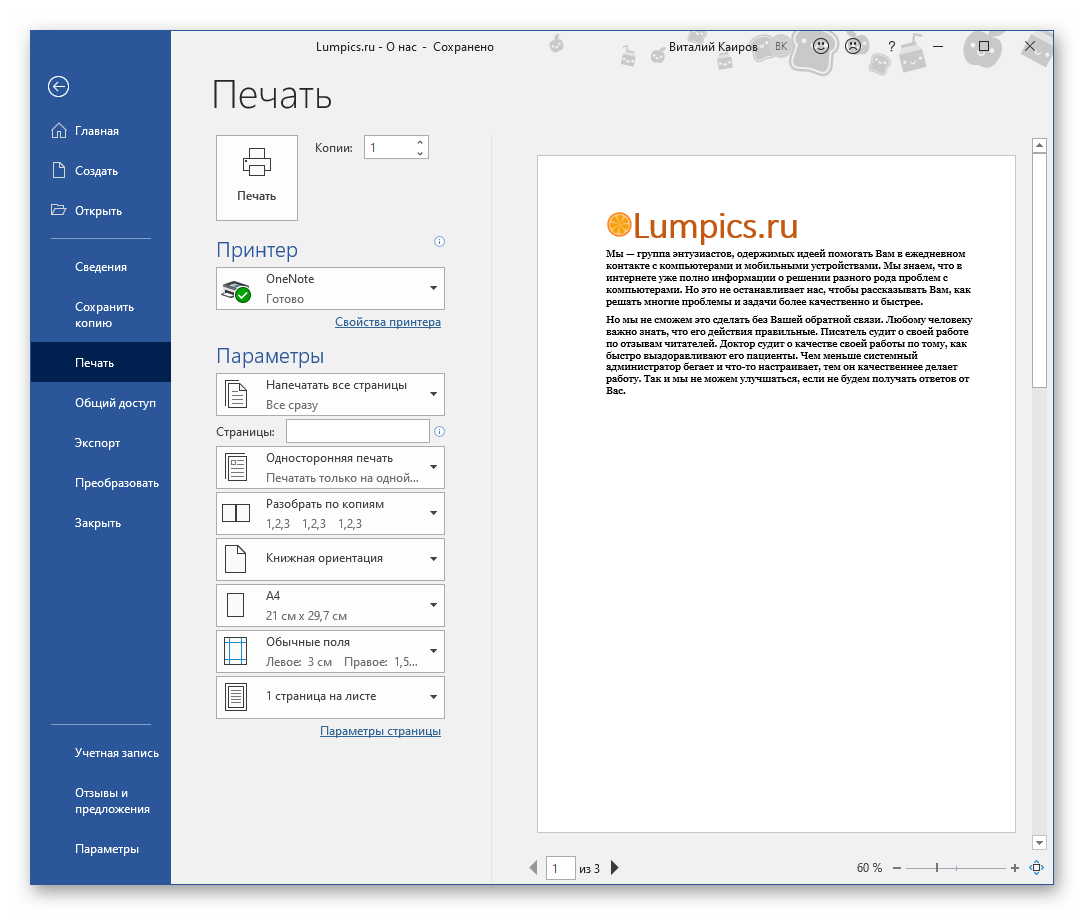 Подробнее: Предварительный просмотр документов в Word
Примечание: Перейти к разделу «Печать» рассматриваемого текстового редактора можно и значительно проще – достаточно нажать клавиши «CTRL+P», которые являются универсальными для большинства программ, наделенных аналогичной функциональностью.
Примечание: Возле кнопки «Печать» можно также указать желаемое количество копий документа.
Печать неформатных документов
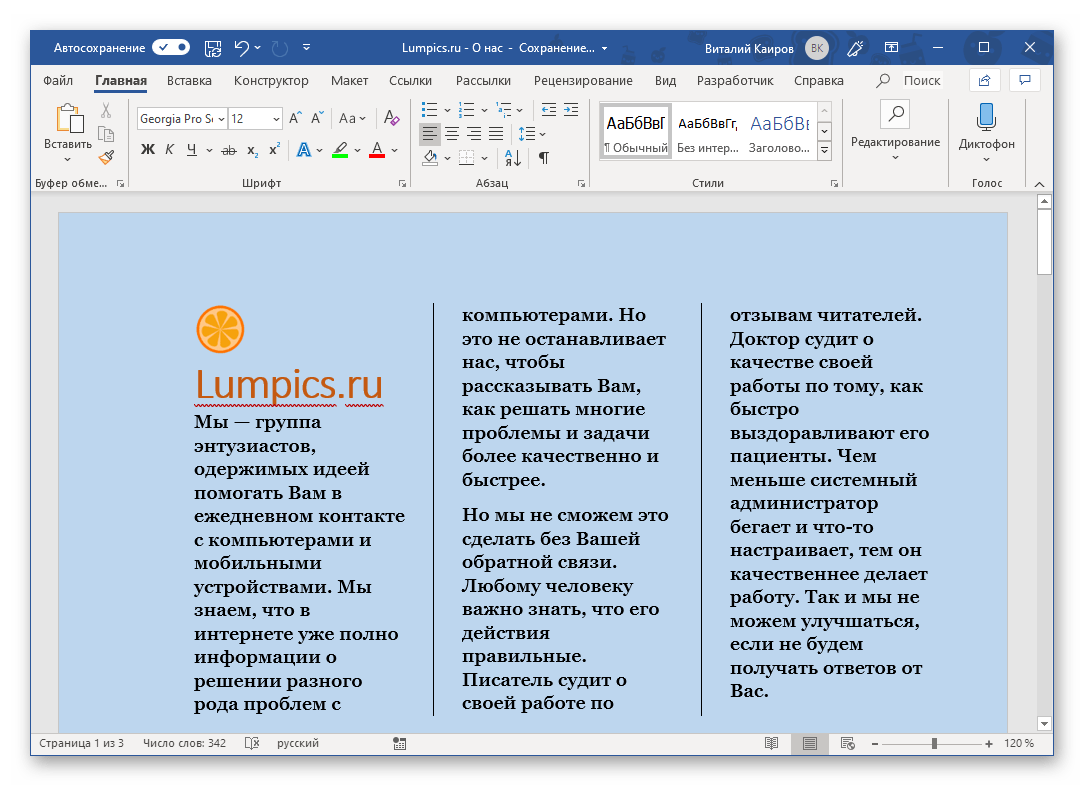
Если текстовый документ, который вы выводите на печать, имеет стандартный формат A4 и он точно правильно оформлен, проблем с его печатью возникнуть не должно. Но ведь Microsoft Word позволяет создавать и отличные от «стандарта» текстовые файлы, и нередко процесс их распечатки сопряжен с рядом трудностей. Собственно, последние могут возникнуть еще на этапе создания документа того или иного формата. Об основных из них, а также о нюансах печати, мы писали ранее, просто найдите в представленном ниже списке интересующую вас тему, ознакомьтесь с соответствующей инструкцией, и в результате получите уже готовый бумажный документ нужного типа. Подробнее: Создание документов книжного формата Создание брошюр и буклетов Создание форматов, отличных от A4 Изменение фона документа Создание подложки и водяного знака
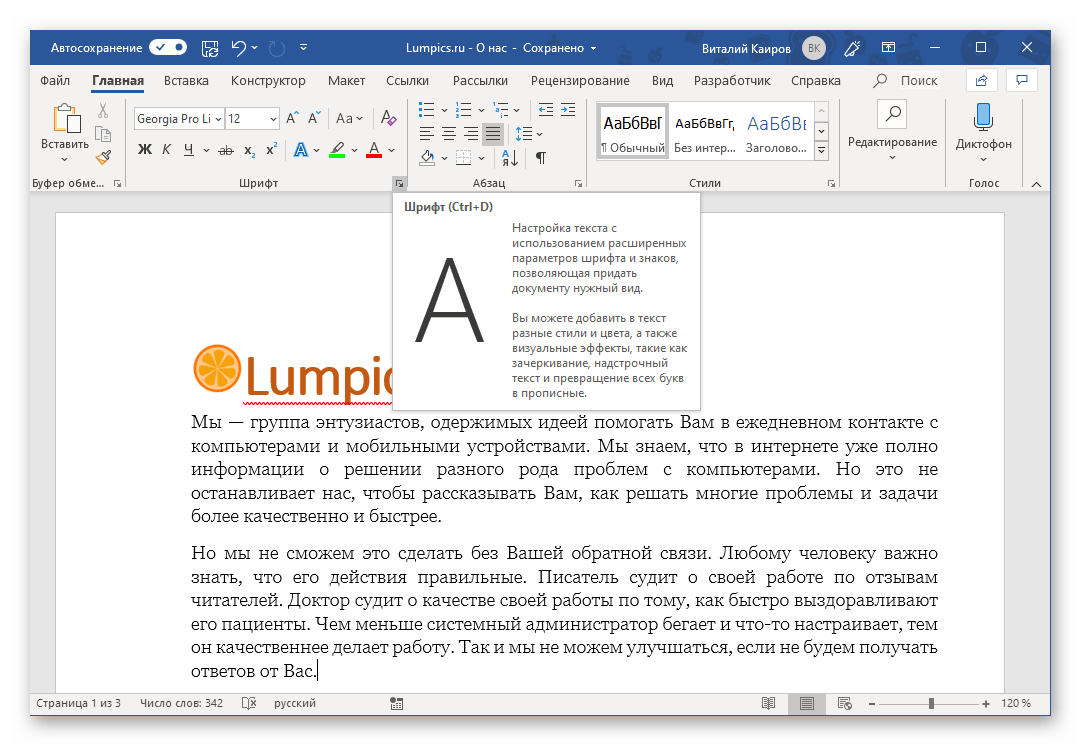
Правильно оформить текстовый документ перед его печатью на принтере поможет следующая статья: Подробнее: Форматирование текста в документе Ворд
Решение возможных проблем
Иногда при попытке печати текстовых документов можно столкнуться с разного рода проблемами. К счастью, причины большинства из них легко обнаружить и устранить.
Принтер не печатает документы В случае возникновения проблем с печатью первым делом следует проверить оборудование, ответственное за этот нехитрый процесс. Возможно, дело в его неправильной настройке или отсутствии актуального драйвера. Не исключено и механическое повреждение. Установить точную причину и избавиться от нее помогут представленные по ссылкам ниже материалы. Подробнее: Устранение проблем в работе принтеров HP и Epson Печать документов на принтере в Windows
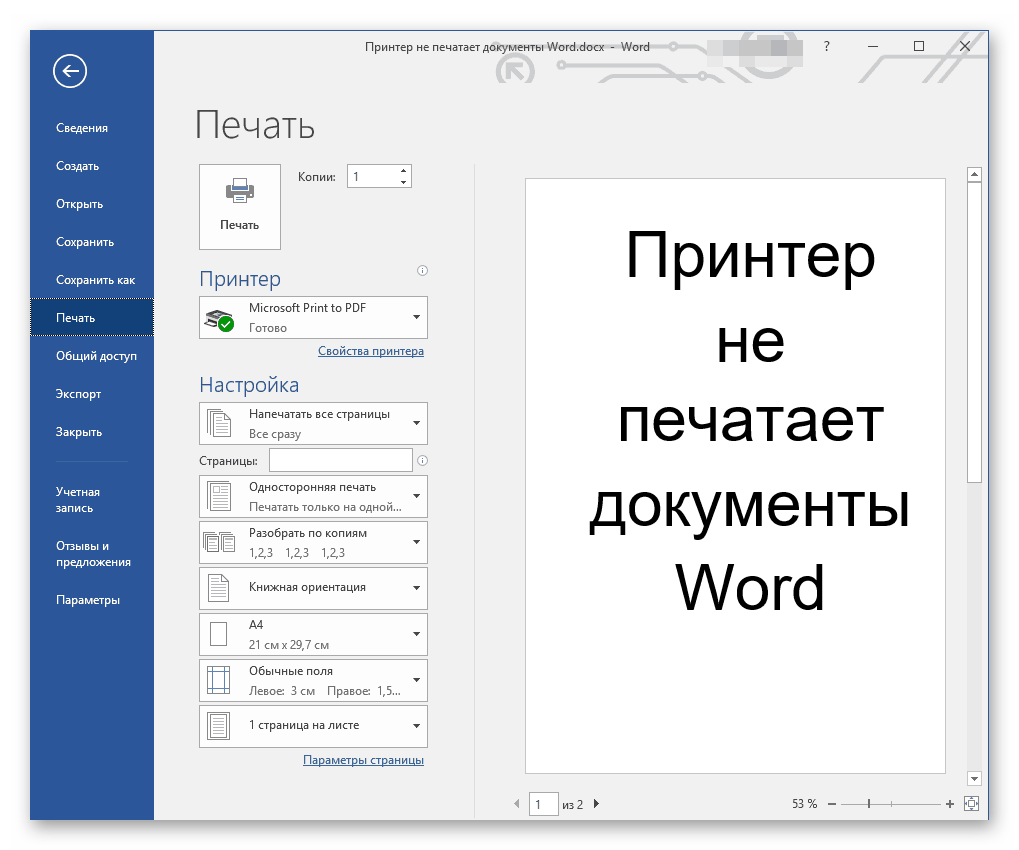
Не печатает только Word Если же в работоспособности и правильной настройке печатающего оборудования вы убедились, и даже проверили его в других программах, остается винить только Ворд. Иногда этот текстовый редактор и сам недвусмысленно дает понять, что он не может распечатывать документы (характерные сбои, ошибки), но бывает и так, что проблема зарыта значительно глубже — в программных или системных компонентах. Выявить ее и наверняка решить поможет наша подробная статья по данной теме. Подробнее: Что делать, если Word не печатает документы
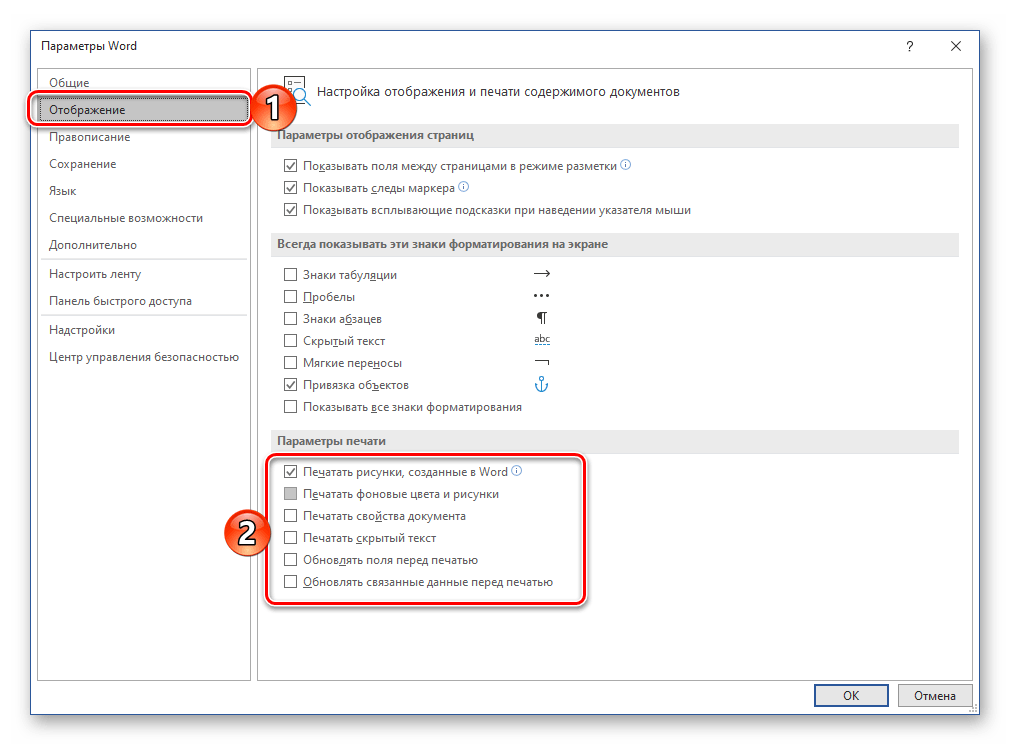
Печатается не все содержимое Бывает и так, что документ печатается, но некоторые из содержащихся на его страницах элементов не выводятся на печать (например, изображения, фигуры или измененный фон страницы). В данном случае нужно просто проверить параметры печати и, если потребуется, активировать в них отключенные пункты.
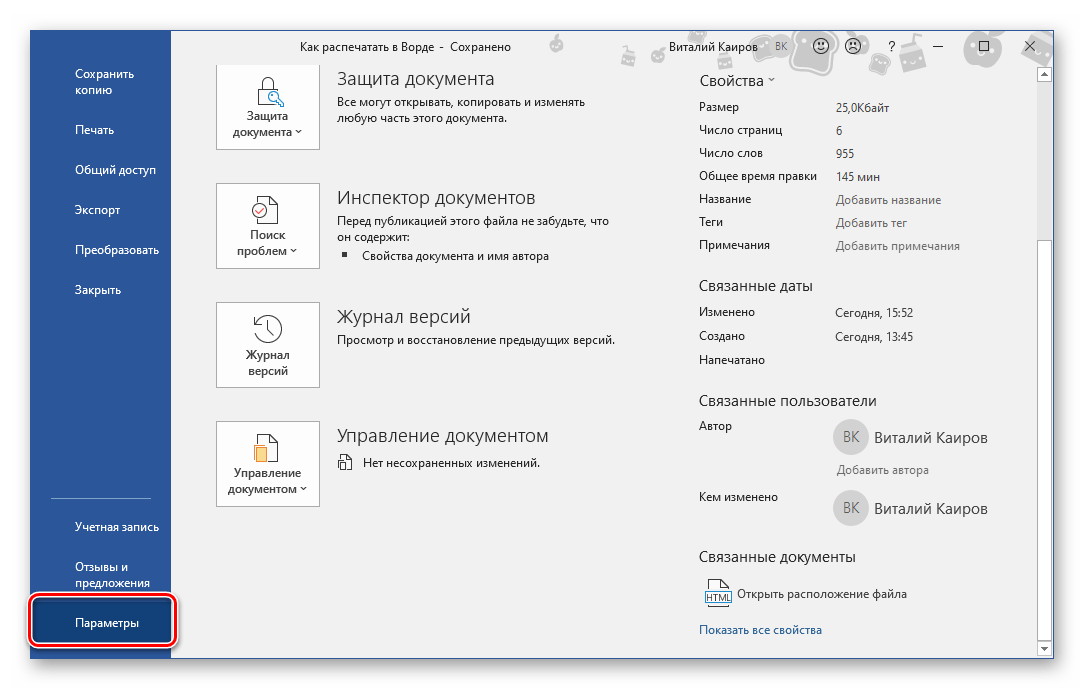
- Откройте меню «Файл» и перейдите к разделу «Параметры».
- На боковой панели перейдите во вкладку «Отображение» (ранее данный раздел назывался «Экран») и в блоке «Параметры печати» установите галочки напротив тех пунктов, описание которых соответствует тому, что вам требуется распечатать помимо основного содержимого документа.
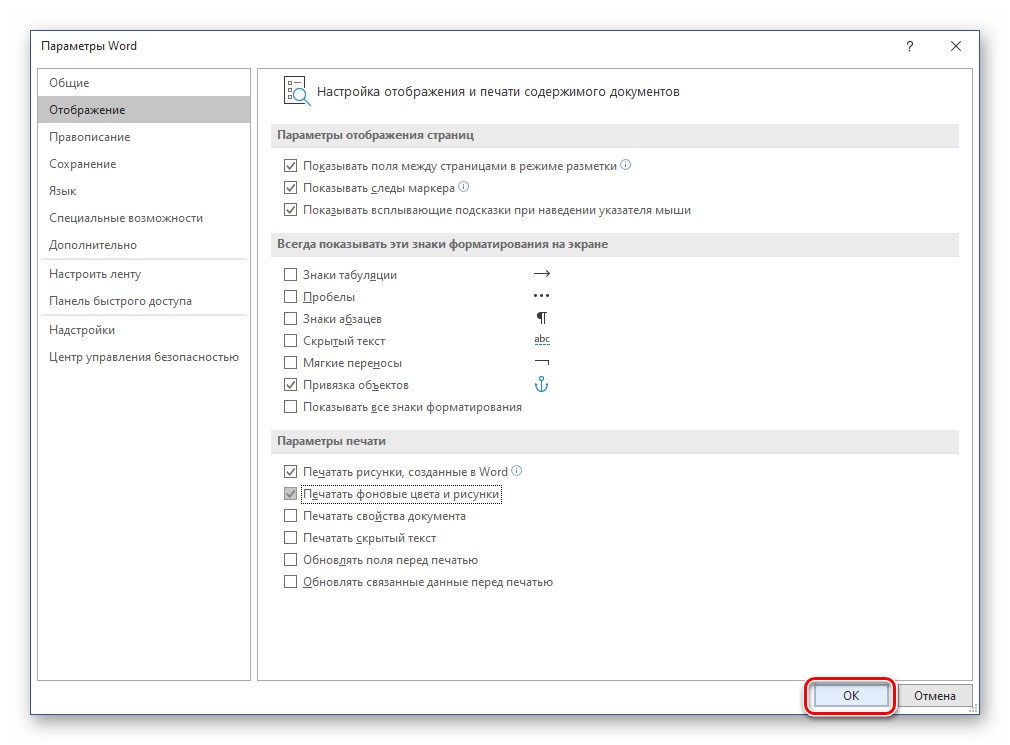
- Нажмите «ОК», чтобы сохранить внесенные изменения, и попробуйте повторно инициировать процесс печати.
Как видите, даже самые серьезные проблемы с печатью документов в Ворде всегда можно обнаружить и устранить. Избежать их вовсе поможет четкое следование инструкции, изложенной в первой части статьи.
Как распечатать документ в "Ворде": полезные советы для пользователей

Печать в "Ворде" — процесс, который может показаться сложным для новичков. Но на самом деле это просто, если знать несколько полезных советов. В этой статье мы рассмотрим все аспекты печати в "Ворде": от базовых функций до решения проблем. Эти советы помогут сделать процесс печати быстрым и эффективным.
Основные способы печати в "Ворде"
Чтобы распечатать документ в "Ворде", нужно найти соответствующую функцию. В старых версиях Word до 2007 года для этого используется кнопка в виде старого логотипа Microsoft в меню "Файл". В более новых версиях это кнопка "Печать".
Также можно воспользоваться горячими клавишами Ctrl+P, которые открывают меню печати в большинстве программ.
После перехода в раздел "Печать" можно сразу отправить на принтер весь документ целиком, нажав кнопку "Печать". Но чаще требуется настроить дополнительные параметры.
Предварительный просмотр перед печатью
Прежде чем отправлять файл на принтер, рекомендуется посмотреть предварительный просмотр страниц. Это позволит проверить макет, шрифты, размещение объектов. Для этого в окне "Печать" нужно нажать кнопку "Предварительный просмотр".
Выбор принтера и настройка параметров
В списке "Принтер" следует выбрать то устройство, на которое будет выполняться печать. Рядом расположены дополнительные настройки: формат бумаги, ориентация, цветность и др.
Печать определенных страниц и их диапазонов
"Ворд" позволяет гибко настраивать, какие именно страницы отправлять на печать. Например, чтобы напечатать только текущую страницу из предварительного просмотра, нужно в параметрах выбрать значение "Текущая страница".
Можно задать печать диапазона страниц, указав их номера через дефис. Также поддерживается одновременный выбор отдельных страниц и диапазонов, разделенных запятыми.
Эта гибкость позволяет экономить расход бумаги, печатая только нужные фрагменты длинных документов.
Количество копий документа
Чтобы распечатать сразу несколько экземпляров документа, достаточно указать нужное число копий в соответствующем поле окна "Печать".
Это избавляет от необходимости запускать печать одного и того же файла несколько раз.
Дополнительные параметры печати
Помимо базовых настроек, "Ворд" предоставляет расширенные опции для тонкой подстройки процесса печати под конкретные нужды. Рассмотрим некоторые из них.
Цвет или черно-белая печать
Если принтер поддерживает цветную и монохромную печать, это можно настроить в параметрах. Цветной вариант обеспечит максимальное визуальное соответствие экранному изображению. Но монохромный режим позволяет сэкономить чернила и делает текст более четким.
Печать примечаний и комментариев
Чтобы напечатать не только основной текст, но и примечания или комментарии рецензентов, которые обычно не показываются, нужно включить соответствующий флажок в настройках печати. Это удобно при подготовке итоговых версий документов.
Печать двусторонних документов
Двусторонняя печать позволяет экономить бумагу, используя обе стороны листа. Но не все принтеры ее поддерживают.
Проверка поддержки двусторонней печати принтером
Чтобы узнать, может ли принтер печатать с двух сторон, нужно обратиться к его документации или техническим характеристикам.
Автоматическая двусторонняя печать
На принтерах, которые ее поддерживают, достаточно выбрать режим дуплексной печати в настройках "Ворда", и устройство само напечатает на обеих сторонах каждого листа.
Ручная двусторонняя печать
Если принтер не может автоматически переворачивать листы, "Ворд" позволяет распечатать сначала все нечетные, а затем все четные страницы по отдельности. Это дает возможность реализовать дуплексную печать вручную.
Таким образом, даже на принтерах без поддержки двусторонней печати можно сэкономить расход бумаги, хотя процесс и занимает больше времени.
Печать в правильном порядке страниц
Иногда принтеры выводят страницы документа в неправильном, перевернутом порядке. Чтобы исправить это, в настройках "Ворда" есть опция печати в обратном порядке — от последней страницы к первой. Это гарантирует нужную последовательность.
Изменение ориентации страницы при печати
"Ворд" позволяет гибко менять ориентацию страниц документа — с книжной на альбомную и наоборот. Это бывает нужно, чтобы оптимально разместить на листе таблицы, изображения и другие объекты.
Глобальное изменение ориентации
Чтобы поменять ориентацию сразу на всех страницах документа, достаточно выделить весь текст и выбрать нужное значение — книжное или альбомное — в меню "Ориентация" на вкладке "Макет".
Изменение ориентации для части текста
Можно задать разную ориентацию для разных частей документа. Для этого выделяют нужный фрагмент текста и аналогично меняют параметр ориентации только для него. Ворд автоматически вставит разрывы разделов.
Решение распространенных проблем печати
При печати в "Ворде" могут возникать различные неполадки. Рассмотрим самые типичные из них и способы решения.
- Документ не печатается
Причины могут быть разные: неправильно выбран принтер, проблемы с драйвером устройства, нет связи принтера с компьютером. Следует проверить настройки в "Ворде" и самом принтере, обновить драйверы, перезагрузить устройства.
- Печатается не весь текст
Возможно, часть текста находится внутри скрытых или защищенных элементов — фигур, полей, которые не печатаются по умолчанию. Нужно разрешить печать фона и рисунков "Ворда" в настройках.
- Неправильно печатаются цвета
Причиной может быть несовпадение цветовых профилей "Ворда "и принтера. Следует установить одинаковую цветовую модель в обоих устройствах или воспользоваться монохромным режимом печати.
Советы по оптимизации и ускорению печати
Есть несколько способов сделать процесс печати в "Ворде" более быстрым и эффективным.
- Выбор подходящего принтера
Скорость печати зависит от технических характеристик устройства. Стоит выбирать модели с высоким разрешением и большой скоростью печати страниц в минуту.
- Настройка параметров принтера
В драйвере и настройках самого принтера можно включить режимы высокоскоростной или черновой печати, отключить дополнительные функции, например, подачу бумаги.
- Печать черновиков в экономичном режиме
Для рабочих версий документа достаточно минимального качества печати. Это позволит сэкономить чернила и ускорить процесс.



