
Если вы добавили цвет фона или изображение в документ и хотите распечатать его таким образом, убедитесь, что для него есть следующие параметры:
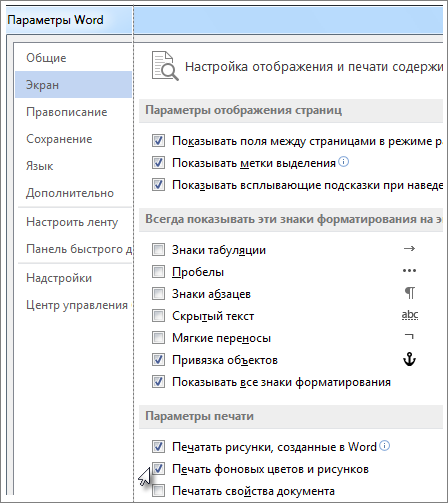
- Выберите Файл >Параметры.
- Выберите Отобразить.
- В области Параметры печати выберите Печать фоновых цветов и изображений.
- Перейдите в >Word .
- В разделе Вывод и общий доступвыберите печать.
- В окне Параметрыпечати выберите параметр Печать фоновых цветов и изображений.
- Закройте диалоговое окно Печать и перейдите к файлу >Печать.
Как в Word сделать страницу с фоном и напечатать её
Хаутошка рассказывает о том, как установить цвет или узор на фоне страницы и вывести подобную страницу на печать в Microsoft Word 2007 (при установках по умолчанию фоновые цвета и рисунки не выводятся на печать). Это может быть полезно при печати разнообразных фирменных бланков и подобных вещей.
1. В главной верхней панели инструментов выбираем вкладку «Разметка страницы».
2. Выбираем группу «Фон страницы».

3. Щёлкаем по иконке «Цвет страницы».

4. Выбираем цвет фона страницы. Также можно выбрать пункт «Способы заливки». В этом случае у вас появляется возможность выбрать какой-нибудь узор в качестве фона страницы.
Печать документов с фоном
Если при отправке документа на печать фон не печатается, то необходимо сделать следующее:
1. В окне «Печать» в левом нижнем углу нажать кнопку «Параметры».
2. В группе свойств «Параметры печати» необходимо включить «Печать фоновых рисунков и цветов».
покупка
Как распечатать текстовый документ с цветом страницы?
Обычно, если у вас есть документ Word с заполненным цветом страницы, но этот цвет страницы не может быть напечатан при печати файла Word. В этой статье я расскажу о том, как распечатать файл Word с цветом страницы.
Печать документа Word с цветом страницы с помощью функции Word Options
Печать документа Word с цветом страницы с помощью функции Word Options
Вы можете перейти к параметры Word чтобы задать вариант решения этой задачи, выполните следующие действия:
1. Нажмите Файл > Опции , чтобы перейти к параметры Word диалоговое окно.
2, Затем нажмите Блок с механическими кнопками на левой панели и проверьте Печать цветов фона и изображений вариант в Параметры печати раздел, см. снимок экрана:

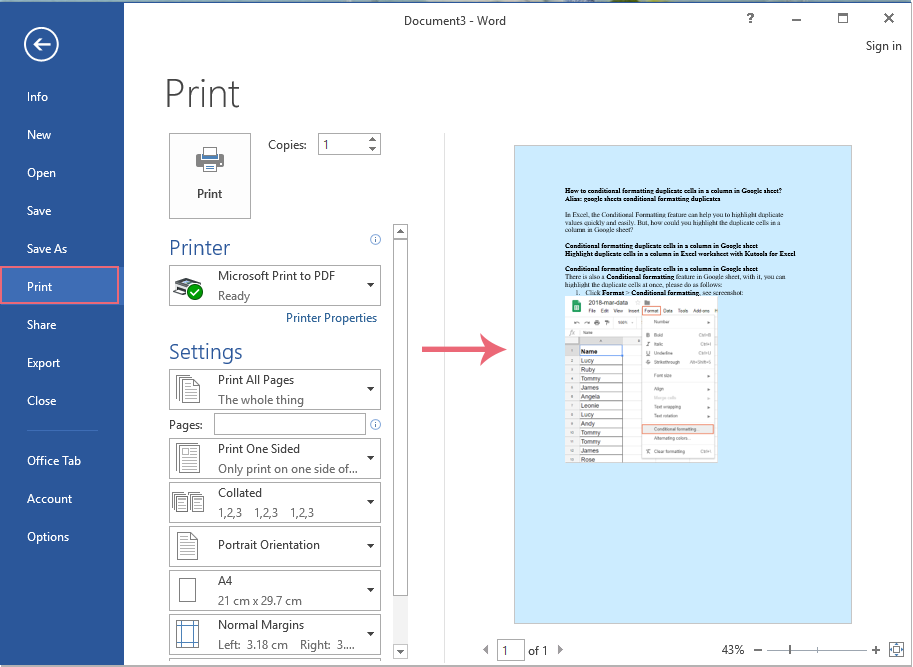
3, Затем нажмите OK чтобы выйти из этого диалогового окна, и теперь, когда вы распечатываете этот документ Word, цвет страницы также будет распечатан, см. снимок экрана:
Как в Word Online сделать фон страницы картинкой
Редактор Ворд Онлайн выбирает все большее число пользователей. Это мощный, доступный и абсолютно бесплатный инструмент, который имеет широкий набор функций обработки текста. Однако бывают ситуации когда недостаточно просто видеть на странице печатный текст. Разрабатывая макеты презентаций, открыток и другой продукции с художественным оформлением, специалисты сталкиваются с проблемой — как добавить в документ изображение таким образом, чтобы оно располагалась за текстом. Как сделать фон страницы в Word Online картинкой, и какие для этого предусмотрены способы, рассмотрим в этой статье.

Варианты создания страницы с картинкой в виде фона
Функция вставки фонового изображения системой Word онлайн напрямую не поддерживается. Однако есть несколько способов это сделать с помощью дополнительных инструментов.
Первый способ — применение Microsoft Word. Добавляя фоновое изображение, его затем импортируют в Ворд Онлайн и регулируют прозрачность. Второй способ – с помощью создания презентаций. Рассмотрим каждый вариант.

Как сделать фон страницы в Word Online картинкой
Оба способа основаны на использовании дополнительных инструментов для создания фонового изображения, однако они доступны любому пользователю и помогут добиться отличного результата.

С применением Microsoft Word
Требуется лицензионное программное обеспечение или подписка на Office Online. В данном варианте создания фоновой картинки без выполнения этих условий не обойтись. Если вы делаете картинку фоном с использованием Microsoft Word, выполните следующие шаги:
Для создания фоновых картинок рекомендуется выбирать спокойные изображения без резких контрастов, чтобы внешний вид такой вставки смотрелся привлекательнее.

Использование презентаций
- Создайте новую презентацию без содержимого;
- В верхнем меню нажмите блок «Файл», затем «Настройки страницы»;
- В окне «Размер» установите параметры, которые сделают вашу презентацию похожей на документ Word Online (29,7 на 21 см);
- В пункте меню выберите «Слайд», затем «Изменить фон»;
- В диалоговом окне «Фон» нажмите «Выбрать»;
- Найдите картинку, которую нужно добавить и выполните «Открыть»;
- Когда картинка загрузится, нажмите «Готово»;
- После добавления сверху на изображении можно добавить текстовое поле и редактировать его.
Созданную презентацию можно сохранить в формате PDF и затем использовать в PowerPoint.
Несмотря на то, что напрямую сделать фоновую картинку в документе Ворд Онлайн не получится, оформить страницу прозрачным изображением несложно. Для этого применяются дополнительные инструменты, причем способы их использования доступно и позволяют создавать различные эффекты в документах.
- Как двигать картинку по документу Word Online
- Как в картинку вставить текст в Word Online
- Как в Word Online сделать фон на странице
- Как передвинуть картинку в Word Online
Как в ворде распечатать вместе с фоном
Обычно, если у вас есть документ Word с заполненным цветом страницы, но этот цвет страницы не может быть напечатан при печати файла Word. В этой статье я расскажу о том, как распечатать файл Word с цветом страницы.
Печать документа Word с цветом страницы с помощью функции Word Options
Печать документа Word с цветом страницы с помощью функции Word Options
Вы можете перейти к параметры Word чтобы задать вариант решения этой задачи, выполните следующие действия:
1. Нажмите Файл > Возможности , чтобы перейти к параметры Word диалоговое окно.
2, Затем нажмите Дисплей на левой панели и проверьте Печать цветов фона и изображений вариант в Параметры печати раздел, см. снимок экрана:
3, Затем нажмите OK чтобы выйти из этого диалогового окна, и теперь, когда вы распечатываете этот документ Word, цвет страницы также будет распечатан, см. снимок экрана:
Лучшие инструменты для офисной работы
Kutools for Word — Повысьте свой опыт работы со словом с помощью Over 100 Замечательные особенности!
Легкая очистка: Убрать Дополнительные места / Разрывы разделов / Текстовые поля / Гиперссылки / Дополнительные инструменты для снятия см. Удалить группа.
➕ Креативные вставки: Вставлять Разделители тысяч / Флажки / радио кнопки / QR код / Штрих-код / Несколько изображений / Узнайте больше в Вставить группа.

Хотите попробовать эти функции? Загрузите Kutools for Word прямо сейчас!
Бесплатная загрузка Купить Узнайте больше о Kutools для Word



