
Редактор, работающий с текстовыми файлами различного формата, PDF, электронными таблицами и презентациями, и позволяющий создавать новые документы. Базовые функции бесплатны, а при оформлении подписки появится возможность работать с более чем 150 форматами, а Вся реклама будет удалена.
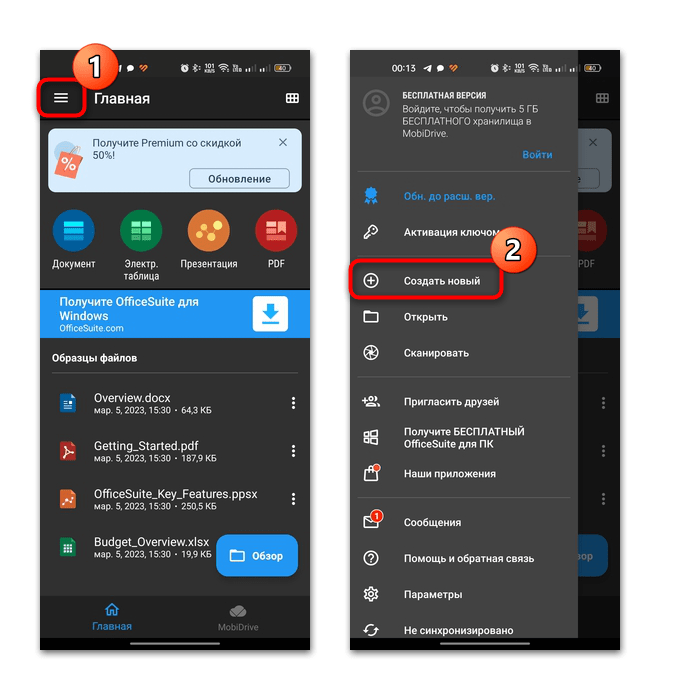
- Чтобы создать документ, нажмите на три горизонтальные полоски в верхнем левом углу, затем выберите «Создать новый».
- Далее нужно выбрать тип файла: документ, таблица, презентация и PDF (в платной версии). Также предустановлены шаблоны для упрощения создания. В текстовое поле можно вводить содержимое документа, при этом доступна панель с необходимыми для работы инструментами. Еще есть возможность переключаться между вкладками наборов средств через выпадающее меню вверху.
В приложении, помимо стандартных инструментов редактирования, реализована возможность рисования внутри документа, использования макетов, изменения дизайна страницы и есть другие функции.
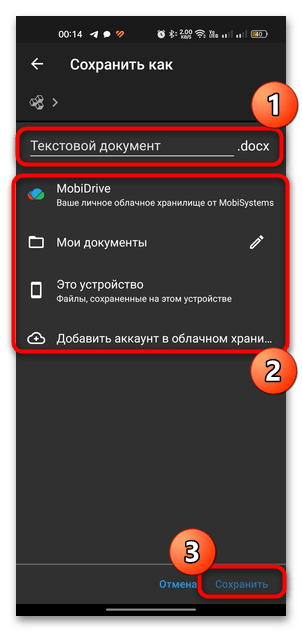
После создания тапните по значку в виде дискеты. 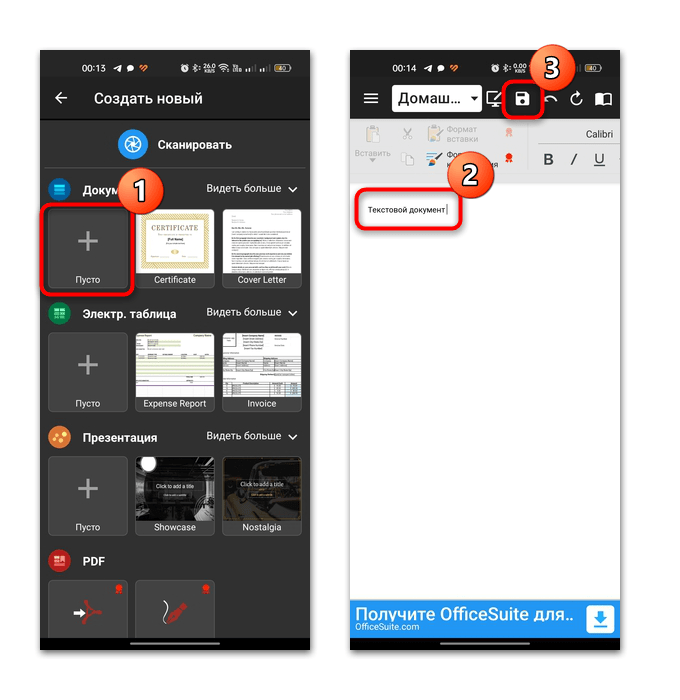
Способ 1: Google Документы
На тех Android-устройствах, где есть Google-сервисы, можно использовать приложение Google Документы, которое позволяет создавать документы и экспортировать их в различные популярные текстовые форматы, а также загружать эти файлы на устройства:
Скачать Google Документы из Google Play Маркета
- Если у вас не предустановлено приложение, скачайте и установите его из официального магазина Google, затем запустите и авторизуйтесь в нем. Чтобы создать новый текстовый документ, тапните по значку в виде плюса в нижнем правом углу, выберите пункт «Создать документ». Также можно выбрать уже готовый шаблон и отредактировать его под свои задачи.

- Отобразится текстовое поле для ввода информации. Вверху и внизу есть панели инструментов для редактирования, например выбор курсива или жирного текста, а также форматирование текста и вставка различных элементов.
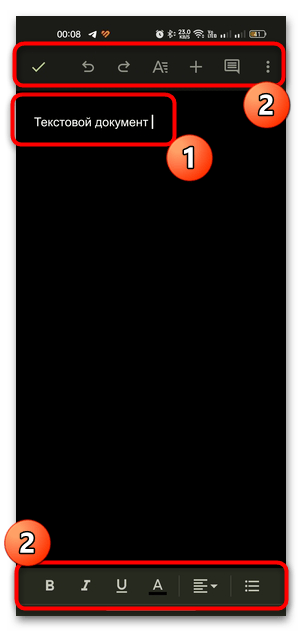
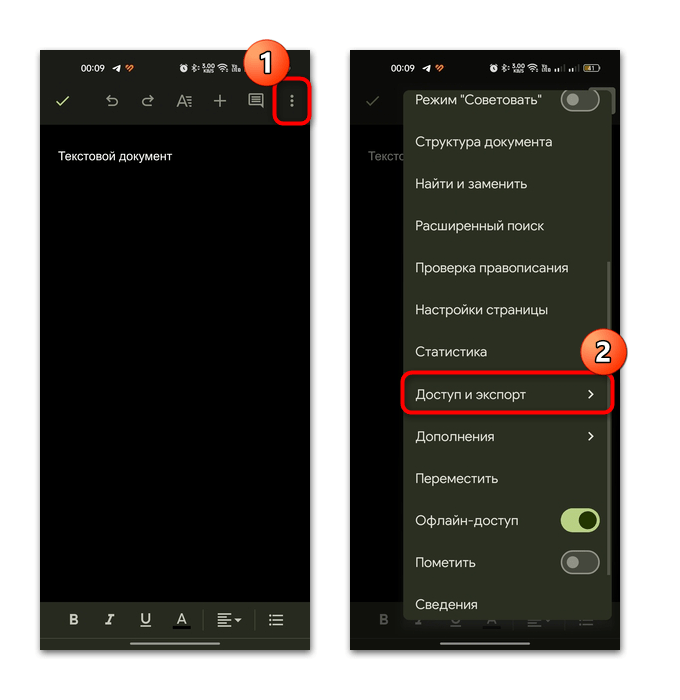
- После того как файл создан, его можно сохранить в программе. Чтобы выбрать формат текстового файла, тапните по троеточию вверху и выберите пункт «Доступ и экспорт».
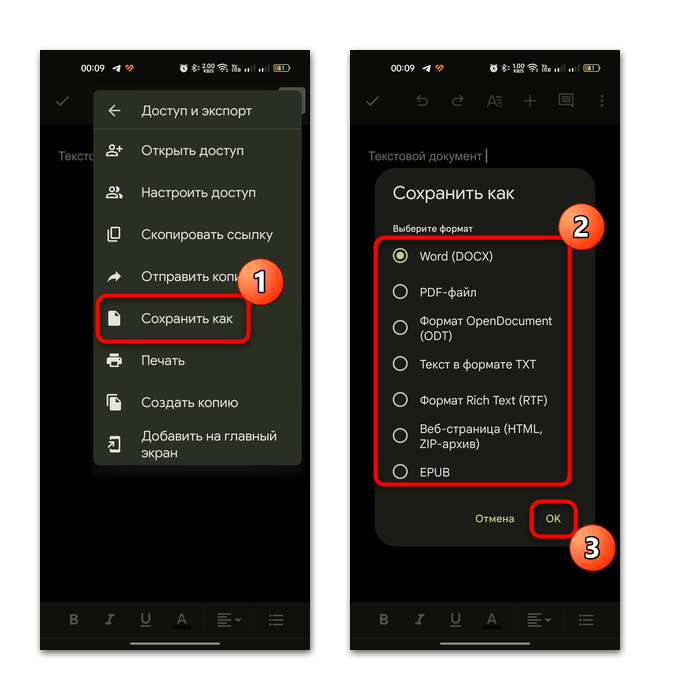
- Затем нажмите на строку «Сохранить как» и в отобразившемся окне определитесь с форматом. Всего есть несколько вариантов, и это является одним из преимуществ редактора от Google. Отметьте нужный вариант и нажмите на кнопку «ОК».
- После сохранения документ отобразится на главном экране. Отсюда же его можно будет просматривать и редактировать. Но также есть возможность сохранить его в память устройства. Нажмите на троеточие внизу документа, затем выберите «Скачать».
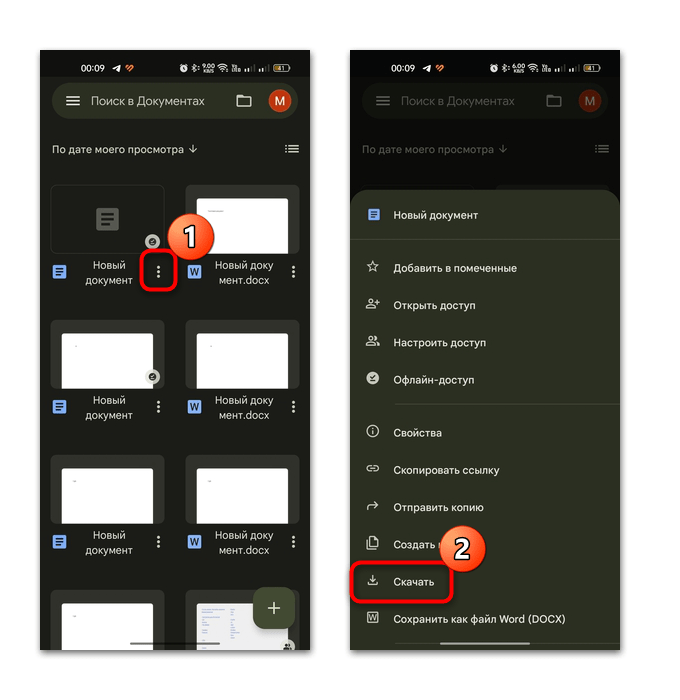
Начнется скачивание во внутреннее хранилище смартфона. По умолчанию файл сохраняется в соответствующей папке – «Документы». Следует отметить, что все функции сервиса бесплатны, а созданные и хранящиеся в облаке файлы также можно открывать на компьютере или других устройствах, если использовать тот же аккаунт Google, что и в Android.
Способ 2: Polaris Office
Еще один простой и бесплатный редактор – Polaris Office, с помощью которого можно быстро создавать документы, а также просматривать уже готовые текстовые файлы, уже имеющиеся на мобильном устройстве, включая PDF.
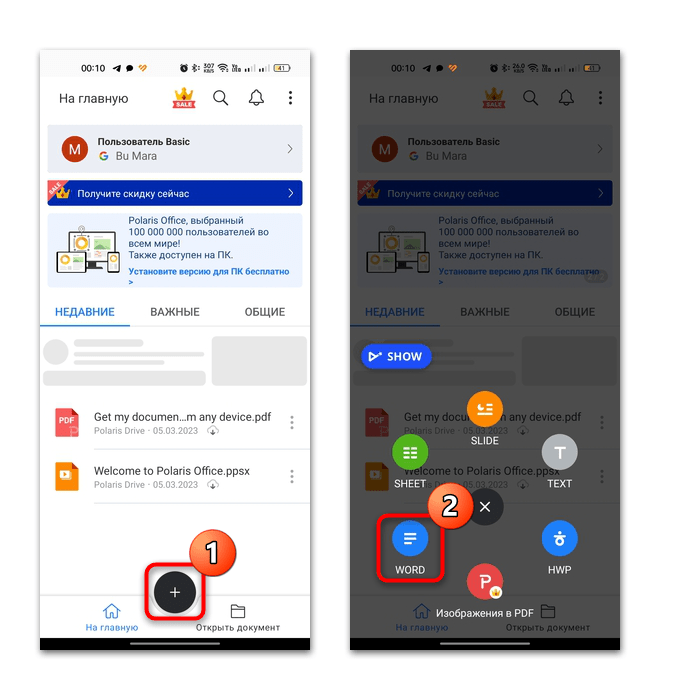
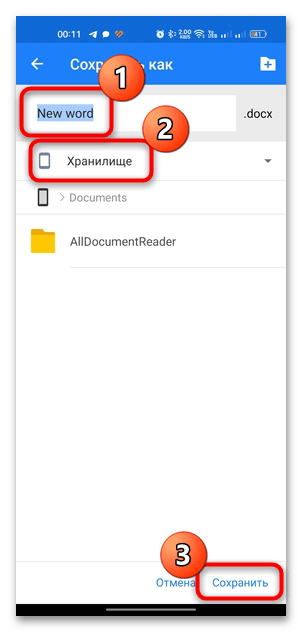
- После запуска приложения отобразится главный экран, где есть недавние документы. Чтобы создать новый, нажмите на круглую кнопку в виде плюса, затем из появившегося меню выберите формат будущего файла, например «WORD».
Следует отметить, что некоторые функции, включая создание PDF-документа, доступны только после приобретения платной версии.
- Далее появятся шаблоны готовых документов – можете выбрать любой из них либо использовать пустой лист. Останется создать текстовый документ, используя инструменты для форматирования, которые располагаются на нижней панели. Если потребуется еще отредактировать его, то нажмите на кнопку «Готово», после чего можно будет открыть его через интерфейс редактора и в любой момент внести нужные правки.
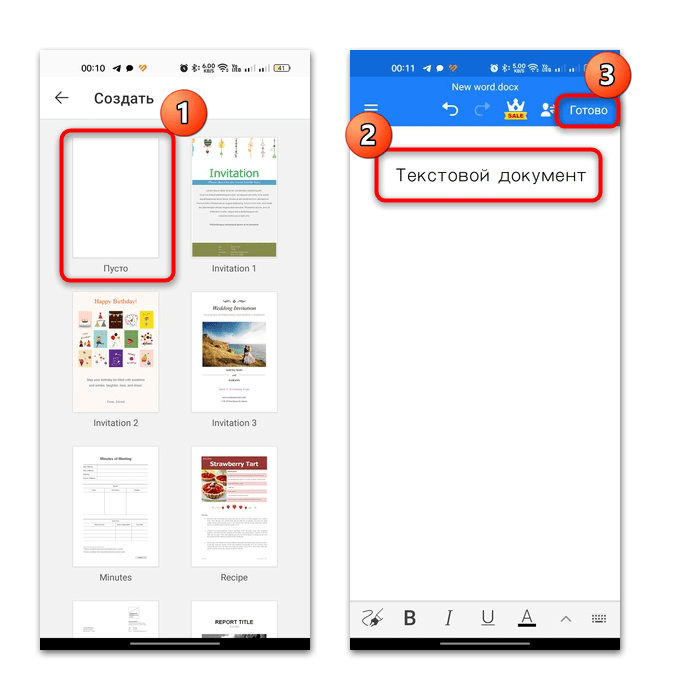
- Также можно сохранить документ в память устройства: тапните по трем вертикальным полоскам, чтобы перейти в главное меню, затем выберите «Сохранить как».
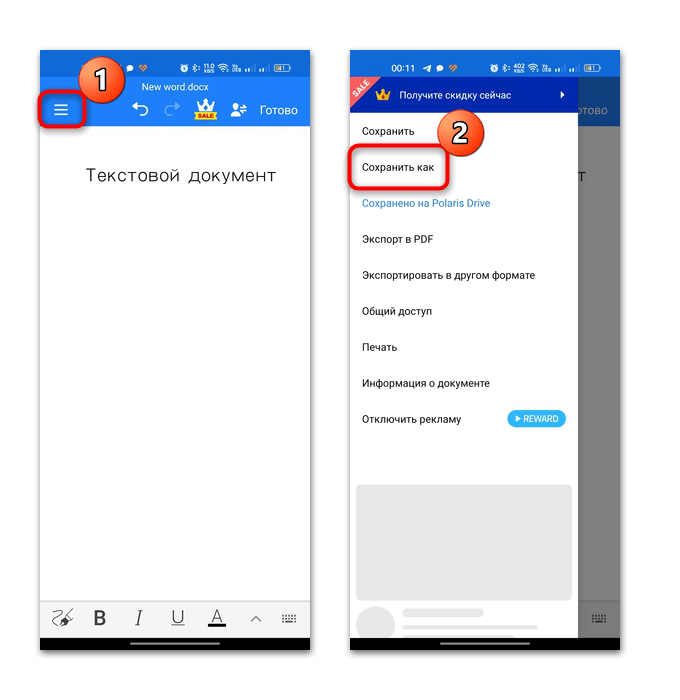
- В новом окне останется задать имя файлу, затем выбрать место для сохранения через меню, например «Хранилище», указав папку. Нажмите на кнопку «Сохранить».
Для хранения предусматривается фирменное облачное хранилище, и при оформлении подписки объем его неограничен.
Во время использования могут появляться рекламные ролики, но это недостаток бесплатной версии приложения. Можно приобрести Pro-версию и убрать ее, а также получить возможность редактировать PDF и заполнять различные формы в этом же формате. Вдобавок увеличивается число устройств, между которыми можно синхронизировать данные, до 15.
Способ 3: WPS Office
WPS Office – многофункциональный текстовый редактор, который, помимо создания и редактирования текстовых документов, позволяет вносить правки в PDF-файлы, сканировать изображения, извлекать текст из PDF, переводить документ и многое другое. Также реализована синхронизация с облачными хранилищами, включая Google Drive, и просмотр файлов различных форматов: электронных таблиц, презентаций, изображений, заметок. Однако большинство расширенных функций станут доступны только после покупки премиум-версии WPS Office.
Скачать WPS Office из Google Play Маркета
- В главном окне на вкладке «Недавние» отобразится список документов, с которыми вы работали недавно. Причем не важно, в каком приложении. Чтобы создать новый, нажмите на значок, стилизованный под изображение плюса. В дополнительном окне выберите формат будущего файла.
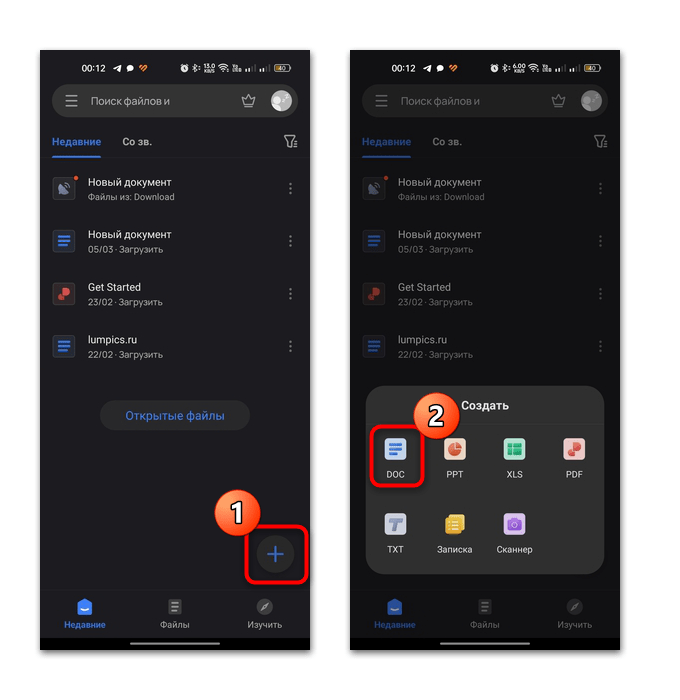
- Так же, как и во многих аналогичных программах, доступны готовые шаблоны, на основе которых создаются оригинальные документы. Выберите пустой или встроенный шаблон.
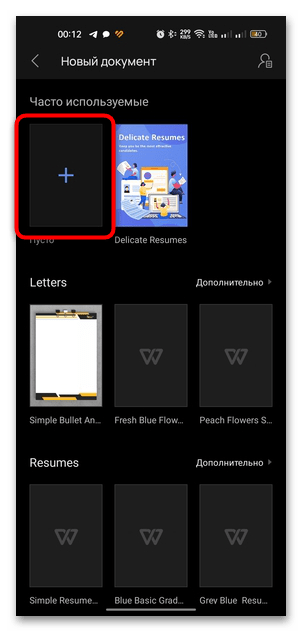
- После создания документа нажмите на значок в виде дискеты, чтобы сохранить его. В новом окне останется выбрать место, где он будет храниться: в облачном хранилище или в памяти устройства.
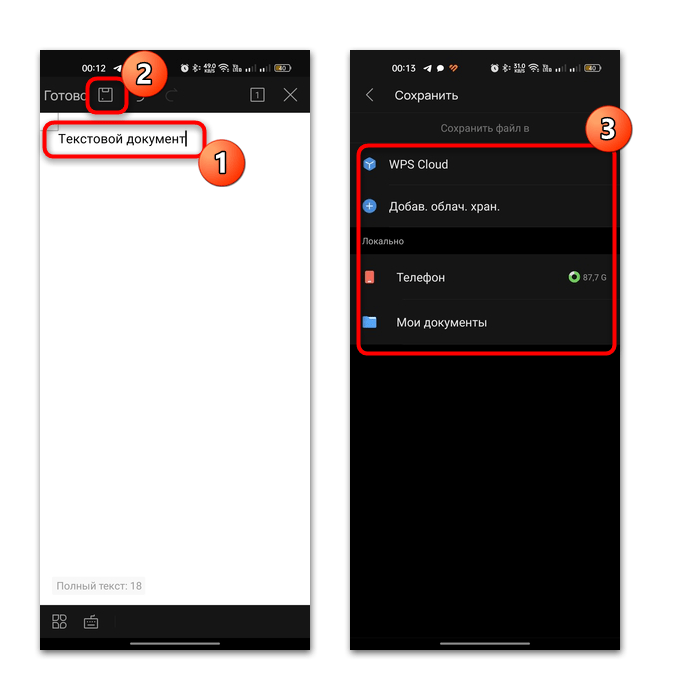
- Далее останется задать имя новому файлу и нажать на кнопку «Сохранить».
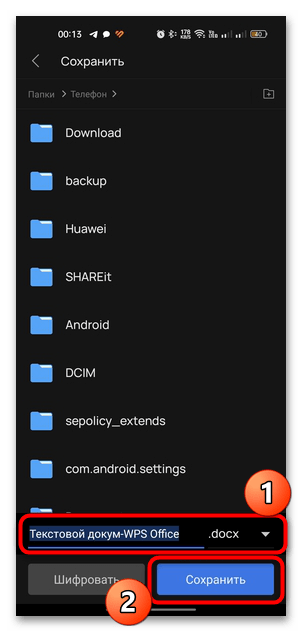
Также доступна функция шифрования, то есть документ можно будет посмотреть только после ввода заданного пароля. На этапе сохранения нажмите на соответствующую кнопку, затем придумайте комбинацию для защиты.
Способ 5: Блокнот. Заметки
Если вам нужен простой текстовый файл без форматирования, то можете использовать приложение Блокнот. Заметки, которое работает с TXT-файлами. Созданные заметки хранятся в самой программе, и их можно просматривать и редактировать в любой момент. Но доступна и функция экспорта.
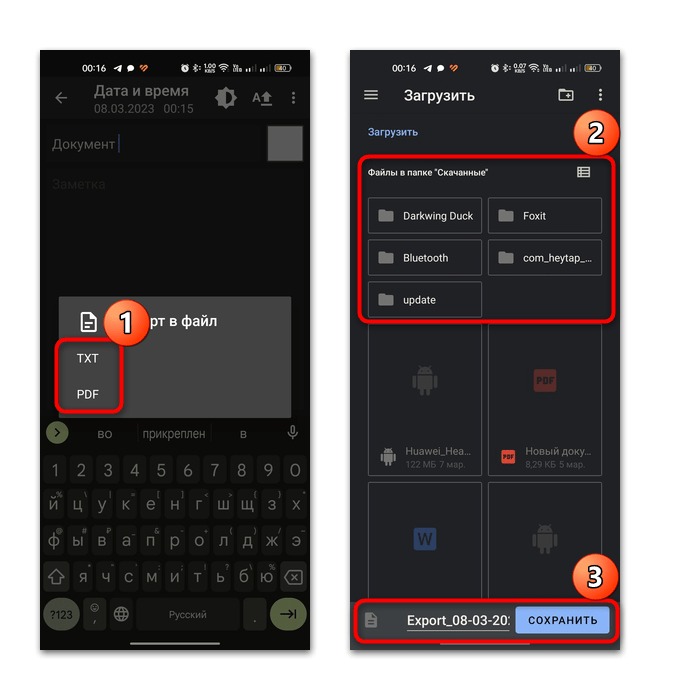
Интерфейс «Блокнота» интуитивно понятный, поэтому разобраться в нем не сложно. Также он подойдет для ведения и просмотра различных быстрых заметок. Реализована функция установки пароля на документы.
Отметим, что создавать простейшие текстовые документы (TXT или RTF, допустим) можно через различные файловые менеджеры. В основном такой функцией оснащены сторонние приложения, поэтому если вы не хотите устанавливать дополнительный офисный софт, сперва проверьте возможности своего проводника.
Решения для работы с файлами docx на Android

По электронной почте пришел важный документ, а вы в дороге без ноутбука? Владельцы современных смартфонов Android без проблем могут читать и передавать текстовые документы в самом популярном формате docx. Рассказываем, какие инструменты лучше всего использовать для работы с файлами Word на Android.
К сожалению, в Android отсутствует встроенный инструмент, позволяющий напрямую просмотреть файл с расширением docx. Для просмотра и редактирования такого файла потребуются дополнительное приложение. В маркете Google Play можно найти большое количество вариантов: как простые программы для быстрого просмотра документа, так и полноценные офисные пакеты с мощным функционалом. Перечислим самые популярные решения.
Microsoft Word: Edit Documents
Это самая первая программа для чтения документов docx, которая только приходит на ум. Годами проверенный инструмент для создания, редактирования и просмотра текстовых документов. Неважно, как они попали к вам в телефон — через мессенджеры, электронную почту или на сохранены на SD-карте. Если у вас будет установлено мобильное приложение Microsoft Word, вы сможете открыть любой файл, отредактировать его и отправить кому-либо. Вот какие возможности предоставляет приложение.
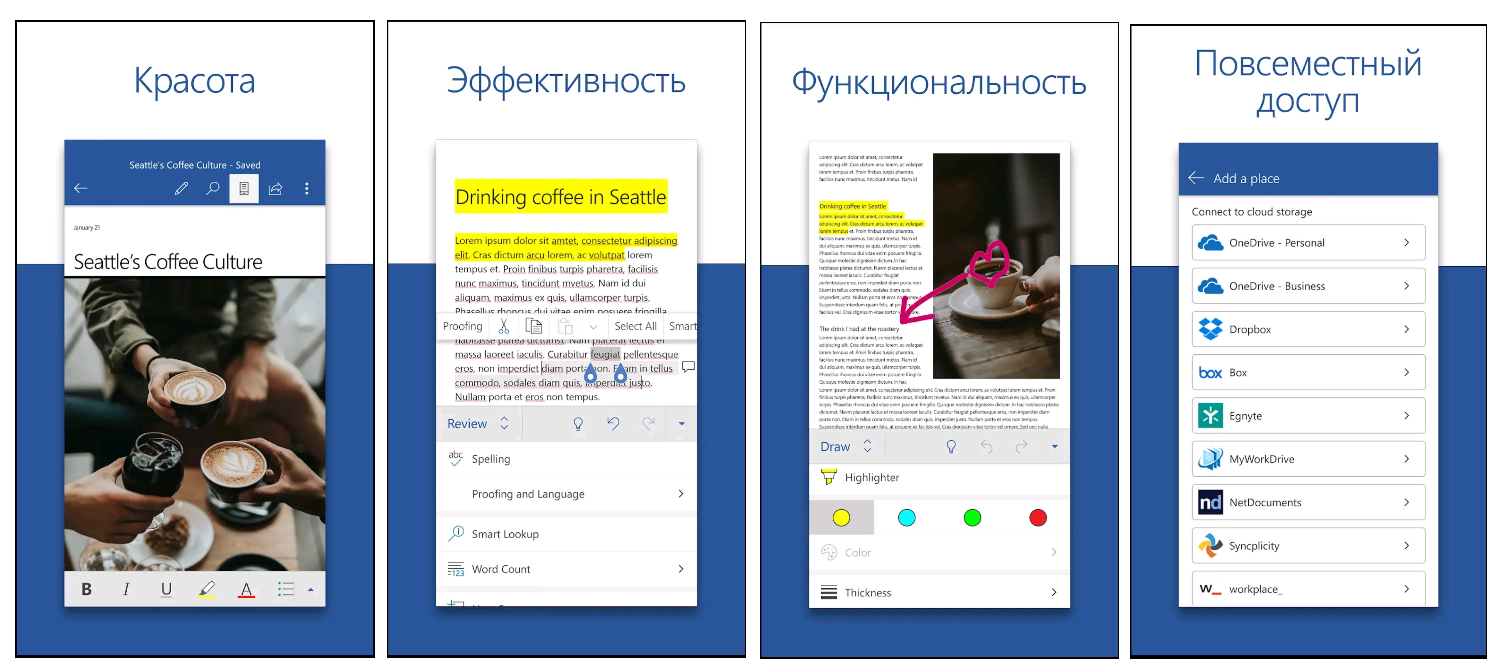
Создание документов с помощью профессиональных шаблонов. Это значит, что и на телефоне вы сможете сделать впечатляющее резюме, письмо, рецензию и др. Эти документы будут одинаково выглядеть как на экране телефона, так и на ноутбуке благодаря идентичным средствам форматирования.
Чтение PDF. В последних версиях появилась возможность читать документы в формате PDF, конвертировать их в файлы Word, преобразовывать обратно в PDF и делиться ими с окружающими. Теперь не понадобятся онлайн-редакторы PDF — все можно сделать прямо на телефоне.
Совместная работа. К документу можно дать доступ другим пользователям, пригласив их по ссылке через электронную почту. Вы сможете оставлять друг другу комментарии, следить за изменениями в тексте и обсуждать каждую правку. Это важно для создания совместных отчетов и презентаций. Журнал версий поможет увидеть, как выглядел документ до всех правок.
Встроенный диктофон. Да, среди множества настроек вы найдете кнопку, благодаря которой можно наговорить любой объем информации, а программа преобразует его в текст. Правда, за искусственным интеллектом приходится много править, и не все положительно отзываются об этой функции.
Удобный интерфейс для сохранения и передачи файлов. Созданный docx документ можно синхронизировать с хранилищем OneDrive, Dropbox или сохранить в аккаунте Google, чтобы потом просматривать на любом устройстве и делиться файлом с другими.
Полный набор функций Word. Функционал повторяет набор компонентов десктопной версии — тут и фигуры, и возможность встроить рисунки и формулы, те же сноски и примечания, что и в обычном Word. Интерфейс выглядит абсолютно знакомым и не вызывает затруднений в использовании.
Для создания и редактирования документов на устройствах с диагональю экрана не более 10,1 дюйма можно войти в службу с помощью бесплатной учетной записи Майкрософт.
Для получения доступа ко всем функциям Microsoft Office на телефоне, планшете, ПК или компьютере Mac требуется соответствующая подписка на Microsoft 365. Для работы приложения необходимо иметь оперативную память не менее 1 Гб.
WPS Office
Комплексное решение, включающее в себя три самых популярных сервиса: Word, Excel, PowerPoint. Один из лучших офисных пакетов для мобильных устройств, в который интегрированы облачное хранилище, галерея шаблонов и возможность совместного редактирования. Еще один весомый плюс — наличие бесплатного PDF-ридера для просмотра файлов в этом формате. Можно бесплатно конвертировать офисные документы docx и ppt в файлы PDF, а также сканировать бумажные документы, создавая собственные PDF-файлы. Продвинутые пользователи ценят этот пакет за возможность подписывать документы в форматах PDF, PDF Extract / Split, PDF Merge, PDF в Word / Excel / PPT.
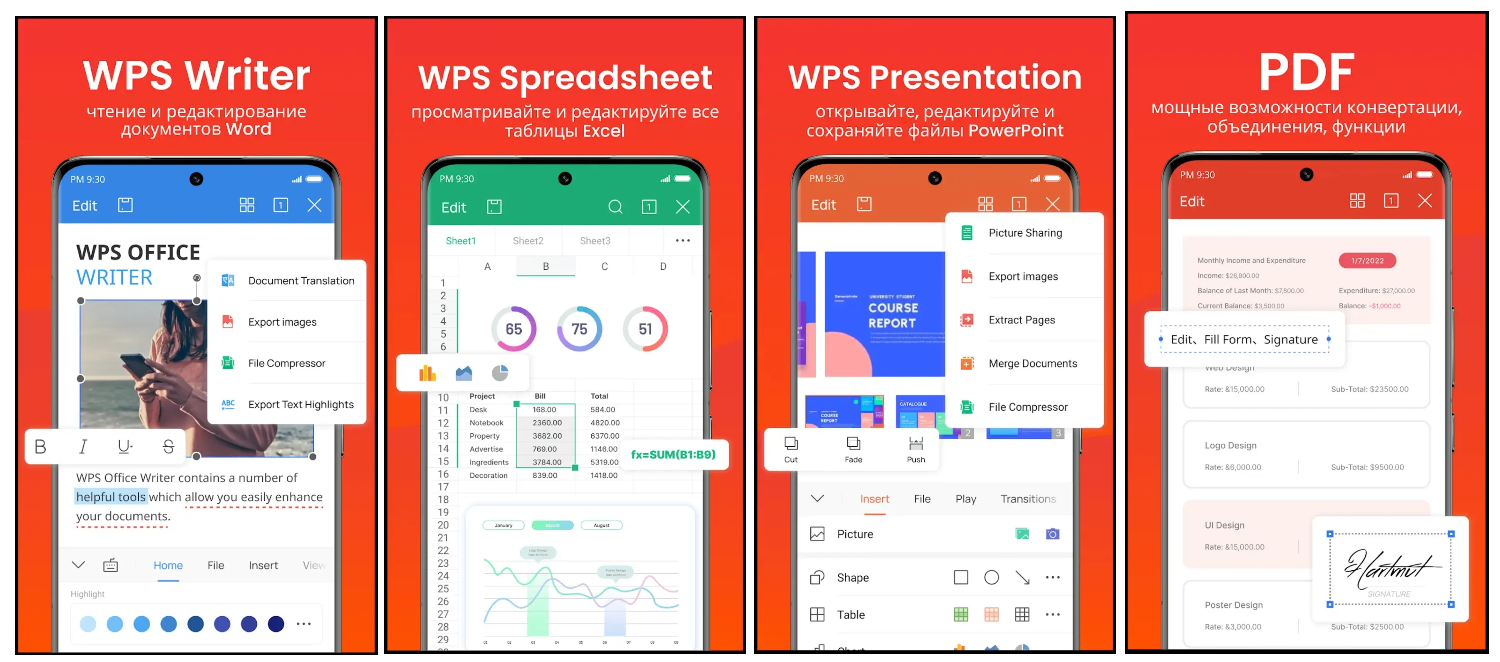
Это означает, что вам не нужно будет искать, где распечатать файл, затем подписывать его и сканировать. Достаточно проставить подпись онлайн и сразу отправить документ без лишнего бумагооборота. Это полноценный пакет для удаленной работы прямо на мобильном телефоне: позволяет создавать файлы, хранить их в бесплатном облачном хранилище размером 1 Гб, создавать команду для работы над файлами, обмениваться документами через электронную почту, мгновенные сообщения, WhatsApp, Telegram, и социальные сети. Большинство функций работает бесплатно, но есть премиум-версия без рекламы и с некоторыми фишками: возможностью редактировать PDF напрямую, продвинутыми пакетами шрифтов, шаблонами для документов и презентаций.
Кстати, именно это приложение часто предустановлено на смартфоны Android. При получении нового файла система предложит открыть его именно через этот пакет.
Google документы
Большинству людей для работы с docx файлами не нужно много инструментов: достаточно возможности открыть файл, что-то отредактировать и отправить его другим людям. Для простых задач отлично подходят "Гугл документы". Здесь документы создаются и редактируются в онлайне, но можно работать и автономно, без подключения к сети. Документ обновится в облаке, как только появится доступ к интернету.
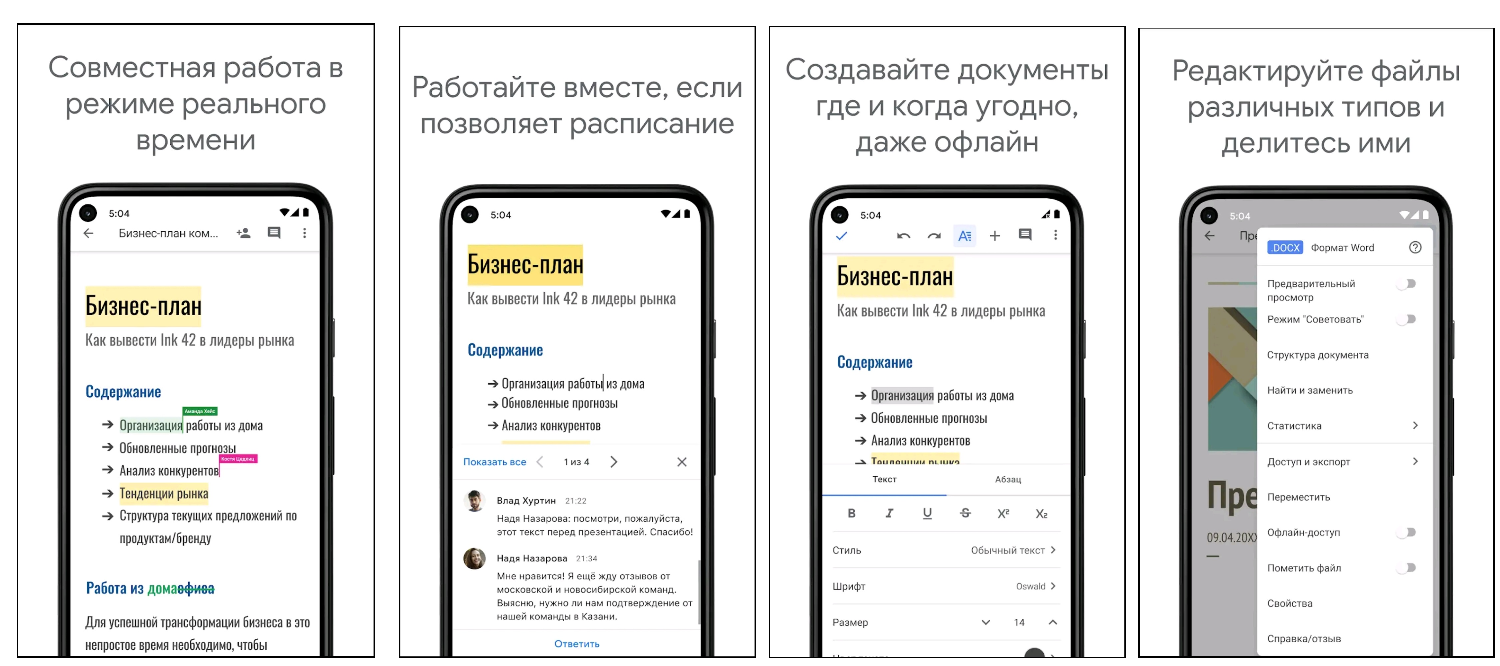
Только с Google Документами можно не бояться потерять результаты работы, так как они сразу записываются в онлайне. Здесь удобно приглашать других пользователей, добавлять комментарии и отвечать на них. Приложение позволяет открывать файлы docx для чтения и редактирования, а созданный в интерфейсе документ легко конвертировать в docx и скачать. Это бесплатное приложение, рекламы в нем тоже нет. Рекомендуется следить за обновлениями, так как каждое из них увеличивает производительность и устраняет баги в программе.
OfficeSuite
Еще один лидер из Google Play. Сочетает в себе все функции, необходимые для чтения, редактирования и создания файлов PDF, Word, Excel и PowerPoint. Радует практичный и удобный интерфейс, поддержка множества языков, кросс-платформенные возможности, связывающие ваш ПК с Windows со всеми вашими мобильными устройствами Android и iOS. В программу интегрировано облачное хранилище для легкого доступа к файлам — это 5 ГБ бесплатно в собственном облаке MobiDrive или связка существующих учетных записей Google Drive, OneDrive, или Dropbox.
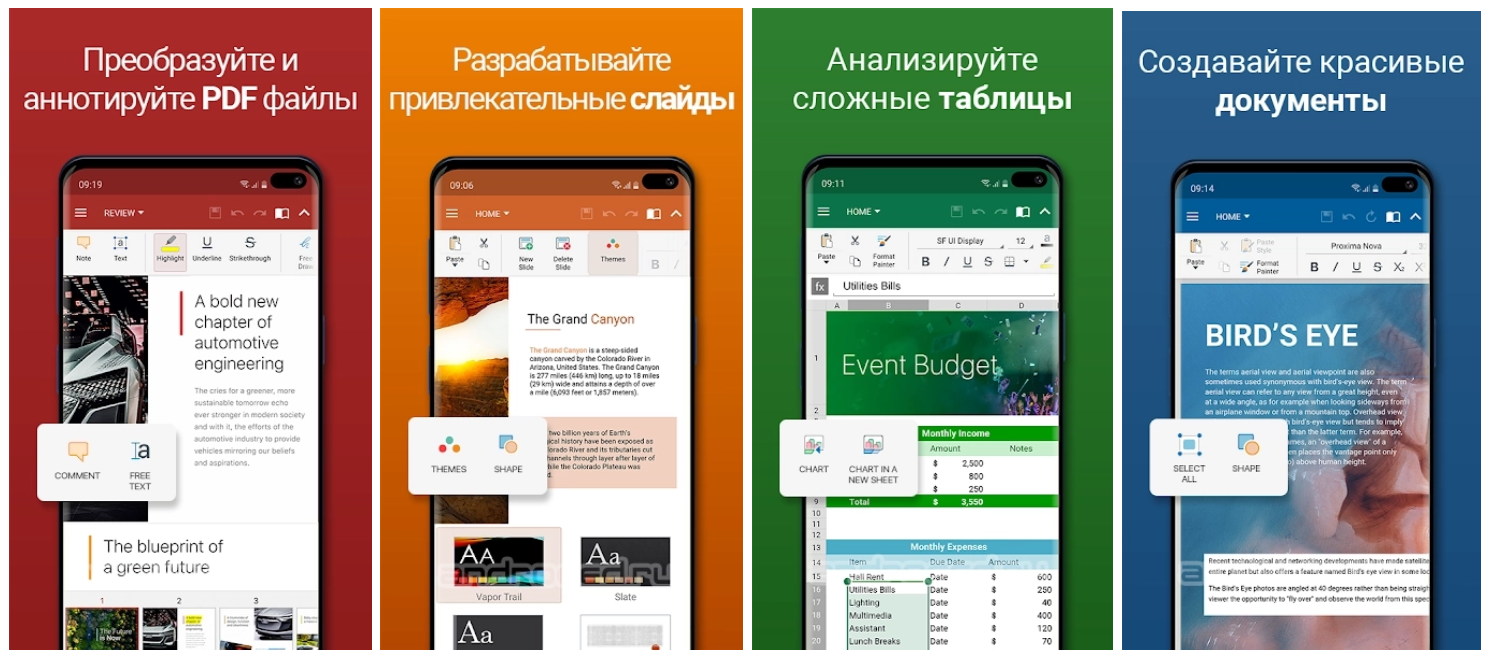
OfficeSuite устанавливается абсолютно бесплатно и может использоваться для чтения и просмотра документов. А вот для редактирования придется приобрести премиум-версию: она разблокирует 20 дополнительных функций и убирает рекламу. Еще пользователи получат 100 ГБ хранилища на MobiDrive и неограниченное преобразование PDF-файлов. Годовая подписка обойдется примерно в 2000 руб.
Docx Viewer
Переходим к более простым и легким инструментам. Это приложение отлично подойдет для тех, у кого на счету каждый гигабайт оперативной памяти и внутреннего хранилища. По сравнению с Microsoft Word, оно почти ничего не весит, но и функционал позволяет только просматривать документы, ничего более. Впрочем, этого вполне достаточно, чтобы быстро оценить отчет, презентацию, письмо и т.д.
Инструмент поддерживает огромное количество форматов: pdf, epub, fb2, djvu, DOC, .XLS, .PPT, .PPS, .DOCX, .XLSX, .PPTX, .PPSX, Apple iWork Pages, Numbers, Keynote (.PAGES, .NUMBERS, .KEY), графические форматы (.JPEG, .JPG, .JPE, .JP2, .JPX), Portable Network Graphics (.PNG), Graphics Interchange Format (.GIF), Google WebP (.WEBP), Tagged Image File Format (.TIFF), High Efficiency Image File Format (.HEIC) и десятки других. В общем, практически любой файл, полученный по электронной почте или через мессенджер, можно будет просмотреть через эту программу.
Для просмотра требуется подключение к интернету, в режиме оффлайн это сделать не получится. Пользователи в отзывах говорят о том, что даже сложные табличные документы прекрасно открываются через это приложение, но приходится мириться с рекламой.
"Все документы" (от Simple Design)
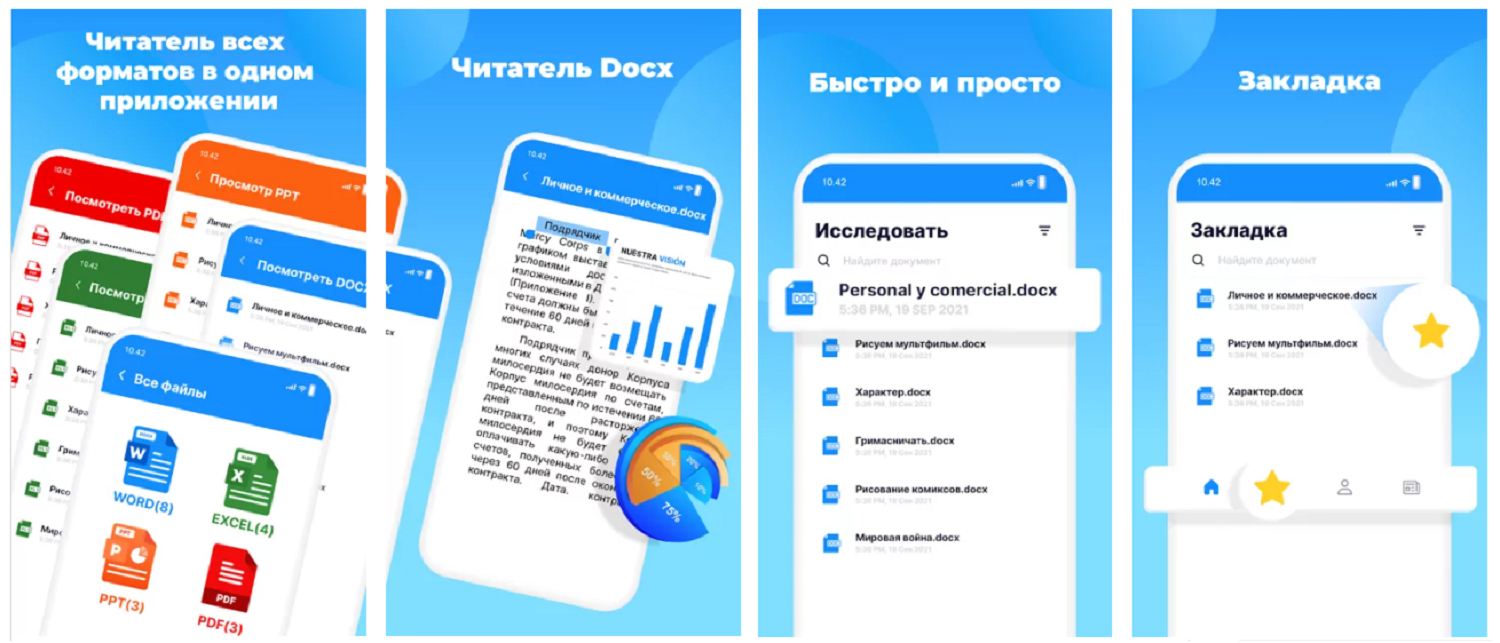
Средство для чтения документов практически любых форматов, в том числе PDF, DOC, DOCX, XLS, XLXS, PPT, TXT. Пользователи ценят его за простоту, легкость (всего 8 Мб) и бесплатность. В целом, функционал аналогичен прочим читалкам документов, но есть и несколько преимуществ:
- Очень приятный, продуманный интерфейс;
- Сортировка файлов по имени, размеру файла, дате последнего изменения, Дате последнего открытия и т. п.;
- Быстрая реакция на команды;
- Может работать без интернета;
- Умеет переименовывать и удалять файлы, делиться ими с другими людьми.
Платной версии у приложения нет, а в бесплатной приходится смотреть довольно много рекламы.
ReadEra
Это приложение отличается от вышеописанных — в первую очередь это читалка электронных книг, а не средство просмотра документов. Тем не менее, просмотреть файлы в формате DOCX, PDF через это приложение тоже можно. Если у вас установлена одна из читалок с поддержкой DOCX, у вас нет необходимости дополнительно устанавливать инструмент для просмотра документов — если только самый продвинутый с возможностью редактирования.
ReadEra — одно из самых популярных средств для чтения на Android. Она не привязана ни к каким сервисам, как Litres, "Строки" или Букмейт. Имеет удобные настройки чтения с регулировкой яркости, ориентации страниц, размера шрифта и других параметров. Наряду с комфортным чтением программа поможет посмотреть документ из электронной почты или мессенджера.
Как создавать документы Word с помощью мобильного телефона Android

Хотя есть много вариантов Автоматизация делопроизводства открывать всевозможные документы, Microsoft Office он по-прежнему остается лидером в этой категории. Или, по крайней мере, формат Word, для файлов текстового процессора он чаще всего используется как на настольных, так и на мобильных устройствах. И с нашим смартфоном Android, как и в случае с планшетами, мы можем отлично создавать документы Word, и не с приложениями Microsoft все становится проще.
На мобильных устройствах Android у нас есть возможность установить Microsoft Word. С его помощью мы найдем те же функции, что и на компьютере или планшете. Несмотря на это, мы рекомендуем использовать офисный пакет, который нам нравится больше всего или который соответствует нашим приоритетам, чтобы получить лучший опыт, будь то Microsoft Office или другое стороннее приложение.
С этими приложениями, помимо создавать, редактировать и просматривать документы Word текста, мы также можем создавать и другие типы документов, такие как презентации, совместимые с электронными таблицами PowerPoint и Excel, двумя другими наиболее часто используемыми программами Office. Первым шагом, очевидно, будет загрузка приложения, которое нам понадобится для этого, хотя в качестве примера мы выбрали редактор Google Диска.
Как создавать и редактировать документы Word на мобильных устройствах с Android
Мы встретились с Google Docs, официальный текстовый редактор для Google Диска. Это бесплатное онлайн-приложение включает в себя практически все функции, доступные в Microsoft Word. Он включает в себя множество предварительно разработанных шаблонов для создания документов с нуля, хотя вы также можете сохранить некоторые из уже созданных и изменить их по своему вкусу.
Как только редактор Word будет открыт и загружен, мы откроем его и увидим файловый проводник. Но если мы хотим создать файл, то мы дадим круглый значок в правом нижнем углу с ‘плюс’ окрашены в центре. Здесь у нас есть возможность начать на основе шаблона или создать Новый документ, и последнее — то, что мы будем делать. При нажатии здесь, как это происходит на нашем компьютере, открывается новый документ Word пустой, без какого-либо содержимого, в котором мы можем делать все, что захотим. Вы можете выбирать между разными форматами, включая ваш собственный . Docx, который является уникальным для Word.

Используя клавиатуру нашего смартфона, мы можем писать желаемый контент. А прямо над клавиатурой у нас есть панель форматирования с возможностью сделать текст полужирным, курсивом или подчеркнутым. В этом же разделе мы также можем изменить цвет шрифта с черного на любой другой; а рядом — кнопка выделены для нанесения цветного фона на текст.
Вверху у нас есть стрелки влево и вправо для отмены и повторения изменений, а рядом с настройкой текста для применения форматов по умолчанию, изменения шрифта, изменения размера и т. Д. Следующая кнопка предназначена для вставки ссылок, изображений, таблиц, горизонтальных линий, разрывов страниц, номеров страниц или сноски документа. Когда мы закончим работу с нашим документом Word, мы можем щелкнуть трехточечный значок в правом верхнем углу, а затем выбрать опцию Поделиться и экспортировать а затем на кнопке Guardar Como выбрать формат Word, с расширением DOCX.
Как видите, это приложение включает в себя большинство функций, как если бы мы писали в Word с компьютера. Поэтому использование других типов приложений всегда является хорошим вариантом для простого и удобного создания наших документов.
Приложения для создания документов Word на Android
Документ Word стал текстовым документом по преимуществу. Но как открыть документ, сохраненный в популярном формате Microsoft Word? Помимо Диска, большинство этих приложений представляют собой офисные пакеты, с помощью которых вы можете открывать документы Word, но также изменять их и даже создавать их с нуля. Эти приложения довольно универсальны и не только помогут вам читать документы, поскольку включают в себя те же функции.
Microsoft Office: Word, Excel, PowerPoint и другие
Это универсальное устройство, которое Microsoft взяла, чтобы объединить все программы пакета Office в одном приложении. Он по-прежнему сохраняет тот же дизайн с более интуитивным интерфейсом и большая синергия между программами. Функционально мы не найдем никаких отличий от независимого приложения Word. Независимо от того, используется ли оно в личных или профессиональных целях, приложение Office разработано так, чтобы быть лучшим выбором при работе с нашего мобильного устройства.
Это приложение содержит эксклюзивные функции, которые невозможно выполнить с компьютера, такие как настройка и преобразование изображения документа в файл Word одним щелчком мыши, преобразование изображения таблицы в электронную таблицу Excel для работы с данными или подписание документов с помощью пальцем, среди многих других вариантов.



