
Программа Microsoft Word используется повсеместно, независимо от того, предназначен ли компьютер для домашнего использования или для работы, а также от объема задач или типа предприятия. При установке новой операционной системы обычно предполагается наличие стандартного набора офисных приложений для повседневного использования.
Тем не менее, в Word можно быстро создать документ нужного формата и образца, независимо от его сложности. Однако иногда возникает вопрос о том, как напечатать в Word в том или ином формате, особенно когда требуется что-то более специфическое, чем просто печать. Давайте попробуем разобраться с этой проблемой.
Печать документа в word
Существует два способа осуществить печать: 1. Зайдите в главное меню приложения (в последних версиях оно находится в верхнем левом углу). Затем выберите пункт «Печать». Это действие откроет небольшое подменю с тремя различными опциями.
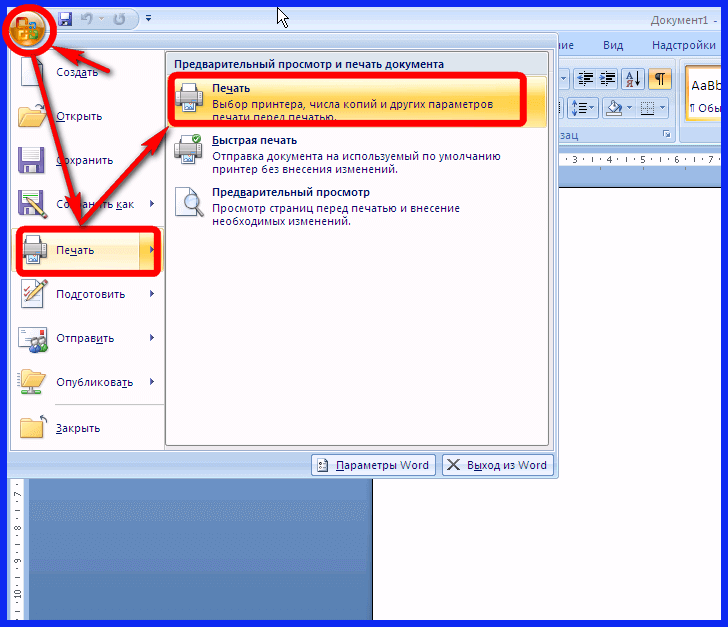
Подменю «Печать», как и само главное меню вызывает главное окно печати. В этом окне можно выбрать принтер, сформировать требуемые настройки печати, после чего отправить на печать.Подменю «Быстрая печать» сразу отправит на печать документ, который на данный момент открыт. При этом будут использованы стандартные настройки печати, которые изначально заданы по умолчанию.
2. Используя сочетание клавиш Ctrl+P на клавиатуре. Клавиша Ctrl находится по бокам от символьного блока клавиатуры и обычно присутствует как справа, так и слева. В любом варианте клавиатуры она всегда располагается в нижнем левом углу. Удерживая её, следует нажать клавишу «P» (в английской раскладке), а в русской раскладке это будет клавиша «З» — каждый может выбрать наиболее удобный для себя вариант. После этого откроется такое же меню, как и при выборе опции «Печать».
Предварительный просмотр документа
Зачастую перед печатью документа необходимо предварительно просмотреть его, чтобы увидеть, как текст и другие элементы будут размещены на странице.
Для этого существует в меню «Печать» специальное подменю «Предварительный просмотр». Нажав на него, можно открыть окно, где будет наглядно продемонстрирован итоговый лист, как он выйдет из принтера.
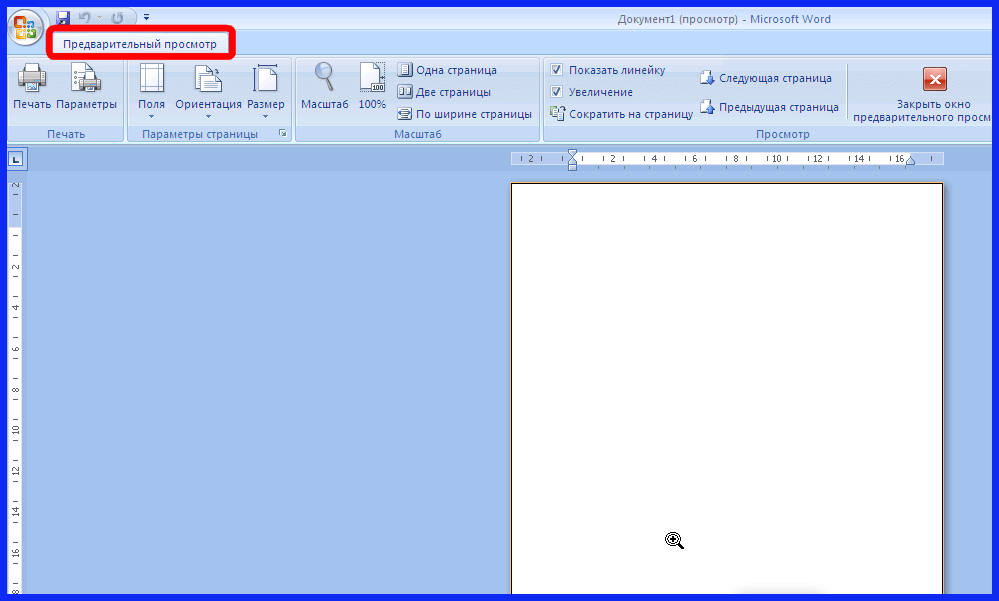
В режиме предварительного просмотра отображаются все доступные параметры форматирования страницы в удобном и простом формате. Благодаря этому можно оперативно настроить желаемый внешний вид, в частности — проверить, размещаются ли все элементы страницы на листе.
Как в Word распечатать брошюру
Microsoft Word – это мощный инструмент с обширной функциональностью. При правильном его использовании программа способна полностью заменить любые редакторы, которые применяются профессионалами в печатных компаниях. Например, любой пользователь может создать свой собственный документ (например, руководство, справочник или книгу) и распечатать его для удобства дальнейшего чтения и сохранения в формате брошюры.
Создать буклеты или брошюры в Word можно следующим образом:
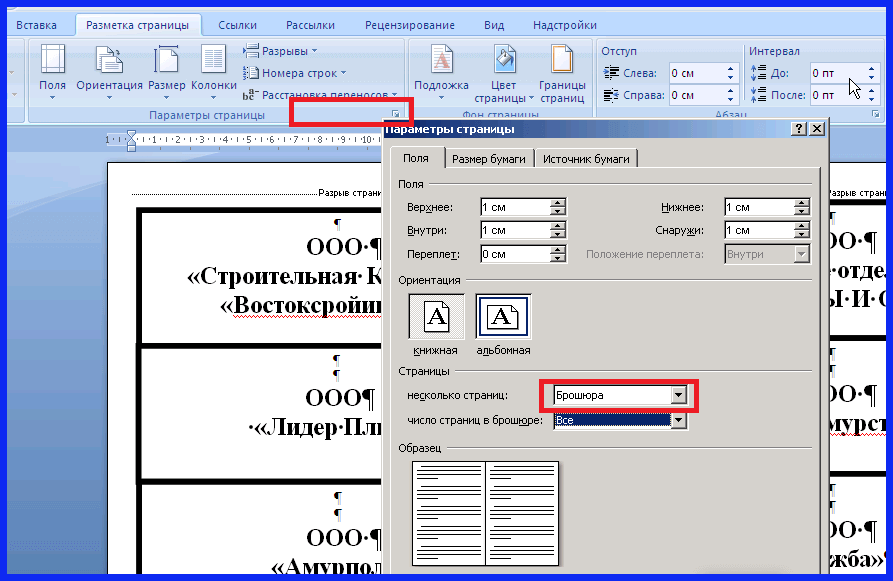
1. Необходимо в главном меню в верхней части программы найти раздел «Разметка страницы».2. Найти в разделе группу меню, посвящённую форматированию листа и всего документа.3. Нажать в нижней правой части группы меню на стрелочку, чтобы открыть все параметры.4. Параметрах страницы на вкладке «Поля» следует отыскать выпадающий список «Несколько страниц» и выбрать «Брошюра».5.
После применения параметров страницы ко всему документу, он станет в формате брошюры. Следует обратить внимание, что сам лист, на котором человек производит редактирование, после этого несколько уменьшится. И потому нужно будет заново пересмотреть всё форматирование, чтобы убедиться в его правильности.6. В этом же окне можно настроить и все параметры страницы — увеличить или уменьшить отступ.После этого не нужно беспокоиться о том, что документ будет неправильно распечатан. При простой печати без преднастроек всё будет выведено в форме брошюры.
Печать нескольких страниц на одном листе
Нередко для изучения документа, стоит его распечатать на бумагу. Однако желательно сохранить количество листов, не тратя лишнюю бумагу на печать. В этом случае можно сделать так, чтобы страницы на одном листе размещались несколько компактней. Например: две страницы или две на две (то есть четыре), Возможно куда большее число страниц.
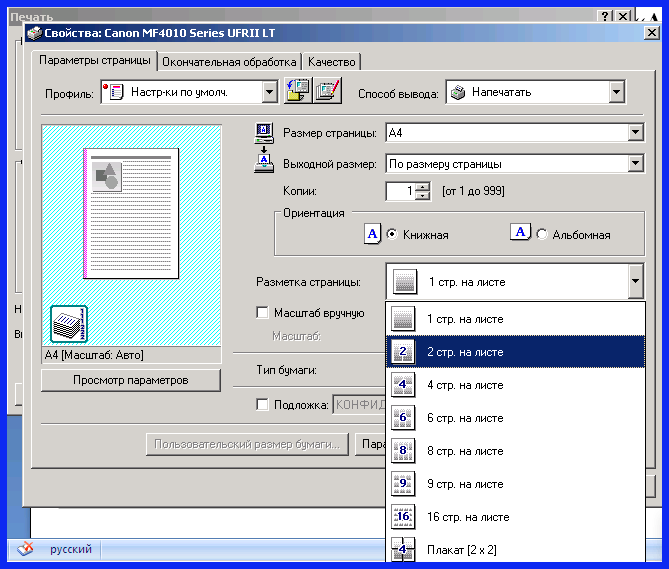
Сделать подобное можно непосредственно в настройках принтера.После вызова меню «Печать» нажать на кнопку «Свойства»:

Разные принтеры в этом случае будут иметь разную настройку. И расположение пунктов параметров печати может несколько отличаться. Однако любая модель принтера поддерживает размещение сразу нескольких страниц. И можно в соответствующем выпадающем списке (в данном случае «Разметка страницы») выбрать нужное количество. Стоит отметить, что лист будет помещаться целиком.
Так что текст будет заметно мельче при печати.
Помимо этого можно использовать возможность самой программы. Для этого в окне «Печать» достаточно в правой нижней части найти выпадающий список «Масштаб»:
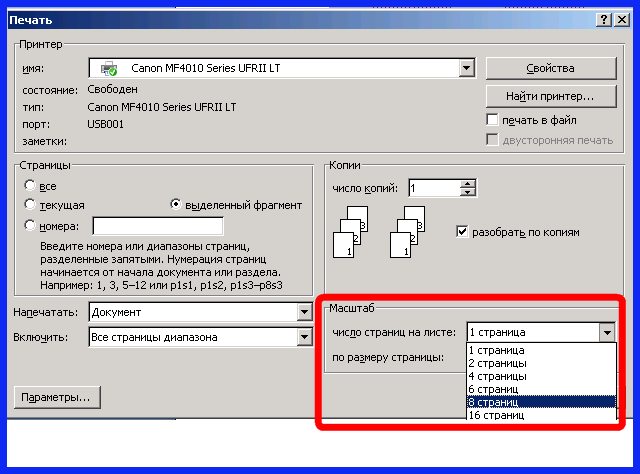
Также можно произвести печать двух страниц, если указать соответствующий параметр, аналогично настройке печати брошюрой. Только в выпадающем списке выбрать не «Брошюра», а «2 страницы».
Как напечатать выделенный фрагмент
Иногда требуется распечатать не всю страницу, а буквально часть документа. В этом случае можно воспользоваться тем, что в Word можно выделять на печать выделенный фрагмент. Следует выделить ту часть текста, которая интересна, после чего нажать меню «Печать»:

Затем в настройках печати необходимо найти и активировать опцию «выделенный фрагмент». К тому же, в Word есть возможность распечатать определенную группу страниц или только текущую — в этом случае будет напечатана лишь одна страница. При распечатке выделенного фрагмента будет напечатано только то, что выделено, независимо от количества занятых страниц. Однако следует учесть, что исходное форматирование будет утеряно, особенно если выделение начинается примерно с середины листа.
Двусторонняя печать
В программе Word через свойства принтера (аналогично печати нескольких страниц) возможно двусторонняя печать. В этом случае печать будет более плотной, не потребуется большого количества листов — оно уменьшится вдвое.
Для печати потребуется найти в окне «Печать» в правой части флажок «Двусторонняя печать» и установить его.
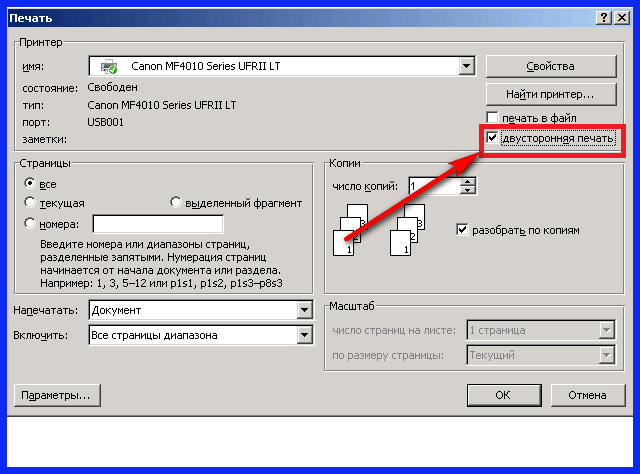
Стоит отметить, что некоторые принтеры имеют возможность сразу печатать с двух сторон. Однако большинство такой функцией не обладает. И программа вначале напечатает все чётные страницы. После чего попросит переложить бумагу. И пользователю нужно будет перекладывать лоток.
Причём сделать это так, чтобы печать нечётных страниц осуществлялась на чистой стороне листа (переложить в соответствии с тем, как печатает принтер). Это можно отдельно потренировать, чтобы привыкнуть к каждому конкретному принтеру.
Как увеличить область печати в Word
Следует отметить, что часто на лист по итогу не помещается всё то, что хотелось бы напечатать. Для этого увеличиваем печатаемого места. Делается это в «Параметрах страницы», устанавливая поля сверху, снизу, справа, слева. Либо можно произвести настройку в Предварительном просмотре.
Как распечатать картинку или текст на принтере с компьютера

MS Office
На чтение 6 мин
Как напечатать текст на компьютере
Сегодня пользователь может работать в нескольких программах, где нужно набирать текст. Распечатать документ можно тремя способами:
Каждый из методов обладает своими преимуществами и недостатками. Профессионалы выбирают тот подход, который обеспечивает оперативную печать текста.
Вариант 1: Сочетание клавиш
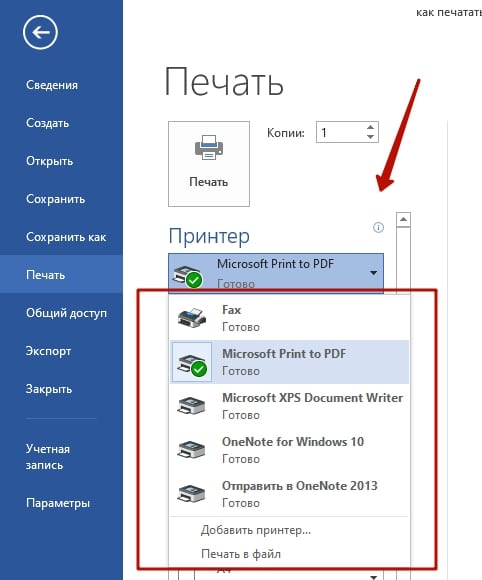
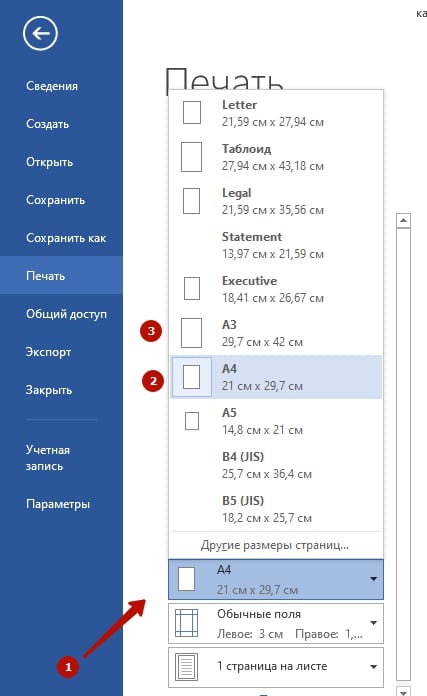
Чтобы научиться быстро печатать готовый текст на принтере, производитель Windows 10 и других версий этой операционной системы создал специальные кнопки на клавиатуре. Эти клавиши иначе называют горячими, потому что с помощью них можно сразу вывести текст или рисунок для печати. Чтобы это сделать, нужно:


Прочитать ещё статью: Как уменьшить межстрочный интервал в Word — 3 способа
Вариант 2: Панель быстрого доступа
Если трудно запомнить сочетания клавиш, чтобы постоянно его использовать, можно воспользоваться панелью быстрого доступа для того, чтобы распечатать готовый документ с компьютера на принтере.
Этот способ выручит и при печати других файлов, потому что у всех документов есть одноименная вкладка. Она находится вверху страницы с левой стороны. Алгоритм действий следующий:

Вариант 3: Контекстное меню
Еще один самый быстрый способ печати текстов и картинок – использование контекстного меню. В этом случае у пользователя не получится задать никаких настроек. Принтер начнет печатать текст или другой документ сразу после того, как будет задействована клавиша распечатки. Порядок действий:
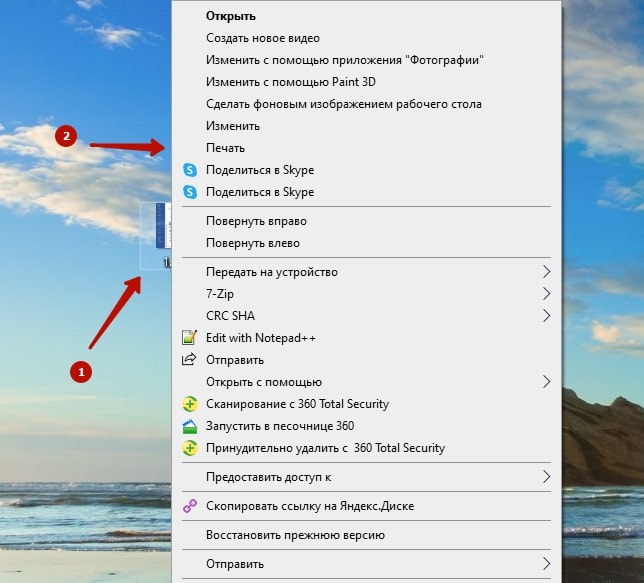
Данный метод обеспечивает быструю печать готовых документов на принтере без необходимости дополнительного редактирования. Он применяется, когда нет потребности в изменении, добавлении или корректировке текста в файле. Идеален для печати фотографий.
Дополнительные вопросы
Бывает так, что пользователь знает, как распечатать файл в программе Word, но фотографии он никогда не распечатывал и не знает, как правильно работать с файлами формата JPEG/JPG/BMP и т.д. Следующая инструкция будет посвящена способам распечатки картинки с компьютера через принтер.
Прочитать ещё статью: Как рисовать в MS Word (2007 — 2019) рисунки карандашом
Как распечатать картинку на принтере с компьютера?
Распечатать изображение можно аналогично тому, как это делается с текстовыми файлами. Для этого следует нажать сочетание клавиш «Ctrl» + «P», либо воспользоваться панелью быстрого доступа или контекстным меню (опытные системные администраторы, как правило, предпочитают данный метод для оперативной печати изображений).
Как распечатать двухсторонний документ с компьютера?
У многих пользователей принтеры имеют функцию распечатки файла сразу на двух сторонах листа. Такое свойство устройства для печати позволяет сократить время работы с ним и количество потраченной краски.
Чтобы напечатать документ с двух сторон, нужно выполнить следующие действия:

Если же устройство не имеет функции двусторонней распечатки, придется перевернуть бумагу вручную.
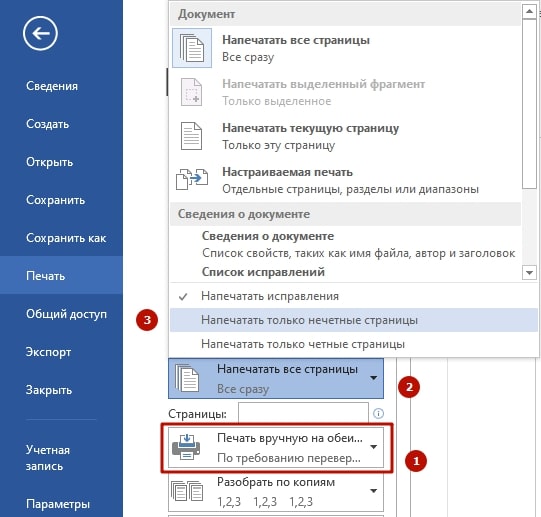
Нужно подождать, пока принтер завершит работу. Когда все страницы будут распечатаны, получившуюся стопку бумаги переворачивают на чистую сторону и снова кладут в лоток. Теперь в меню настроек для работы с принтером потребуется указать «Четные страницы».
Как распечатать через принтер интернет-страницу?
Среди пользователей мало тех, кто печатает интернет-страницы прямо из браузера. Многие копируют текст или делают скрин. Однако можно вывести на распечатку интернет-страницу с помощью тех же клавиш «Ctrl» + «P». Также можно использовать функцию печати прямо в браузере.

Прочитать ещё статью: Как поставить римские цифры в Ворде – добавление и преобразование
Как сделать предпросмотр перед печатью?
Если нужно узнать, как распечатается картинка или текст на бумаге, можно сделать предпросмотр. Для этого делают следующее:

В версиях Word 2013 и более поздних функция предварительного просмотра печати активируется автоматически в параметрах печати.
Кликнув по нему, пользователь сможет увидеть предварительное оформление файла на бумаге.



