
Освойте возможность печати двух страниц на одном листе в Microsoft Word, чтобы сократить расход бумаги. Этот курс поможет вам улучшить навыки работы с текстовыми документами.
Функция печати двух страниц на одном листе в Word будет полезна тем, кто стремится уменьшить потребление бумаги, рационально разместить текстовые или графические элементы, а также создать брошюру формата книги для удобного чтения.
Для выполнения этой задачи достаточно использовать стандартные настройки текстового редактора, установив необходимые параметры перед отправкой документа на печать. Альтернативный способ — изменить настройки в свойствах принтера.
Печать документов из программы Microsoft Word
Данное программное обеспечение предоставляет возможность модификации текстовых файлов с использованием различных инструментов. Кроме того, пользователи имеют возможность применять уже созданные шаблоны с установленными параметрами оформления. Одной из основных возможностей MS Word является печать документов на принтере или многофункциональном устройстве.
Несколько вариантов вывода на печать
Существует несколько методов для отправки текстового файла на печать. Наиболее удобным вариантом является использование обычных функций Word, о которых вы узнаете далее.
Комбинация горячих клавиш
Используя команду быстрого доступа, вы можете вызвать печать из главного окна текстового редактора. Для этого откройте нужный документ и нажмите комбинацию клавиш CTRL + P. Программа перенаправит вас в окно, где вы сможете настроить и отправить файл на устройство.
Через пункт меню
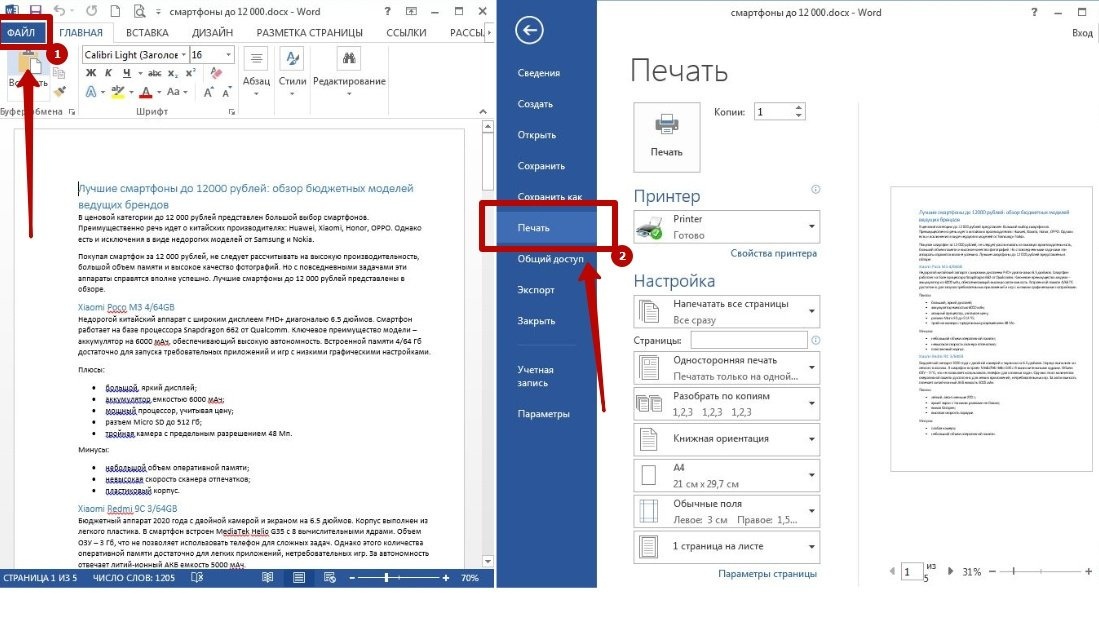
Альтернативный вариант — воспользоваться меню MS Word, в котором имеется возможность сохранить, экспортировать или поделиться документом. Вы можете отправить его на печать. Для этого кликните на кнопку «Файл», расположенную в верхнем левом углу, и выберите необходимый пункт в открывшемся окне.

Принтер не выводит документ Word: способы решения проблем.
Предварительный просмотр
В MS Word доступна функция предварительного просмотра текстового файла перед его отправкой на печать. Программа автоматически генерирует копию окончательной версии документа. Она отображается в разделе «Печать», к которому можно попасть через меню или используя комбинации клавиш.

Текстовый документ Word в этом окне нельзя редактировать, он требуется только для просмотра перед отправкой на печатающее устройство. Размер файла можно изменить с помощью инструментов в нижней части экрана.
Настройка принтера
В указанном пункте меню MS Word также можно установить основные параметры распечатки на выбранном устройстве. В этом разделе также указывается количество копий, определяет, какие листы использовать, меняет ориентацию текста и запускает двустороннюю печать. По умолчанию отображается одна страница на листе, но вы можете это изменить.

Как напечатать 2 страницы на одном листе
Есть несколько способов реализовать функцию. В этом случае все зависит от того, сколько текстовой информации вы хотите разместить на стандартном горизонтальном листе.
Вы также можете распечатать документ в виде книги — об этом мы уже говорили ранее.
Печать на обоих сторонах
Ручная
Откройте меню Word или нажмите CTRL + P. В списке функций найдите запись «Печать на одной стороне». Щелкните стрелку рядом с подписью и выберите «На обеих сторонах».

Обратите внимание, что не все офисные машины поддерживают автоматическую двустороннюю печать. Это означает, что каждый лист должен быть вручную повернут пользователем, иначе процесс не будет завершен.

Распечатка нескольких страниц на одной стороне
Чтобы снизить потребление бумаги, вы можете одновременно просматривать несколько страниц на одном листе. Этот вариант подходит для отображения небольших объемов текстовой информации при использовании крупных шрифтов.
Способы настройки опции
Вы можете повысить число страниц, которые будут размещены на каждой стороне, настроив параметры принтера. Другой вариант — воспользоваться встроенными возможностями текстового редактора.
Через свойства принтера
Большинство устройств позволяют составить документ, создав специальный макет или используя существующий. Однако эта функция доступна не на всех моделях, поэтому удобнее использовать функциональность текстового редактора. Чтобы настроить отображение с помощью свойств устройства, необходимо перейти к соответствующему пункту в меню «Печать».


Через форму печати Ворда
Инструменты обработки текста позволяют установить количество страниц на каждой стороне без изменения свойств принтера.


Печать текста в виде брошюры: 4 страницы на одном листе
Используя настройки макета Word, вы можете быстро превратить большой текстовый файл в компактную, удобную для чтения брошюру.


Вы можете создать буклет прямо перед печатью на бумаге, а не в «Макете». Для этого перейдите в раздел «Параметры» и укажите необходимый формат текстового документа.


Как распечатать выделенный фрагмент
Если вам нужно распечатать только часть документа, а не весь, просто установите текстовый фрагмент.


Как увеличить область печати в MS Word
Область листа в текстовом редакторе ограничена полями. Они устанавливаются автоматически, но при необходимости их можно изменить. Эта функция очень удобна, когда вам нужно одновременно разместить несколько страниц на одном листе.
Чтобы уменьшить поля:


После изменения размеров полей установите желаемое количество страниц в опциях и отправьте документ на печать. Невозможно установить нулевое значение, так как текст, скорее всего, выйдет за границы листа и станет нечитаемым.
Чтобы увеличить область печати в Word, мы также рекомендуем изменить размер шрифта. Альтернативный вариант — уменьшение интерлиньяжа. Но в этом случае есть риск, что строки текста будут плохо читаемы из-за минимального расстояния друг от друга.
Как распечатать две страницы на одном листе: три способа

В процессе работы с документами часто возникает необходимость их печати. Тем не менее, чтобы сэкономить бумагу, многие предпочли бы разместить две страницы на одном листе. К счастью, существует несколько, а именно три метода, позволяющих это осуществить. Мы предлагаем рассмотреть пошаговые инструкции в данной статье.
Способ 1: двусторонняя печать
Первый метод, подразумевающий печать двух страниц, заключается в использовании специального принтера с режимом двусторонней печати. Конечно, такая функция есть далеко не во всех устройствах, поэтому, если у вас нет, переходите сразу к последующим способам. Ну а мы предлагаем непосредственный порядок действий. Итак, как распечатать две страницы на одном листе?

Вам остается лишь дождаться, пока все листы будут распечатаны. Это был самый простой ответ на вопрос о том, как распечатать две страницы на одном листе в «Ворде». Если он вам не подходит, переходите к следующему.
Способ 2: как распечатать две страницы на одном листе
Как уже было сказано, принтер с режимом двусторонней печати есть далеко не у каждого, но не стоит отчаиваться. Можно воспользоваться другим методом, который также подразумевает печать двух страниц. А заключается он в следующем.

Сразу после этого запустится процесс печати. По итогу вы увидите, что текст с двух страниц документа наносится на одну сторону листа. К слову, если вы задумывались о том, как распечатать две страницы на одном листе в «ПДФ», то этот способ подходит и для таких случаев.
Способ 3: печать с двух сторон
Если вы не имеете в распоряжении принтера с режимом двусторонней печати и вам необходимо распечатать две страницы текста из документа на двух сторонах бумаги, то предыдущие два способа вам однозначно не подойдут. Но есть третий, который сгодится для таких случаев. Вот алгоритм действий:

Это был третий способ для тех, кто интересуется вопросом о том, как распечатать две страницы на одном листе. Сразу же становится очевидным минус такого метода – печать необходимо осуществлять по одной странице, каждый раз переворачивая листы в принтере. Но если в документе у вас мало страниц, то он оптимален.
Две страницы на одном листе в Word: как сделать и напечатать объявление с отрывными листочками

Word
Зачем нужно делать две страницы на одном листе?
Давайте начнем с базового. В частности, изменим размеры страницы непосредственно в приложении.
Итак, вы можете убедиться, что существует не одна страница, а две одновременно. Это очень удобно для тех, кто регулярно работает с большими объемами информации.
Если вы хотите установить для печати две страницы на одном листе, возможных причин может быть несколько.
Наиболее частая причина — это стремление к экономии.
Каждый предпочитает не использовать большое количество бумаги для стандартного задания. К тому же, носить её с собой весьма некомфортно.
гораздо проще разделить и стопку бумаг, и колонку расходов вдвое. Для этого просто распечатайте листы на одной странице.
Тем не менее, очень часто печать 2 страниц на листе необходима людям, которые хотят оформить дизайн в виде книги.
Это несколько иной способ оформления. При этом важно понимать, что текст в итоге будет короче.
Это значит, что в оригинале неплохо было бы указать немного больше, чтобы можно было заранее оценить это.
Кстати, с помощью ползунка настроек вы можете посмотреть, как это будет выглядеть на выходе.
Что делать если таблица не помещается на странице Excel?
В этом случае перейдите на вкладку «Макет страницы». Здесь в разделе «Параметры страницы» нажмите кнопку «Ориентация» и в раскрывающемся списке выберите вариант «Горизонтальная». После выполнения описанных действий вся таблица была размещена на одном листе, чего мы и хотели.
Как распечатать книгу PDF с двух сторон?
Второй способ: печать двух страниц на одной стороне листа
Иметь двусторонний принтер, несомненно, хорошо, но что, если у вас его нет? Итак, чтобы сэкономить бумагу при печати, можно поступить немного иначе. Как вариант, вы можете распечатать две страницы документа на одном листе. Сейчас я расскажу, как это сделать.

Теперь вы знаете второй метод, как распечатать две страницы на одном листе. Конечно, это может быть не для всех, так как шрифт будет намного меньше оригинала и, возможно, неудобно читать, но если отпечаток предназначен «для вас», тогда это отличный вариант.
Как сделать две страницы на одном листе в ворде 2007?
Печать нескольких листов (выбранных) за один раз
Этого также довольно легко добиться. Все, что вам нужно сделать, это выбрать те конкретные листы, которые вы хотите распечатать, а затем распечатать их!
Ниже приведены шаги для печати некоторых конкретных листов в книге в Excel:


При выборе нескольких листов, они функционируют как активные страницы во время печати.
Вы также можете увидеть, что будет напечатано, в окне предварительного просмотра справа. Вы также можете изменить номера страниц и посмотреть, что печатается на каждой странице.
Как сделать чтобы принтер печатал на одной странице?
Как распечатать PDF а5 на а4?
Выберите «Файл»> «Печать». Во всплывающем меню «Масштаб страницы» выберите «По размеру области печати». Установите флажок рядом с параметром Выбрать источник бумаги для размера страницы PDF. Щелкните «ОК» для печати.
Печать нескольких листов с определенной областью печати
Это немного сложнее, чем два предыдущих. Допустим, у вас есть книга с несколькими листами, и вы хотите распечатать определенную область с каждого листа. Каждый лист может содержать сводные данные, и вы хотите распечатать только эти данные, а не весь рабочий лист.
Это можно сделать, установив область печати на всех листах и затем распечатав их (как показано в двух предыдущих методах).
Теперь, когда дело доходит до настройки области печати:
Как только область печати установлена, вы можете использовать один из вышеуказанных методов для печати листов.
Итак, позвольте мне быстро показать вам, как настроить область печати вручную и с помощью VBA.
Настройка области печати вручную
Ниже приведены шаги для этого:


Это установит область печати для выбранных ячеек, и при печати этого листа будет напечатана только область печати.
Данные действия необходимо выполнять вручную для каждого отдельного листа. Таким образом, если вам требуется распечатать конкретные участки на листах Sheet1, Sheet4 и Sheet5, то придется обрабатывать каждый из них по отдельности.
Как в Excel уместить все на одной странице?
Как на листе а4 распечатать формат а5?
На вкладке «Макет страницы» щелкните стрелку в строке «Параметры страницы». Во всплывающем окне отметьте «Размер бумаги» (прямоугольник с зеленым маркером). По умолчанию обычно используется формат A4, поэтому оставим его как есть. Чтобы готовая брошюра соответствовала размеру А5, ее необходимо распечатать на обычном листе А4.
Как в Ворде сделать две страницы на одном листе?
Необходимо начать с одного из двух вариантов: либо активировать его через настройки (в случае если у вас устаревшая версия), либо переместить ползунок. Он будет находиться в нижнем правом углу.
Если вы хотите точно оценить шрифт, который вы видите при печати на двух страницах, вам нужно будет ввести 50 процентов.
Если впоследствии шрифт стал слишком мелким, желательно его увеличить. Кроме того, в Word есть удобная функция, которая позволяет увеличить шрифт на один или два маркера при выделении всего текста.
Кроме того, вы сможете выбрать один из комфортных методов чтения. Этот режим и получил такое название.
Отключите все ненужные опции, чтобы вы могли спокойно читать и наслаждаться процессом.
Кстати, по умолчанию запускается для всех файлов с ограниченным доступом.
Проще говоря, о тех документах, которые вы нашли в Интернете.
В данной ситуации весь текст будет отображаться на экране в формате книги. Вы сможете легко перемещаться между страницами, применяя специальные стрелки по краям экрана.
Это полностью похоже на то, с чем сталкиваются все мобильные пользователи.
Как в Ворде сделать две страницы рядом на одном экране? — смотреть видео
Как распечатать книжкой в ворде?
Откройте меню «Печать» или воспользуйтесь сочетанием клавиш (Ctrl + P), после чего укажите принтер и активируйте опцию «двусторонняя печать» (в некоторых версиях она может быть отмечена галочкой). В разделе «страницы» выберите пункт «все». А затем нажмите на кнопку «ОК».
Как в ворде сделать текст в две колонки?
Создавать столбцы в документе
Как убрать в ворде 2 страницы на листе?
Настройки драйвера в Mac OS X 10.5
| Запустите окно настроек печати. |
Доступ к драйверу принтера в Mac OS X
| Нажмите на кнопку, чтобы открыть список. |
| Выберите принтер, который планируете использовать, и настройте его соответствующим образом. |
| В некоторых приложениях может быть недоступно определенное содержимое этого окна. В таком случае в меню «Файл» приложения выберите «Параметры страницы» и произведите необходимые настройки. |
| В выпадающем меню выберите «Макет»). |
| Настройте следующие параметры: |
| Количество страниц на одном листе | Позволяет распечатать несколько страниц документа на одном листе бумаги. Возможные значения: 1, 2, 4, 6, 9 и 16. |
| Ориентация печати | Определяет, в каком порядке страницы будут печататься на листе бумаги. |
| Поля | Добавляет границы вокруг страниц на каждом листе. Вы можете выбрать «Нет», «Одиночная», «Двойная» или «Пунктирная» линии. |
| В выпадающем списке выберите настройки печати. |
| Задайте необходимые параметры. Для подробной информации об настройках печати обратитесь к интерактивной справке. |
Выбор правильного типа носителя После выполнения предыдущих шагов распечатайте пробную копию и проверьте результаты печати перед печатью всего задания. Начальство



