
Изучите, как грамотно настроить и выполнить печать документов в Microsoft Word. Наше руководство позволит вам сделать это быстро и без усилий.
Современные процессы обработки документов всё больше происходят в электронном формате. Нам уже реже требуется работать с бумагой, но необходимость напечатать некий документ на принтере все еще возникает время от времени. Сегодня мы расскажем вам, как это сделать в Microsoft Word.
Печать документов в Ворде
Процедура печати текстовых файлов в редакторе Microsoft в целом схожа с процессом в других приложениях, которые предлагают подобные функции. Различия касаются лишь оформления, подготовки и некоторых параметров. Наперед можно сказать, что Word дает возможность печатать не только на стандартных страницах формата A4, но и на других типах бумаге.
Печать стандартных документов
Если вы имеете дело с обычным текстовым файлом, распечатать его не составит труда. То же самое и с документами, содержащими графические объекты.
Печать документов в Word является достаточно простым процессом, однако иногда возникает необходимость выполнять более сложные задачи, связанные с созданием и печатью текстовых файлов. Об этом мы поговорим далее.

Замечание: в версиях Word до 2007 года кнопка, необходимая для открытия меню программы, оформлена в стилистике старого логотипа пакета Microsoft Office.
Важное уточнение. Перейти к разделу «Печать» в данном текстовом редакторе можно гораздо легче: просто используйте сочетание клавиш «CTRL + P», которое является стандартным для большинства аналогичных программ.
- Количество страниц для печати — все, отдельные страницы или их диапазон;
- Тип печати: одна сторона или обе стороны листа (последнее возможно только вручную);
- Количество копий (необязательно);
- Ориентация страницы — вертикальная или горизонтальная, но лучше сделать это еще до настройки на печать;
- Размер страницы — A4, A5, A3 и т.д. Как и в случае с ориентацией, ее нужно определить заранее, чтобы не нарушать макет документа. Кроме того, эта функция в основном зависит от характеристик принтера;
- Размер и тип полей;
- Количество страниц на листе.
Обратите внимание. Рядом с кнопкой «Печать» также доступно поле для ввода количества копий документа, которые вы хотите получить.
Печать неформатных документов
Когда вы распечатываете текстовый файл, соответствующий стандартным параметрам A4 и правильно отформатированный, трудностей с печатью, как правило, не возникает. Однако Microsoft Word предоставляет возможность создавать документы с нестандартными параметрами, что зачастую приводит к различным проблемам в процессе печати. На самом деле, подобные сложности могут возникнуть еще на этапе создания документа определенного формата. Мы уже обсуждали основные моменты и нюансы печати в предыдущих материалах, просто найдите нужную тему в списке ниже, ознакомьтесь с соответствующей инструкцией, и в итоге вы получите желаемый напечатанный документ.
Решение возможных проблем
Иногда при попытке распечатать текстовые документы можно столкнуться со всевозможными проблемами. К счастью, большинство причин легко найти и исправить.
Принтер не выполняет печать документов Если у вас появились трудности с печатью, стоит в первую очередь проверить оборудование, отвечающее за этот процесс. Возможно, проблема кроется в его неправильной настройке или отсутствии актуального драйвера. Также не исключены механические повреждения. Ресурсы, указанные ниже, помогут вам найти точную причину неполадок и справиться с ней.
В случае, если вы удостоверились в исправности и корректной настройке печатающего устройства, и проверили его работу в других программах, остается подозревать только Word. Иногда этот текстовый редактор сам может указывать на невозможность печати документов (характерные сбои и ошибки), но иногда причина кроется куда глубже — в программном обеспечении или элементах системы. Наша детализированная статья по этому вопросу поможет выявить и, возможно, устранить проблему.
Не весь материал выводится на печать. Также случается, что при печати документа некоторые элементы, расположенные на страницах, не отображаются (например, картинки, графические объекты или изменённый фон). В такой ситуации достаточно просмотреть настройки печати и, при необходимости, включить отключённые опции.


Как видите, даже самые серьезные проблемы с печатью документов в Word всегда можно обнаружить и устранить. Строгое соблюдение инструкций из первой части статьи поможет их и вовсе избежать.
Печать документа в текстовом процессоре MS Word




Для отображения документа на экране с таким масштабом, как это будет выглядеть при печати, можно настроить вид окна Word на вкладке Вид.
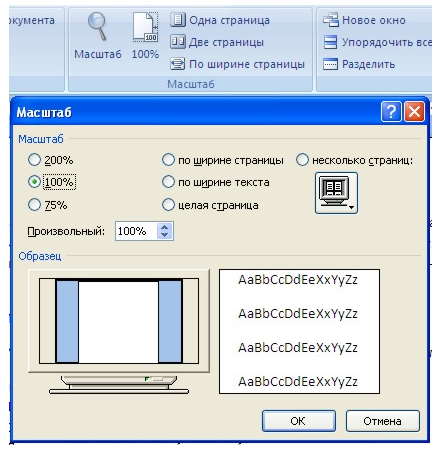
Рисунок 1. Настройка масштаба отображения страницы
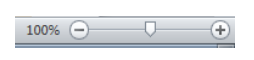
Быструю настройку масштаба можно выполнить в правом нижнем углу окна над строкой состояния.
Печать документов
Для печати документа используется пункт Печать в меню кнопки Office или комбинация клавиш Ctrl+P.
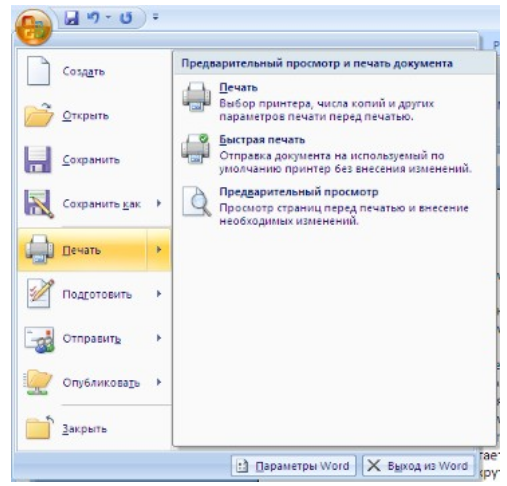
Быстрая печать используется в случае, если пользователь уверен в правильности настроек документа для печати и его устраивают настройки принтера для печати документа. Документ в таком случае без открытия окон с параметрами сразу отправляется на печать. Печать позволяет выполнить настройки печати перед отправкой документа на принтер. Рассмотрим наиболее распространенные настройки печати.
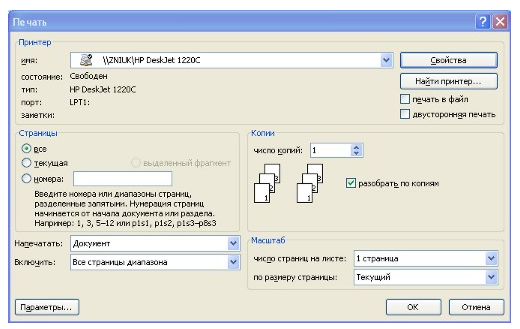
Рисунок 4. Окно Печать
«Печать документа в текстовом процессоре MS Word»
Помощь специалиста в области работы Решение проблем с помощью ИИ за 2 минуты
Помощь с рефератом от нейросети
В списке Имя принтера отображаются все принтеры, доступные для печати на данном компьютере. Блок Страницы используется для указания страниц, которые необходимо отправить на печать. В списке Включить можно выбрать один из трех вариантов: Все страницы диапазона, Четные страницы и Нечетные страницы. По умолчанию стоит вариант Все страницы диапазона.
Панель копирования служит для определения числа копий документа, которые требуется напечатать. Для настройки параметров принтера необходимо воспользоваться кнопкой «Свойства». В зависимости от модели принтера окно свойств может значительно различаться.
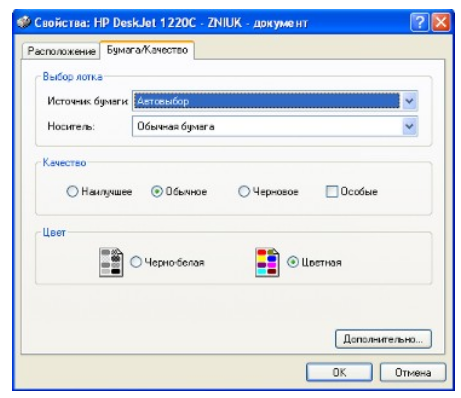
Рисунок 5. Диалоговое окно свойств принтера
В данном окне изменению часто подлежит настройка качества печати и формата бумаги. Подробные настройки документа перед печатью можно выполнить с помощью выбора опции Предварительный просмотр, после чего пользователь до печати сможет увидеть, как будет выглядеть документ на бумаге.
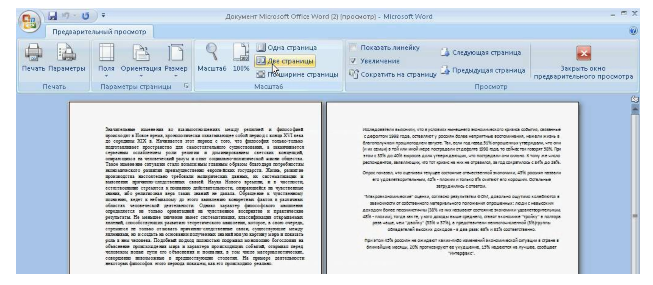
Рисунок 6. Окно предварительного просмотра документа
При предварительном просмотре документа пользователь может настроить параметры печати; поля, ориентацию, размер страницы и другие параметры, касающиеся оформления страницы документа.
Замечание 1
Стоит обратить отдельное внимание на команду Сократить на страницу, с помощью которой можно немного сократить документ путем уменьшения размера и интервалов текста. Выполняются данные действия в случае, если последняя страница документа содержит небольшое количество строк текста и ее можно убрать.



