
Хотите создать красивую и запоминающуюся картинку, занимающую весь лист в программе Word? Это несложно, если вы знаете несколько простых шагов. В данной статье мы подробно рассмотрим процесс создания картинки на всю страницу в Word.
Для начала откройте документ в Word, где вы хотите разместить картинку на весь лист. Определитесь с тематикой изображения и выберите подходящие элементы для создания вашего произведения.
Следующим шагом выберите вкладку «Вставка» в меню Word и нажмите кнопку «Изображение». Загрузите выбранное изображение и установите его на весь лист, используя функции масштабирования и выравнивания.
Подготовка к созданию картинки на весь лист в Ворде
Прежде чем приступить к созданию картинки на весь лист в программе Word, следует следовать нескольким шагам для более удобной работы:
- Откройте программу Microsoft Word на вашем компьютере.
- Создайте новый документ или откройте уже существующий файл, в котором вы хотите создать картинку.
- Выставите размер листа в соответствии с вашими требованиями (например, стандартный A4 или другой размер).
- Установите нужные поля для документа, чтобы объекты на картинке были равномерно распределены по всей площади листа.
- Рассмотрите желаемый контент и расположение элементов на будущей картинке, чтобы успешно внести изменения и дополнения.
Шаг 1: Открытие программы Microsoft Word
Перед тем, как начать создавать картинку на весь лист в Ворде, необходимо открыть программу Microsoft Word на вашем компьютере. Для этого можно воспользоваться ярлыком на рабочем столе или найти программу в меню «Пуск».
Популярные статьи Как легко сканировать документы и изображения в формат PDF — руководство для всех
Примечание: Убедитесь, что у вас установлен Microsoft Word на компьютере. В противном случае необходимо установить программу перед выполнением следующих шагов.
Шаг 2: Создание нового документа
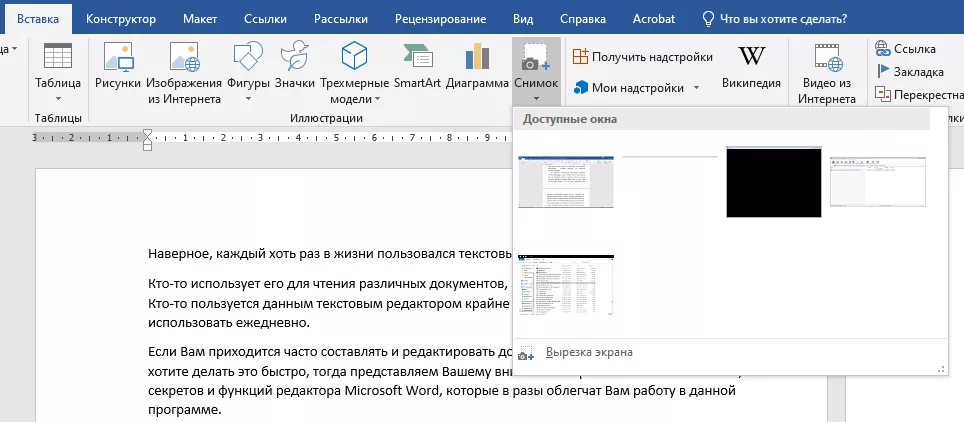
Для начала создайте новый документ в программе Microsoft Word. Для этого откройте приложение, затем выберите вкладку «Файл» и нажмите на кнопку «Создать». Выберите опцию «Новый документ», и откроется пустая страница, на которой вы сможете работать.
Шаг 3: Выбор формата страницы
Перейдите на вкладку «Макет страницы» в верхней части программы Microsoft Word.
Выберите раздел «Размер» и укажите желаемый формат страницы (например, A4 или A3).
Вы можете настроить поля страницы, ориентацию (портретную или альбомную) и другие параметры формата.
Убедитесь, что выбранный формат страницы соответствует вашим требованиям и нажмите «ОК».
Создание картинки на весь лист в программе Word
Для создания картинки на весь лист в программе Word, следуйте инструкциям ниже:
| 1. | Откройте документ в программе Word, в котором вы хотите создать картинку на весь лист. |
| 2. | Выберите вкладку «Вставка» в верхнем меню. |
| 3. | Нажмите на кнопку «Формат» в разделе «Иллюстрации». |
| 4. | Выберите опцию «Обтекание текстом» и затем «На фоне». |
| 5. | Выберите файл с изображением, которое вы хотите разместить на всей странице. |
| 6. | Измените размер изображения, чтобы оно занимало весь лист, при необходимости. |
| 7. | Подтвердите размещение изображения на всей странице и сохраните изменения. |
Шаг 1: Вставка изображения
Для создания картинки на весь лист в Word необходимо начать с вставки изображения. Чтобы это сделать, выберите вкладку «Вставка» в верхней панели инструментов программы Word. Затем щелкните на кнопке «Изображение» и выберите изображение, которое хотите вставить.
После того, как изображение будет вставлено на страницу, вы можете отредактировать его размер и расположение, чтобы оно занимало весь лист. Для этого щелкните на изображении, затем настройте его размер, используя маркеры на углах изображения или панель инструментов «Формат». Вы также можете изменить расположение изображения на странице, перетаскивая его мышью.
Популярные статьи Принтер, печатающий через строчку — быстро, экономично и надежно — принцип работы и основные преимущества
Шаг 1: Выбор нужного файла
Для начала откройте программу Microsoft Word и создайте новый документ.
Выберите вкладку «Вставка» в верхнем меню документа.
Нажмите на кнопку «Изображение» и выберите файл с изображением, которое вы хотите вставить на весь лист.
Как распечатать картинку на весь лист без полей?
Как распечатать картинку чтобы она была на весь лист?
- Необходимо открыть изображение и нажать на печать.
- Выбрать свойства и страницу.
- В пункте «Макет страницы» избрать печать постера и выбрать способ разбивки листов А4.
Как в ворде распечатать на весь лист?
Вы можете воспользоваться сочетанием клавиш Ctrl+P или кликнуть на пункт «Печать» в меню «Файл». В новом диалоговом окне выберите конкретный девайс, с помощью которого вы будете производить печать. Укажите «все страницы» или выберите номера страниц документа, которые вам нужно распечатать.
Как настроить печать без полей Canon?
- Кликните на значок фотографии, выберите «Открыть в программе» — «Просмотр».
- Нажмите «Напечатать»:
- Выберите принтер, «Печать без полей», а затем «Качество и носители».
- Укажите тип бумаги. Это самый важный момент!
- Для «Качество» поставьте значение «Высокое».
Как сделать печать на весь лист а4?
На вкладке Файл выберите пункт Печать. Нажмите кнопку Печать для предварительного просмотра. В окне Параметры печати выберите параметр Весь лист и нажмите кнопку Печать.
Как изменить поля печати на принтере?
- Выберите Макет страницы >Поля > Настраиваемые поля.
- В поле Направляющие полей введите значения минимальных полей для принтера или укажите поля, превышающие непечатаемую область принтера.
Какой принтер печатает без полей?
Так, Canon Pixma IP4600 тоже печатает без полей. Это очень хороший принтер для домашней фотопечати. Можно использовать его и в небольшом офисе. Устройство порадует вас термической струйной печатью.
Как напечатать фото 10х15 на принтере HP без полей?
Чтобы получить фотографию 10×15 без белых полей, вам следует отметить «Отпечаток фотографии на всю страницу», в противном случае – «Отпечаток факса на всю страницу». При необходимости укажите необходимое количество копий в соответствующей графе.
Как изменить размер печати на принтере HP?
- В настройках драйвера перейдите на вкладку Бумага/качество в окне свойств драйвера принтера.
- Щелкните вкладку Дополнительно.
- Под заголовком Размер бумаги щелкните или нажмите стрелку ( ), чтобы открыть раскрывающееся меню и выбрать стандартный или пользовательский размер бумаги.



