
Каждый секретарь, которому поручено управление почтой, подтвердит, что эти упражнения – самые времязатратные. Стремление сэкономить хотя бы полминуты на каждом письме вполне обоснованно и требует определенных усилий. Функциональные возможности всем известной программы Microsoft Word позволяют быстро справиться с процессом надписывания конвертов. Освоив эту простую функцию, вы сможете сразу же создать конверт, содержащий все необходимые данные, и оформить его в фирменном стиле вашей компании.
Не менее важный момент: затраты будут только на конверты и чернила для принтера, без необходимости обращаться в типографию.
Для работы потребуется вкладка «Рассылки» в верхнем меню MS Word (см. рис. 1), а также абсолютно чистые конверты без предварительно размеченных полей. Расположение реквизитов на конвертах разных форматов уже предусмотрено в программе, так что дополнительная разметка не потребуется.
Дополнительный плюс: чистые конверты продаются в любом магазине канцтоваров, поэтому стоять в очереди на почте, чтобы их купить, не нужно.

Рис. 1. Раздел Рассылки
Указание адреса отправителя
Обыкновенный почтовый конверт требует от отправителя заполнения следующих реквизитов:
· фамилия (название) и местоположение отправителя;
· фамилия (название) и местоположение получателя.
Почта России установила правила оформления адресов на своих отправлениях в нормативном акте о приеме и доставке внутренних регистрируемых почтовых отправлений (утверждено приказом ФГУП «Почта России» от 17.05.2012 № 114-п):
«4.39. Адреса на почтовых отправлениях, сопроводительных бланках к посылкам, сопроводительных бланках «Е 1-в», пересылаемых в пределах Российской Федерации, должны быть указаны на русском языке и арабскими цифрами, а пересылаемых в пределах территории республик в составе Российской Федерации могут оформляться на государственном языке соответствующей республики при условии повторения адресов на русском языке.
Реквизиты адреса пишутся в следующем порядке:
· для юридического лица – полное или краткое наименование, для физических лиц – фамилия, имя, отчество;
· банковские реквизиты (для почтовых переводов наложенного платежа, направляемых юридическому лицу или принимаемых от юридического лица): ИНН, корреспондентский счет, наименование банка, расчетный счет, БИК;
· название улицы, номер дома, номер квартиры;
· название населенного пункта (города, поселка и т.п.);
· название республики, края, области, автономного округа (области);
· телефон получателя (отправителя) (для отправлений EMS, МКПО)».
Наименование и адрес отправителя, в отличие от остальных данных, информация постоянная. Ее можно внести в программу.
Чтобы сделать это, кликните на круглую кнопку Office в нижнем левом углу экрана, а затем выберите пункт Параметры Word в появившемся меню (рис. 2).

Рис. 2. Кнопка Параметры Word
В открывшемся окне слева кликаем на команду Дополнительно и прокручиваем правое поле вниз, до группы Общие. Там находится поле Почтовый адрес. Заполняем его и сохраняем, нажав ОК (рис. 3).

Рис. 3. Пример заполнения поля Почтовый
Теперь программа запомнила обратный адрес отправителя и автоматически будет указывать его на конвертах.
Готовимся указать индекс получателя
Индекс получателя, написанный в нижней левой части конверта, относится к обязательным реквизитам почтового отправления. Без него оператор на почте, скорее всего, не примет письмо. Мы будем действовать по правилам и снабдим наши будущие конверты индексом, написанным по всем правилам почтовой каллиграфии.
Найти в Интернете шрифт для написания почтовых индексов очень просто, задав соответствующий поисковый запрос.
Скачать шрифт можно бесплатно, однако настоятельно рекомендуем перед скачиванием файла не торопиться и проверить его на вирусы.
Файл шрифта имеет расширение .ttf. Чтобы он отображался среди всех шрифтов Word, нужно открыть папку Мой компьютер, далее зайти в Панель управления, найти папку Шрифты и переместить в эту папку скачанный файл.
Заполнение адреса на конверте
На вкладке Рассылки (рис. 1) в группе команд Создать клик по команде Конверты откроет окно Конверты и наклейки (рис. 4), в котором заданы параметры конверта.
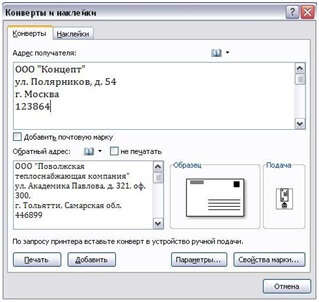
Рис. 4. Окно Конверты и наклейки
Обратите внимание: адрес отправителя уже указан в соответствующем поле этого окна. Его можно и не отображать на конверте: для этого достаточно поставить галочку в чекбокс Не печатать. Но мы не рекомендуем этого делать, иначе могут возникнуть проблемы при отправке писем на почте. Адрес отправителя – обязательный реквизит.
Чтобы задать параметры конверта, нужно нажать на кнопку Параметры. В очередном открывшемся окошке доступны две вкладки: Параметры конверта и Параметры печати.
Во вкладке Параметры конверта задается размер конверта, на котором будет производиться печать; формат и размер конверта в миллиметрах указаны тут же (рис. 5). Программа также покажет схему расположения реквизитов на выбранном формате. Сразу же можно задать параметры текста адресов: шрифт и размер. Не забываем сохранять изменения, нажимая на ОК.

Рис. 5. Вкладка Параметры конверта
Вкладка Параметры печати, во-первых, позволяет выбрать принтер, на котором будет производиться печать, во-вторых, показывает, как именно следует расположить конверт в лотке для бумаги (рис. 6).

Рис. 6. Вкладка Параметры печати
Задав все нужные параметры конверта и печати, можно вернуться в окно Конверты и наклейки и нажать на кнопку Добавить, чтобы посмотреть на электронную версию готового конверта. Не хватает только индекса. Дважды кликнув мышкой по белому полю в том месте, где должен быть расположен индекс, пишем его и изменяем шрифт на тот, что ранее мы подготовили для этой цели. Конверт готов (рис. 7).
Вы можете без опасений положить в лоток для бумаги принтера чистый конверт и запустить печать документа.

Рис. 7. Готовый конверт
Осталось только сохранить этот документ как шаблон Word. Последовательность команд для этого: кнопка Office – Сохранить как – Шаблон Word. Теперь готовый конверт всегда будет под рукой.
Итак, минимальная цель достигнута: потратив всего несколько минут, мы навсегда решили проблему указания на конверте обратного адреса, а что касается индекса и адреса получателя, то их можно без всяких усилий добавлять в соответствующие поля на конверте из почтового реестра или списка рассылки с помощью элементарной функции «копировать-вставить». На практике на подготовку конверта по этой инструкции уходит меньше минуты.
Красивые конверты в фирменном стиле можно подготовить специально для праздничных рассылок к государственным и профессиональным праздникам. Самое главное, что работа по созданию конвертов в программе Word только кажется сложной. На самом деле это очень просто, а время, сэкономленное благодаря знанию этой функции, – бесценно.
Пять полезных документов для секретаря и делопроизводителя компании
Конверт (индекс шрифтом)
В шаблоне Word для вывода имени и адреса используются элементы "Надпись", у которых имя метки записано в свойстве "Замещающий текст".
Для вывода текста из поля одной метки, элементы "Надпись" собраны в группы с перетеканием текста, для каждой строчки свой элемент "Надпись". Это позволяет распределять текст на несколько строк. Имя метки в свойстве "Замещающий текст" записано только для первой надписи в группе.
Индекс в шаблоне "конверт_ш.dot" выводится шрифтом PostIndex (Word 2003 — 2010).
Для шаблонов "конверт_ш_2013_2016.dot" и "конверт_ш_2016_разр.dot" (Word 2013 — 2016) используется шрифт PostZip.
Документ с индексом в виде шрифта создается быстрее, чем документ с индексом в виде картинок.
В процессе мультизаполнения конверты объединяются в единый файл (это установлено в настройках шаблона).
Окно меток

Окно заполнения.



