
Как разлиновать страницу в Ворде?
В большинстве своем, документы подготавливаются с помощью текстовых редакторов, но редко бывают моменты, когда необходимо написать, к примеру, заявление от руки. В таком случае поможет разлинованный лист а4. Раньше назывался такой лист зеброй, только расчерчивали всё благодаря карандашу и обычной деревянной линейки. Сейчас не понадобится ни линейка, ни карандаш.
Чтобы сделать разлиновку потребуется открыть всего лишь текстовый редактор MS Word. А как разлиновать лист в Ворде будет пошагово показано ниже.
Благодаря обычной таблице можно расчертить линейку. Нужно перейти во вкладку «Вставка», найти и кликнуть по «Таблица» и в выпадающем меню указать «Вставить таблицу».

В новом диалоговом окне нужно задать размер таблице. В области строк нужно поставить значение: 60, а столбец будет один. Нажать на «Ок».

Не стоит переживать, если таблица залезла на вторую страницу. Позже можно будет лишние строки удалить, выделив курсором и кликнув по кнопке «Backspace».


Итак, теперь нужно настроить основные параметры: высоту строки и ширину. Выделите таблицу, нажав по крестику в левом верхнем углу.
Далее откройте вкладку «Работа с таблицами», перейдите по подразделу «Макет».

Нужно установить необходимые значения для строки в области «Размер ячейки».
Чтобы разлиновка на странице начиналась и заканчивалась как можно ближе к краям листа, нужно воспользоваться линейкой. Включите линейку, установив галочку.

Или нажмите по кнопке «Линейка». Выделите всю таблицу.

Теперь удерживая бегунок на горизонтальной линейке, тяните до нужного значения, в нашем случае это 1 см и слева и справа.

То же самое нужно сделать и на вертикальной линейке. Двойным нажатием дотянуть до нужного значения.

Итак, осталось убрать лишние границы.
Выделите таблицу и перейдите во вкладку «Работа с таблицами» в подпункт «Конструктор». Кликните по кнопке «Границы» и нажмите сначала по строке «Левая граница». Левая граница исчезнет. Далее опять нажмите по «Границы» и выберите «Правая граница» и она исчезнет.

Вот такой получился результат.

Если линии нужны толще, то это можно сделать через вкладку «Работа с таблицами» и «Конструктор». Далее нужно перейти в «Границы» и «Границы и заливка».

В новом окне поставьте нужное значение ширины линии в разделе «Граница».

Теперь окончательный результат расчерченной линейки. Разлинеить страницу в Ворде можно за несколько минут, установив все параметры, начиная от цвета линий и заканчивая их толщиной.

Зебра для письма на а4 шаблон распечатать word а4
Часто, при написании текста, будь-то сценарии, доклады, рефераты, курсовые и др, важно выдерживать правильные поля по периметру всего листа. Данный бланк-трафарет «Зебра» поможет вам написать весь рукописный материал с правильными полями и наиболее популярным межстрочным интервалом.
Вы можете скачать уже готовый шаблон в формате doc и распечатать его на своем компьютере.
Скачать Бланк-трафарет зебра (с полями)
Публикации по теме:
- Трафарет «Зебра» для листов А4 (широкие линии без полей)
- Шаблон «Зебра» для листов A4 (тонкие линии, маленький интервал)
- Табель посещаемости детей в яслях (бланк)
- Карта бланк по изобразительной деятельности (диагностическая)
- Критерии адаптации ребенка в детском саду (бланк)
- Бланк диагностической карты по экологическому воспитанию в старшей группе
- Адаптационный лист ребенка (бланк) для детского сада
- Меню с карманом для детского сада
- Бланк табеля для учета посещаемости детей в ДОУ (форма 0504608)
- Бланк учета посещаемости детей на месяц

Похожие записи
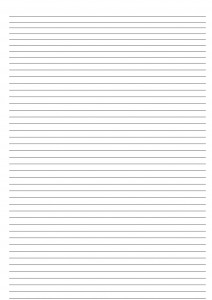
Трафарет «Зебра» А4
Шаблон «Зебра» для листов A4 (тонкие линии, маленький интервал)
Иногда на страницу нужно поместить как можно больше текста и информации. Данный шаблон «Зебра» будет прекрасным трафаретом для написания текстов, где нужен небольшой интервал между…
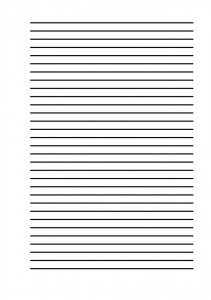
Трафарет «Зебра» А4
Трафарет «Зебра» для листов А4 (широкие линии без полей)
Качественный трафарет для листов формата A4. Предназначен для написания рефератов, курсовых, докладов, сценариев для детского сада и прочей документации. Данный шаблон «Зебра» имеет жирные линии…
Понравилось? Расскажи друзьям:

Основное назначение трафарета зебра — это обеспечение ровного написания от руки на листе бумаги. Для этого трафарет зебра распечатывают и подкладывают под чистый лист а4. Желательно закрепить листы, чтобы при написании строчка не сбилась. Жирные линии трафарета просвечивают сквозь чистый лист. Таким образом вы можете писать ровно и красиво. Такую «зебру» или «пустографку» хорошо использовать, если по какой-то причине вам нужно писать не на разлинованном листе (шаблоны которых вы сможете найти в этом разделе: https://trafaret-decor.ru/razlinovka-lista-a4)
Скачать и распечатать различные варианты трафарета зебра
- с полями и без полей
- в формате doc, rtf (для WORD)
Новые трафареты и шаблоны


Шуточное Свидетельство о браке


Trafaret Zebra
Рукописный текст на бумаге без линеек будет выглядеть аккуратно, если предварительно распечатать зебру для письма А4. Такой трафарет подкладывается под страницу и процесс письма становится гораздо проще, словно вы пишете в школьной тетрадке. Жирные черные линии видны через самую плотную офисную бумагу.
- Зебра для письма A4, скачать в формате:
- DOC — 24.5 [KB];
- RTF — 5.8 [KB];
- PDF — 2.5 [KB] — можно скачать и распечатать шаблон.
Чтобы страницы с рукописным текстом можно было подшить в папку, требуется слева оставлять поля. В таком случае удобнее воспользоваться другой версией трафарета.
- Зебра для письма на А4 с полями:
- RTF — 8.5 [KB];
- PDF — 4.2 [KB] — также можно скачать и распечатать.
Печатайте с удовольствием.
Шаблоны листа в линейку
На обычной писчей бумаге А4 формата сложно писать ровными строками. Для решения этой проблемы существует несколько способов. Самым простым из них является лист в линейку, который подкладывается снизу и закрепляется скрепками. Таким образом, вы пишите ровными строчками, ориентируясь на просвещающуюся зебру.
Осталось лишь выбрать шаблон с нужным вам расстоянием между строчками, и скачать его бесплатно с данной страницы. Ниже размещена разлиновка с шагом в 1 мм от 0,5 до 1,2 см.
Лист в линейку вертикальной ориентации
 5 мм 5 мм |  6 мм 6 мм |  7 мм 7 мм |  8 мм 8 мм |
 9 мм 9 мм |  10 мм 10 мм |  11 мм 11 мм |  12 мм 12 мм |
Толщина линий на любом из шаблонов имеет одинаковое значение, достаточное для комфортной работы над дипломом, курсовой или рефератом.
Лист в линейку горизонтальной ориентации
 5 мм 5 мм |  6 мм 6 мм |  7 мм 7 мм |  8 мм 8 мм |
 9 мм 9 мм |  10 мм 10 мм |  11 мм 11 мм |  12 мм 12 мм |
Похожие посты:
- Календари на 2019 год для Word
- Календари на май 2024 года

- Календари на 2022 год для Word
- Календари на 2021 год для Word
- Шаблоны сертификата

- Календари на 2020 год для Word
- Календари на 2023 год для Word
- Календарь домик 2020

- Календарь домик 2019

- Календари на 2024 год для Word
- Шаблоны для ежедневника

- Шаблоны расписания уроков




