
Если требуется напечатать лишь фрагмент документа, не стоит отправлять на печать документ целиком. Word позволяет распечатывать одну страницу, несколько страниц подряд, несколько страниц вразброс и отдельные блоки текста. Задать соответствующие установки можно в области Страницы диалогового окна Печать.
Излагая материал в следующих разделах, мы предполагаем, что ваш принтер уже включен и готов к работе.
Как распечатать отдельную страницу
Чтобы распечатать только одну страницу документа, выполните следующее.
- Установите курсор в любую часть страницы, которую хотите распечатать. Обратите внимание на счетчик страниц в левом нижнем углу экрана (в строке состояния), чтобы убедиться, что попали на необходимую страницу. На любую страницу документа можно попасть также, воспользовавшись командой Перейти (клавиша F5). Подробности – в главе 3.
- Выполните команду Файл › Печать или нажмите CTRL + P.
- Выберите параметр Текущая в группе Страницы.
- Щелкните на кнопке ОК.
Диалоговое окно Печать закроется, а ваша страница будет распечатана. (Возможно, это произойдет не сразу, поскольку программа должна "собраться с мыслями".)
Несмотря на то, что печатается только одна страница, сохраняются те установки форматирования, которые вы выбрали для всего документа. Например, если вы установили колонтитулы и проставили номера страниц, эти элементы вы увидите на готовой странице – словно вы напечатали ее как часть целого документа.
Этот способ удачен и в том случае, если вы распечатали большой документ и на некоторых страницах обнаружили ошибки (или их испортил принтер – такое бывает нередко). Заново печатать весь документ глупо и нерационально (да и лесных массивов на планете становится все меньше). Исправьте ошибки и снова напечатайте эти страницы. Медведи и белки скажут вам "спасибо".
Как распечатать несколько страниц
Word позволяет напечатать одну страницу, несколько страниц подряд, а также произвольный набор страниц документа. Чтобы распечатать несколько выбранных наугад или идущих подряд страниц, выполните следующее.
- Выберите команду Файл › Печать.
- В диалоговом окне Печать установите параметр Номера в группе Страницы.
- Введите номера страниц (последовательно) – для печати вразброс; первый и последний номера страниц (включительно) – если страницы следуют одна за другой. Чтобы распечатать страницы с третьей по пятую, введите 3-5. Если следует напечатать страницы с первой по седьмую, введите 1-7. А при необходимости распечатать только вторую и шестую страницы следует ввести 2.6.
- Щелкните на кнопке ОК.
Будут распечатаны только выбранные вами страницы (и никакие другие).
Вы можете сразу задать номера всех страниц, которые подлежат печати. Например, если вы хотите распечатать третью страницу, затем с пятой по девятую, а дальше с пятнадцатой по семнадцатую и, наконец, девятнадцатую, то введите 3, 5-9.15-17.19 (и постарайтесь больше никогда не проливать кофе на важные бумаги).
Как распечатать отдельную страницу в ворде
Как напечатать в Ворде (Word) не весь документ, а отдельную страницу?
Какие нужно задать настройки печати?
комментировать в избранное 10 ответов: 6 лет назад
Тут уже предлагался один вариант, но можно и проще, не вставая на нужную страницу. Вот скрин Word 97 — по нему все наглядно видно. Точно такой же принцип и в следующих версиях. На вкладке Печать в разделе «Страницы» надо указать номер страницы, если есть необходимость, то можно указать диапазон «3-15» или выборочные страницы «3,5,9».

система выбрала этот ответ лучшим комментировать в избранное ссылка отблагодарить В Е С Н А [238K] 5 лет назад
Действительно, работая в набранными в Ворде документами, иногда из множества страниц нужно напечатать только одну страницу и не всегда она будет первой. Расскажу как я распечатываю одну нужную мне страницу на принтере. Конечно, для начала, нам нужно зайти в нужный нам файл в Ворде. Находим нужную нам страницу, смотрим ее номер в левом нижнем углу, запоминаем.
Затем заходим в верхнюю вкладку «Файл», выбираем «Печать», а можно сразу нажать на быструю кнопку «Печать» в верхней вкладке. В строке «страницы» проставляем номер нужной страницы для распечатывания цифрой и нажимаем «Печать» или «Ок». Готово.
комментировать в избранное ссылка отблагодарить Татья на100 [170K] 6 лет назад
Существует два способа, чтобы распечатать только одну нужную страницу из всего выбранного документа.
1 способ:
Смотрите в документе номер нужной вам страницы. Открываете «Файл», затем «Печать», в списке страниц выбираете «номера», ставите нужную цифру, число копий и жмете «Ок».
2 способ:
Ставите курсор на любое место выбранной вами страницы. Открываете «Файл», затем «Печать», из списка страниц выбираете «Текущая», далее число копий и «Ок».
комментировать в избранное ссылка отблагодарить Тюшан я [87.8K] 6 лет назад
Для того чтоб напечатать одну страницу из большого документа нужно:
Поставить курсор мыши на нужную страницу,можно даже в середине текста. Далее заходим в меню печать, выбираем — текущая, и нажимаем ок.
Также через меню печать, можно переставить флажок в строку — номера и проставить нужную страницу, нажать ок.
Если нужна часть страницы то выделяем кусок текста путём удерживания левой кнопки мыши, далее также заходим в меню печать, и переставляем флажок в — выделенный фрагмент, жмем ок.
Теперь где найти меню — печать. Обычно оно есть вверху в строке быстрого меню, нужно навести курсор, щелкнуть правой кнопкой мыши и выбрать меню печать.
Офисные правила. Печать

До сих пор все статьи цикла «Офисные правила» мы посвящали работе с текстом, графикой, таблицами на экране монитора. К сожалению, многие пользователи забывают о том, что документ на экране монитора не всегда выглядит так, как на листе бумаги.
На экране можно не обращать внимание на размер шрифта, регулируя размер букв масштабом, не использовать поля, не нумеровать страницы (ведь номер страницы отображается в строке состояния). Однако, если документ посылается на печать, все эти нюансы становятся очень важными. Если у документа нет полей или их размер меньше, чем требуется, принтер откажется печатать.
Если не проставлены номера страниц, можно потратить много времени на то, чтобы разложить листы по порядку. Таких проблем может быть очень много, если только не позаботиться о подобных мелочах заранее, еще до того, как документ будет выведен на печать. Поэтому сегодня мы обратим внимание на некоторые настройки, которые стоит иметь в виду, прежде чем распечатывать документ.Для начала разберемся с бумагой. На какой бумаге вы собираетесь распечатывать? Если это обычный размер А4, проблем возникнуть не должно, однако, если формат бумаги нестандартный, то, возможно, потребуется изменить некоторые настройки.
Иногда бывает удобно распечатать документ, изменив ориентацию бумаги с книжной на альбомную (рис.1). Например, когда в документе есть широкие таблицы или графические элементы, которые лучше разместить в ряд. В этом случае перед печатью в диалоговом окне Параметры страницы (Page Setup) на закладке Поля (Margins) измените положение страницы в рамке Ориентация (Orientation).
Ниже вы увидите, как будет выглядеть документ. Если нужно изменить ориентацию бумаги не всего документа, а лишь его части, перед тем, как вызвать окно Параметры страницы (Page Setup), установите курсор на том месте документа, начиная с которого вы желаете изменить ориентацию. Теперь вызовите окно Параметры страницы (Page Setup) и в группе настроек Образец (Preview) выберите строку Применить до конца документа (Apply to this point forward). В том же окне с настройками можно выбрать размер бумаги (Paper), на которой будет производиться печать. Как правило, печатают на листах стандартного размера — А4, А3, А5 и пр., однако, если размер бумаги нестандартный, длину и ширину необходимо задать вручную в соответствующих окошках.
Если нужно изменить размер бумаги не всего документа, а лишь его части, перед тем, как вызвать окно Параметры страницы (Page Setup), установите курсор на том месте документа, начиная с которого вы желаете изменить размер. Теперь вызовите окно Параметры страницы (Page Setup), перейдите на закладку Размер бумаги (Paper) и в группе настроек Образец (Preview) выберите строку Применить до конца документа (Apply to this point forward).
Перед распечаткой документа обратите внимание на размер шрифта. Однако многое будет зависеть и от того, как вы подготовите документ к печати. Обратим ваше внимание на некоторые особенности.На экране шрифт может казаться большим, ведь многие пользователи специально ставят масштаб побольше. На печати же он может оказаться слишком мелким.
Подумайте также о полях документа. Поля документа — это расстояние между краем страницы и текстом. Соответственно чем больше поле, тем меньше текста помещается на странице, и наоборот. На полях могут располагаться колонтитулы, примечания, графические объекты.
Размер полей можно изменять вручную, при помощи вертикальной и горизонтальной линеек, а В окне Параметры страницы (Page Setup). Их цифровые значения можно ввести на закладке Поля (Margins). Обычно их размер устанавливается в пределах от одного до трех сантиметров.
При работе с документами определенного типа (например, с юридическими договорами) иногда бывает необходимо нумеровать не только страницы, но и строки. Microsoft Word дает возможность автоматической нумерации строк. Выполните команду Файл > Параметры страницы (File > Page Setup) и перейдите на закладку Источник бумаги (Layout), после чего нажмите на кнопку Нумерация строк (Line Numbering).
В диалоговом окне Нумерация строк (Line Numbers) поставьте галочку напротив строки Добавить нумерацию строк (Add Line Numbering). Укажите, с какого номера необходимо начать нумерацию в поле Начать с (Start At) и номера каких строк будут выводиться на печать в поле Шаг (Count By). Строки можно пронумеровать через определенный интервал (например, через 5). В группе настроек Нумерация (Num-bering) нужно выбрать тип нумерации. Она может быть непрерывной на протяжении всего документа (Continuous), начинаться с нового раздела (Restart Each Section) или с новой страницы (Restart Each Page).
То, как будет выглядеть документ перед печатью, можно увидеть, перейдя в режим разметки страницы (Print Layout) или же в режим предварительного просмотра перед печатью. Для просмотра документа перед печатью в Microsoft Word встроена функция Предварительного просмотра (Print Preview).
В режиме Предварительного просмотра пользователь может видеть на экране одну или несколько страниц документа полностью. Такой режим помогает определить, как будет выглядеть документ на печати. Он особенно пригодится, если в документе присутствуют графические объекты, другие внедренные объекты, поля и пр.
Для перехода в этот режим воспользуйтесь кнопкой Предварительный просмотр на панели инструментов Стандартная или комбинацией клавиш CTRL+F2. В режиме Предварительного просмотра вместо стандартных панелей инструментов появляется панель предварительного просмотра.
С ее помощью можно изменять количество отображаемых страниц, устанавливать или убирать линейки вертикальной и горизонтальной прокрутки, увеличивать отдельные части страницы. На панели предварительного просмотра находится кнопка Сократить на страницу (Shrink to Fit). Если в процессе просмотра окажется, что какие-нибудь две-три строчки вылезли на отдельную страницу, воспользуйтесь этой кнопкой. Программа внесет некоторые коррективы в форматирование, которые для глаза будут почти незаметны (например, немного уменьшит шрифт), а смотреться документ при этом будет более эстетично.
Когда документ будет полностью подготовлен к печати, обратимся к настройкам принтера. Для вызова диалогового окна Печать (Print) выполните команду Файл > Печать (File > Print) либо воспользуйтесь комбинацией горячих клавиш CTRL+P, после чего в появившемся диалоговом окне выберите принтер (рис.2).
Если необходимо задать настройки принтера, не пользуйтесь кнопкой Печать (Print) на панели инструментов Стандартная. При нажатии на кнопку диалоговое окно Печать (Print) не появится, а документ сразу же начнет распечатываться.Если требуемый принтер отсутствует в списке Имя (Name), необходимо установить для него драйвер.
Для этого выполните обычную процедуру Windows по инсталляции (для разных версий она может отличаться).Для каждого принтера можно установить параметры печати. Для этого воспользуйтесь кнопкой Свойства (Properties). Каждое устройство имеет свои параметры для установки. Обычно тут можно указать способ подачи, ориентацию и размер бумаги, графический режим и пр.
Кроме выбора устройства для печати, в окне Печать (Print) задаются такие параметры, как номера страниц, выводимых на печать. Можно напечатать все страницы, только текущую, выделенный фрагмент или указать номера страниц, которые необходимо напечатать.
Номера страниц для печати разделяются символами «,» (для непоследовательных страниц) и «-» (для последовательных страниц). В окне Печать (Print) можно указать число копий, которое необходимо распечатать. Число задается вручную. Если отмечена галочка Разобрать по копиям (Collate), принтер будет печатать комплекты документов. Следующий параметр — Масштаб.
В этой группе настроек указывается число страниц документа, которые необходимо распечатать на одном листе. Это число может быть от одного до 16. При этом страницы уменьшаются до соответствующих размеров. Эту опцию можно использовать для того, чтобы посмотреть, как будет согласовываться несколько страниц большого документа.
Указав диапазон страниц, выводимых на печать, можно напечатать все страницы, а также только четные или только нечетные.Если документ достаточно велик, а распечатать необходимо лишь его небольшую часть, можно указать это в настройках печати. Для того, чтобы напечатать часть документа, выделите требуемый фрагмент, откройте диалоговое окно Печать (Print) и в группе настроек Страницы (Pages) отметьте строчку Выделенный фрагмент (Selection).
В нижней части диалогового окна Печать (Print) находится кнопка Параметры (Options). Она дает доступ к диалоговому окну Печать (Print), в котором устанавливаются некоторые дополнительные параметры. Диалоговое окно Печать (Print) с дополнительными настройками печати можно Вызвать, выполнив команду Сервис > Параметры (Tools > Options) и перейдя на закладку Печать (Print).
В группе настроек Режим (Printing Options) можно установить автоматическое преобразование документов, отформатированных для стандарта А4, в стандарт Letter. Последний применяется в США. Если установлена галочка Черновой (Draft Output), печать будет проводиться быстрее, однако при этом будут утеряны некоторые элементы форматирования, а при включенной опции Фоновая печать (Background Printing) печать документа будет производиться медленнее, однако при этом пользователь сможет работать с другими файлами (рис.3).
В группе настроек Печатать (Include With documents) можно задать печать некоторых элементов управления документа: примечаний, скрытого текста, кодов полей, сведений о документе (на отдельной странице в конце документа). В диалоговом окне Печать (Print) также можно указать способ подачи бумаги. Обычно выставляется режим Использовать настройки принтера (Use printer settings).
Некоторые параметры печати можно задать одновременно и в окне настроек принтера, и в диалоговых окнах Параметры страницы (Page Setup) и Печать (Print). Если для одних и тех же параметров введены разные значения, приоритет будут иметь те, которые введены в диалоговых окнах Microsoft Word.И напоследок несколько рекомендаций относительно возможных проблем, возникающих при печати.
Если вместо графических объектов печатаются пустые рамки, проверьте, установлена ли галочка Графические объекты (Drawing Objects) в диалоговом окне Печать (Print) (Сервис > Параметры (Tools > Options) > закладка Печать (Print)). Для печати графических объектов галочка должна быть установлена.
Если вместо графических объектов печатаются коды полей, проверьте, установлена ли галочка Коды полей (Field Codes) в диалоговом окне Печать (Print) (Сервис > Параметры (Tools > Options) > закладка Печать (Print)). Для печати графических объектов галочка должна быть снята. Если шрифты выглядят по-разному на экране и на печати, проверьте, используете ли вы шрифты True Type.
Только эти шрифты выглядят одинаково и на экране, и на листе. Проверить, является ли используемый вами шрифт шрифтом True Type, можно проделав следующие действия. Раскройте список Шрифт (Font) на панели инструментов Форматирование (Formatting). Возле шрифтов True Type будет отображаться значок с изображением двух букв Т.
Посмотреть, является ли выбранный вами шрифт шрифтом True Type, можно Выполнив команду Формат > Шрифт (Format > Font) и выбрав нужный шрифт из списка. В нижней части окна появится его описание. Если вы используете экранные шрифты, которые не являются шрифтами True Type, попытайтесь подобрать наиболее подходящий шрифт принтера.Теперь, когда вы знаете эти мелкие хитрости, можно приступить к печати. Надеемся, проблем у вас не будет!
Компьютерная газета. Статья была опубликована в номере 19 за 2003 год в рубрике soft :: текст
Печать выбранных страниц файла PDF с помощью Acrobat или Reader
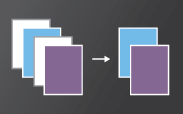
Конкретные страницы PDF можно напечатать одним из следующих способов:
Напечатайте выбранные страницы
Откройте файл PDF в Adobe Reader или Acrobat.
Откройте вкладку «Страницы» в левой части окна документа, если она еще не была открыта.В программе Acrobat X выберите «Просмотр» > «Показать/скрыть» > «Области навигации» > «Миниатюры страниц». В программе Acrobat 9 выберите «Просмотр» > «Области навигации» > «Страницы».

Удерживая нажатой клавишу «Ctrl» (Windows) или «Command» (macOS), выберите миниатюры тех страниц, которые вы собираетесь напечатать.

Выберите «Файл» > «Печать». «Выбранные страницы» выделяются на панели «Диапазон печати» диалогового окна «Печать».
Нажмите кнопку «ОК» или «Печать».
Напечатайте выбранные страницы PDF
Выберите «Файл» > «Печать».
На панели «Диапазон печати» диалогового окна «Печать», введите число страниц, которые необходимо напечатать. Для указания диапазона страниц используется дефис. Отделяйте каждую страницу или диапазон запятой и пробелом (например, «4, 7, 15-34, 56»).
Как в Worde распечатать только одну страницу из реферата?
Когда на стандартной панели нажимаю на ПЕЧАТЬ, он не спрашивает сколько страниц распечатывать, просто печатает все подряд.
При печати ставишь номер страницы и все. Либо текущую страницу, либо в печати указать ее номер в печате задать страницу с какой по какую или какю в меню «печать» выбрать «печать выделенного листа» Фаиль ***Профи (531) 8 лет назад единственный нормальный ответ На верхней панели задач нажимаешь Файл — Печать и пишешь в спец. окошечке номер страницы для печати. Встань на эту страницу, нажми Ctrl+P и там выбери параметр «текущая» привет!! ! фаил-печать — текущая страница
кххх. нажимаешь ctrl+ p вылезет окошко»диагноз страниц» там увидишь три столбика: все, выделение, и страницы, выделяешь»страницы » и рядом в пустом окошке пишешь через запятую нужные тебе страницы. нажимаешь на ПЕЧАТЬ .ВСЕ!!
Похожие вопросы Ваш браузер устарел
Мы постоянно добавляем новый функционал в основной интерфейс проекта. К сожалению, старые браузеры не в состоянии качественно работать с современными программными продуктами. Для корректной работы используйте последние версии браузеров Chrome, Mozilla Firefox, Opera, Microsoft Edge или установите браузер Atom.



