Редактор Word позволяет выводить на печать как весь документ целиком, так и выборочно страницы.
Предварительно я рекомендую вам, в целях ускорения доступа к функциям печати, вывести на панель инструментов значок Печать (Print) .
По умолчанию панель инструментов Стандартная уже содержит подобный значок. Однако, щелчок по нему приведет к непосредственной печати документа. А нас интересует возможность самостоятельно задавать опции печати. Поэтому необходимо вывести на панель другой значок (который, впрочем, выглядит точно так же).
Теперь, по щелчку на этом значке, будет выведено на экран одноименное диалоговое окно, в котором вы можете задавать различные опции.
Для того, чтобы выводить на печать отдельные страницы активного документа, необходимо в левой части этого диалогового окна в группе Страницы (Page range) выбрать опцию номера (Pages) и в поле ввести те номера страниц, которые вам нужно вывести на печать. Номера страниц следует вводить через запятую (1, 3, 4 и т.п.) или же задавать диапазон страниц (2-6).
Кроме этого, вы можете в этом же окне установить количество копий страниц, которые следует напечатать. Количество копий задается в правой части окна в группе Копии (Copies).
После того, как вы нажмете кнопку ОК , начнется печать выбранных вами страниц документа.
Еще записи по вопросам использования Microsoft Word:
- полезных заметок о колонтитулах
- 3 способа очистки списка недавно открытых документов
- Microsoft Office: популярные команды на одной вкладке
- SQL для начинающих: изучите SQL онлайн за 9 часов
- Word 2007: полотно, рисунки, линии
- Word 97. Слияние документов как один из способов упростить свою работу
- Автозаполняемые колонтитулы
- Автоматизация текстового набора в Word
- Автоматическая запись макроса
- Автоматическая нумерация билетов
- Автоматическое сохранение всех открытых документов
- Автотекст с последовательной нумерацией
- Белый текст на синем фоне: ностальгия по DOS
- Быстрое выделение идущих рядом слов
- Быстрое изменение стиля форматирования текста
- Быстрое перемещение между открытыми документами Word
- Быстрое создание списков в документе
- Быстрый доступ к диалоговому окну Параметры страницы
- Быстрый поиск форматированного текста
- Быстрый способ создания закладок со ссылками на них
- В чем различие между Автозаменой и Автотекстом
- Ввод повторяющихся фрагментов текста в Word 2007
- Вертикальное выравнивание текста
- Возможности для удалённого заработка с таблицами и текстами
- Восстановление поврежденных документов Word
Как напечатать диапазон страниц?
Выберите меню «Файл» > «Печать». На панели «Диапазон печати» диалогового окна «Печать», введите число страниц, которые необходимо напечатать. Для указания диапазона страниц используется дефис.
Как напечатать диапазон страниц в ворде?
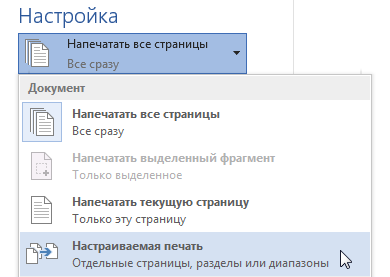
В Word переключитесь на меню «Файл» и затем кликните пункт «Печать». Кликните на выпадающее меню, где по умолчанию написано «Напечатать все страницы» и выберите там «Настраиваемая печать». Это номера страниц (буква p) и разделов (буква s) которые вы хотите напечатать.
Как напечатать только одну страницу?
- Выполните команду Файл>Печать или нажмите .
- Выберите параметр Текущая в группе Страницы.
- Щелкните на кнопке ОК.
Как распечатать только одну страницу из PDF?
- Выберите Редактирование > Сделать снимок.
- Нарисуйте прямоугольник, чтобы выделить часть страницы.
- Выберите Файл > Печать.
- В диалоговом окне Печать нажмите Выбранные изображения.
Как распечатать книгу PDF с двух сторон?
- В Acrobat или Reader выберите «Файл» > «Печать».
- Нажмите «Свойства».
- Щелкните вкладку «Макет». .
- Выберите значение в панели «Печатать с обеих сторон». .
- Нажмите кнопку «ОК», затем снова нажмите кнопку «ОК» для печати.
Как выбрать определенные страницы для печати?
Нажмите на основное меню (шарик с логотипом Office в верхнем левом углу окна), выберите раздел «Печать», а в нём подраздел «Печать». Либо можно просто нажать сочетание клавиш Ctrl + P (английская «пи», русская «з»). В появившемся окне в разделе «Страницы» выберите страницы, которые хотите распечатать.
Как сделать прозрачную печать в ворде?
- Выделите рисунок и перейдите в раздел Формат рисунка > параметры цвета и рисунка > Формат > Цвет.
- Выберите задать прозрачный цвет.
- Когда указатель изменится, выберите цвет, который вы хотите сделать прозрачным.
Как в ворде печатать несколько страниц на одном листе?
Выберите меню «Файл» > «Печать». Во всплывающем меню «Масштаб страницы» выберите «Несколько страниц на одном листе». Во всплывающем меню «Страниц на листе» выберите значение.
Как распечатать определенные страницы в Excel?
Для того чтобы распечатать определенную страницу документа, расположенного на листе рабочей книги Excel, необходимо щелкнуть по кнопке «Office» в левом верхнем углу окна, в меню типичных команд навести курсор на пункт печать и в списке команд выбрать одноименный пункт «Печать». Откроется окно «Печать».
Сколько стоит печать одной страницы а4?
Стоимость распечатки листа А4 в «Копировальне»
В Копировальне при печати от 1000 шт. черно-белых листов А4 стоимость составит 1,96 руб/лист. Стоимость может варьироваться от срочности выполнения заказа, но это зависит от правил предоставления услуги в каждом специализированном печатном центре.
Как разделить PDF страницу на 4 части?
- Откройте документ PDF в Acrobat DC.
- Выберите «Упорядочить страницы» > «Разделить».
- Выберите способ разделения для одного или нескольких файлов.
- Введите имя и сохраните файл. .
- Разделите файл PDF. .
- Сохраните документ как новый файл.
Как печатать отдельные страницы из документа?
- На вкладке Файл нажмите Печать.
- Чтобы напечатать только определенные страницы, свойства документа или иборьбы и комментарии, в разделе Настройка щелкните стрелку в правой части кнопки Напечатать все страницы (по умолчанию), чтобы увидеть все варианты.
Как распечатать много файлов пдф?
Печать нескольких PDF-файлов на Windows
Удерживая клавишу «Ctrl», выберите все PDF-файлы, которые вы хотите распечатать, выбрав одновременно несколько PDF-файлов. 3. Щелкните правой кнопкой мыши на выбранных PDF-файлах и выберите «Печать».
Как распечатать файл PDF в виде книги?
- Выберите «Файл» > «Печать», затем выберите принтер.
- Укажите страницы для печати. .
- Выберите «Брошюра».
- Для печати конкретных страниц на другой бумаге или на бумаге другого типа укажите их с помощью параметра «Листы с/по». .
- Выберите дополнительные параметры обработки страницы.
Как распечатать книгу на принтере с двух сторон?
Для этого нужно лишь сделать правильные настройки. В меню «Файл» находят «Печать» и заходят в свойства принтера. Выбирают режим печати 2 страниц на 1 листе слева направо. Соответственно, 1 и 2 страницы будут распечатаны на листе бумаги с одной и с другой стороны.
Как сделать печать с обеих сторон листа?
- Откройте вкладку Файл.
- Нажмите кнопку Печать.
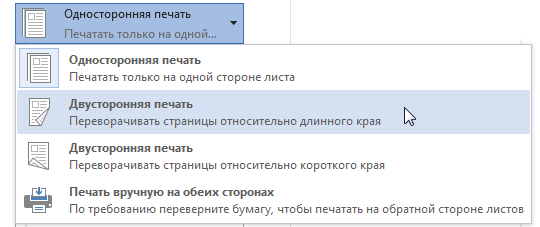
- В разделе Параметры щелкните Односторонняя печать и выберите Печать вручную на обеих сторонах. Во время печати Word предложит вам перевернуть стопку и снова загрузить страницы в принтер.
Печать документов MS Word
Как только документ будет готов, Вы можете распечатать его, чтобы посмотреть или поделиться бумажным вариантом с другими людьми. Используя панель Печать в Microsoft Word, Вам не составит большого труда сделать это. Внимательно прочитав этот урок до конца, Вы сможете получить ответы на следующие популярные вопросы: Как вывести документ на печать в Word? Как настроить параметры печати? Как распечатать только определенные страницы?
Рассмотрим каждый из элементов панели Печать более подробно:
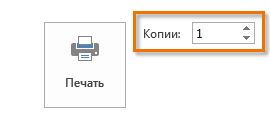
1 Копии
Здесь можно выбрать, сколько копий документа Вы желаете напечатать. Если Вы планируете напечатать несколько копий, рекомендуем сначала напечатать пробную копию.
2 Печать
Когда Вы будете готовы напечатать документ, нажмите Печать.
3 Принтер
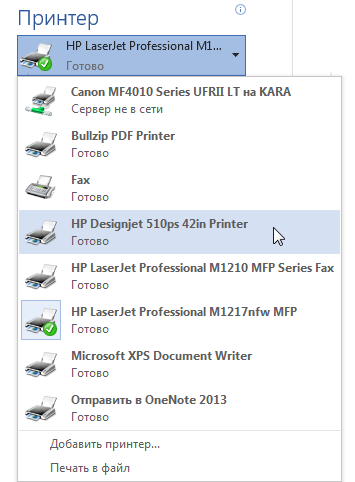
Если компьютер подключен к нескольким принтерам, здесь Вы можете выбрать требуемый принтер.
4 Диапазон печати / Сведения о документе
Здесь вы можете выбрать нужно ли печатать все страницы, только текущую страницу или же воспользоваться настраиваемой печатью, чтобы распечатать только заданные страницы.
5 Односторонняя и двусторонняя печать
Здесь Вы можете выбрать как печатать документ: на одной стороне или на двух сторонах бумаги.
6 Разобрать по копиям
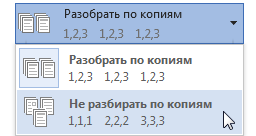
Данный пункт позволяет разбирать или не разбирать по копиям печатаемые страницы документа.
7 Ориентация
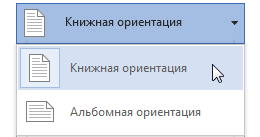
Здесь Вы можете выбрать Книжную или Альбомную ориентацию.
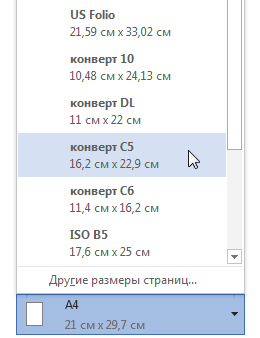
8 Размер бумаги
Если Ваш принтер поддерживает различные форматы бумаги, то здесь можно выбрать формат, который необходим.
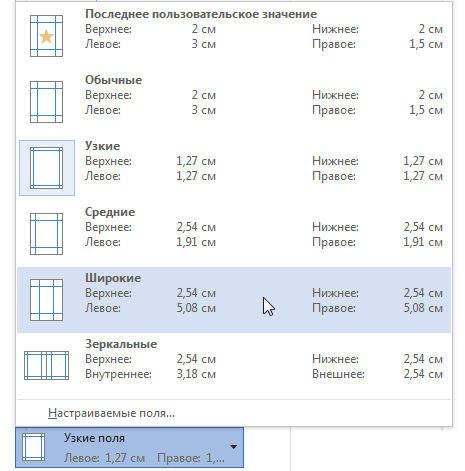
9 Поля
В данном разделе можно настроить размеры полей, что позволит более удобно расположить информацию на странице.
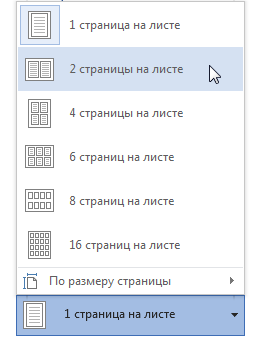
10 Страниц на листе
Microsoft Word позволяет печатать более одной страницы на листе. Возможность уместить несколько страниц на одном листе в ряде случаев может быть очень полезной, но помните, что чем больше страниц Вы умещаете, тем труднее читается текст.
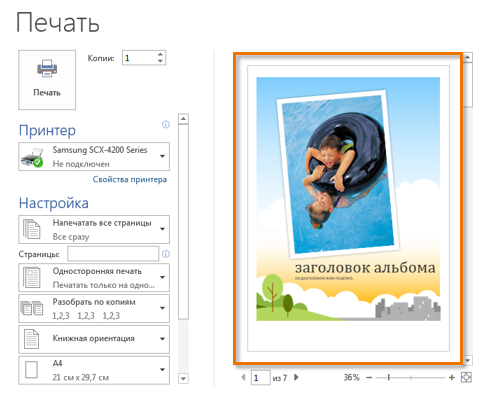
11 Область предварительного просмотра
Здесь Вы можете оценить, как будет выглядеть документ при печати.
12 Выбор страницы
Нажимайте на стрелки, чтобы увидеть другие страницы документа в Области предварительного просмотра.
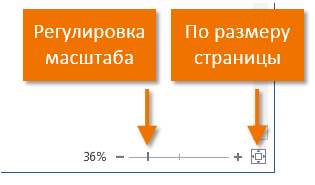
13 Регулировка масштаба / По размеру страницы
Нажав на команду По размеру страницы, Вы впишете лист в размеры окна Области предварительного просмотра.
Нажмите и, удерживая, передвигайте ползунок для настройки масштаба. Число слева от регулятора показывает значение масштаба в процентах.
Вы также можете открыть панель Печать, просто нажав Ctrl+P на клавиатуре.
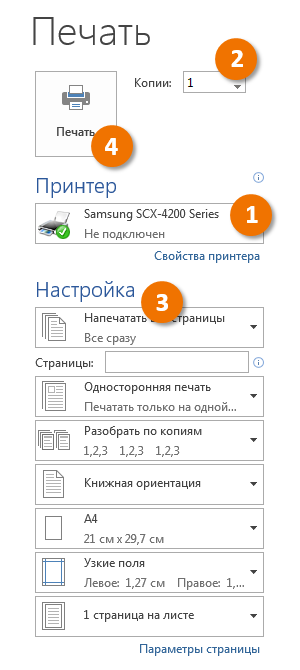
Последовательность вывода документа на печать
- Перейдите на панель Печать и выберите нужный принтер.
- Введите число копий, которые необходимо напечатать.
- При необходимости выберите любые дополнительные параметры.
- Нажмите Печать.
Настраиваемая печать
Иногда нет необходимости печатать весь документ, в таком случае правильней будет воспользоваться настраиваемой печатью. Если требуется вывести на печать несколько отдельных страниц или диапазонов, Word позволяет точно задать, что необходимо распечатать.
Как воспользоваться настраиваемой печатью
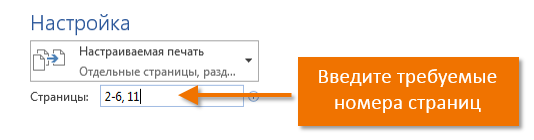
Если необходимо напечатать отдельные страницы или диапазоны страниц, Вам потребуется разделять их запятой. Например: 1, 3, 5-7, 10-14.
- Перейдите к панели Печать.
- В поле Страницы введите номера страниц, которые необходимо напечатать.
- Нажмите Печать.