
Как распечатать отдельные страницы в Microsoft Word — шаги и инструкция
Word является одним из самых популярных текстовых редакторов, используемых для создания и редактирования документов. Он предоставляет множество функций, которые делают работу с текстом удобной и эффективной.
Одной из таких функций является возможность печатать документы. Однако возникает вопрос: можно ли распечатать отдельные страницы в Word? Ответ — да, это возможно!
Word предоставляет возможность выборочной печати страниц. Для этого вам нужно выбрать нужные страницы перед печатью. Вы можете выбрать отдельные страницы или диапазон страниц, которые хотите распечатать. Это очень удобно, если вам необходимо распечатать только определенные части документа или если вы хотите экономить бумагу и чернила.
Чтобы распечатать отдельные страницы, вам нужно выбрать опцию «Выбрать страницы» в настройках печати. Затем введите номера страниц или диапазон страниц, которые вы хотите распечатать. Вы также можете выбрать опцию «Текущая страница», чтобы распечатать только текущую активную страницу.
Возможность печати отдельных страниц в Word
В Word вы можете выбрать определенные страницы для печати, используя функцию «Печать». Чтобы распечатать отдельные страницы, выполните следующие шаги:
- Откройте документ в Word и нажмите на вкладку «Файл» в верхнем левом углу программы.
- Выберите пункт «Печать» в левой части меню.
- В открывшемся окне «Печать» найдите раздел «Параметры печати» и выберите опцию «Страницы».
- Введите номера страниц, которые вы хотите распечатать, разделяя их запятой или дефисом (например, «1, 3, 5-7»).
- Нажмите кнопку «Печать» для начала печати выбранных страниц.
Теперь вы можете легко распечатать только нужные страницы из вашего документа в Word. Это удобно, когда вам необходимо создать отдельную копию определенных страниц или сократить затраты на печать. Помните, что данная функция доступна не только в программе Microsoft Word, но и в других текстовых редакторах, таких как Google Docs или LibreOffice Writer.
Как печатать отдельные страницы в Word?
Microsoft Word предоставляет возможность печатать только выбранные страницы документа, что может быть очень полезно, когда вы хотите распечатать только определенные части вашего документа и сэкономить бумагу. Если вы хотите узнать, как распечатать отдельные страницы в Word, следуйте этим простым инструкциям:
- Откройте документ в программе Microsoft Word.
- Выберите вкладку «Файл» в верхнем левом углу экрана.
- В открывшемся меню выберите пункт «Печать».
- В диалоговом окне печати, настройте параметры печати по своему усмотрению, такие как принтер и количество копий.
- В разделе «Промежуток страниц» выберите «Страницы» и введите номера страниц, которые вы хотите распечатать. Например, вы можете ввести «1-3, 5», чтобы распечатать страницы от 1 до 3 и страницу 5.
- Нажмите кнопку «Печать» для начала печати только выбранных страниц.
Теперь вы знаете, как печатать отдельные страницы в Word. Этот простой функционал позволяет вам контролировать, какие страницы вашего документа будут напечатаны, что может сэкономить время и ресурсы.
Шаги по печати конкретных страниц в Word
Если вам необходимо распечатать только определенные страницы в документе Word, вы можете воспользоваться следующими шагами:
- Откройте документ Word, который вы хотите распечатать.
- Перейдите во вкладку «Файл» в верхнем меню.
- Выберите «Печать» в левой части экрана.
- В разделе «Настройки» выберите опцию «Страницы».
- Введите номера страниц, которые вы хотите распечатать, через запятую или диапазон страниц с помощью дефиса. Например, «1, 3, 5-7».
- Нажмите кнопку «Печать», чтобы начать процесс печати.
После выполнения этих шагов выбранные страницы документа Word будут отправлены на печать. Убедитесь, что ваш принтер подключен и готов к работе.
Принтер и печать страниц в Word
Microsoft Word предоставляет возможность распечатывать отдельные страницы из документа, что может быть очень полезно, если вам необходимо напечатать только определенные части текста. Это удобно, когда вы хотите сохранить бумагу или не хотите печатать не нужные страницы, например, содержащие только заголовки или пустые страницы.
Чтобы распечатать только определенные страницы в Word, вам потребуется выбрать нужные страницы перед началом печати. Для этого можно воспользоваться функцией «Print» (Печать), которая находится в меню «File» (Файл). При выборе опции «Print», откроется диалоговое окно печати, где вы сможете указать необходимые страницы для печати.
В поле «Pages» (Страницы) введите номера страниц, которые вы хотите распечатать. Если вам нужно распечатать несколько непоследовательных страниц, вы можете указать их через запятую или дефис. Например, «1, 3, 5-7» означает, что вы хотите распечатать страницы 1, 3, 5, 6 и 7.
После того, как вы введете нужные страницы, нажмите кнопку «Print» (Печать) и выберите свой принтер в диалоговом окне. Затем нажмите «ОК» и Word начнет печать только выбранные страницы.
Будьте внимательны при выборе страниц для печати, чтобы не пропустить важные части документа. Перед печатью также рекомендуется предварительно просмотреть выбранные страницы, чтобы убедиться, что они отображаются правильно и не содержат ошибок.
Выбор конкретных страниц для печати в Word
Microsoft Word предлагает возможность выборочной печати отдельных страниц документа. Это полезная функция, если вам необходимо распечатать только определенные страницы из обширного документа. Следуя простым инструкциям, вы сможете быстро и легко выбрать нужные вам страницы для печати.
1. Откройте документ в программе Microsoft Word.
2. Найдите и откройте панель печати. Это можно сделать, выбрав вкладку «Файл» в верхнем левом углу окна программы, а затем выбрав «Печать» в боковом меню.
3. В разделе «Параметры принтера» выберите нужный принтер из раскрывающегося списка.
4. Под опцией «Диапазон страниц» выберите «Одна страница», чтобы указать конкретную страницу для печати, или «Спецификация», чтобы указать несколько страниц через запятую или диапазон страниц с использованием дефиса. Например, «1, 3, 5-7».
5. Нажмите кнопку «Печать», чтобы начать процесс печати выбранных страниц.
Теперь вы можете быть уверены, что распечатаете только нужные вам страницы документа в программе Microsoft Word. Это сэкономит ваше время и ресурсы, особенно при работе с большими документами.
Как выбрать страницы для печати в Word?
Microsoft Word предоставляет возможность выбирать конкретные страницы для печати, что может быть очень полезно, если в документе есть большое количество страниц, но вам необходимо распечатать только определенные страницы.
Следуйте этим простым шагам, чтобы выбрать страницы для печати в Word:
- Откройте документ в Microsoft Word.
- Перейдите во вкладку «Файл» в верхнем левом углу экрана.
- Нажмите на опцию «Печать» в левой части меню.
- В правой части экрана вы увидите различные настройки печати. В разделе «Область печати» выберите опцию «Страницы».
- Введите номера страниц, которые вы хотите распечатать, разделяя их запятыми или дефисами.
- Нажмите на кнопку «Печать», чтобы начать печать выбранных страниц.
Примечание: Помимо выбора конкретных страниц, вы также можете выбрать определенные разделы, диапазоны страниц или даже нечетные/четные страницы для печати. Воспользуйтесь соответствующими опциями, которые вы найдете в разделе «Область печати».
Теперь вы знаете, как выбрать страницы для печати в Microsoft Word. Эта функция позволяет сэкономить время и ресурсы, позволяя вам печатать только необходимую информацию на нужных страницах документа.
Печать отдельных страниц в Word без выбора всех страниц
Когда необходимо распечатать только определенные страницы в документе Word, обычно можно выбрать эту опцию в окне печати. Однако, если вам требуется печатать несколько непоследовательных страниц, то выбор каждой страницы вручную может занять много времени и быть неудобным.
Вместо того, чтобы выбирать каждую страницу отдельно, можно воспользоваться специальным приемом в Word, который позволяет выбрать диапазон страниц или даже несколько отдельных страниц для печати.
- Откройте документ в Word и перейдите во вкладку «Файл».
- В выпадающем меню выберите «Печать».
- В правой части окна печати найдите раздел «Диапазон и экземпляры» и нажмите на кнопку «Пользовательский диапазон».
- В появившемся окне пользовательского диапазона введите номера страниц, которые вы хотите распечатать, через запятую. Например, «2, 4, 7».
- Нажмите кнопку «ОК» и продолжайте настройку параметров печати по вашему выбору.
- После того, как вы настроили все параметры, нажмите кнопку «Печать» для начала печати выбранных страниц.
Теперь вы можете печатать только отдельные страницы в Word без необходимости выбирать все страницы каждый раз. Этот прием также позволяет выбирать не только последовательные страницы, но и любые страницы в документе Word.
Восстановление печати отдельных страниц в Word
Ответ на этот вопрос положительный. Для восстановления печати отдельных страниц в Word вы можете использовать функцию «Печать выбора». Эта функция позволяет выбрать и распечатать только те страницы, которые нужны вам.
Чтобы восстановить печать отдельных страниц в Word, выполните следующие шаги:
- Выделите текст или объекты, которые хотите распечатать на отдельных страницах.
- Откройте окно «Печать» через меню «Файл» или используя сочетание клавиш Ctrl + P.
- В диалоговом окне «Печать» выберите опцию «Печать выбора» или «Текущий выделенный фрагмент».
- Установите другие параметры печати по вашему усмотрению, например, выберите принтер и задайте количество копий.
- Нажмите кнопку «Печать», чтобы начать печать только выбранных страниц.
При использовании функции «Печать выбора» форматирование и расположение объектов на странице сохраняются. Это позволяет распечатать отдельные страницы с сохранением их внешнего вида и структуры.
Кроме того, вы можете использовать функцию «Печать диапазона страниц» для распечатки непоследовательных страниц в документе. Для этого введите номера страниц через запятую или дефис в поле «Страницы».
Теперь вы знаете, что можно распечатать отдельные страницы в Word, используя функцию «Печать выбора» или «Печать диапазона страниц». Это позволяет эффективно использовать ресурсы принтера и экономить бумагу при печати документов.
Печать документов в Word
Как только документ будет готов, Вы можете распечатать его, чтобы посмотреть или возможно поделиться бумажным вариантом с другими людьми. Используя панель «Печать» в Word, Вам не составит большого труда сделать это.
Панель «Печать»
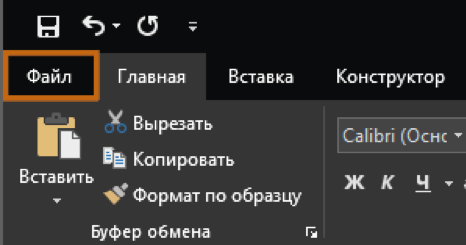
1. Нажмите вкладку «Файл», чтобы открыть меню:
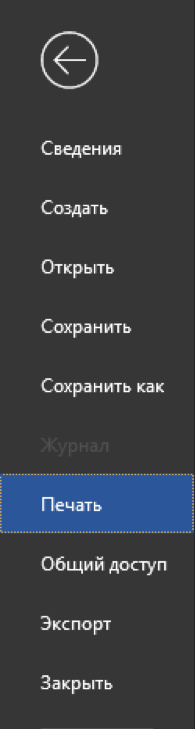
2. Выберите «Печать»:
3. Появится панель «Печать»:
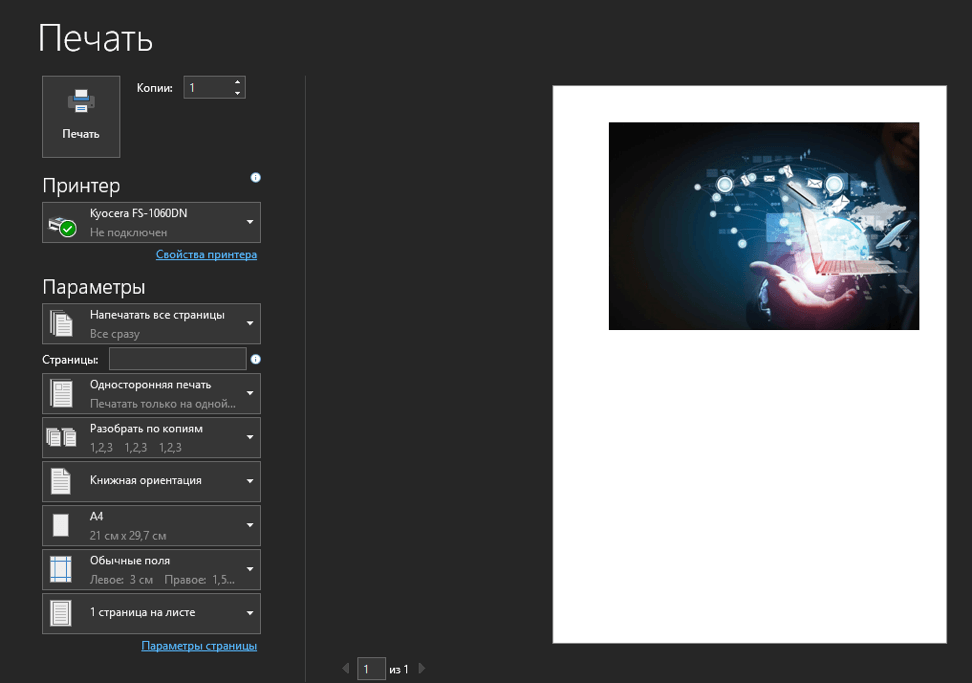
Рассмотрим подробно каждый из элементов панели «Печать»:
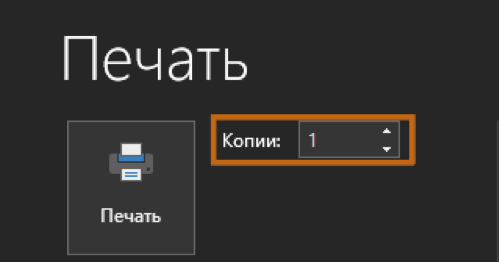
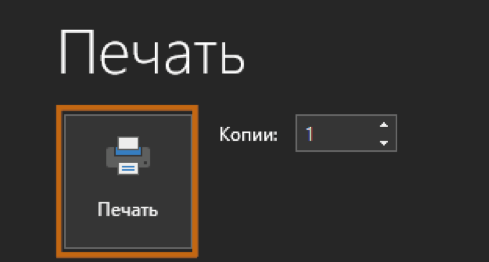
1. Копии
Здесь можно выбрать, сколько копий документа Вы хотите напечатать:
2. Печать
Когда Вы будете готовы напечатать документ, нажмите «Печать»:
3. Принтер
Если компьютер подключен к нескольким принтерам, здесь можно выбрать нужный принтер:

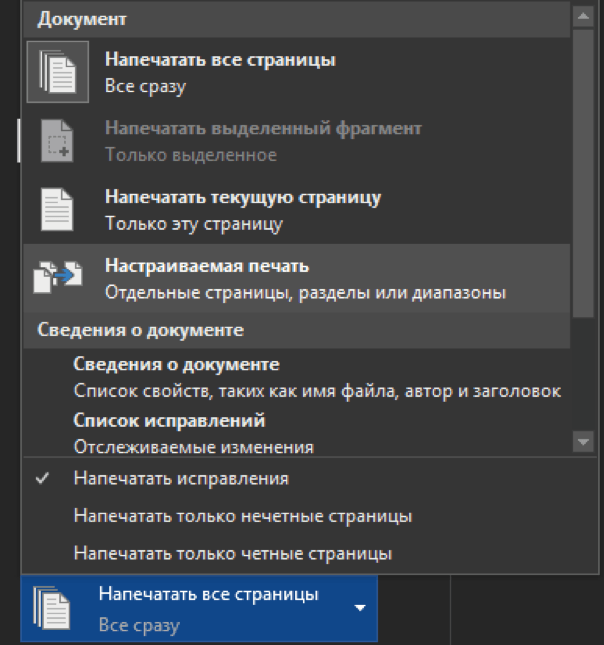
4. Диапазон печати / Сведения о документе
Здесь можно выбрать нужно ли печатать все страницы, только текущую страницу или использовать настраиваемую печать:
5. Односторонняя и двусторонняя печать
Здесь можно выбрать как печатать документ: на одной стороне или на двух:

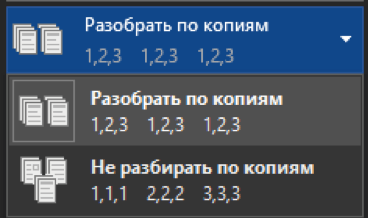
6. Разобрать по копиям
Данное меню позволяет разбирать или не разбирать по копиям печатаемые страницы:
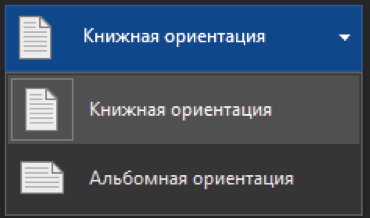
7. Ориентация
Здесь Вы выбираете «Книжную» или «Альбомную» ориентацию:
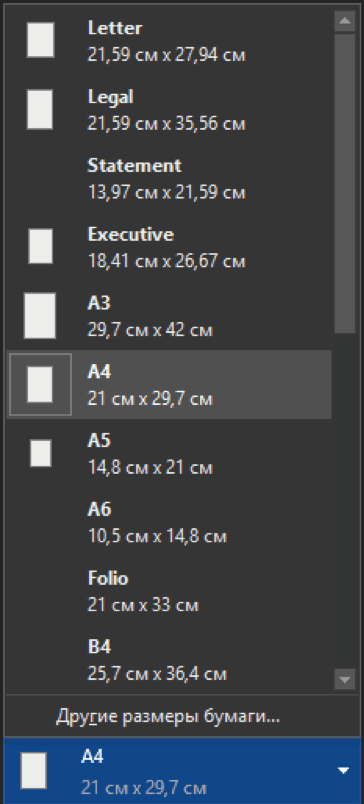
8. Размер бумаги
Если принтер поддерживает различные форматы бумаги, то здесь можно выбрать нужный формат:
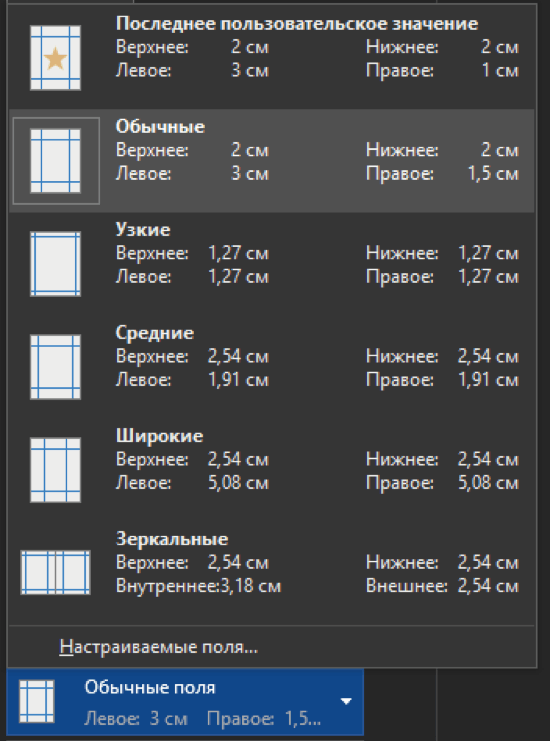
9. Поля
В данном разделе можно настроить размеры полей:
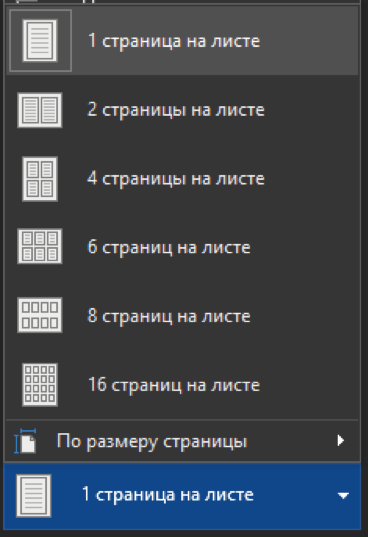
10. Страницы на листе
Word позволяет печатать более одной страницы на листе. Возможность уместить несколько страниц на одном листе может быть очень полезной, но чем больше страниц умещается, тем труднее прочитать текст:
11. Область предварительного просмотра
Здесь можно рассмотреть, как будет выглядеть документ при печати:
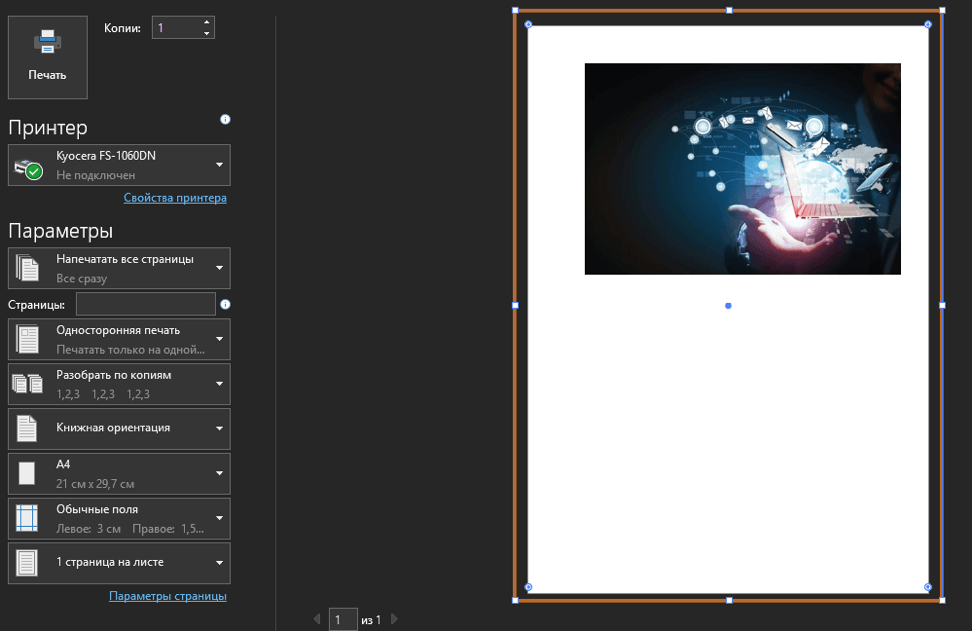
12. Выбор страницы
Нажимайте на стрелки, чтобы увидеть другие страницы в «Области предварительного просмотра».
Последовательность вывода документа на печать
- Перейдите в пункт «Печать» и выберите нужный принтер.
- Введите число копий, которые необходимо напечатать.
- При необходимости выберите любые другие параметры.
- Нажмите «Печать».



