
Как распечатать документ в ворде на нескольких листах?
Как распечатать плакат на нескольких листах а4 в ворде?
- Необходимо открыть изображение и нажать на печать.
- Выбрать свойства и страницу.
- В пункте «Макет страницы» избрать печать постера и выбрать способ разбивки листов А4.
Как распечатать 1 страницу на 2 листах Word?
- На вкладке Файл выберите пункт Печать.
- В разделе Параметры щелкните Одна страница на листе, а затем выберите в списке значение Несколько страниц на листе.
- Нажмите кнопку Печать.
Как распечатать большой формат на а4 в ворде?
- Открываем документ word, идем в печать и выбираем формат бумаги А3 (тут мы указываем формат бумаги А3)
- А дальше нажимаем в меню — 1 страница на листе -> По размеру страницы ->А4.
- Теперь идем к принтеру и радуемся!
Как распечатать лист а3 на 2 а4?
Для этого нужно просто зайти в меню печати и выбрать А3-формат. После этого нажать опцию «Одна страница на листе», выбрать «По размеру страницы» и поставить галочку на «А4». Все, что осталось сделать – запустить печать.
Как можно распечатать только нечетные страницы?
Печать четных и нечетных страниц
Откройте вкладку Файл. Нажмите кнопку Печать. В разделе Параметры щелкните Напечатать все страницы. В нижней части коллекции выберите Напечатать только нечетные страницы.
Как распечатать страницы в виде книги?
- Выберите «Файл» > «Печать», затем выберите принтер.
- Укажите страницы для печати. .
- Выберите «Брошюра».
- Для печати конкретных страниц на другой бумаге или на бумаге другого типа укажите их с помощью параметра «Листы с/по». .
- Выберите дополнительные параметры обработки страницы.
Как разрезать картинку на части в ворде?
Щелкните рисунок и перейдите на вкладку Формат рисунка на ленте. На вкладке Формат рисунка выберите обрезка. На краях и в углах рисунка появятся черные маркеры обрезки. Обрезка изображения путем перетаскиванием любого из них внутрь.
Как в Ворде вставить несколько картинок?
- Откройте документ, в который вы хотите вставить несколько фотографий или изображений, а затем примените эту утилиту, нажав Kutools >Вставить несколько изображений.
- Укажите настройки в Вставить картинки диалоговое окно.
Как изменить масштаб страницы при печати?
- Заходим в «Файл», далее «Устройства и принтеры» и выбираем нужное оборудование для печати.
- Щелкаем на значок принтера, заходим в «Настройки печати» и задаем размер листа для распечатки документа.
- Сохраняем заданные параметры и жмем «Ок».
Как уменьшить размер при печати в ворде?
- Откройте вкладку Файл.
- На боковой панели выберите пункт Печать.
- Под списком "Параметры" щелкните небольшую ссылку "Параметры страницы".
Как распечатать фото на нескольких листах A4
Для создания рекламного плаката или постера большого формата часто требуется распечатать фото на нескольких листах A4. Рассмотрим, как это можно сделать разными способами.
Начать стоит с выбора картинки хорошего качества. Чем крупнее планируется плакат, тем выше должно быть разрешение снимка. Так изображение при печати на нескольких листах A4 сохранит четкость.
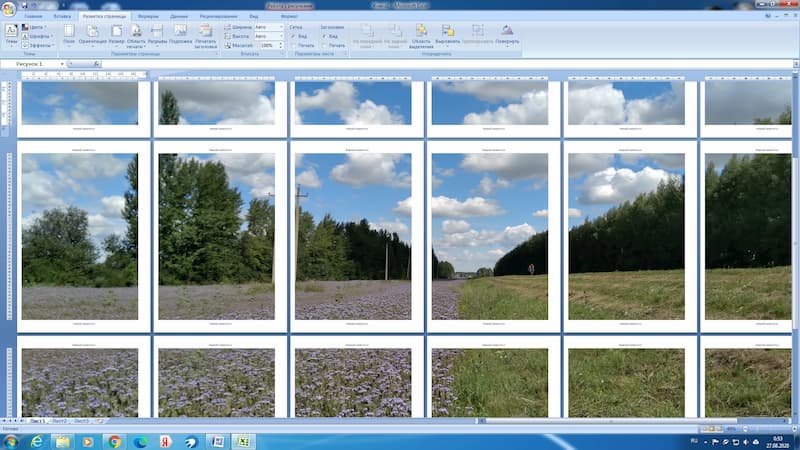
Если вы планируете совмещать листы так, чтобы между ними не было зазоров, нужна печать без полей. Опция есть не у каждого принтера. В этом случае каждое изображение придется обрезать по краям.
Печать на принтере
Настройки, позволяющие распечатать фотографию на нескольких листах A4 можно задать в меню принтера. Объясним, как это сделать в нескольких шагах:
- Откройте рисунок, задайте команду «Печать» (Ctrl+P).
- Выберите «Свойства», затем вкладку «Страница».
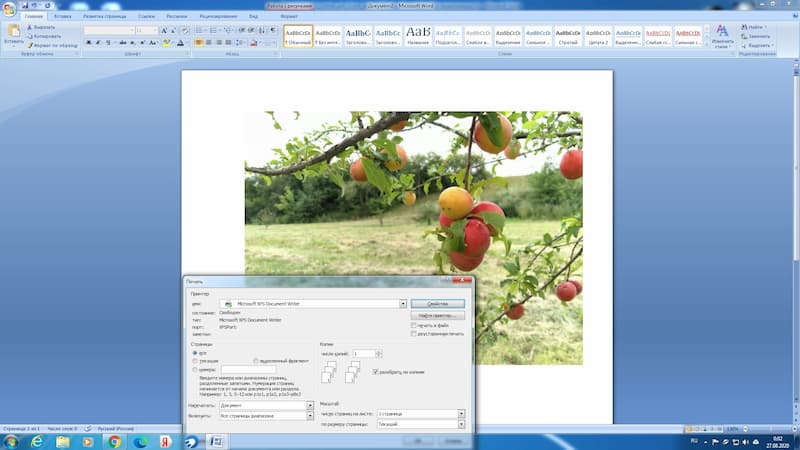
- Следуйте в раздел «Макет страницы», из списка «Печать постера» выбирайте «Задать».
- Выберите оптимальный вариант разбивки, например, 3×3.
Если ваш принтер имеет подобную функцию, не придется использовать специальные программы, чтобы напечатать постер. Рассмотрим и другие варианты.
Печать с помощью Paint
Paint — стандартная программа, которая устанавливается вместе с Windows. С ее помощью можно распечатать фото на нескольких листах A4. Как это сделать? Алгоритм следующий:
- Откройте изображение в Paint.
- Зайдите в меню «Файл», выберите «Печать», перейдите к «Параметрам страницы».
- Задайте в открывшемся окне ориентацию — книжную или альбомную. Выберите пункт «Уместить», указав количество страниц по горизонтали и вертикали. Если планируете напечатать плакат или постер из 9 листов A4, выберите 3×3.
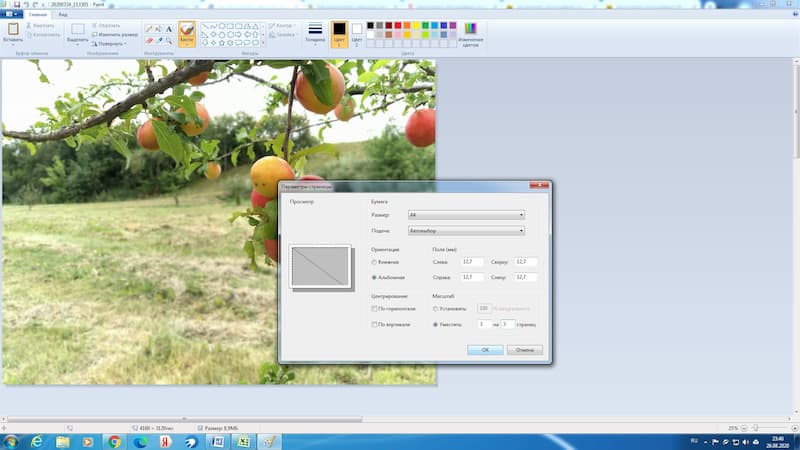
- Использовав предварительный просмотр, убедитесь, что программа верно разбила картинку.
- Приступайте к печати.
Paint поможет напечатать плакат на нескольких листах A4 за считанные минуты.
Печать с помощью Excel
Как ни странно, распечатать фото на нескольких страницах формата A4 можно с помощью программы для создания электронных таблиц Excel.
Для этого нужно через «Вставка» — «Рисунок» выбрать в новом документе исходное изображение.
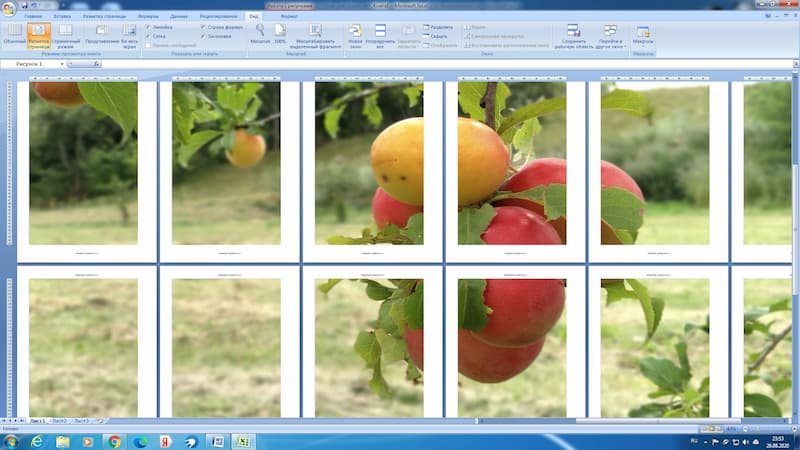
Во вкладке «Вид» выберите «Разметку страницы». Растяните рисунок за маркеры по вертикали и горизонтали. Желательно делать это в уменьшенном масштабе. Растяните изображение на нужное количество страниц по горизонтали и вертикали. Можно отправлять на печать.
Профессионалы часто используют для печати больших изображений на A4 сервисы Poster Printer, Rasterbator.
Фото на всю страницу с помощью Microsoft Office
Порой нам требуется распечатать фото на всю страницу A4. Один из самых простых вариантов как это можно сделать — использовать стандартную программу Microsoft Office Word.
- Создайте новый документ и задайте через «Разметку страницы» в основном меню размер листа и минимальное значение полей таким образом, чтобы картинка полностью уместилась на альбомном формате.
- При помощи команд «Основное меню» – «Вставка» – «Рисунок» поместите изображение из файла на лист. Растяните фотографию, если это требуется, потянув за уголок, удерживая Shift, или задайте нужные параметры через команду «Размер». Она открывается при нажатии на правую кнопку мыши при наведении курсора на рисунок.
- Сохраните картинку и отправьте ее на печать.
Как видим, чтобы распечатать большое фото на нескольких листах А4, вам даже не потребуется установка специальных программ — достаточно стандартного ПО для Windows. Однако, если вы хотите подойти к процессу создания фотографий креативно, воспользуйтесь приложением для печати изображений Mimigram. С его помощью вы в считанные минуты создадите постеры и снимки крупного формата.
Установите приложение на свой смартфон, выберите креативное решение и изображение, при необходимости отредактируйте и заполните форму заявки. Вуаля! Готовый заказ примчится к вам в ближайшее время.
Пошаговое руководство: как распечатать крупную картинку на нескольких листах бумаги

Порой возникает необходимость распечатать большую картинку или фотографию, а принтер поддерживает максимальный формат А4. Как быть? В такой ситуации можно воспользоваться специальными приложениями или настройками принтера и стандартных программ Windows, чтобы разбить изображение на части для печати. Давайте разберемся!
Подготовка картинки и принтера
Чтобы качественно распечатать крупное изображение на нескольких листах, в первую очередь нужно подготовить сам файл.
- Картинка должна иметь высокое разрешение, иначе при увеличении возможны сильные искажения.
- Оптимальный размер изображения — в 3-5 раз больше, чем планируемый результат.
- Лучше использовать фото без текста или других мелких деталей.
Далее выбираем принтер. Лучше всего подойдут модели с возможностью печати без полей. Тогда можно будет совместить листы вплотную друг к другу. Если такой функции нет, придется обрезать белые края листов после печати вручную.
Перед началом работы обязательно проверьте уровень чернил в картриджах и при необходимости заправьте их. Также убедитесь, что установлена последняя версия драйверов для вашей модели принтера.
Использование стандартных программ Windows
Для печати большого изображения на листах А4 можно обойтись и без специальных приложений. Рассмотрим несколько вариантов.
Печать через меню принтера
- Откройте картинку, которую нужно распечатать.
- Выберите пункт меню "Печать".
- В настройках принтера найдите раздел "Макет страницы".
- Выберите пункт "Постер" или "Печать плаката".
- Укажите нужное количество листов по горизонтали и вертикали.
- Нажмите "Печать".
Такая функция есть не во всех принтерах. Проверьте в инструкции к устройству или обратитесь к другим способам.
Распечатка в Microsoft Word
Распечатать изображение на нескольких листах А4 можно и в текстовом редакторе Word. Для этого:
- Создайте новый документ Word.
- Вставьте картинку через меню "Вставка" — "Рисунок".
- Перейдите на вкладку "Разметка страницы".
- Растяните рисунок за пределы поля.
- Уменьшите масштаб для удобства.
- Расположите изображение на нужном количестве страниц.
- Напечатайте документ.
В настройках печати можно выбрать ориентацию страницы и размер полей.
Использование Microsoft Excel
Мало кто знает, но разбить изображение на части для печати можно и в программе Excel. Алгоритм такой:
- Создайте новый документ Excel.
- Вставьте картинку через меню "Вставка" — "Рисунок".
- Перейдите на вкладку "Вид" и нажмите "Разметка страницы".
- Растяните рисунок за пределы рабочего поля.
- Уменьшите масштаб изображения.
- Разместите картинку на нужном количестве страниц.
- Выполните печать документа.
Перед началом печати обязательно воспользуйтесь предварительным просмотром. Это поможет проверить правильность настроек.
Использование программы Paint
Еще один простой способ распечатать крупное изображение на листах А4 — воспользоваться стандартной программой Paint из пакета Windows. Это позволит сделать все за пару минут, не устанавливая дополнительные приложения.
- Запустите Paint.
- Откройте нужную картинку через меню "Файл" — "Открыть".
- Перейдите в меню "Файл" — "Печать".
- В параметрах печати выберите масштаб 100% или больше.
- Укажите ориентацию "Альбомная".
- Нажмите "Печать".
Изображение будет автоматически разбито на нужное количество листов. Предварительный просмотр позволит убедиться в правильности настроек.
Использование онлайн-сервисов
Помимо стандартных приложений Windows, существуют и специальные онлайн-сервисы для печати больших изображений на листах формата А4.
Сервис Poster Printer
Это платная программа, позволяющая распечатывать изображения любого размера. Ее отличают удобные настройки печати с разметкой для склейки.
- Установите и откройте программу Poster Printer.
- Загрузите изображение через меню "Файл" — "Открыть".
- Отредактируйте и подготовьте картинку.
- Нажмите кнопку "Печать".
Программа автоматически разбивает изображение на фрагменты под размер А4 с учетом настроек.
Онлайн-сервис Rasterbator
Это бесплатный инструмент для создания макета большого изображения на листах А4. Результат сохраняется в формате PDF.
- Зайдите на сайт Rasterbator.net.
- Загрузите картинку.
- Укажите нужный масштаб печати.
- Скачайте PDF с готовыми фрагментами.
- Распечатайте страницы.
Этот онлайн-сервис позволяет быстро и бесплатно подготовить печать крупных изображений на домашнем принтере.



