
Если вы хотите добавить в свой документ в Word стильную печать с сеткой, то это совсем несложно! Просто следуйте некоторым простым шагам, и вы сможете создать уникальный дизайн для своего текста или изображений. Печать с сеткой добавляет визуальный интерес и поможет сделать ваш документ более привлекательным.
Как настроить сетку для печати в Word
1. Откройте документ в программе Microsoft Word.
2. Перейдите на вкладку Изображение или Макет в верхней панели меню.
3. Нажмите на кнопку Сетка и направляющие.
4. Выберите опцию Печать с сеткой.
5. В появившемся окне укажите параметры сетки:
— Размер сетки: задайте необходимый размер ячеек сетки.
— Цвет сетки: выберите цвет, который будет отображаться на печати.
— Толщина линий: установите желаемую толщину линий сетки.
6. Нажмите ОК, чтобы применить изменения.
7. Теперь ваш документ будет отображаться с сеткой при печати.
Убедитесь, что настройки сетки соответствуют вашим требованиям перед печатью документа. Проверьте предварительный просмотр печати, чтобы убедиться, что сетка отображается корректно.
Выбор формата сетки
При добавлении печати с сеткой в Word важно правильно выбрать формат сетки, чтобы документ выглядел аккуратно и профессионально.
Один из основных вопросов при выборе формата сетки — это размер ячеек. Слишком мелкие ячейки могут затруднить чтение текста, а слишком большие могут делать документ громоздким. При этом нужно учитывать, что сетка должна быть достаточно плотной, чтобы информация была удобно расположена, но и не слишком густой, чтобы не загромождать текст.
Также стоит обратить внимание на цвет и стиль линий сетки. Выберите цвет, который будет контрастировать с цветом текста и фона документа, чтобы сетка была хорошо видна. Касательно стиля линий — рекомендуется использовать простые и четкие линии, чтобы не отвлекать внимание от содержания документа.
Не забывайте, что формат сетки должен быть подходящим для конкретного типа документа. Например, для таблиц с числовыми данными лучше выбрать формат сетки с более крупными ячейками, чтобы информация была легко читаема.
В итоге, выбор формата сетки — это важный этап при создании документов в Word. Подумайте о том, какой формат будет наиболее удобным для вашего контента, и настройте сетку соответствующим образом. Тщательный подход к выбору формата сетки поможет сделать ваш документ более профессиональным и удобочитаемым.
Добавление сетки на страницу в Word
Шаг 1: Откройте документ в Word.
Шаг 2: Выберите вкладку Вставка в верхнем меню.
Шаг 3: Нажмите на кнопку Таблица и выберите опцию Вставить таблицу.
Шаг 4: В появившемся окне укажите количество строк и столбцов для таблицы.
Шаг 5: Нажмите кнопку ОК.
Шаг 6: Теперь у вас появится таблица на странице. Выделите ее и выберите вкладку Макет в верхнем меню.
Шаг 7: Нажмите на кнопку Границы и выберите опцию Все границы.
Шаг 8: Теперь на вашей таблице появится сетка, которая поможет удобно расположить данные.
С помощью этих простых шагов вы сможете добавить сетку на страницу в Word и улучшить внешний вид вашего документа.
Изменение параметров сетки в Word
Инверсируя параметры сетки в Word, вы сможете легко управлять расположением и размером сеточных линий в документе, что делает его более удобным для чтения и понимания. Для этого выполните следующие шаги:
1. Откройте документ в Word, в котором вы хотите изменить параметры сетки.
2. Перейдите во вкладку Макет страницы и выберите пункт Сетка и направляющие.
3. В появившемся меню выберите Параметры сетки.
4. Здесь вы можете изменить такие параметры, как ширина и цвет сеточных линий, расстояние между линиями, а также их стиль.
5. После того, как вы внесете необходимые изменения, нажмите ОК, чтобы применить их к документу.
Изменение параметров сетки в Word поможет вам создать более четкий и удобочитаемый документ, который будет легче восприниматься вашими читателями. Не стесняйтесь экспериментировать с различными параметрами, чтобы найти наиболее подходящий вариант для вашего документа.
Хорошо, вот пример кода на русском языке для проверки печати сетки в Word:
Печать сетки
| Ячейка 1 | Ячейка 2 |
| Ячейка 3 | Ячейка 4 |
Этот код создает простую таблицу с границами, которую можно распечатать в Word для проверки печати сетки. Сохраните этот код как файл .html и откройте его в Word для печати.
Редактирование сетки перед печатью
После того как вы добавили сетку на страницу и подготовили документ, вы можете внести необходимые правки и настроить параметры печати для получения желаемого результата.
Для редактирования сетки перед печатью в Word, вы можете изменить тип и шаг сетки, цвет линий, их толщину и прозрачность. Это можно сделать через меню Макет -> Сетка и направляющие. Выбрав нужные опции, вы сможете настроить сетку под ваши требования.
- Тип сетки: Выберите между линиями, точками или иным типом сетки.
- Шаг сетки: Укажите расстояние между линиями сетки.
- Цвет и толщина линий: Измените цвет и толщину линий сетки.
- Прозрачность: Установите прозрачность сетки для более удобного редактирования.
После того как вы внесете необходимые изменения и настроите сетку по своему усмотрению, вы можете приступить к печати документа. Убедитесь, что параметры печати соответствуют вашим требованиям, чтобы получить качественный результат.
Как разлиновать в сетку лист MS Word
Сетка в Word поможет ровно разместить рисунок, иллюстрацию, другие вставки. Эта сетка вспомогательная и не печатается. Она только на экране ПК. А как напечатать сетку в Word, используя другие приемы, читайте в статье «Лист в клетку в Word».
Этой сеткой удобно пользоваться, когда нужно расположить рисунок, другую вставку в определенном месте.
Как сделать сетку в Word
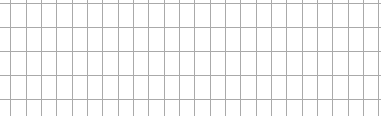
На закладке «Вид», в разделе «Показать или скрыть» поставить галочку у функции «Сетка». На странице документа Word появится светло — серая сетка. По умолчанию сетка имеет такой вид.
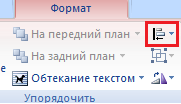
Но вид этой сетки можно изменить. Для этого, нажимаем на вставку в тексте (например, рисунок). Заходим в раздел «Формат» и в разделе «Упорядочить», нажимаем на кнопку «Выровнять» (кнопка обведена красным квадратом).
Появится такое диалоговое окно.
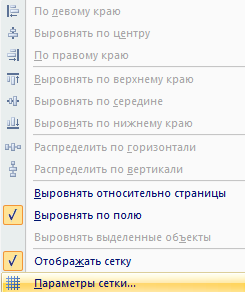
Если ставим галочку у функции «Отображать сетку» — сетка появится.
Как убрать сетку в Word
Если уберем галочку у функции «Отображать сетку» – сетка удалится.
Как настроить сетку в Word
Если нажмем функцию «Параметры сетки», выйдет такое диалоговое окно.
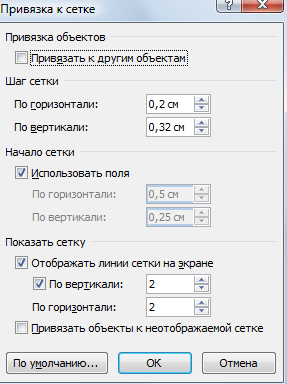
Здесь можно изменить шаг сетки – сделать её ячейки крупнее или мельче. Например.
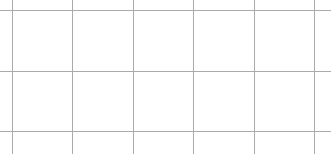
Можно менять отдельно ширину и отдельно высоту ячеек сетки. Если устанавливаем галочку у функции «Использовать поля», то можно настроить сетку относительно полей, которые мы укажем. Если убрать у этой функции галочку, то сетка будет нарисована до краёв страницы, без полей.
Можно убрать вертикальные полосы у сетки: «показать сетку» — «по вертикали». Получится так.

Как пользоваться сеткой Word
Например, вставляем фигуры. Сначала установим сетку и её параметры. Затем вставим фигуры, выравнивая по сетке. Получилось так.
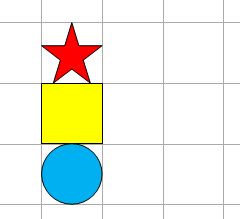
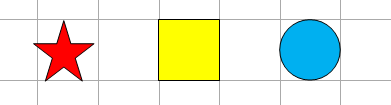
Или так.
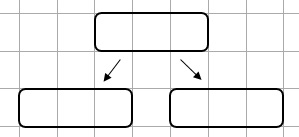
С помощью фигур можно создавать различные схемы, чертежи в Word. Подробнее о разных способах сделать схему в Word, смотрите в статье «Как создать схему в Word».
Так же можно вставлять все другие вставки (рисунки, графики, иллюстрации, др.)
В фигуру можно вставить текст: нажимаем на фигуру, которую вставили в текст. Заходим на закладку «Формат», в раздел «Вставить фигуры», нажимаем кнопку «Изменить текст» (на картинке кнопка обведена красным цветом).
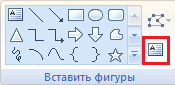
В нашей фигуре (прямоугольник), на которую нажимали, появился курсор. Пишем текст. Получилось.
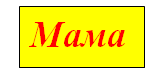
Со шрифтом можно так же работать, изменять, как с обычным шрифтом в тексте.
Как объединить фигуры в Word
Чтобы создать сложную конструкцию из нескольких фигур, которые можно перемещать как один объект, создают «Новое полотно».
На закладке «Вставка» в разделе «Иллюстрации» нажимаем кнопку «Фигуры». Внизу появившегося окна выбираем «Новое полотно». На странице Word появится отчерченный прямоугольник. По его углам черные жирные уголки – ими можно менять размер поля. Вставляем в это поле рисунки, фигуры, текст, др.
Как вставить рисунок, иллюстрацию, фигуру, другие элементы, читайте в статье «Как вставить фото, рисунок в документ Word».
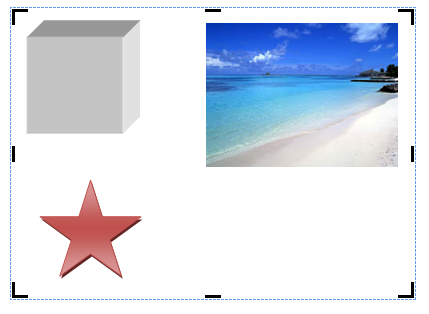
Когда вставили все фигуры, иллюстрации, нужно сгруппировать их в единую вставку. Для этого, сначала создаем «Новое полотно». Затем вставляем в полотно фигуры, рисунки, др. Затем на закладке «Формат» в разделе «Упорядочить» нажимаем кнопку «Группировать» (кнопка на рисунке обведена красным цветом).
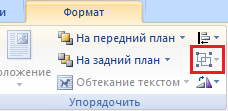
И все фигуры, расположенные в этом полотне будут перемещаться, как один объект. Из этого полотна можно убирать фигуры или вставлять в полотно, изменять вид фигур, вставлять текст, др.



