
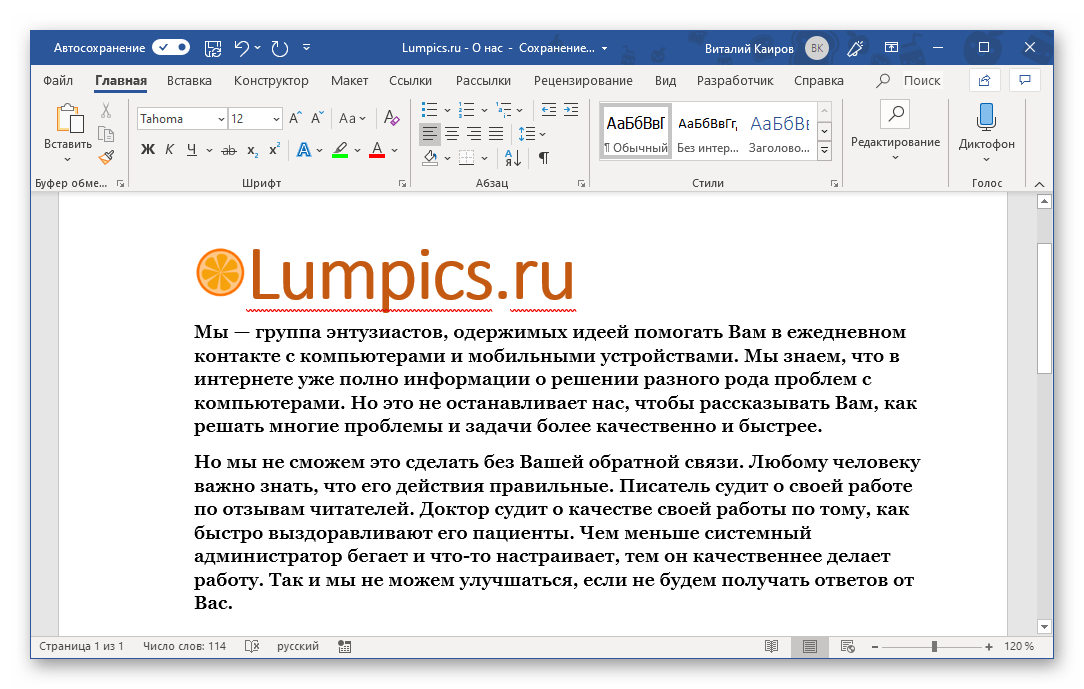
В актуальных условиях документооборот все чаще переводится в электронный формат. Столкновение с бумажными носителями происходит гораздо реже, однако иногда возникает потребность в печати документов. Сегодня мы обсудим, как осуществить этот процесс в Microsoft Word.
Печать документов в Ворде
Процедура печати текстовых файлов в редакторе Microsoft практически не отличается от этой же операции в других приложениях, предоставляющих подобные функции. Основные различия заключаются в предварительном оформлении, подготовке и некоторых параметрах настройки. Заранее отметим, что Word предлагает возможность печати не только стандартных страниц формата A4, но и других размеров.
Печать стандартных документов
Когда речь идет о стандартном текстовом файле, его печать не вызывает сложностей. С аналогичной легкостью можно обращаться и с документами, содержащими графические элементы.
- Прежде всего убедитесь в корректности оформления файла, который требуется отправить на печать. Содержащиеся в нем текстовые и/или графические данные, не должны выходить за пределы области печати, сам же текст должен иметь именно тот вид, который вы хотите в дальнейшем получить на бумаге. Избежать возможных проблем с разметкой или устранить их в случае обнаружения поможет следующая статья:
![]() Подробнее: Настройка полей в Microsoft Word
Подробнее: Настройка полей в Microsoft Word - Откройте меню «Файл», нажав по наименованию соответствующей вкладки на панели быстрого доступа.
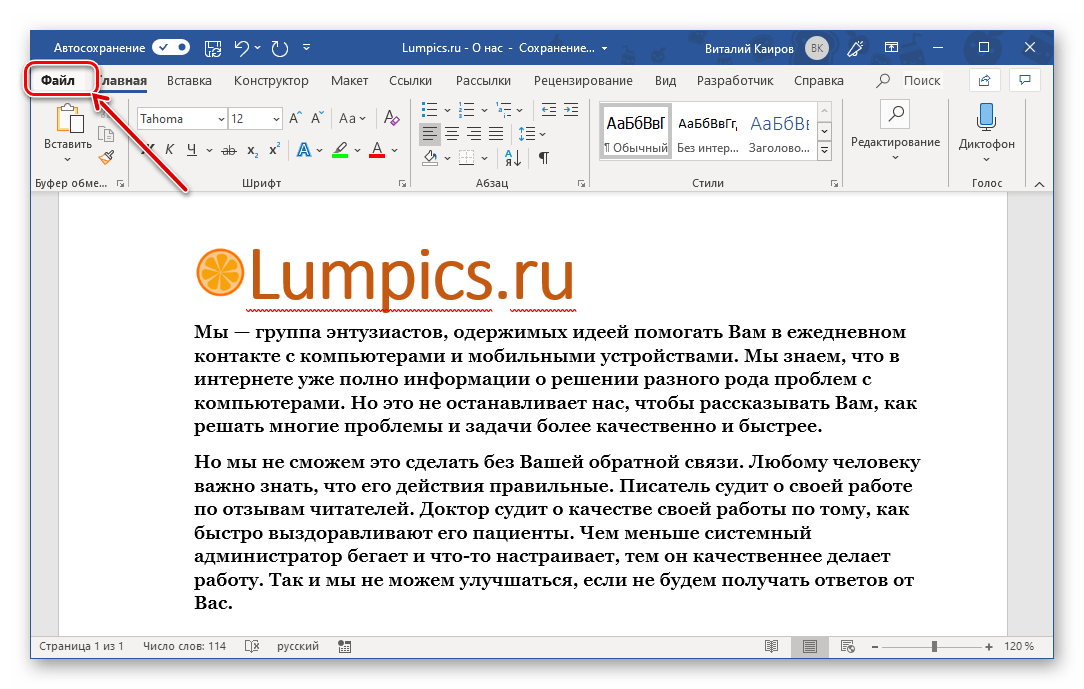
Обратите внимание: В версиях Word до 2007 года включительно кнопка, предназначенная для доступа к меню программы, оформлена в стиле старого логотипа офисного пакета Microsoft.
В списке доступных параметров выберите пункт «Печать». 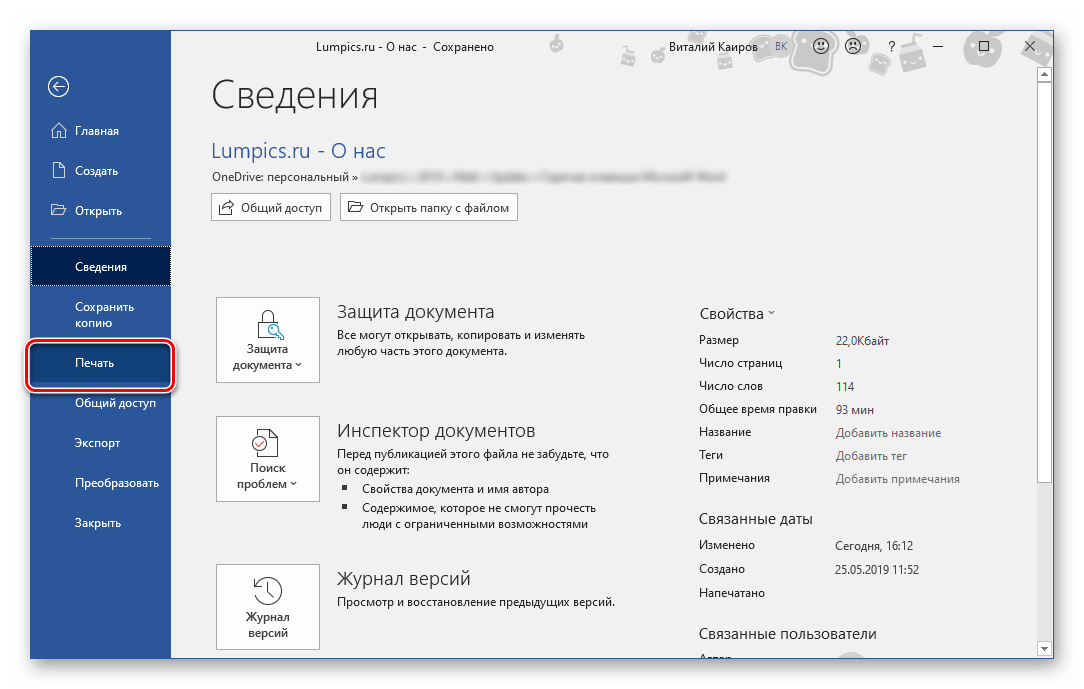 При необходимости включите предварительный просмотр документа – это поможет еще раз перепроверить правильность оформления.
 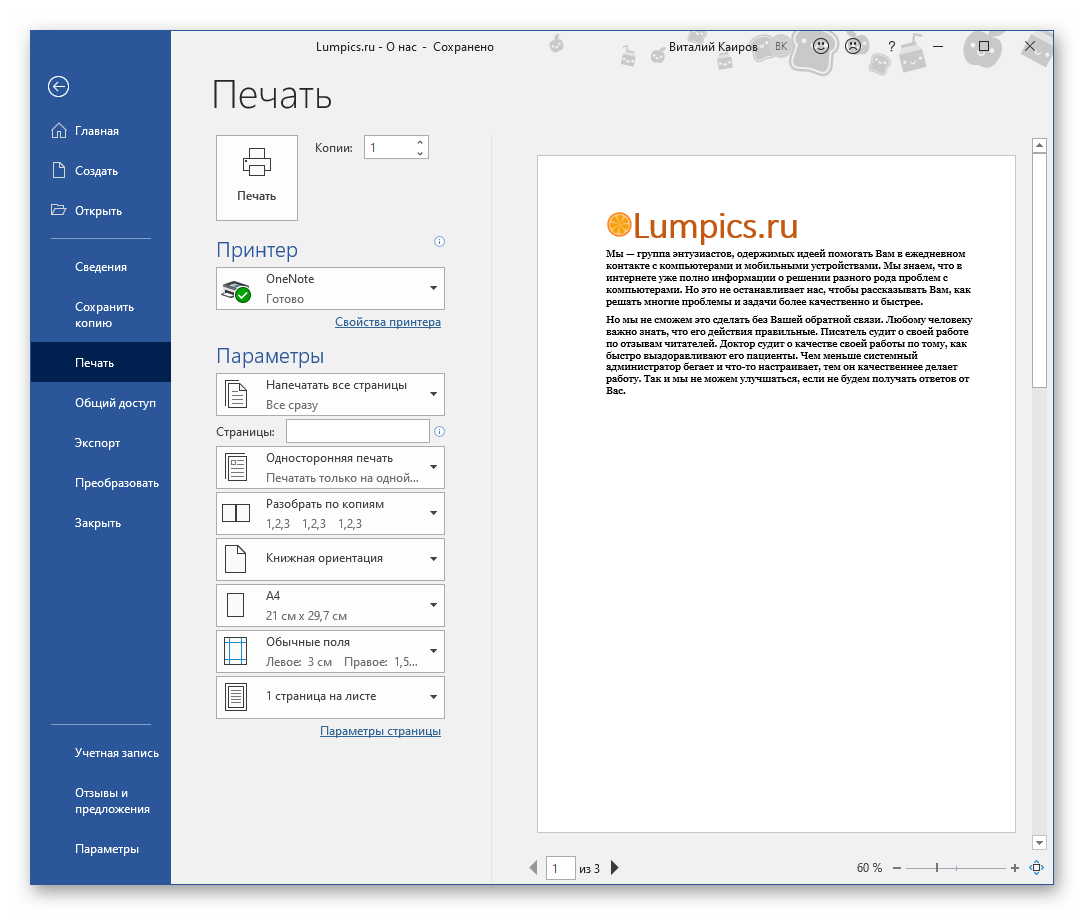 Подробнее: Предварительный просмотр документов в Word
Обратите внимание: Доступ к разделу «Печать» в данном текстовом редакторе можно получить намного легче – просто нажмите сочетание клавиш «CTRL+P», которое является стандартным для большинства приложений с аналогичными возможностями.
Также рядом с кнопкой «Печать» можно выбрать необходимое количество копий документа.
Печать неформатных документов
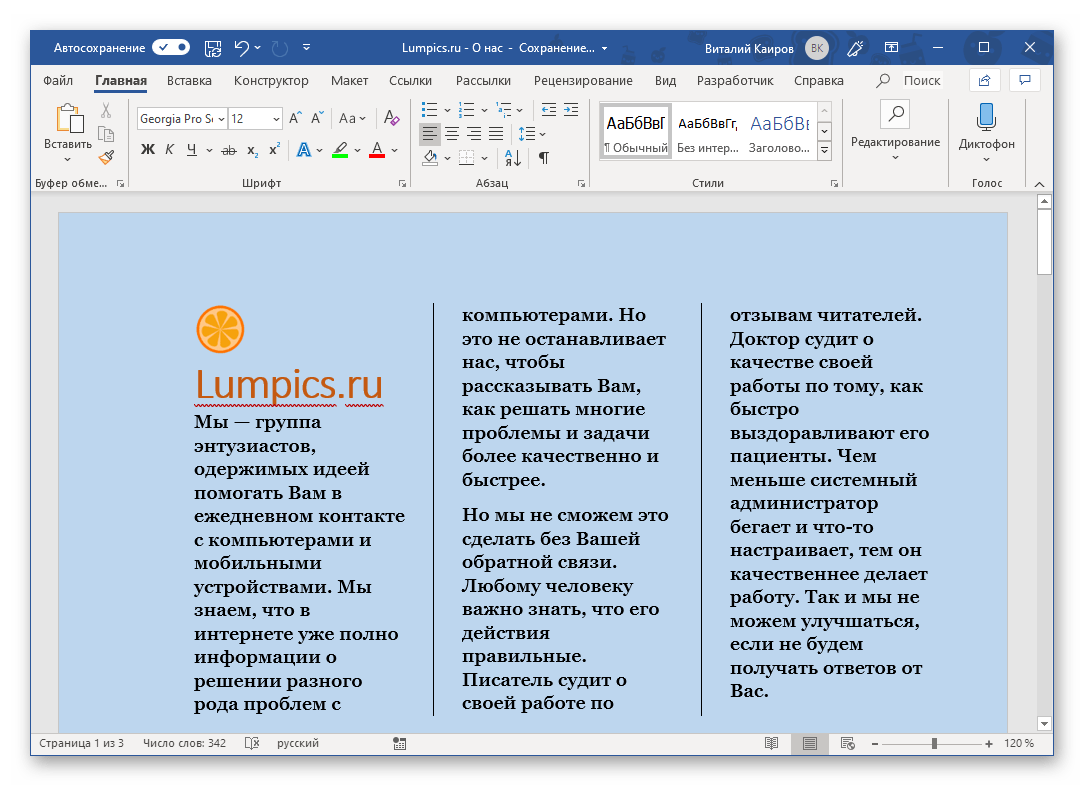
Когда вы печатаете текстовый документ формата A4, и он составлен в соответствии со всеми стандартами, с его печатью не должно возникнуть никаких сложностей. Однако Microsoft Word предоставляет возможность создавать файлы, которые отличаются от привычных стандартов, и в этом случае процесс их печати может вызывать некоторые проблемы. Эти проблемы могут возникнуть уже на этапе подготовки документа в нужном формате. Мы описывали основные трудности и нюансы, связанные с печатью, ранее. Просто посмотрите в приведенном ниже списке на тему, которая вас интересует, ознакомьтесь с соответствующими инструкциями, и в итоге вы получите готовый печатный документ необходимого типа. Подробнее: Создание документов в книжном формате Создание брошюр и буклетов Создание документов в нестандартных форматах Изменение фона документа Создание подложки и водяного знака
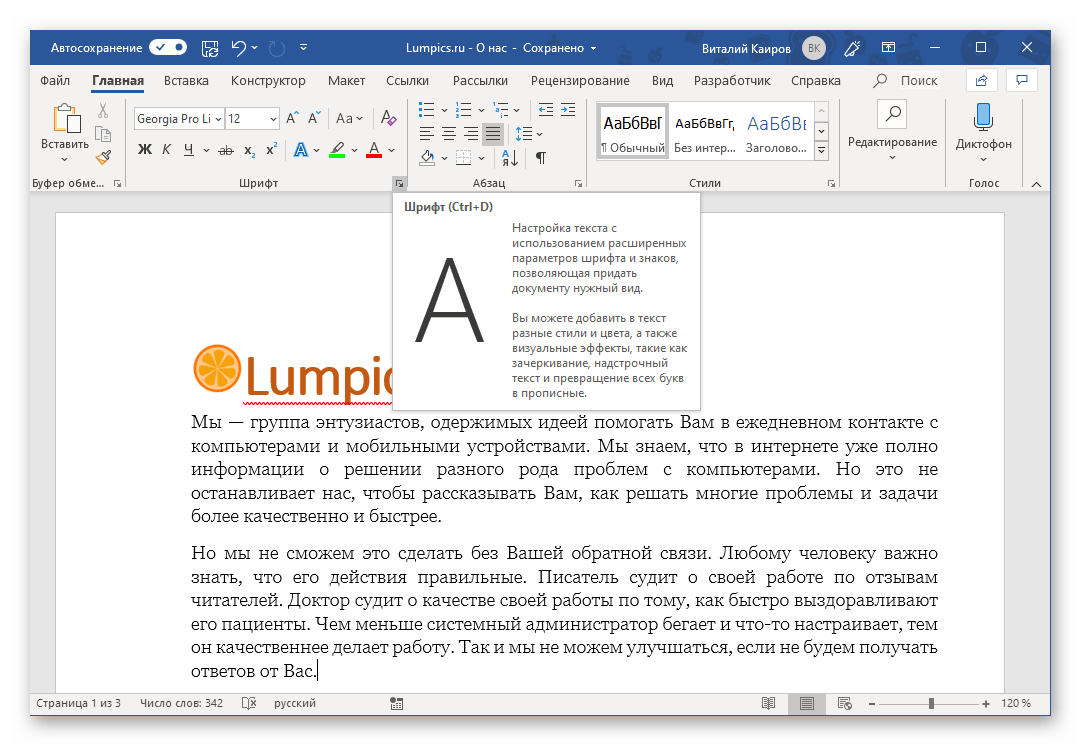
Для корректного оформления текстового документа перед его печатью на принтере вам пригодится данная статья: Узнать больше: Оформление текста в документе Word
Решение возможных проблем
Иногда при попытке печати текстовых документов можно столкнуться с разного рода проблемами. К счастью, причины большинства из них легко обнаружить и устранить.
Принтер не выполняет печать документов Если возникают трудности с печатью, в первую очередь стоит проверить устройство, которое отвечает за этот процесс. Возможно, проблема кроется в неверной конфигурации или отсутствующем обновленном драйвере. Возможно наличие механических повреждений. Для определения точной причины и ее устранения могут помочь ресурсы, указанные по приведенным ниже ссылкам. Более подробно: Решение проблем с принтерами HP и Epson Печать документов через принтер в Windows
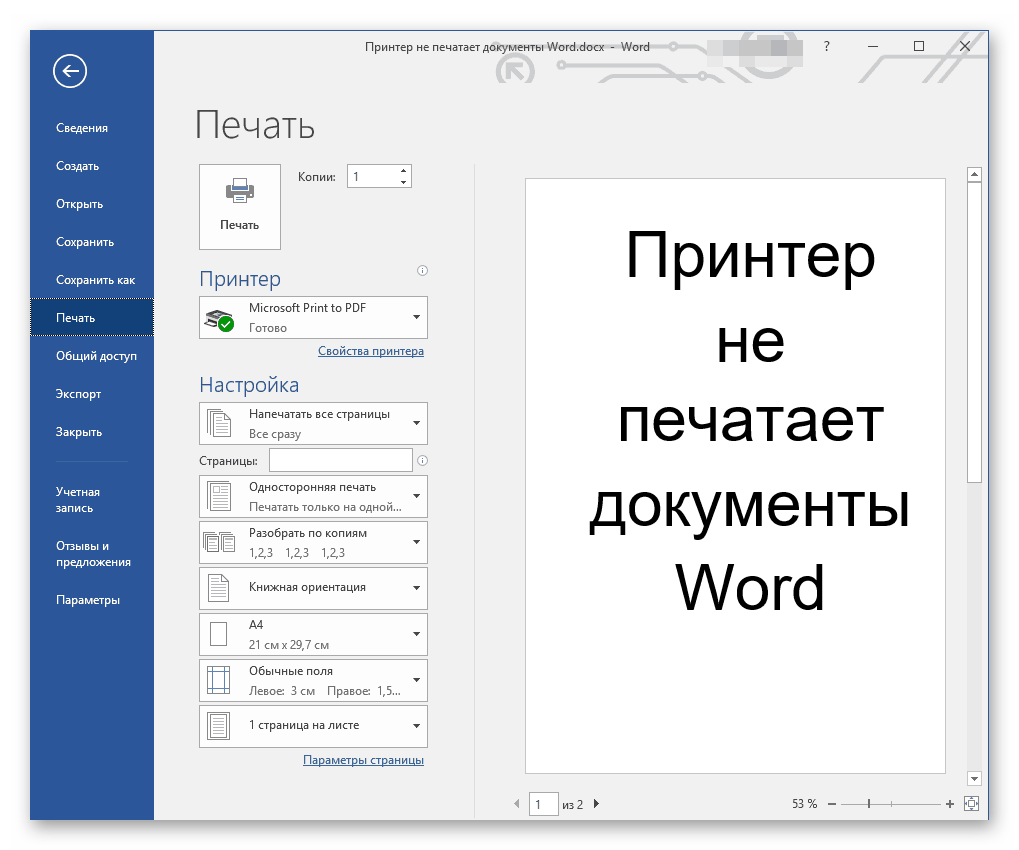
Проблемы с печатью в Word Если вы убедились в исправности и правильной настройке принтера, а также протестировали его в других приложениях, то стоит обратить внимание на сам Word. Иногда этот текстовый процессор сигнализирует о невозможности печати документов (например, возникают сбои и ошибки), но иногда неисправность может быть скрыта глубже — в программных или системных компонентах. Для выявления и решения этой проблемы предлагается ознакомиться с нашей подробной статьей на эту тему. Подробнее: Как поступить, если Word не печатает документы
Некоторые элементы не печатаются Бывает такая ситуация, когда документ успешно печатается, но некоторые элементы, расположенные на страницах, не появляются на выходе (например, изображения, графики или фон страницы). В этом случае необходимо проверить настройки печати и, при необходимости, включить отключенные параметры.
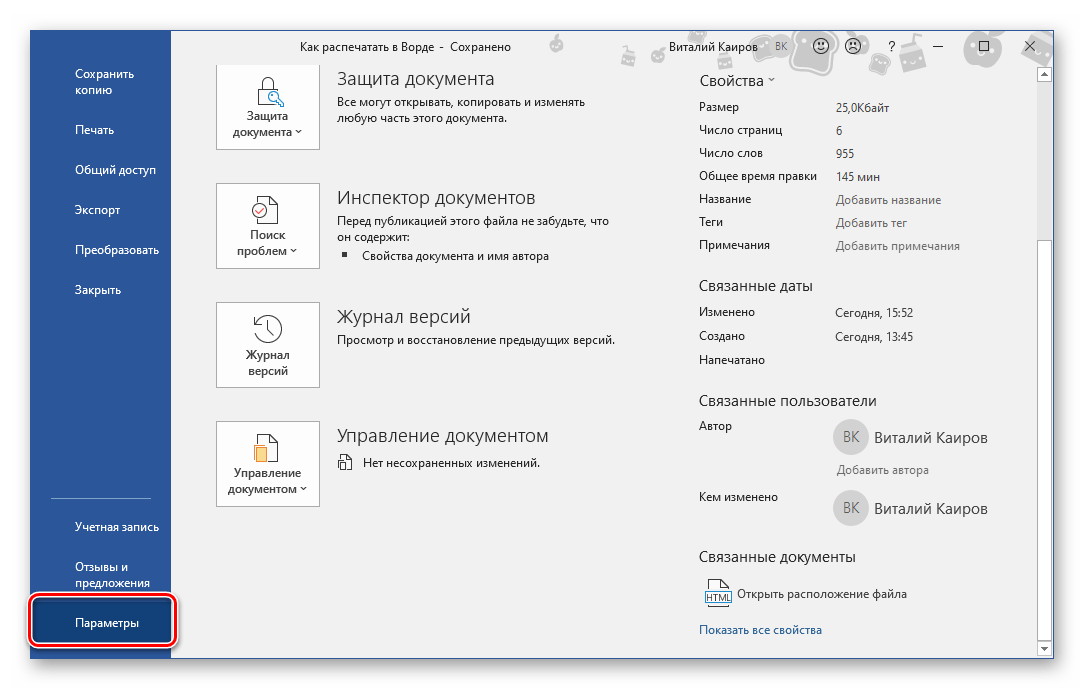
- Откройте меню «Файл» и перейдите к разделу «Параметры».
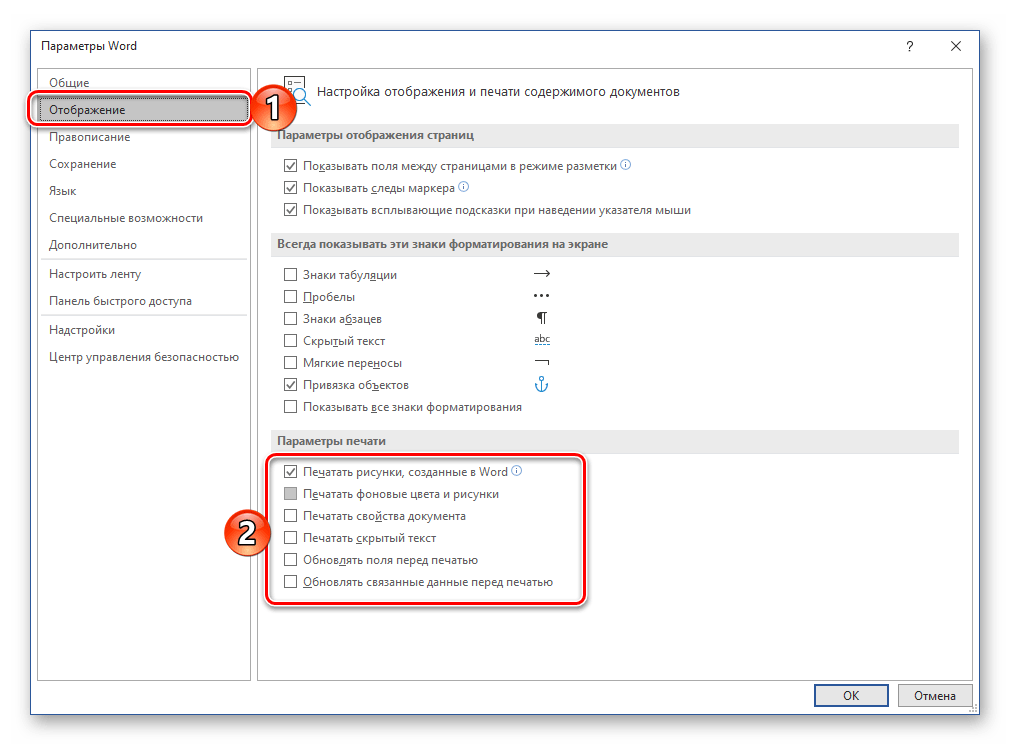
- На боковой панели перейдите во вкладку «Отображение» (ранее данный раздел назывался «Экран») и в блоке «Параметры печати» установите галочки напротив тех пунктов, описание которых соответствует тому, что вам требуется распечатать помимо основного содержимого документа.
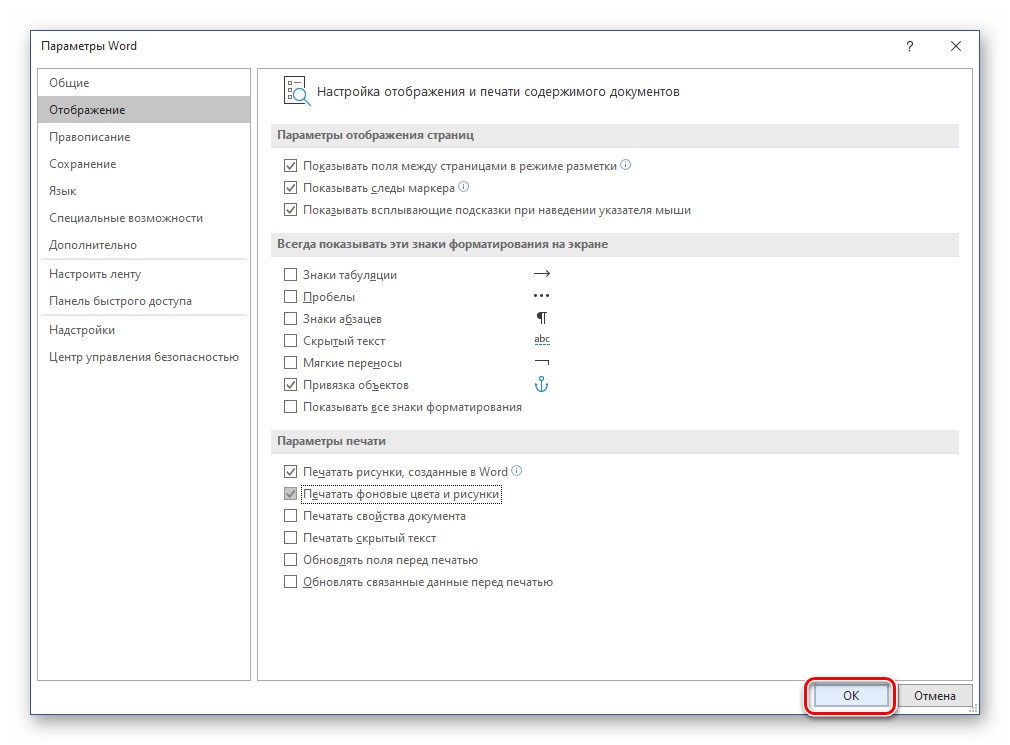
- Нажмите «ОК», чтобы сохранить внесенные изменения, и попробуйте повторно инициировать процесс печати.
Как видите, даже самые серьезные проблемы с печатью документов в Ворде всегда можно обнаружить и устранить. Избежать их вовсе поможет четкое следование инструкции, изложенной в первой части статьи.
Печать документов в Word
Панель «Печать»
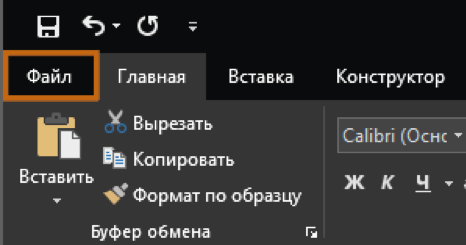
1. Нажмите вкладку «Файл», чтобы открыть меню:
2. Выберите «Печать»:
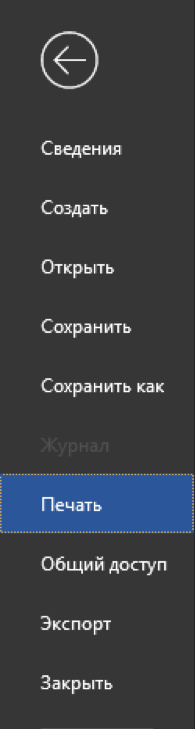
3. Появится панель «Печать»:
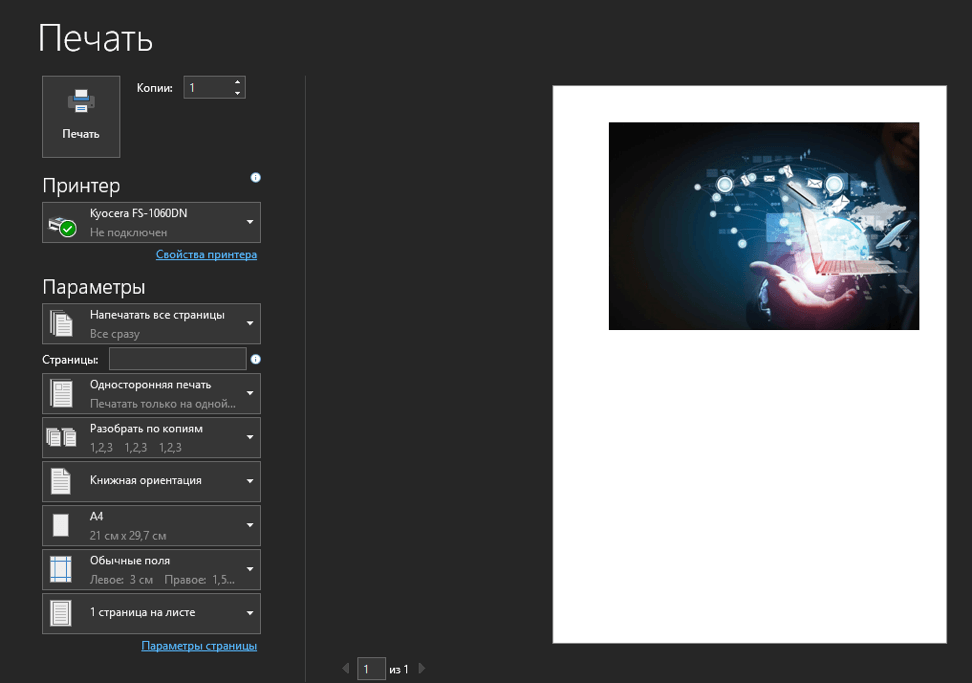
Рассмотрим подробно каждый из элементов панели «Печать»:
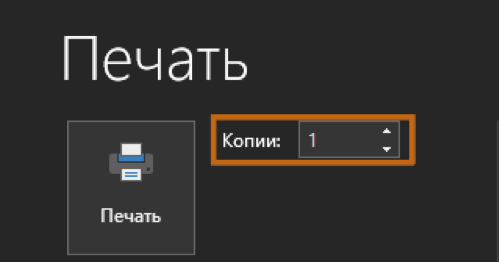
1. Копии
Здесь можно выбрать, сколько копий документа Вы хотите напечатать:
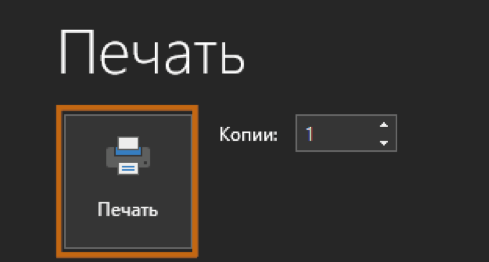
2. Печать
Когда Вы будете готовы напечатать документ, нажмите «Печать»:
3. Принтер
Если компьютер подключен к нескольким принтерам, здесь можно выбрать нужный принтер:

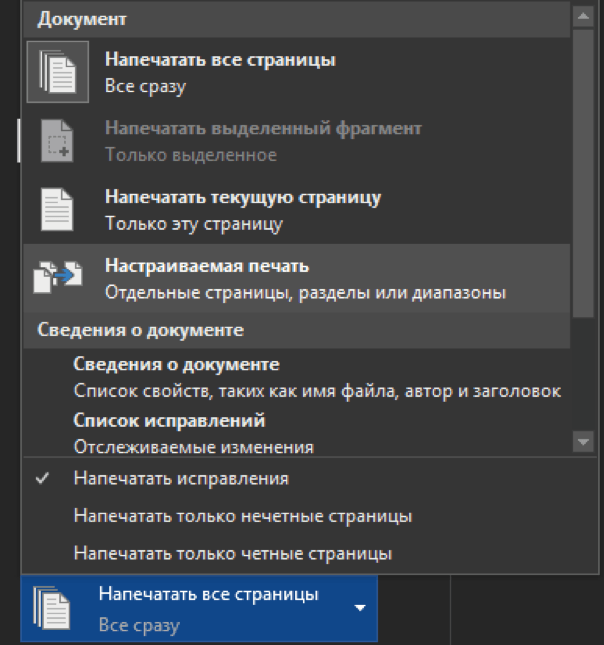
4. Диапазон печати / Сведения о документе
В данном разделе вы можете определить, следует ли распечатать все страницы, только активную страницу или воспользоваться пользовательскими настройками печати:
5. Односторонняя и двусторонняя печать
Здесь можно выбрать как печатать документ: на одной стороне или на двух:

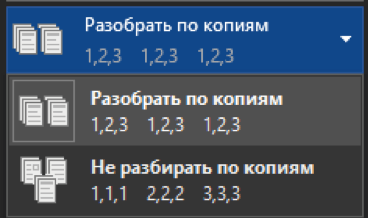
6. Разобрать по копиям
Данное меню позволяет разбирать или не разбирать по копиям печатаемые страницы:
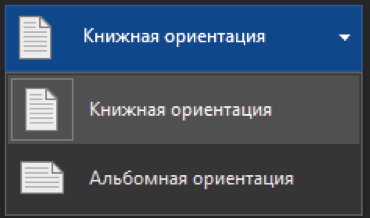
7. Ориентация
Здесь Вы выбираете «Книжную» или «Альбомную» ориентацию:
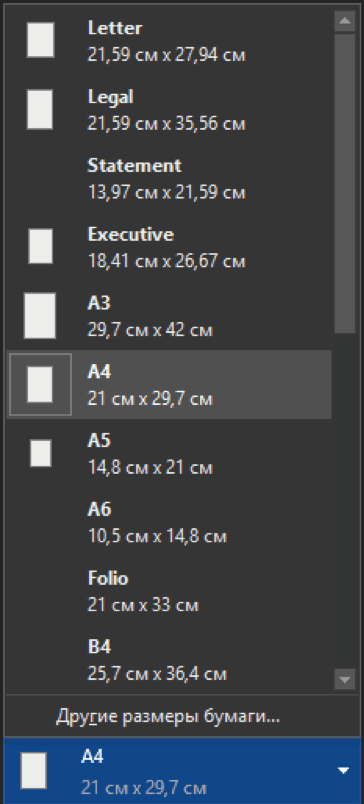
8. Размер бумаги
Если принтер поддерживает различные форматы бумаги, то здесь можно выбрать нужный формат:
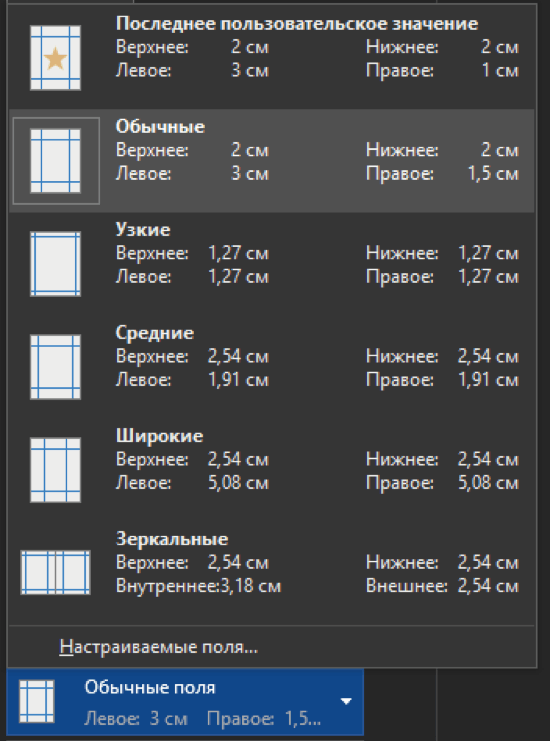
9. Поля
В данном разделе можно настроить размеры полей:
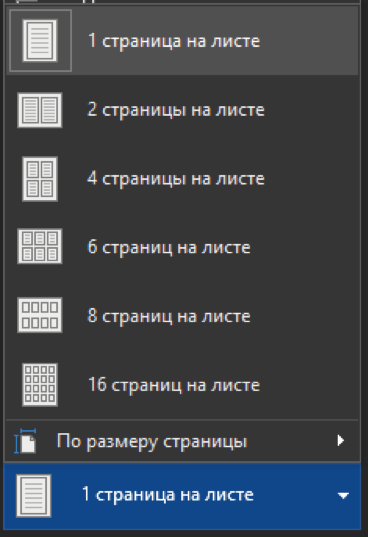
10. Страницы на листе
Word позволяет печатать более одной страницы на листе. Возможность уместить несколько страниц на одном листе может быть очень полезной, но чем больше страниц умещается, тем труднее прочитать текст:
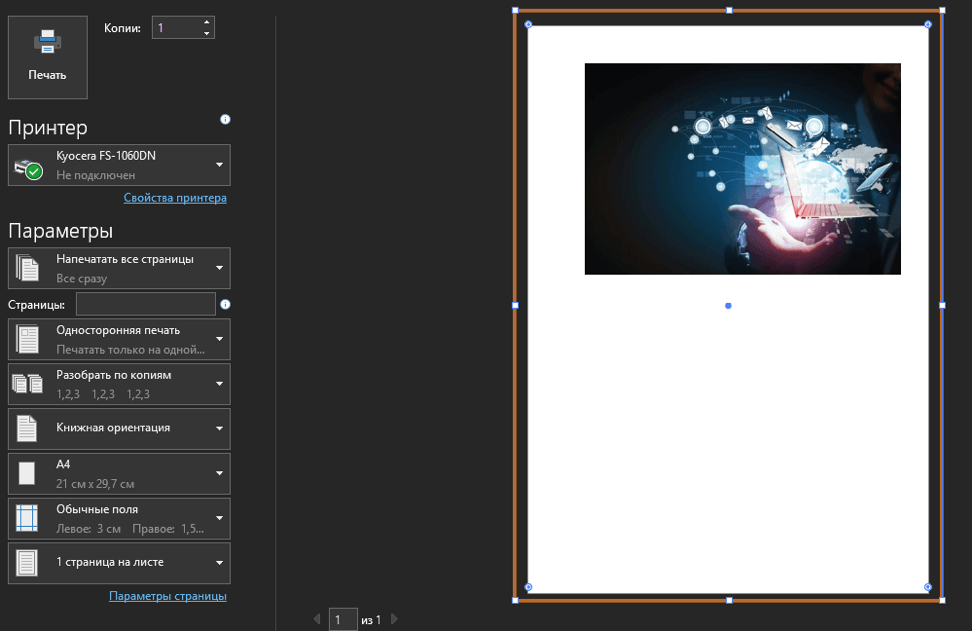
11. Область предварительного просмотра
Здесь можно рассмотреть, как будет выглядеть документ при печати:
12. Выбор страницы
Нажимайте на стрелки, чтобы увидеть другие страницы в «Области предварительного просмотра».
Последовательность вывода документа на печать
Печать документа в текстовом процессоре MS Word




Для отображения документа на экране с таким масштабом, как это будет выглядеть при печати, можно настроить вид окна Word на вкладке Вид.
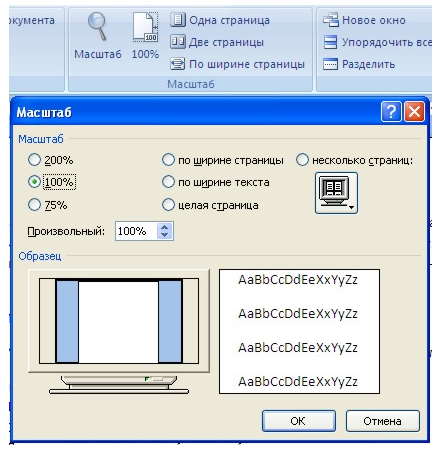
Изображение 1. Конфигурация уровня масштабирования экрана
Быструю настройку масштаба можно выполнить в правом нижнем углу окна над строкой состояния.
Печать документов
Для печати документа используется пункт Печать в меню кнопки Office или комбинация клавиш Ctrl+P.
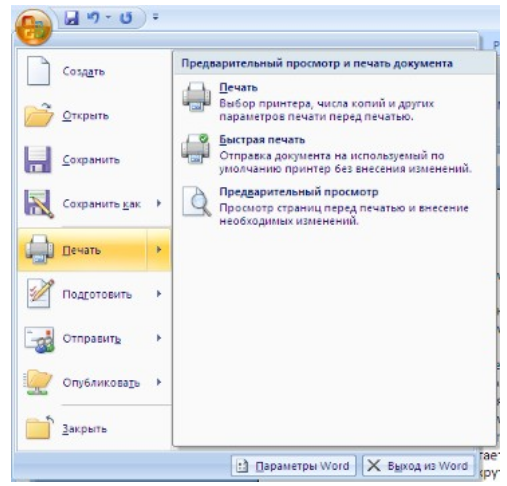
Быстрая печать используется в случае, если пользователь уверен в правильности настроек документа для печати и его устраивают настройки принтера для печати документа. Документ в таком случае без открытия окон с параметрами сразу отправляется на печать. Печать позволяет выполнить настройки печати перед отправкой документа на принтер. Рассмотрим наиболее распространенные настройки печати.
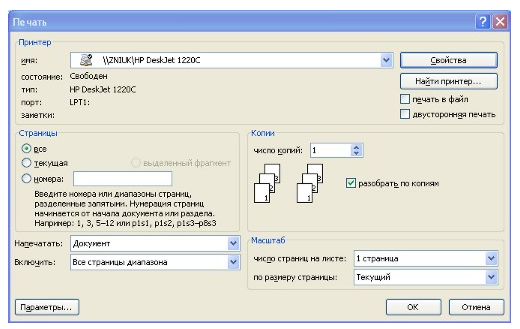
Рисунок 4. Окно Печать
«Печать документа в текстовом процессоре MS Word»
Помощь специалиста в области деятельности
Решение проблем с помощью ИИ за 2 минуты
Помощь с рефератом от нейросети
В списке Имя принтера отображаются все принтеры, доступные для печати на данном компьютере. Блок Страницы используется для указания страниц, которые необходимо отправить на печать. В списке Включить можно выбрать один из трех вариантов: Все страницы диапазона, Четные страницы и Нечетные страницы. По умолчанию стоит вариант Все страницы диапазона.
Панель Копии используется для указания количества копий документа, которые нужно распечатать. Для изменения настроек принтера используется кнопка Свойства. Для разных моделей принтеров окно свойств может существенно отличаться.
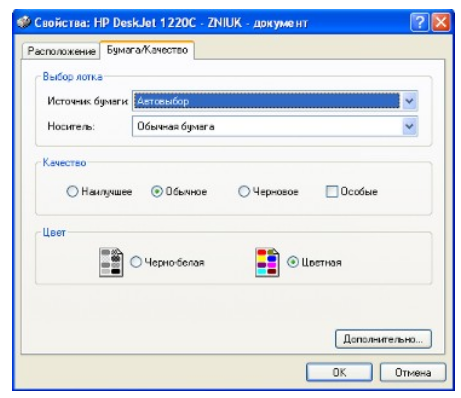
Рисунок 5. Диалоговое окно свойств принтера
В данном окне изменению часто подлежит настройка качества печати и формата бумаги. Подробные настройки документа перед печатью можно выполнить с помощью выбора опции Предварительный просмотр, после чего пользователь до печати сможет увидеть, как будет выглядеть документ на бумаге.
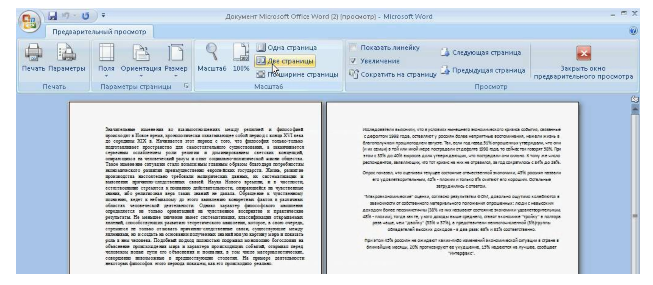
Рисунок 6. Предварительный просмотр файла
При предварительном просмотре документа пользователь может настроить параметры печати; поля, ориентацию, размер страницы и другие параметры, касающиеся оформления страницы документа.
Замечание 1
Стоит обратить отдельное внимание на команду Сократить на страницу, с помощью которой можно немного сократить документ путем уменьшения размера и интервалов текста. Выполняются данные действия в случае, если последняя страница документа содержит небольшое количество строк текста и ее можно убрать.



