
Чтобы распечатать исключительно нечетные страницы в Word, следуйте данным инструкциям:
- Откройте документ Word, который вы хотите напечатать.
- Нажмите на вкладку «Файл» в верхнем левом углу окна Word.
- В меню «Файл» выберите пункт «Печать».
- В диалоговом окне «Печать» найдите раздел «Диапазон страниц».
- В разделе «Диапазон страниц» выберите пункт «Нечетные страницы».
- Нажмите на кнопку «Печать» в нижней части диалогового окна.
Пример печати только нечетных страниц в Word
Допустим, у вас имеется документ в формате Word, содержащий 10 страниц. Чтобы распечатать только нечетные страницы данного документа, следуйте следующим шагам:
- Откройте документ Word.
- Нажмите на вкладку «Файл» в верхнем левом углу окна Word.
- В меню «Файл» выберите пункт «Печать».
- В диалоговом окне «Печать» найдите раздел «Диапазон страниц».
- В разделе «Диапазон страниц» выберите пункт «Нечетные страницы».
- Нажмите на кнопку «Печать» в нижней части диалогового окна.
В итоге будут распечатаны исключительно нечетные листы документа (1, 3, 5, 7 и 9).
Решение проблем с печатью только нечетных страниц в Word
Если у вас возникли проблемы с печатью только нечетных страниц в Word, попробуйте выполнить следующие действия:
Как напечатать нечетные страницы в ворде
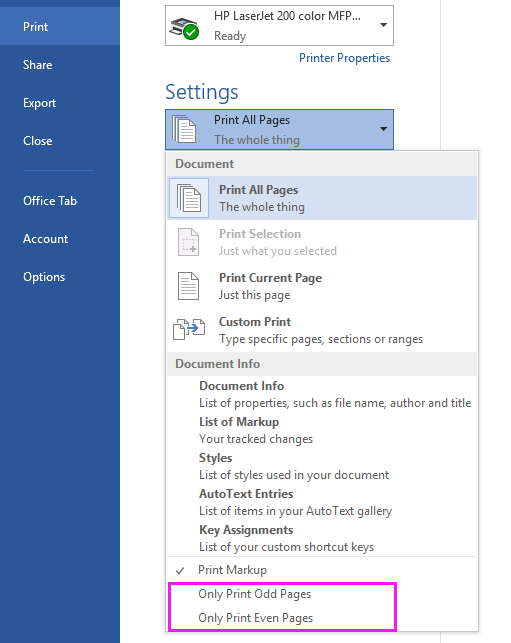
Как всем известно, в Word существует возможность печати исключительно четных или нечетных страниц, что проиллюстрировано на нижеприведённом скриншоте. Однако в Excel в меню печати нет функции для выборочной печати четных или нечетных страниц. В этом контексте я могу предложить код, который позволит вам распечатывать только четные или нечетные страницы в Excel по вашему желанию.
Печать только нечетных или четных страниц с помощью макроса. Вы можете печатать нечетные или четные страницы, а также определённые страницы, используя Kutools for Excel.
Печать нечетных или четных страниц только с макросом
1. Включите лист, на котором вы хотите распечатать нечетные или четные страницы, и нажмите Alt + F11 , чтобы открыть Microsoft Visual Basic для приложенийокно s.
2. Перейдите в меню Вставка > модуль и скопируйте приведённый ниже код в модуль сценария. Вы можете ознакомиться со скриншотом:
VBA: печать только нечётных или чётных страниц
Sub Odd_Even_Print() ‘Обновлено Extendoffice 20160901 Dim xTotalPages As Long Dim xStartPage As String Dim xPage As Integer, xYesorNo Application.ScreenUpdating = False xStartPage = InputBox("Введите 1 для нечётных, 2 для чётных", "Kutools для Excel") If xStartPage = "" Then Exit Sub xTotalPages = ActiveSheet.PageSetup.Pages.Count xYesorNo = MsgBox("Вы уверены, что хотите распечатать?", vbYesNo, "Kutools для Excel") If xYesorNo = vbYes Then For xPage = Int(xStartPage) To xTotalPages Step 2 ActiveSheet.PrintOut from:=xPage, To:=xPage Next Else Exit Sub End If Application.ScreenUpdating = True End Sub


3. Нажмите клавишу F5 для выполнения кода, после чего откроется окно с предложением выбрать, какие страницы печатать: нечетные или четные. Введите 1 для печати нечетных страниц и 2 для печати четных. Посмотрите на скриншот:

4. Нажмите OK, и появится другое диалоговое окно, чтобы убедиться, хотите ли вы печатать. Смотрите скриншот:
5. Нажмите Да продолжить печать. И тогда распечатываются только нечетные или четные страницы активного листа.
Печатайте нечетные или четные или определенные страницы, как вы хотите, с помощью Kutools for Excel
Если у вас есть Kutools for Excel, вы можете не только распечатать четные или нечетные страницы одновременно, но и распечатать любые страницы по мере необходимости так быстро, как только сможете.
Kutools for Excel, оснащен ИИ , предлагает более 300 удобных функций для упрощения ваших задач.
После бесплатная установка Kutools for Excel, сделайте следующее:
Нажмите Кутулс Плюс > Печать > Печать указанных страниц для Печать указанных страниц диалоговое окно и отметьте параметры, которые необходимо использовать для печати.
 |  |
Наконечник:

1. Если вы хотите напечатать произвольный диапазон страниц, например, страницы 1,3,5, 9, 12 и страницы с XNUMX по XNUMX, вам нужно только проверить Пользовательский диапазон вариант и введите вот так:

2. Вы также можете установить копии печати.

3. Чтобы распечатать страницы в обратной последовательности, отметьте опцию Печать в обратном порядке.
Демонстрация: Распечатайте нечетные, четные или определенные страницы по вашему желанию с помощью Kutools for Excel
Kutools for Excel: Более 300 удобных инструментов у вас под рукой! Наслаждайтесь постоянно бесплатными функциями ИИ! Скачать



