
Если у вас есть клиент или список клиентов, и вам необходимо разослать листок с обновленной информацией всем клиентам в списке, во многих случаях вам придется написать имя и адрес каждого клиента на конвертах для отправки. Но если в списке есть много информации о клиентах, работа по написанию будет огромным проектом. Теперь я предлагаю вам трюк для создания и печати конвертов из списка в Word.
Рекомендуемые инструменты повышения производительности для Word
Kutools for Word: Интеграция ИИ , более 100 расширенных функций экономят 50 % времени обработки документов. Бесплатная загрузка
Office Tab: вводит вкладки, подобные браузеру, в Word (и других инструментах Office), упрощая навигацию по нескольким документам. Бесплатная загрузка
Создание и печать конвертов из списка рассылки в Word
Шаг 1. Установите стиль конвертов
Во-первых, вам нужно установить стиль конвертов.
1. Откройте документ Word и щелкните почтовые рассылки > Конверты. Смотрите скриншот:

2. В диалоговом окне «Конверты и этикетки» введите адрес доставки. Адрес доставки коробка, а в Обратный адрес поле введите свой обратный адрес. Затем нажмите Опции кнопка. Смотрите скриншот:

3. в Параметры конверта диалоговое окно, нажмите Параметры конверта Вкладка, чтобы указать размер конверта, адрес доставки и обратный адрес. Смотрите скриншот:

4. Затем нажмите Параметры печати вкладку, чтобы выбрать способ загрузки конверта в принтер. Смотрите скриншот:

5. Нажмите OK, И нажмите Печать для печати конверта.
6. Затем Word запросит диалоговое окно для сохранения обратного адреса, нажмите Да. Смотрите скриншот:

7. Убедитесь, что конверт напечатан правильно.
Если конверт напечатан неправильно, попробуйте отрегулировать Способ подачи варианты на шаге 4.
Шаг 2. Импортируйте список в Word
Вкладка Office: предоставляет интерфейсы с вкладками в Word, Excel, PowerPoint.
Улучшите свой рабочий процесс прямо сейчас. Узнайте больше о вкладке «Офис» Бесплатная загрузка
Теперь нам нужно импортировать список клиентов в документ Word.
1. Нажмите почтовые рассылки > Начать слияние писем > Конверты.
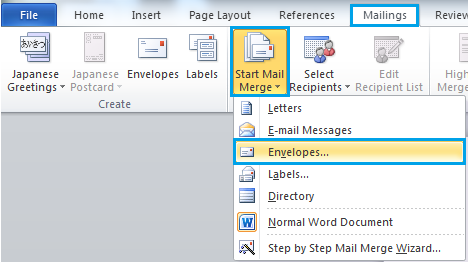
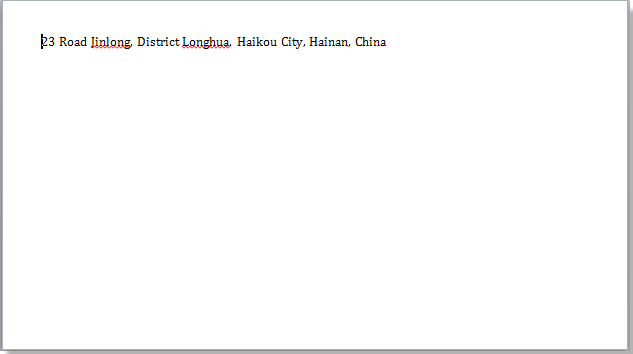
2. в Параметры конверта диалоговое окно, нажмите OK. Затем документ превращается в конверт с обратным адресом по умолчанию, отображаемым в верхнем левом углу. Смотрите скриншот:
3. Нажмите почтовые рассылки > Выберите получателей > Использовать существующий список. Смотрите скриншот:

4. Выберите источник данных отображается диалоговое окно, в котором вы можете выбрать файл, содержащий список, который вы хотите импортировать, затем щелкните Откройте. Здесь я выбираю книгу Excel после нажатия Откройте кнопка, а Выберите таблицу появится диалоговое окно для выбора листа, на котором существует список. См. снимок экрана:
 |
 |
5. Нажмите OK чтобы закрыть диалоговое окно, и щелкните почтовые рассылки > Изменить список получателей, вы можете видеть, что список клиентов был добавлен. Смотрите скриншот:

6. Отметьте человека, которому вы хотите отправить письмо, во всплывающем диалоговом окне. Затем нажмите OK.
Шаг 3. Добавьте информацию в конверт
В этой части вам необходимо указать информацию, появившуюся на конверте.
1. Поместите курсор в середину конверта (которое представляет собой отображаемое текстовое поле), а затем укажите место, в которое вы хотите вставить адрес. Смотрите скриншот:

2. Нажмите почтовые рассылки > Блок адреса Показать Вставить блок адреса диалог. Смотрите скриншот:

3. В этом диалоговом окне выберите формат имени получателя, который вы хотите вставить в Вставьте имя получателя в этом формате раздел, и вы можете просмотреть результат в предварительный просмотр раздел после выбора формата имени. Смотрите скриншот:

Наконечник: Если вы хотите узнать, соответствуют ли поля в вашем списке получателей обязательным полям или нет, нажмите Поля соответствия. В Поле совпаденияВ диалоговом окне вы можете решить, какие поля могут отображаться на конверте. Если вы не хотите, чтобы поле отображалось, щелкните (не соответствует) в раскрывающемся списке. Смотрите скриншот:

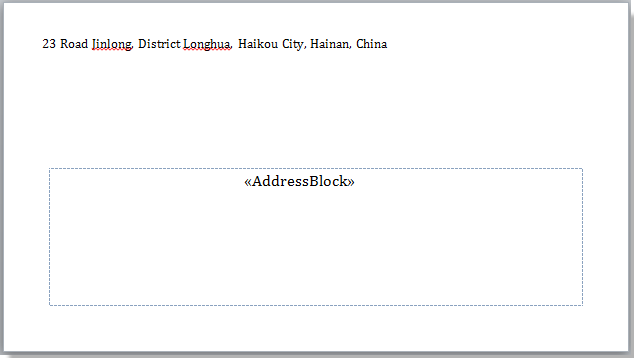
4. Нажмите OK, вы можете видеть, что адресный блок был вставлен в конверт. Смотрите скриншот:
Шаг 4. Распечатайте конверты
Начните печатать конверты.
1. Нажмите почтовые рассылки > Предварительный просмотр результатов, А затем нажмите и для предварительного просмотра и проверки правильности названий и адресов на конвертах. Смотрите скриншоты:
 |
 |
2. Нажмите Завершить и объединить > Печать документов. Смотрите скриншот:

3. Затем Слияние с принтером появится диалоговое окно, выберите нужную вам печать записей и, наконец, нажмите OK. Смотрите скриншот:

Лучшие инструменты для офисной работы
Kutools for Word — Повысьте свой опыт работы со словом с помощью Over 100 Замечательные особенности!
Легкая очистка: Убрать Дополнительные места / Разрывы разделов / Текстовые поля / Гиперссылки / Дополнительные инструменты для снятия см. Удалить группа.
➕ Креативные вставки: Вставлять Разделители тысяч / Флажки / радио кнопки / QR код / Штрих-код / Несколько изображений / Узнайте больше в Вставить группа.

Хотите попробовать эти функции? Загрузите Kutools for Word прямо сейчас!
Бесплатная загрузка Купить Узнайте больше о Kutools для Word
Лучшие инструменты для офисной работы
Программы для создания почтовых конвертов
Обычно для отправки писем достаточно купить специальный конверт со стандартным оформлением и воспользоваться им по назначению. Однако если вам нужно как-либо подчеркнуть индивидуальность и вместе с тем важность посылки, лучше всего сделать его вручную. В настоящей статье мы расскажем о нескольких наиболее удобных в использовании программах для создания конвертов.
Софт для создания конвертов
Мы рассмотрим только четыре программы, так как на сегодняшний день софт, позволяющий создавать и печатать конверты, не так популярен. Большая часть людей предпочитает использовать специальные онлайн-сервисы, например, LOGASTER, рассмотренный нами в отдельном материале на сайте.
Почтовые Конверты
Из всего существующего софта, который в той или иной степени направлен на создание и распечатку конвертов, эта программа является безусловным лидером.
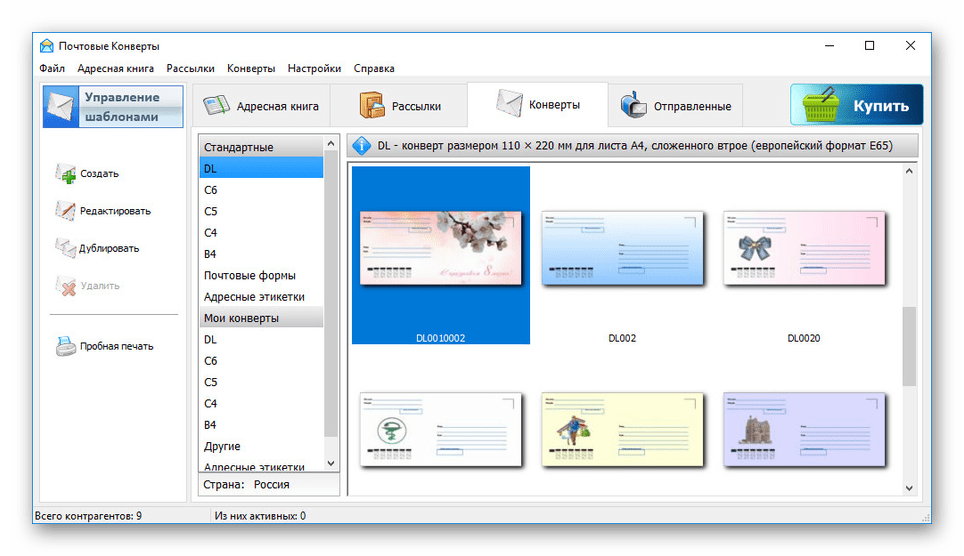
В вашем распоряжении после установки будет удобный интерфейс, средство печати, возможность сохранения информации о конвертах, а также большое количество готовых шаблонов на любой случай.
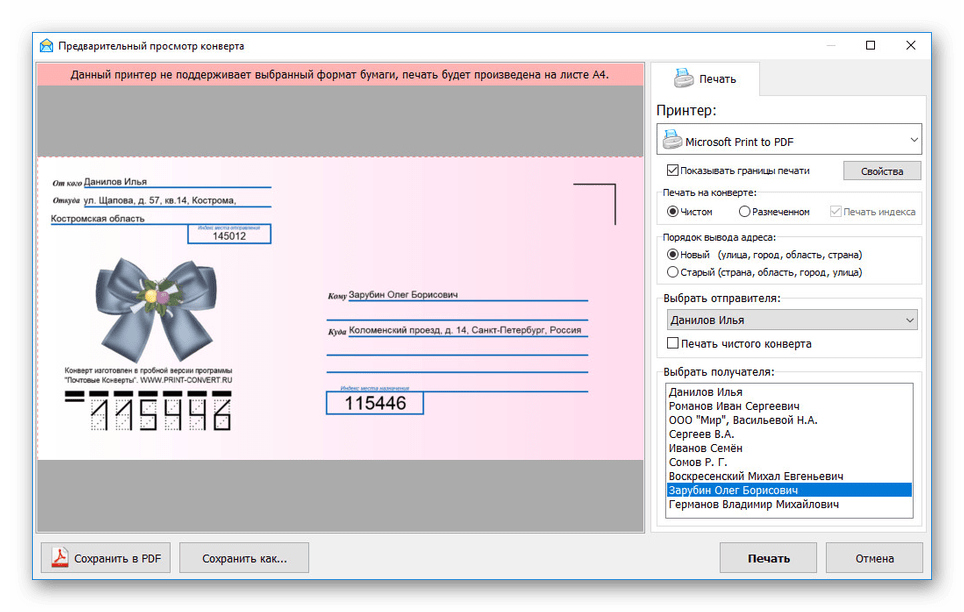
Не меньшую роль в Почтовых Конвертах играет небольшой вес, поддержка любых версий ОС Windows и неограниченные функции для создания новых дизайнов.
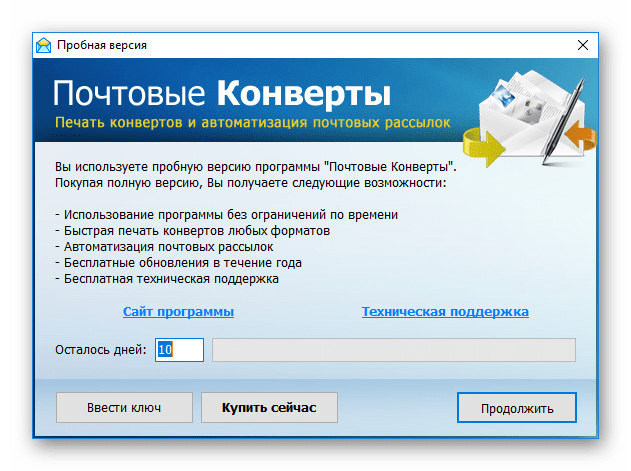
Единственным неприятным аспектом стала лицензия, оплатить которую можно по желанию на официальном сайте.
Печать конвертов!
Основным предназначением данного софта не является создание и печать конвертов, но все же подобная функция имеется. Прибегнуть к ней можно как бесплатно с небольшой рекламой, так и после приобретения лицензии, получив массу других преимуществ.
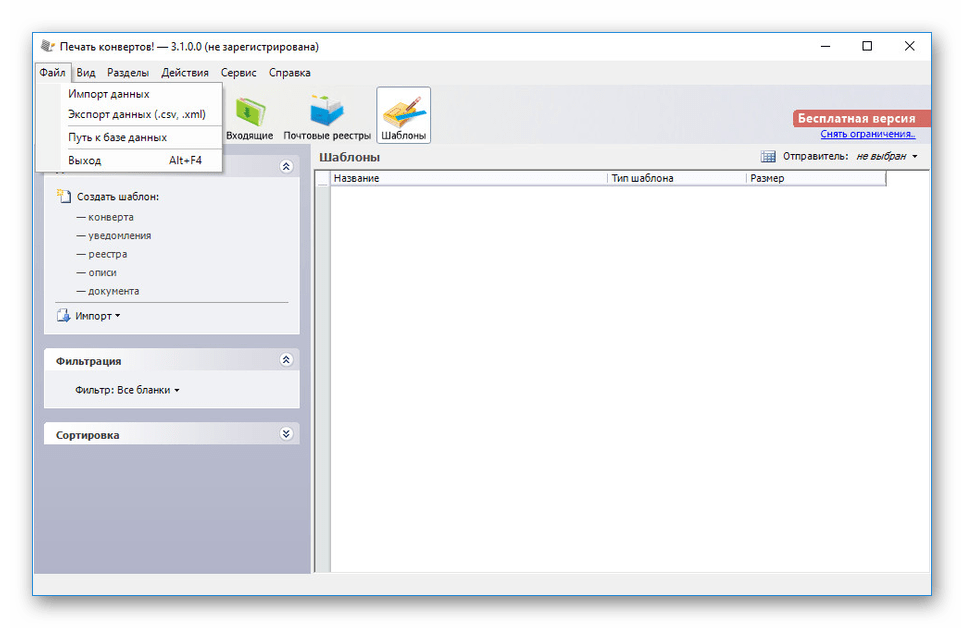
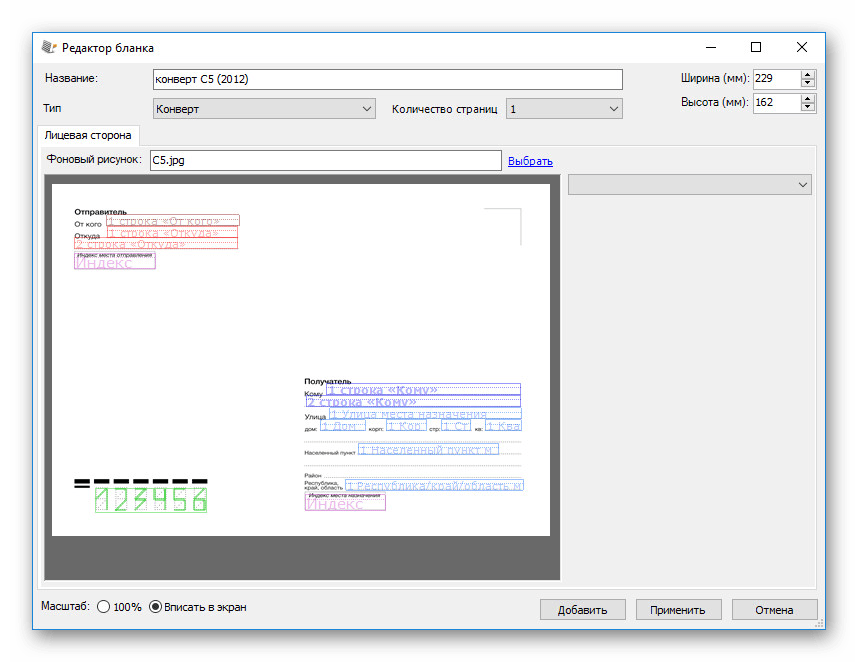
Частично неудобна здесь форма создания новых шаблонов, в то время как стандартных вариантов хватит для любых задач.
Программа обладает приятным русскоязычным интерфейсом и не вызовет проблем на этапе освоения имеющихся функций. К тому же, вы можете изучить справку по возможностям на сайте по ниже представленной ссылке.
Microsoft Word
В отличие от предыдущих программ, Microsoft Word не нацелен на создание конвертов, однако ввиду большого количества функций и возможности печати данный софт также можно использовать для достижения поставленной цели. Для этого нужно перейти в раздел «Конверты» из меню «Создать» на вкладке «Рассылки».

Больше деталей о программе вы можете узнать из общей статьи и некоторых других инструкций, которые можно найти на нашем сайте или в интернете.
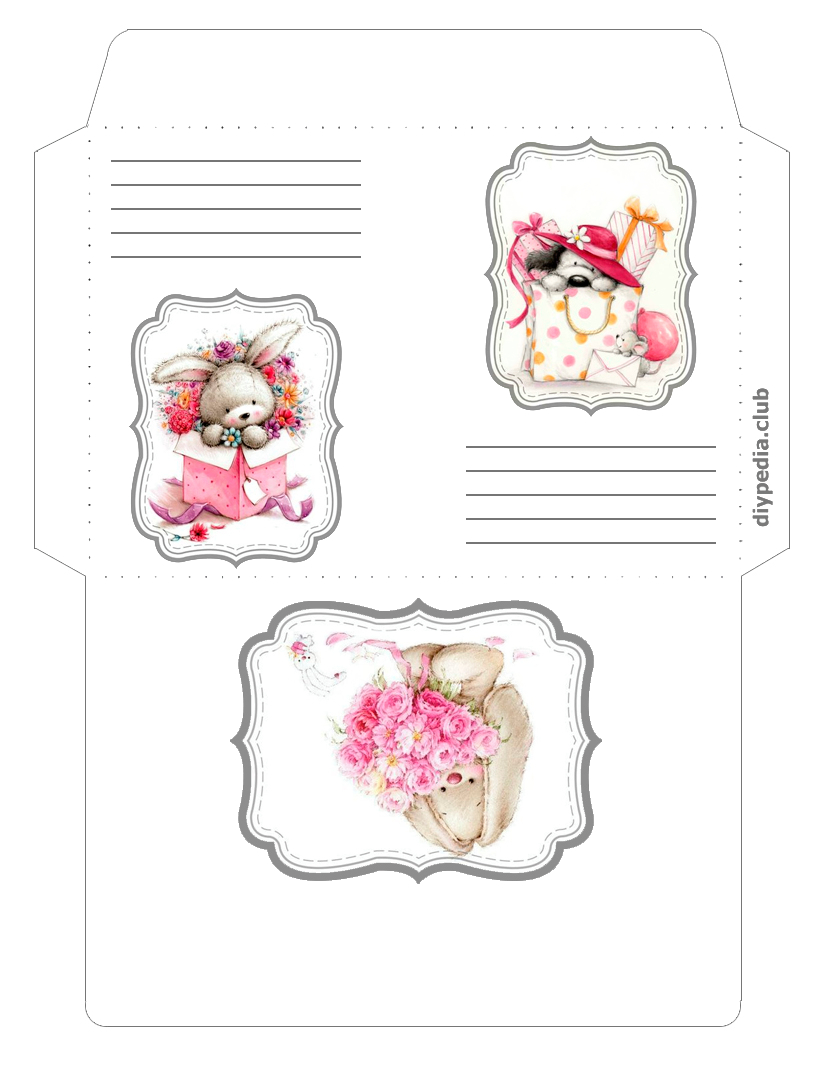
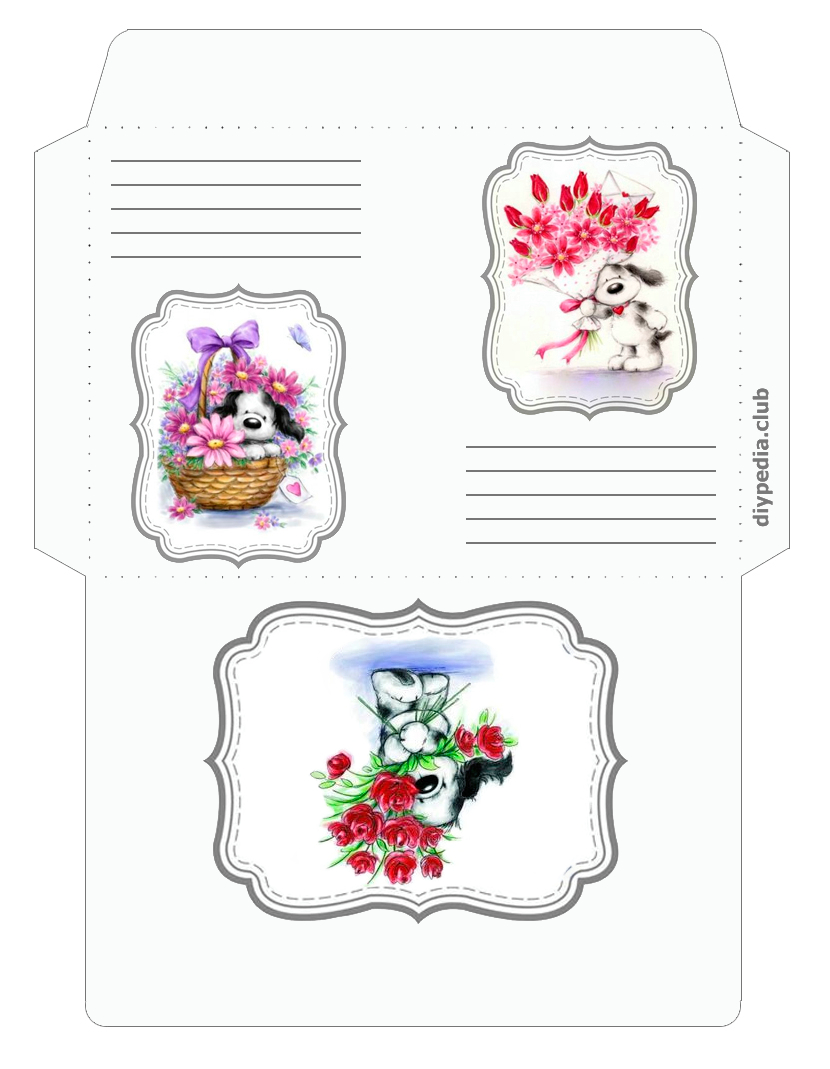
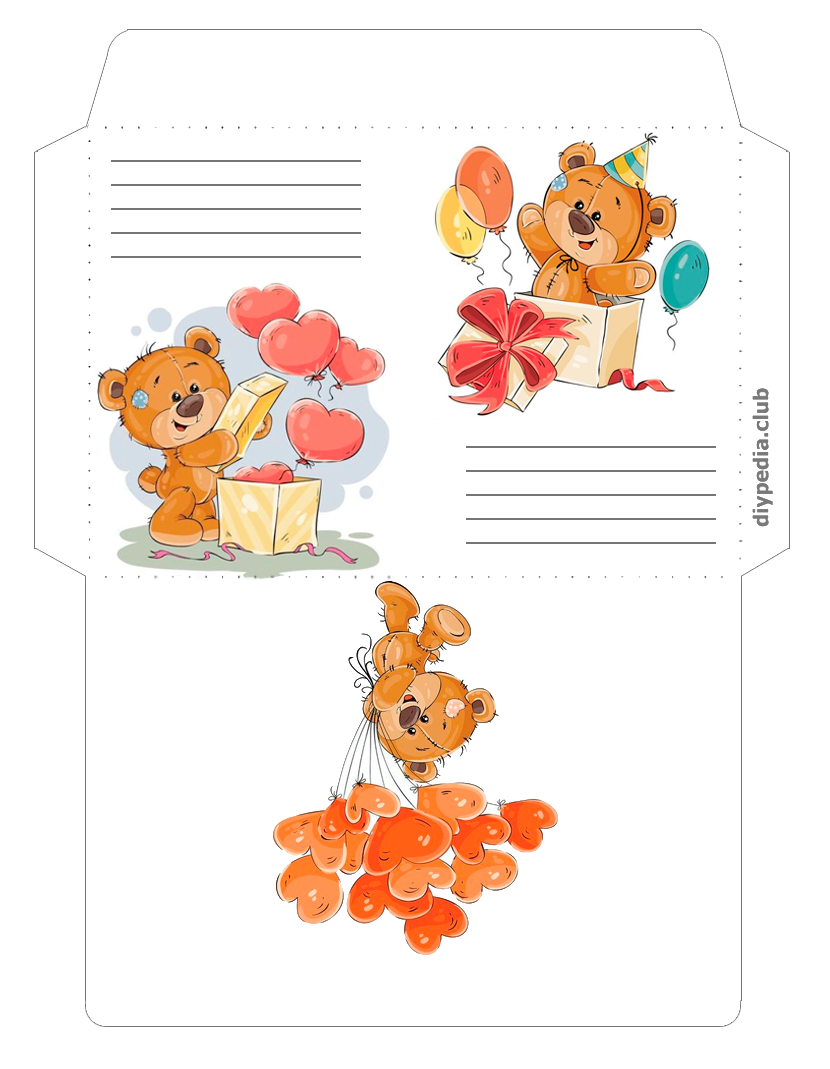
Почтовый конверт для письма (шаблоны для печати на а4)

Инструменты и материалы:
- Цветной или черно-белый принтер
- Ножницы
- Лист бумаги формата А4
- Клей
Инструкция:
- Из предоставленных шаблонов выберите подходящий, сохраните его и распечатайте на принтере.
- Вырежьте конверт для письма по контуру.
- Согните по линиям и склейте.
Содержание:
Стандартные почтовые конверты:
Стандартный почтовый конверт С6 (размер 114*162 мм)
Чтобы сохранить изображение конверта, нажмите на него правой клавишей мыши и кликните пункт «Сохранить картинку как…».


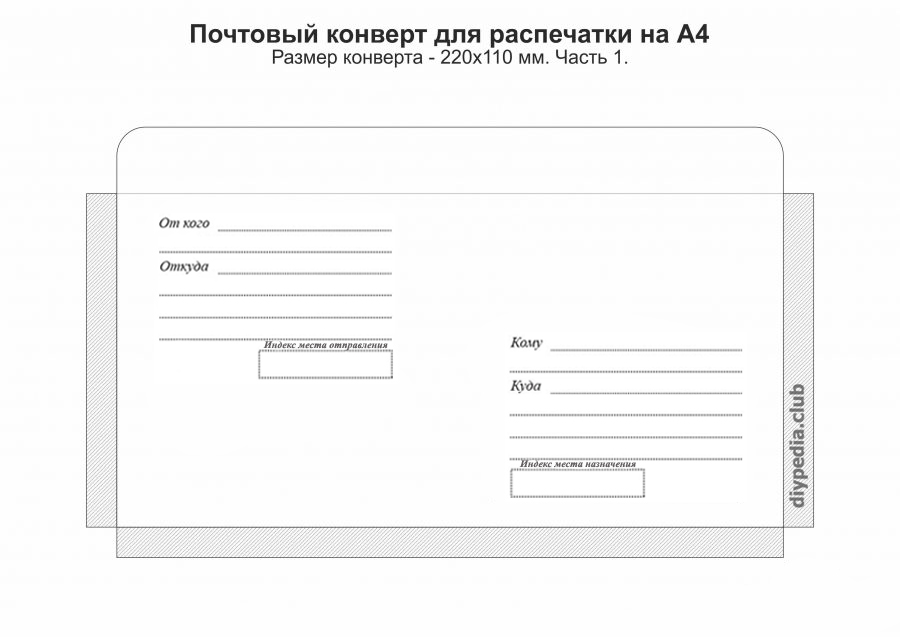
Стандартный международный конверт E65 (DL). Размер 110*220 мм
Данный конверт для письма распечатывается на 2 листах бумаги формата а4.
Первая часть :
Вторая часть:
Дизайнерские почтовые конверты:
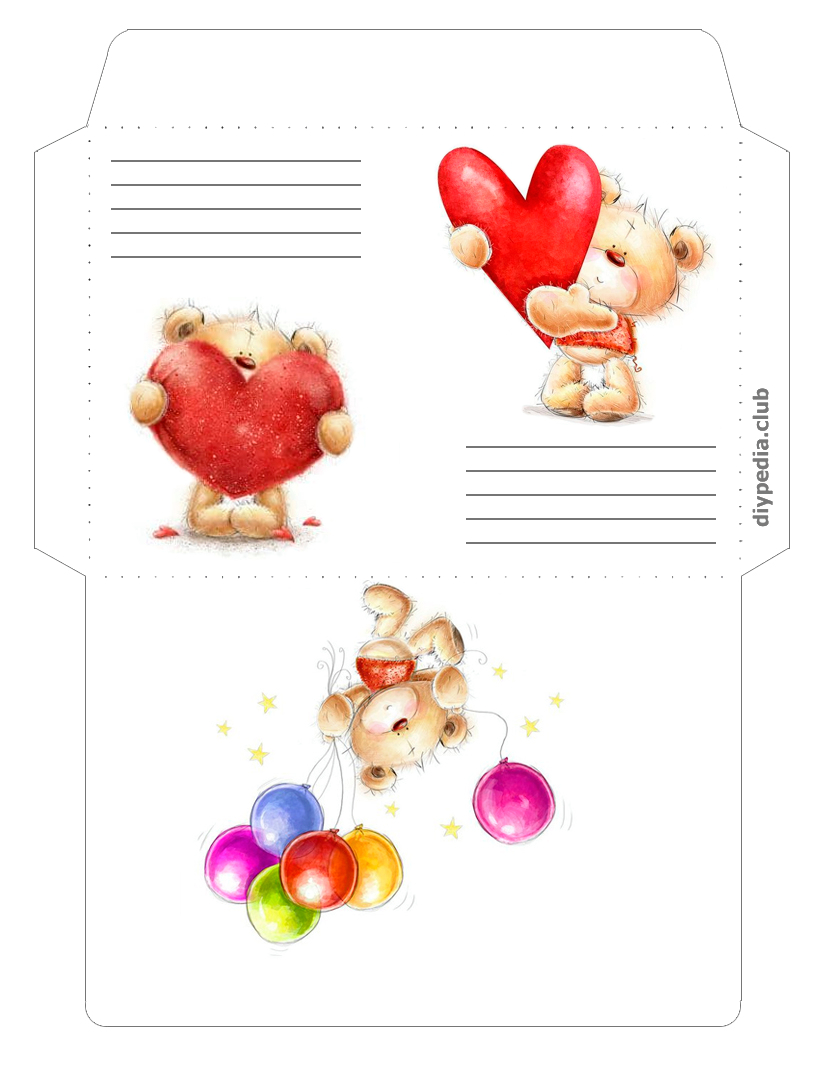
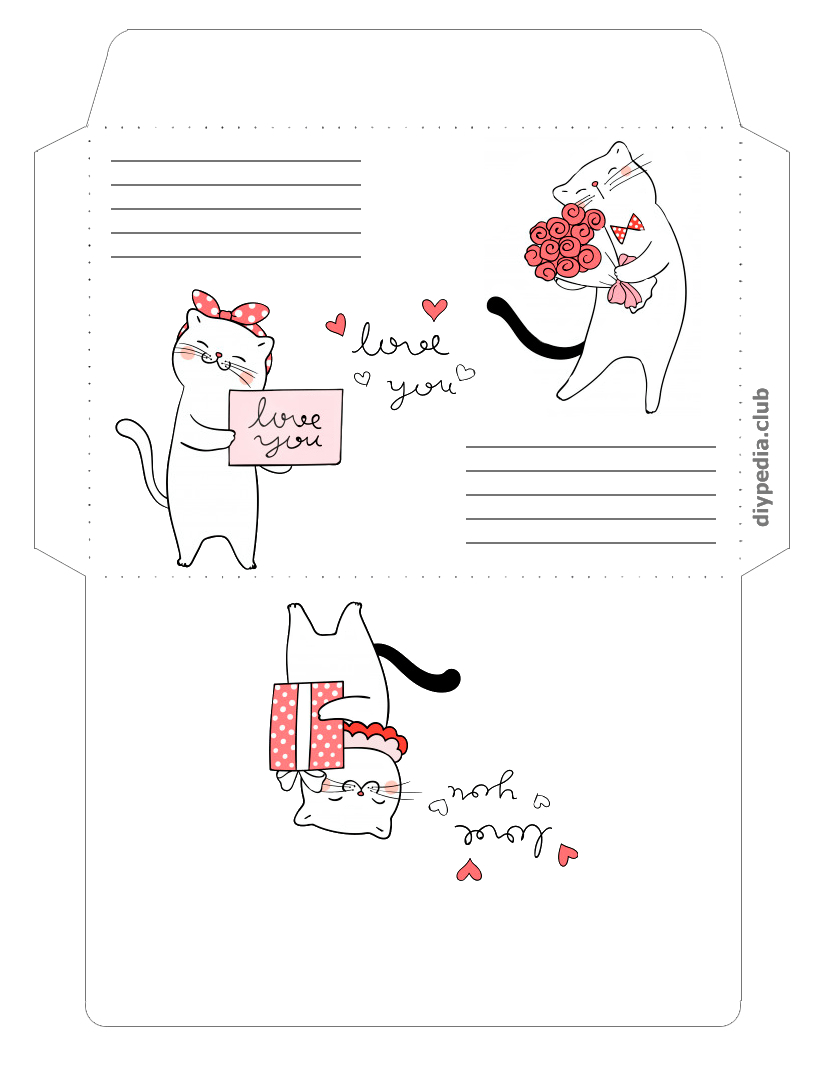
Романтические конверты для письма
1.

2.
3.
4.

5.

6.

7.

8.

Свадебные почтовые конверты
1.

2.

3.
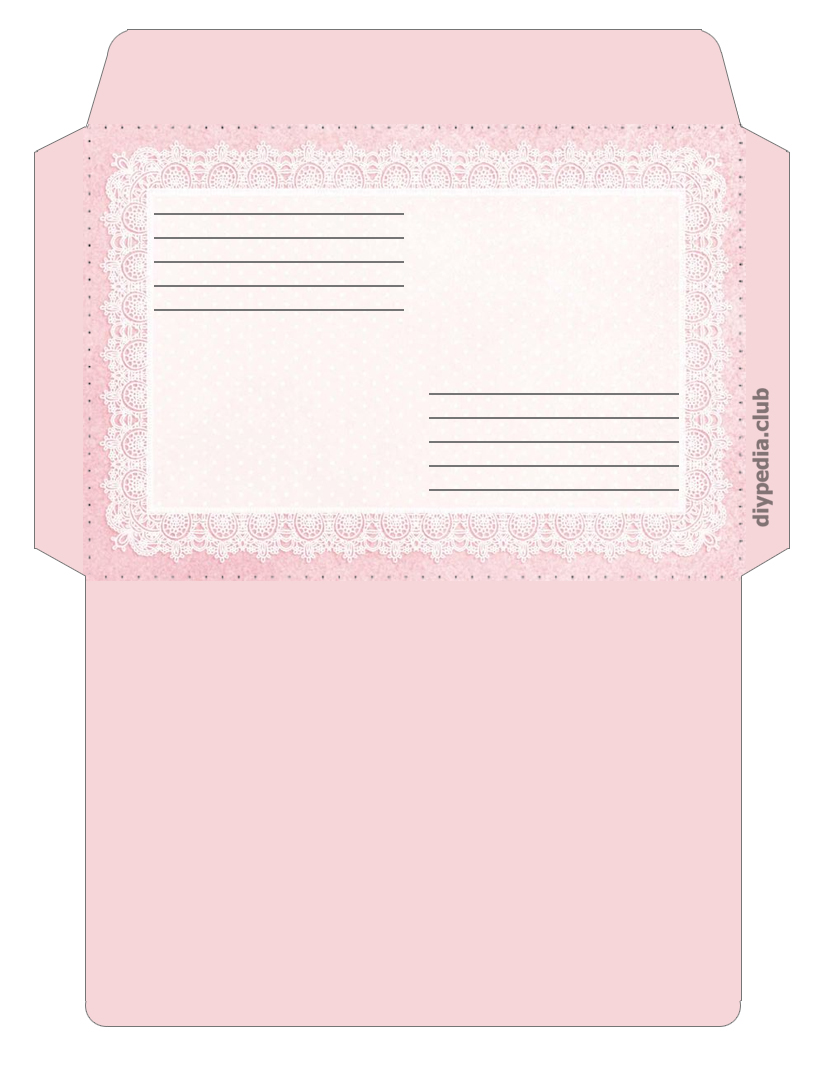
Цветочные почтовые конверты для письма
1.

2.

3.
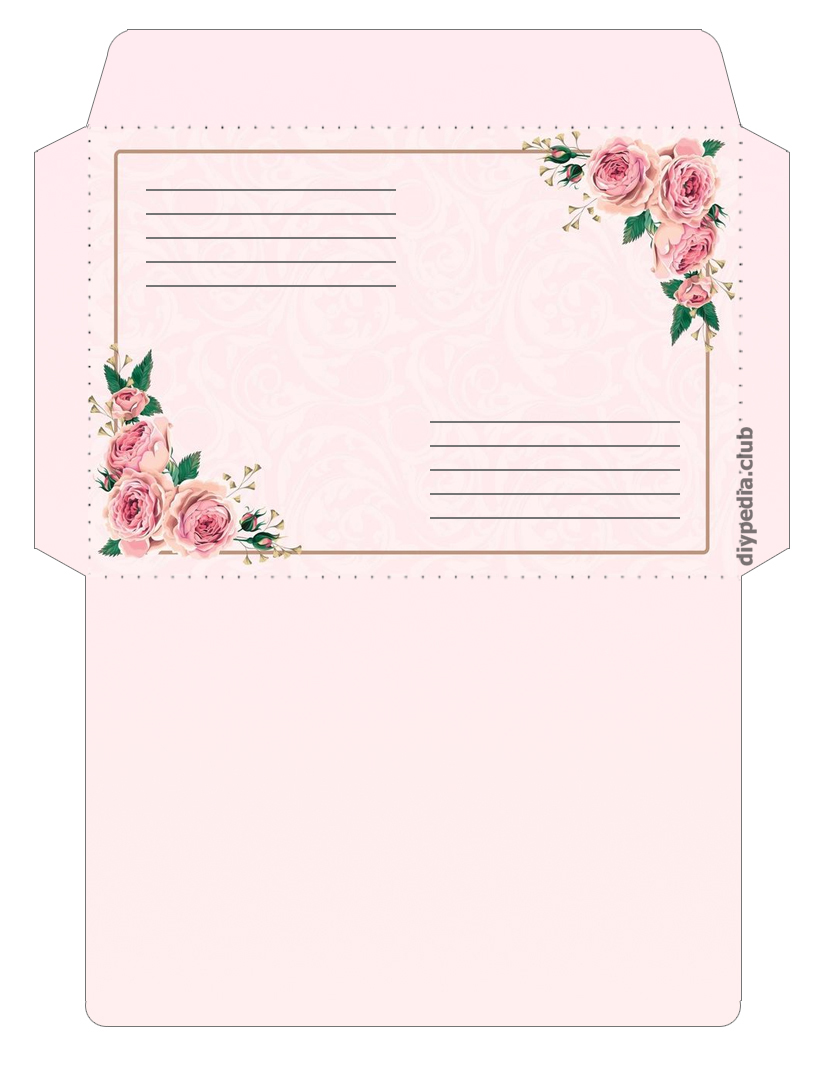
4.

5.
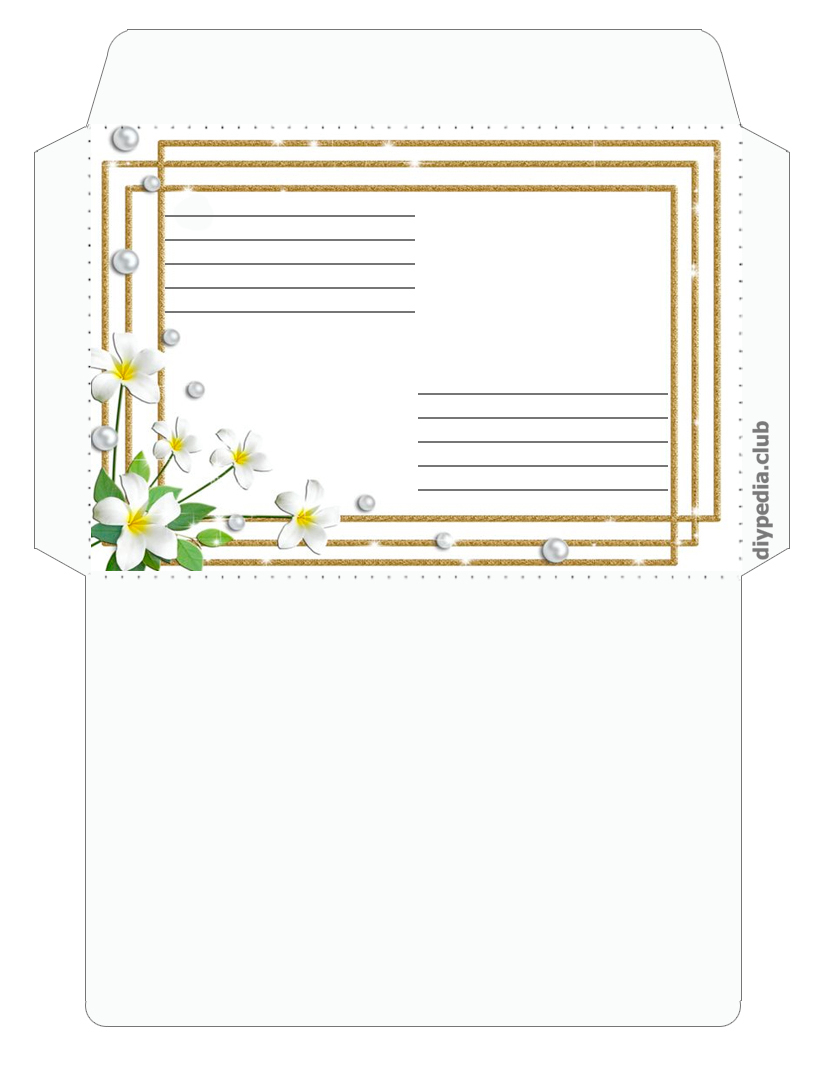
6.

7.

8.

9.

10.

11.

Винтажные почтовые конверты
1.

2.

3.

4.

5.

Праздничные почтовые конверты для письма
1.

2.

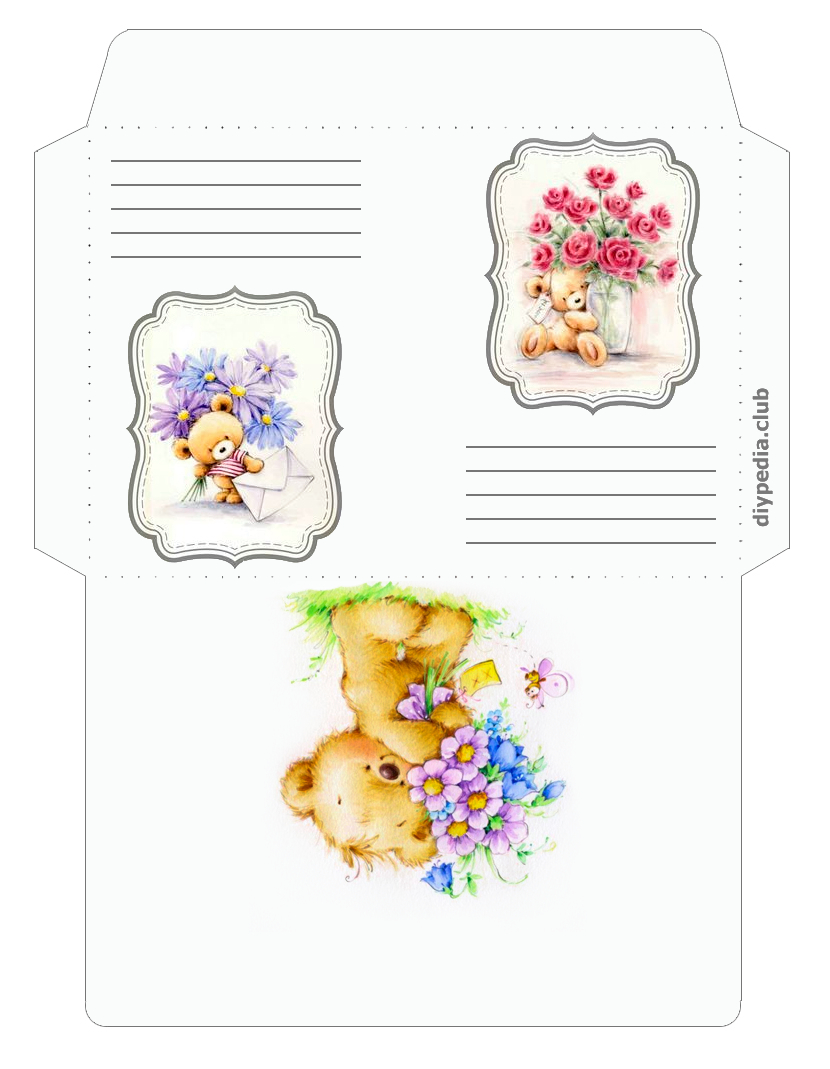
3.
4.

5.
6.
7.
8.

9.

10.

Если Вы хотите сделать конверты для письма, но при этом ничего не распечатывать, то тогда посмотрите видео:



