
Согласно установленным правилам, нумерация формул выполняется так: номер располагается вне рамки с правой стороны уравнения напротив её главной строки. В случае формул-дробей нумерация осуществляется напротив уровня их главной горизонтальной линии. Все формулы, используемые в текстах технических диссертаций, должны подвергаться последовательной нумерации.
Как выровнять текст по нумерации в ворде?
В верхнем меню кликните левой кнопкой мыши на линейку. Появится черный угол, который необходимо перетащить в то место, где вы хотите установить цифры. Затем дважды щелкните на черный уголок, и откроется меню “Табуляция”. Найдите раздел “Выравнивание” и отметьте галочкой “По правому краю”.
Как в ворде сделать порядковый номер?
Обратите внимание: когда в ячейке таблицы имеется несколько строк текста, Word проставляет номера для каждой строки внутри ячейки.
- Выделите ячейки таблицы, которые хотите пронумеровать. …
- На вкладке Главная в группе Абзац нажмите кнопку Нумерация.
Как вставлять формулы в курсовую?
Как оформлять формулы в курсовой работе?
Как вставить название рисунка с автоматической нумерацией?
Укажите объект (таблицу, формулу, изображение или другой элемент), к которому необходимо добавить подпись. На вкладке «Ссылки» в группе «Названия» выберите опцию «Вставить название». В меню «Подпись» выберите название, наиболее точно описывающее объект, например, «Рисунок» или «Формула».
Как писать формулы в ворде?
Добавление математического уравнения при помощи редактора формул
- На вкладке Вставка в группе Текст нажмите кнопку Объект.
- В диалоговом окне Объект откройте вкладку Создание.
- В поле Тип объекта выберите значение Microsoft Equation 3.0 и нажмите кнопку ОК.
Как вставить формулу Маттайп?
Для вставки формулы непосредственно в текст можно использовать комбинацию клавиш Alt+Ctrl+Q, для вставки формулы с нового абзаца – комбинацию Alt+Q.
Как в ворде изменить шрифт в формуле?
Выбор уравнения и использование контекстного меню с правой кнопки мыши для изменения шрифта, или же переход на вкладку "Главная" на ленте, не приведет к изменению шрифта, который останется стандартным Cambria Math. Однако после выделения формулы можно настроить шрифт и размер так же, как это делается с обычным текстом.
Как пронумеровать формулы в курсовой?
Порядок размещения и нумерации
Формула размещается на отдельной строке, отделённой от предыдущего и следующего текста пустыми строками, с выравниванием по центру без использования абзаца. Номер формулы указывается в правом крае этой же строки в круглых скобках.
Подробности Опубликовано 19.01.2012 23:31 Просмотров: 114622
И снова курсовые, снова рисунки, таблицы. У кого-то диссертации, а значит есть необходимость перебивать формулы из учебных книг, в которых номера формул располагаются с правого края, а сама формула по середине страницы. Вроде ерунда, а попробуйте повторить такое в ворде!
Введение
Нужно мне было перепечатать текст и формулы из одной книжки. Ну если с текстом проблем нет, можно воспользоваться программами по распознаванию, то с формулами дела обстояли просто чудовищно. Программы их не распознают, а вставлять картинкой — как то не солидно. Пришлось перепечатывать и столкнулся с проблемой, как сделать нумерацию формул и заставить их располагаться справа от страницы, но при этом, чтобы формула была по центру. Поиски в интернете дали следующие способы:
По поводу автонумерации проблем не возникло и про неё позже.
Создание с помощью таблиц
Выглядит просто и заманчиво. Можно один раз создать табличку, вставить формулу, нумерацию, потом копировать и изменять. Но минус в том, что расположить формулу по центру страницы не удастся никогда. Она будет по центру ячейки.
Использование макроса
Думал, что это выход, но как им пользоваться? Если в Excel это еще как то понятно, там формулы, то с Word’ом я решил не мучаться. К тому же, никто не гарантирует правильность работы этого макроса.
Пробел или TAB
Ну это считается самым простым (кто-то до сих пор абзацы делает пробелами, а не клавишей TAB). Формула, номер, выравнивание по правому краю и с помощью TAB до примерной середины двигаем формулу. При всей простоте, минус аналогичен способы с таблицами — по центру не будет.
Ctrl+Alt+Enter
Никогда не знал о таком сочетании. Ctrl+Alt+Enter — разделитель стилей в Word’е. Именно с этим способ будем работать, но чтобы в процессе работы не заморачиваться ни над чем, сделаем предварительные настройки документа.
Настройка Word и автонумерация формул
Настройка оформления
В прошлой статье я рассказывал про добавление рамок и штампа на страницы Word’а и приложил итоговый файл. В этой я буду продолжать его настраивать.
Чтобы формула постоянно находилась в одном столбце на протяжении всего документа, следует отрегулировать стили, особенно тот, в котором отображается формула (обычно это основной текстовый стиль). В моём случае выбран стиль «Обычный 2».
Главная — Стили — Обычный 2 (правой кнопкой) — Изменить
Вписываем в первую строчку расстояние от левого края в сантиметрах (см. настройки на рисунке ниже) — Установить — ОК
Появился черный уголок на линейке (Линейку включить: Вид — Линейка)
Настройка автоформул
Преимущество автоформул в том, что куда бы мы не перемещали формулы по документу, номера всегда будут располагаться по порядку. А если в тексте делать перекрестные ссылки, то после перемещения номер формулы автоматически измениться и в тексте.
Ссылки — Вставить название
В открывшимся окне из списка выбираем «Формула«. Ставим галочку «Исключить подпись из названия«, чтобы в скобках оставались только цифры.
Нажав кнопку «Нумерация. » откроется окно, где можно задать будут ли формулы нумероваться цифрами или буквами. Поставив галочку напротив «Включить номер главы» получим вывод формулы типа (3.2). В выпадающем списке можно выбрать с какой главы начинается отсчет (должны быть настроены соответствующие стили). Если галочку убрать, то формулы будут по-порядку.
Настройка нумерации для таблиц и рисунков аналогична, только галочку напротив «Исключить подпись из названия» следует убрать.
Если не устраивают стандартные названия «Формула», «Таблица» и т.д., то можно сделать своё, нажав на кнопку «Создать».
Вставка номера формулы
1.1 В первую очередь создадим уравнение. Порядок:
- Ставим скобку (
- Ссылки — Вставить название — Формула — ОК
- Ставим скобку )
- Получаем (1.1)
- Копируем формулу в буфер (выделить формулу (слева на право, иначе скопируется лишняя строка снизу), нажать Ctrl+C)
1.2 Теперь последовательность вставки формулы с номером:
Объясню что делаем в каждом пункте. После написания формулы нам нужно выйти из редактора формул, поэтому нажимаем стрелку вправо. Если теперь не нажать Enter, а после формулы уже есть какой-то текст, то он переместится в строчку с формулой. Так что ставим Enter. Теперь нужно вставить номер формулы, полученный и скопированный в пункте 1.1.
Тут кому как удобнее, можно правой кнопкой — вставить, лично я привык к одновременному нажатию клавиш Ctrl+V. После этого ставим курсор после формулы и нажимаем одновременно Ctrl+Alt+Enter, наш номер переместится в строчку с формулой. Нажимаем Tab и он располагается на месте, где установили табуляцию.
Как сделать нумерацию формул справа в Microsoft Word
Microsoft Word — это мощный инструмент для создания текстовых документов, включая научные и математические статьи. Одним из важных аспектов при оформлении таких документов является правильная нумерация формул. В стандартной конфигурации Word формулы нумеруются слева от них, но существует возможность изменить этот параметр. В этом простом руководстве мы рассмотрим, как сделать нумерацию формул справа с помощью инструментов, предоставляемых Word.
Перед тем как приступить, проверьте, что у вас установлена актуальная версия Microsoft Word и что вы обладаете базовыми знаниями о работе с формулами в этом приложении.
Перейдите к созданию или открытию своего документа в Microsoft Word. Чтобы приступить к настройке нумерации формул, выберите вкладку "Вставка" в верхней панели инструментов. Затем в выбранной вкладке найдите группу инструментов "Символы" и нажмите на кнопку "Уравнение". Откроется панель "Уравнение" с различными опциями для создания и редактирования формул.
Как настроить нумерацию формул справа в Word?
Для начала, откройте документ с формулами в Microsoft Word. Выделите формулу, для которой нужно настроить нумерацию справа. Затем, в меню "Сервис", выберите "Параметры".
В открывшемся окне "Параметры" выберите вкладку "Расположение формулы". В разделе "Нумерация формул" снимите флажок с опции "По левому краю". Теперь выберите опцию "По правому краю".
После этого, нажмите на кнопку "OK", чтобы сохранить настройки. Формула будет перенумерована справа. Если на странице есть другие формулы, они также будут перенумерованы справа. Если вы хотите, чтобы отдельные формулы имели отдельную нумерацию, следует использовать специальные макросы или скрипты.
Настройка нумерации формул справа в Microsoft Word может понадобиться при написании научных статей, дипломных работ или других документов, требующих строгого оформления. Внимательно следуйте указанным шагам, чтобы правильно настроить нумерацию формул справа в Word.
Шаги по установке нумерации формул справа:
Таким образом, вы сможете разместить нумерацию формул справа в вашем документе Word. Это полезно для упорядочивания математических или научных работ, где необходимо четко обозначить номер каждой формулы.
Сниппеты кода для настройки нумерации формул:
Для настройки нумерации формул в Word вам потребуется добавить соответствующий код в окно "Панель задач Навигатора формул". Вот несколько полезных сниппетов кода для этой цели:
1. Нумерация формул слева:
Sub SetEquationNumberingLeft()Dim ee As OMathAutoCorrectEntrySet ee = Application.OMathAutoCorrect.Entries.Add("FL", Application.OMathAutoCorrect.BuildEquationNumber(1, wdAlignNumberLeft))ee.ApplyDefaultSettingsEnd Sub
С этим сниппетом кода формулы будут нумероваться слева от формулы. Вы можете изменить значение в скобках после "BuildEquationNumber", чтобы указать необходимую вам выравнивание.
2. Нумерация формул по центру:
Sub SetEquationNumberingCenter()Dim ee As OMathAutoCorrectEntrySet ee = Application.OMathAutoCorrect.Entries.Add("FC", Application.OMathAutoCorrect.BuildEquationNumber(1, wdAlignNumberCenter))ee.ApplyDefaultSettingsEnd Sub
С этим сниппетом кода формулы будут нумероваться по центру относительно формулы.
3. Нумерация формул справа:
Sub SetEquationNumberingRight()Dim ee As OMathAutoCorrectEntrySet ee = Application.OMathAutoCorrect.Entries.Add("FR", Application.OMathAutoCorrect.BuildEquationNumber(1, wdAlignNumberRight))ee.ApplyDefaultSettingsEnd Sub
С помощью данного кода номера формул будут размещаться справа от каждой формулы.
Используйте эти сниппеты кода, чтобы установить необходимое вам положение нумерации формул в Word.
Управление нумерацией формул в Word:
Microsoft Word предоставляет несколько способов управления нумерацией формул. Вы можете выбрать различные стили нумерации или создать собственный стиль. В этой статье рассмотрим несколько простых шагов, которые помогут вам настроить нумерацию формул справа в Word.
Кроме того, вы также можете создать собственный стиль нумерации формул. Для этого перейдите на вкладку "Формат" в верхней панели инструментов Word и выберите опцию "Стили формул". В открывшемся меню вы сможете настроить различные параметры стиля нумерации, включая его расположение.
Используя эти простые инструкции, вы сможете управлять нумерацией формул в Word и выбрать наиболее удобный стиль для вашего документа.
Дополнительные рекомендации по настройке нумерации формул:
1. Проверьте, что у вас установлена последняя версия Microsoft Office Word. Некоторые функции, включая нумерацию формул справа, могут быть доступны только в новых версиях программы.
2. Убедитесь, что у вас включена функция "Математика". Для этого откройте вкладку "Файл", выберите "Параметры", затем "Расширенные" и убедитесь, что включена опция "Показать вкладку «Разработка» на ленте". Если вкладка "Разработка" уже отображается, пропустите этот шаг.
3. Перейдите на вкладку "Разработка" и найдите раздел "Нумерация формул". Проверьте, что включена опция "Использовать формулы Word для форматирования". Это позволит Word автоматически нумеровать формулы и установить их справа.
4. Если вы хотите настроить внешний вид нумерации формул, вы можете выбрать опцию "Параметры нумерации" и внести необходимые изменения. Здесь вы можете выбрать формат нумерации, начальное значение нумерации, а также добавить префикс или суффикс к нумерации.
5. Помните, что если у вас есть формулы, которые должны быть включены в нумерацию, но находятся вне текста, вам следует использовать функцию "Объект OLE" для их вставки. Такие формулы будут автоматически нумероваться и отображаться справа.
6. В случае, если у вас появляются трудности с установкой нумерации формул или вы не можете обнаружить необходимые параметры, рекомендуем обратиться к справочным материалам Word или зайти на официальный сайт Microsoft для получения более детальной информации.
Как нумеровать формулы в ворде справа
В документах Ворд можно нумеровать формулы автоматически. Сделать автоматическую нумерацию еще и удобной является достаточно нетривиальной задачей. Можно применить, например, такой вариант: создать таблицу из одной строки с двумя ячейками и выключить границы (Таблица -> Вставить -> Таблица), в левую вставить формулу, в правую поле с номером: Вставка -> Ссылка -> Название.
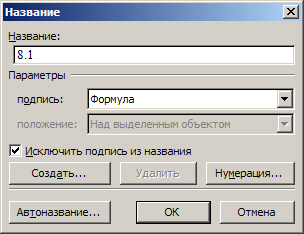
В диалоге отмечаете пункт «Исключить подпись из названия» и настраиваете нумерацию (можно включить в формат номера номер главы и выбрать разделитель). Все это должно выглядеть так:
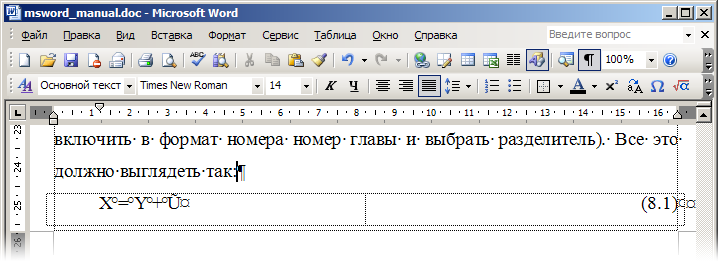
Здесь то нам и пригодится стиль По правому краю для ячейки с номером. Теперь вы можете ссылаться на номера формул (в диалоге вставки ссылки нужно выбрать из выпадающего списка Тип ссылки пункт Формула): из формулы (8.1) вытекает
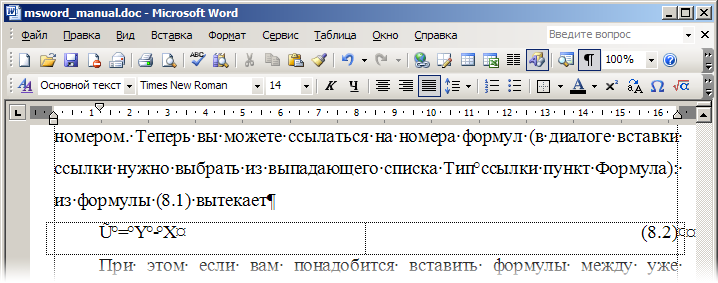
При этом, если вам понадобится вставить формулы между уже существующими, то у вас не будет головной боли с перенумерацией формул и обновлением ссылок на них в тексте — нужно всего лишь обновить поля (вставляемые номера есть ни что иное, как поля): Ctrl+A, F9.
Как нумеровать формулы в ворде справа
На этом Уроке мы узнаем, как использовать команды MathType для нумерации выражений в документах Microsoft Word.
Хотя Word и имеет свой собственный метод нумерации уравнений (надписи), но он не очень подходит для математиков: номера уравнений располагаются не сбоку, а выше или ниже строки, содержащей выражение.
Используя Инструментальную Панель MathType, вставленную в Word, Вы можете вводить встроенные в строку или занимающие отдельную строку (пронумерованные и нет) выражения одним щелчком. Мы приступаем к созданию следующего фрагмента документа, иллюстрирующего команды нумерации выражений:
Однако, мы собираемся создавать этот фрагмент слегка надуманным путём, чтобы продемонстрировать мощь и гибкость команд нумерации.
«Запустим» Microsoft Word и создадим новый документ.
Изучим два ключевых тождества:
Щёлкните по кнопке на панели MathType в Word, или выберите команду (Ввод Право-Пронумерованного Выражения в Дисплейном Виде) из меню .
Появится диалоговый бокс, который спросит Вас: с каких номеров глав/параграфов начать нумерацию формул в этом документе.
Значение происходящего мы объясним позже, а пока нажмите .
Строка, содержащая выражение, форматируется в стиле Word�s MTDisplayEquation, который Вы можете как изменить, так и применить ко всем формулам в Вашем документе.
В открывшемся окне MathType, введите следующее выражение:
Затем закройте окно MathType. Заметьте, что в Вашем документе Word выражение расположено в центре строки, а номер выражения — у правого края.
Нумерация формул в Word. Как сделать нумерацию формул в Ворде?
Если в научной работе, которая оформляется в Ворде, используются формулы, нередко возникает необходимость сделать их нумерацию. При этом формула должна располагаться по центру, а номер — выровнен по правому краю.
Какие есть способы, с помощью которых можно сделать в Word подобную нумерацию формул, чтобы ничего не смещалось при форматировании текста или изменении параметров страницы?
Как в Ворде сделать автоматическую нумерацию формул?
добавить в избранное 10 комментариев: Алиса в Стране [377K] 4 года назад
Существуют определенные правила оформления формул, одним из требований к их оформлению является правильная нумерация: справа от формулы, на правом краю строки (при этом сама формула должна находится в центре), арабскими цифрами в круглых скобках, вот так: (2). Нумерация может быть общей на всю научную работу (речь в вопросе идет именно о ней), либо в пределах каждого из разделов, тогда нумерация проставляется вот в таком виде: (3.5), где 3 — третий раздел, 5 — номер формулы, между этими двумя цифрами ставится точка.
Все это несложно понять и запомнить, вот только некоторая сложность заключается в том, чтобы оформляя работу в Ворде, правильно разместить саму формулу по центру, а ее номер по правому краю.
Давайте разберем, как сделать это с использованием табуляций, в строке с формулой нам нужны будут две отметки табуляции, первая отметка — для самой формулы и вторая — для ее номера.
Что нам надо будет сделать:
1.) Щелкаем ПКМ по названию стиля, который мы выбрали для оформления нашей работы, в появившемся меню выбираем пункт «Изменить», в открывшемся окошке последовательно выбираем позиции: Формат — Табуляция.
2.) Появляется вот такое окно, мы в нем выставляем две позиции табуляции, первую для формулы — 6 см, вторую для ее номера (16 см), причем оба эти расстояния отсчитываются от левого края (мы с вами, как видно на рисунке, выбрали в этом окне позицию «выравнивание по левому краю»):

3.) В нужной строке пишем нашу формулу, перед ней нажимаем «Tab», формула встает на нужное место, после формулы опять нажимаем «Tab», курсор встанет на правый край строки, и мы теперь можем ввести номер формулы.
Можно использовать автоматическую нумерацию формул, Ворд предоставляет такую возможность.
Алгоритм наших действий предполагается следующий при этом:
1.) Создаем необходимую формулу.
2.) На месте для номера формулы ставим две круглые скобки:(), курсор помещаем внутри этих скобок.
3.) В панели управления последовательно выбираем позиции: Ссылки — Вставить название:

4.) Откроется вот такое окно, в котором надо проставить следующие параметры нумерации после чего нажать ОК:
Нумерация частей формул, совместимая с MathType
MathType — один из редакторов формул для Microsoft Office, расширенная версия редактора Equation, встроенного в выпуски Office по 2003 включительно. Он более удобен по ряду причин, хотя платный и обратно не совместим со своей базовой версией.

Одна из возможностей MathType — удобная в использовании автонумерация формул с возможностью расстановки перекрёстных ссылок в тексте. Автонумерация (всего: формул, таблиц, рисунков, списка литературы) существенно облегчает жизнь при редактировании текста, объединении нескольких текстов в один или разбивке текста на части. Она возможно и средствами самого MS Word без всяких настроек, но интерфейс той части программы не слишком дружелюбен. MathType же позволяет создавать номера и ссылки на них при помощи создаваемых при его установке меню и панели инструментов в один-два клика:

Разумеется, соглашаясь на эти удобства, пользователь получает вдобавок ограничения на формат номеров формул. Я пока встретил одно, но довольно существенное: нельзя нумеровать отдельные части формул, хотя иногда очень хочется. Приведу пример из черновика своей статьи:при этом хочется иметь возможность ссылаться как на всю формулу, так и на её части (см. рисунок), в идеале при помощи средств MathType.

Я нашёл не самый изящный, но вполне рабочий способ организовать такую нумерацию. Для примера присвоим формулам (25) и (26) на рисунке ниже номера (25.1) и (25.2).

Сначала создаём дубликаты номеров формул в первой и последней строках (в нашем примере промежуточные строки отсутствуют; можно также копипастить номера других формул; серые квадратные скобки означают, что на формулу в тексте стоит ссылка, либо она стояла в прошлом и была удалена). Кликаем на первом номере первой строки правой кнопкой мыши и выбираем пункт меню, подсвеченный на рисунке ниже: Поле должно принять вот такой вид (фигурные скобки в MS Word являются ограничителями полей):
Повторно разворачивая вложенное поле (25) в его код, получаем следующее (вездесущий MERGEFORMAT я везде заменил многоточиями для удобства чтения):
Насколько я помню, MERGEFORMAT нужно установить всего один раз, и при обновлении полей он чудесным образом появляется во всех местах. Microsoft заботится о вас.
Разберём, что делает этот код.
Оставим в стороне шуточки по поводу изящества как языка программирования, так и самого этого кода. Более того, как показала практика, чтобы MathType считал поле «своим», команду под номером 2 из списка выше изменять вообще нельзя. Получается, что номер формулы хранится в переменной MTEqn, а каждое поле, которое MathType считает номером формулы, должно обязательно инкрементировать эту переменную. Чтобы обойти эти ограничения, модифицируем код следующим образом (изменения выделены красным):
Внимание! Вместо многоточий везде подразумевается MERGEFORMAT.

Внимание! Нельзя просто так взять и поставить ещё одну пару фигурных скобок в эту формулу. Для этого нужно вызвать диалоговое окно Вставка — Поле. Можно написать код поля в этом же окне, предварительно выбрав в левом столбце Seq, а можно после вставки недоделанного вложенного поля переключить его в режим отображения кода (см. скриншот выше) и редактировать прямо в тексте. Оба способа осложнены тем, что копипаст работает криво.
Что же нового делает этот код?
Таким образом, этот код выведет всё тот же номер (25), но запомнит его в другой переменной. Это поле нам нужно для организации ссылок на формулу (25) целиком, мы впоследствии сделаем выводимый им текст скрытым. Обнулённую переменную MTEqn мы будем в следующих полях (второе поле первой строки, поля промежуточных строк, первое поле последней строки) по-прежнему инкрементировать, организовав в них вывод в виде (SaveEqn.MTEqn). Для этого используем следующий код:
Полагаю, комментировать его не надо. Во втором поле последней строки осталось вернуть переменной MTEqn сохранённое в SaveEqn значение. Код похож на тот, что был написан в первом поле первой строки:
Обновляем поля, например, кнопкой или командой меню Update Equation Numbers (см. первый скриншот). Если не ошибаюсь, сделать это надо два раза, т. к. первый раз обновляются только номера, а ссылки на них в тексте остаются старыми. Смотрим, что у нас получилось: После этого выделяем номера (25) мышью (на скриншоте выше они подчёркнуты), вызываем меню Формат — Шрифт и делаем текст скрытым. Осталось корявые пары ссылок (25.1), (25.2) заменить на изящные ссылки на (25), для чего можно использовать любой из двух подчёркнутых номеров. Рекомендую один раз выбрать один из двух и всегда этого выбора придерживаться. Чтобы убедиться, что всё работает как надо, вызываем предварительный просмотр:



