
Всем привет! Сегодня я покажу вам, как над таблицей написать текст в Ворде. Мы рассмотрим его добавление, изменение формата, а также я покажу, как удалить наименование, если оно вам не понравится. В конце урока вы поймете, как вообще реализована данная функция в нашем любимом текстовом редакторе.
Добавление надписи
Давайте посмотрим, как в Ворде сделать надпись над таблицей. Для этого есть встроенная функция, которую мы подробно рассмотрим ниже.
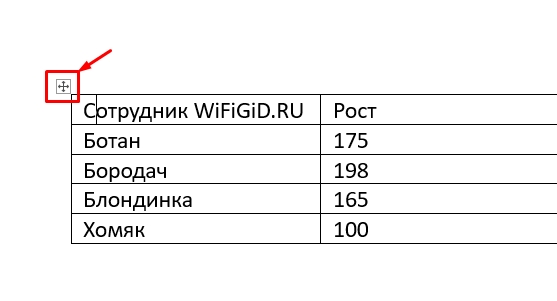
- Сначала выделите таблицу, нажав по значку крестика в квадрате в левом верхнем углу таблички.
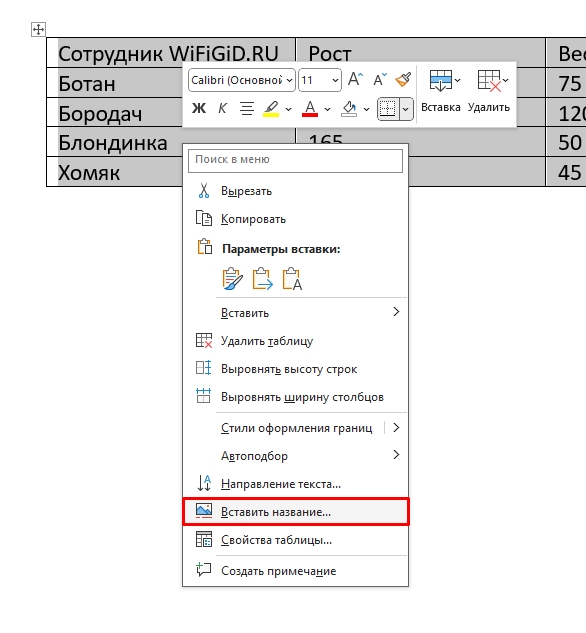
- Теперь у нас есть два варианта в Ворде добавить название таблицы. Первый – кликнуть правой кнопкой мыши и выбрать из контекстного меню команду «Вставить название».
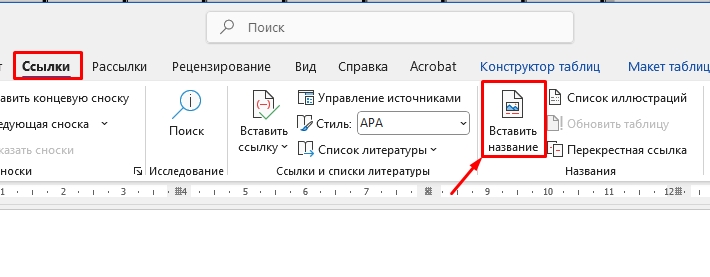
- Второй вариант – после выделения, переходим на вкладку «Ссылки» и кликаем по кнопке «Вставить название».
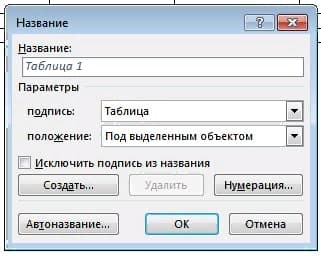
- В первую очередь выберите галочку «Исключить подпись из названия». Далее уже в самом верху пишем то наименование, которое вам нужно.
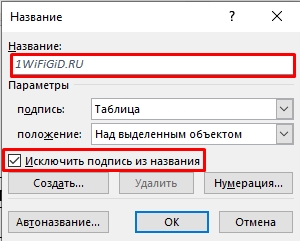
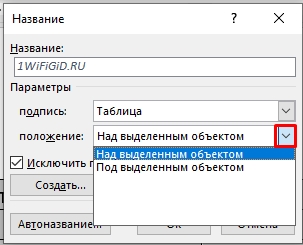
- Вы можете изменить положение и установить подпись над или под табличкой.
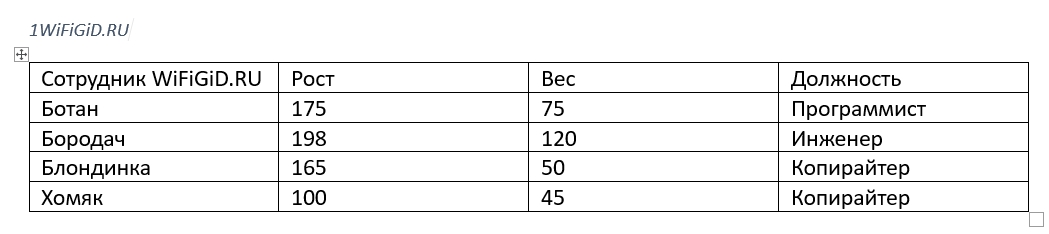
- После того как вы нажмете «ОК», наименование появится.
Как изменить название таблицы?
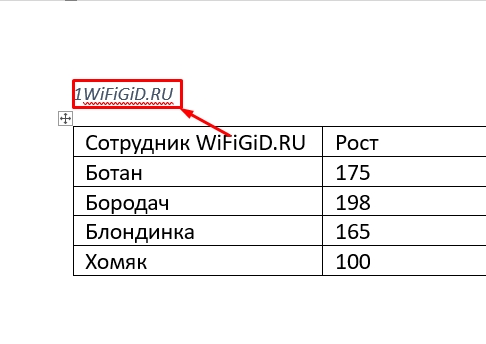
На самом деле нет ничего сложного – в новых версиях достаточно просто дважды кликнуть левой кнопкой мыши по текущему наименованию. Далее уже вводим новое.
Дополнительные настройки
Давайте рассмотрим дополнительные настройки, которые можно увидеть в окне создания названия. В первую очередь нажмем по кнопке «Создать».
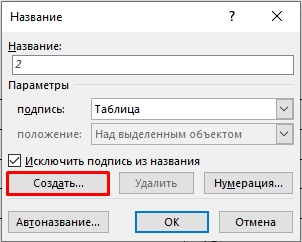
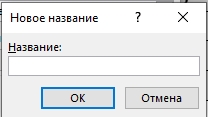
Она позволяет добавить еще одно наименование сверху или снизу вашей таблицы. Не совсем понял, для чего именно нужна эта кнопка, если наименование можно ввести в поле сверху.
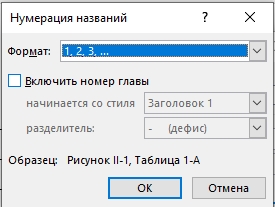
Дополнительно можно добавить нумерацию. Здесь можно выбрать формат и включить номера глав и подглав.
Изменение шрифта и другое форматирование
Если вам не нравится стиль написания названия, то вы можете его изменить. Просто выделите текст названия, а уже дальше на «Главной» вы можете изменять стиль шрифта, его размер, сделать его полужирным, курсивом или даже изменить цвет.
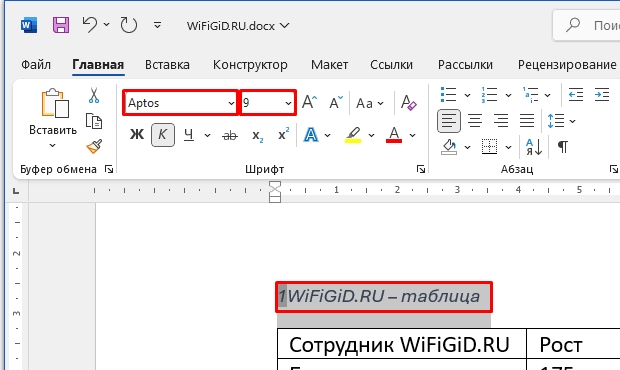
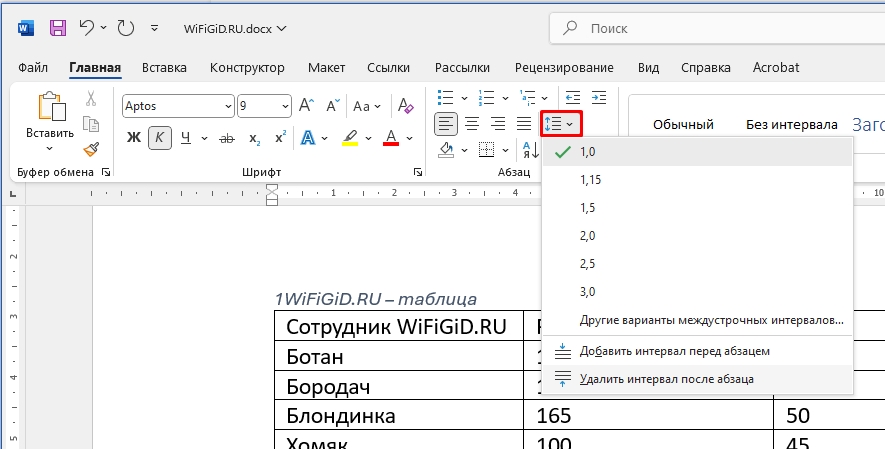
Дополнительно можно изменить отступ снизу или вообще его удалить, чтобы подпись смотрелась красивее. У нас есть отдельный урок про абзацный отступ, и с ним вы можете ознакомиться тут.
Как удалить подпись?
Удаляется она как обычная строка текста – просто выделяем с помощью зажатой кнопки мыши, а уже потом жмем:
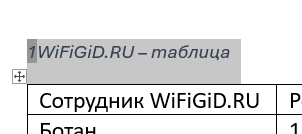
Из этого следует сделать вывод – что так называемое «Название» в таблице реализовано как обычная строка текста с другим форматированием. То есть вам необязательно проводить все эти манипуляции, о которых я говорил выше. Вы можете просто чуть выше (или ниже) таблицы – вставить наименование, изменить его форматирование, и это будет вашим наименованием. До новых встреч на портале WiFiGiD.RU.
Видео
Заголовок таблицы в ворде
Из этой статьи вы узнаете, как добавить заголовок в таблицу Microsoft Word, аналогично тем, которые отображаются внизу статистики, графиков, диаграмм или изображений, опубликованных в книгах. А также как вставить автоматическую нумерацию таблиц. Давайте посмотрим, как действовать вместе.
Вставить название таблицы в Word
Шаг 1. Выберите таблицу, к которой вы хотите добавить подпись.
Шаг 2. Откройте меню «ссылки», выберите пункт «Вставить название» в группе название.
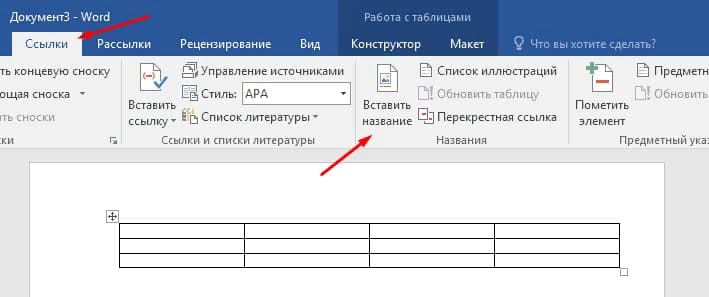
Шаг 3. В диалоговом окне «Название» введите заголовок, который вы хотите добавить в свою таблицу, выберите расположение подписи и нажмите «Ок».
Атоматическая нумерация таблиц в ворде
Шаг 1. Для автоматической нумерации выберите таблицу и Откройте меню «ссылки», выберите пункт «Вставить название»
Шаг 2. В появившемся диалоговом окне выберите «Автоназвание»
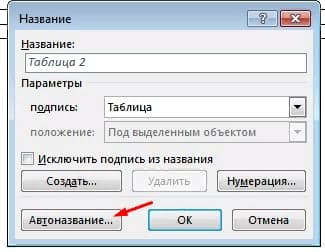
Шаг 3. Откроется еще одно диалоговое окно в котором найдите в списке «таблица Microsoft Word» и поставьте галочку рядом с ней, также можно выбрать нужную вам нумерацию и нажать кнопку «Ок».
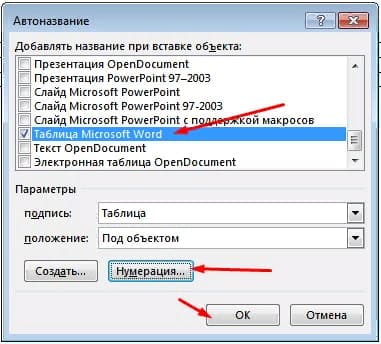
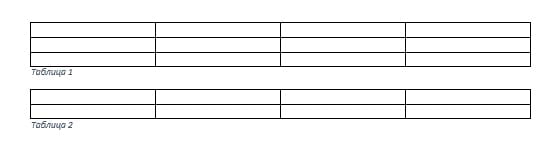
Теперь при вставке новой таблицы будет автоматически проставляться название таблицы с ее номером.
На этом все. Это руководство было создано с использованием версии Microsoft Word 2016 года.



