
В наличии имеется документ формата Word-2007, в котором некоторые страницы оформлены в книжном формате, а другие — в альбомном. Как правильно пронумеровать страницы, чтобы номер при сборке распечатанного документа располагался в одном углу? Разделение на несколько отдельных файлов не является приемлемым вариантом.
Данный вопрос был задан 21 сентября 2016 года в 11:40
Пользователь: Mirdin Mirdin
Всего ответов: 5,849 1 1 золотая награда 22 22 серебряных наград 30 30 бронзовых наград
1 ответ 1
Фильтрация: Возврат к настройкам по умолчанию
Ответ найден. Нужно выполнить следующую последовательность действий:
Сообщение было оставлено 21 сентября 2016 года в 12:12. Mirdin Mirdin, 5,849, 1 золотой знак, 22 серебряных знака, 30 бронзовых знаков.
- ms-word
Важное на Мете
Похожие
Подписаться на ленту
Поток вопросов
Для подписки на ленту скопируйте и вставьте эту ссылку в вашу программу для чтения RSS.
по умолчанию
Как сделать боковой колонтитул в ворде?
Колонтитулы довольно часто применяются в программе Word, в основном используются верхние и нижние. Однако иногда возникают ситуации, когда необходимо добавить боковой колонтитул, и не каждый пользователь знает, как это сделать. Давайте детально рассмотрим инструкцию по созданию бокового колонтитула в Word.
Первый шаг. Откроем новый документ в Word и создадим в нем верхний колонтитул. Для этого активируем вкладку «Вставка» на верхней панели, найдём блок «Колонтитулы» и нажмём на иконку «Верхний колонтитул». В выпадающем меню выбираем вариант «Пустой».


Второй шаг. Теперь во вкладке «вставка», находим блок «Текст», в котором нажимаем на иконку «Надпись». В выпадающем списке выбираем «Простая надпись».

Третий шаг. В появившемся специальном окне напишем «Новый боковой колонтитул».

Четвертый шаг. Выделяем написанный текст, а в закладке «Формат» находим блок «Текст» и нажимаем на иконку «Направление текста», так чтобы он стал вертикальным.

Пятый шаг. Перемещаем текст на боковую часть листа.

Шестой шаг. Закрываем данный колонтитул, но теперь на всех листах он будет отображаться сбоку. Таким образом, мы сделали в программе ворд боковой колонтитул. При этом вы можете отредактировать размер текста, убрать рамочку и т.п.

Видео
Как сделать колонтитул в Ворде: простые способы для разных версий
Не самый распространенный, но достаточно часто встречающийся вопрос у пользователей Microsoft Word – как вставить колонтитулы на одной, нескольких или сразу всех страницах. Рассказываем, как это сделать в МС Ворд.


Добавить колонтитул необходимо для указания номеров листов, названий документов и их отдельных частей. Часто этот процесс вызывает трудности. Хотя на самом деле ничего сложно нет — тем более что есть несколько способов, как сделать колонтитул в Ворде независимо от версии MS Office.
Создание колонтитулов на всех листах
Из-за того, что большая часть пользователей работает в современных версиях Ворд, основная часть инструкции касается ПО, выпущенного после 2007 года. То есть таких программ, у которых есть лента с панелями инструментов. Хотя самый простой способ создания колонтитулов в Word будет в этом случае таким же, как для версии 2003 — установка областей для всех страниц документа.
Инструкция по шагам представлена ниже:
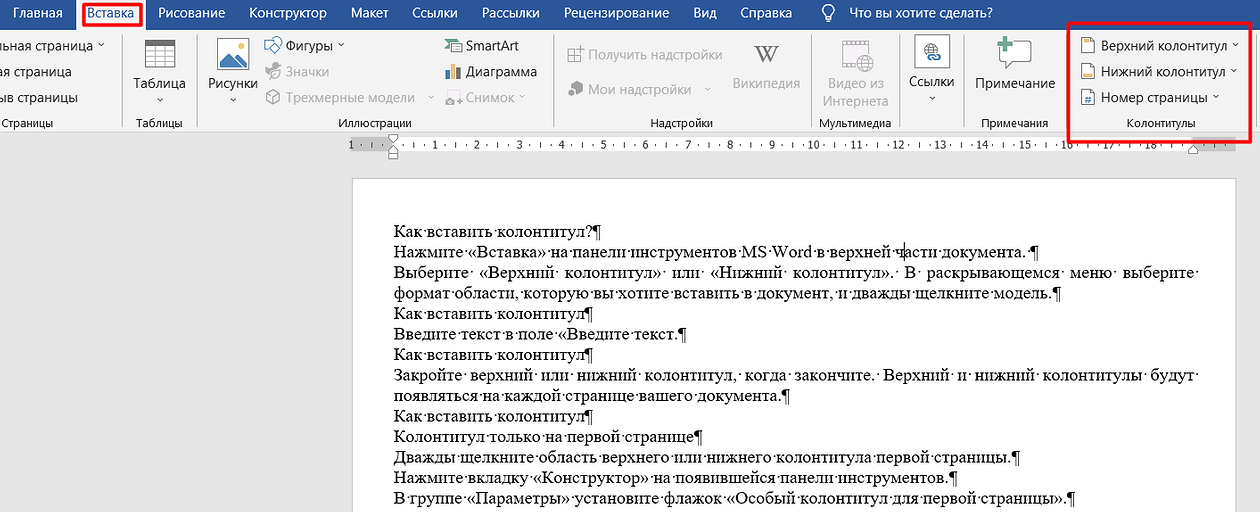
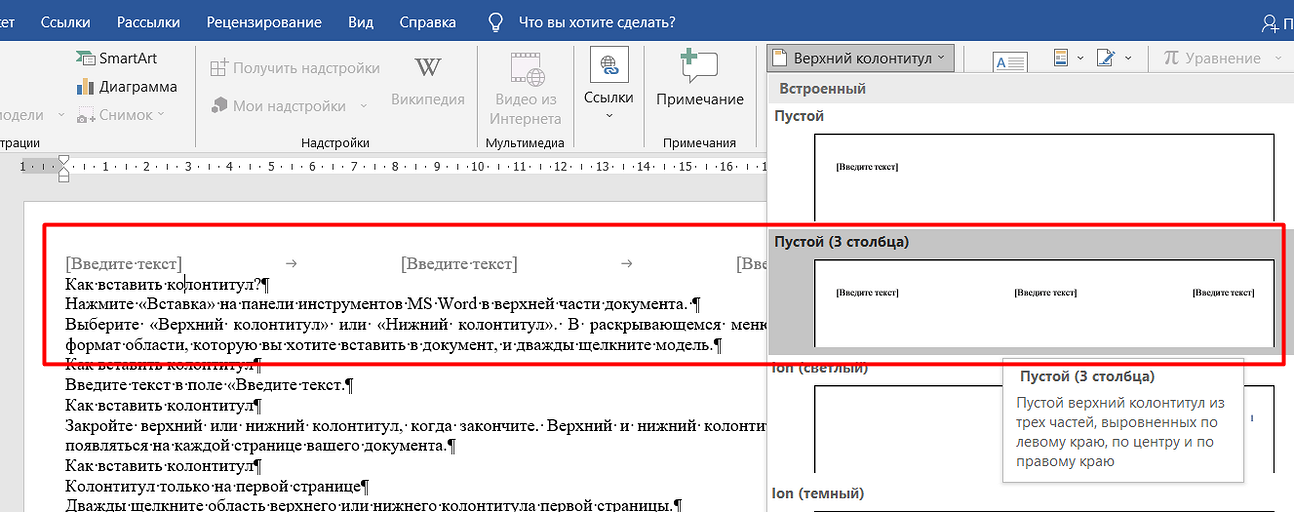
- Переходим к меню «Вставка» и находим расположенное в правой части меню колонтитулов.
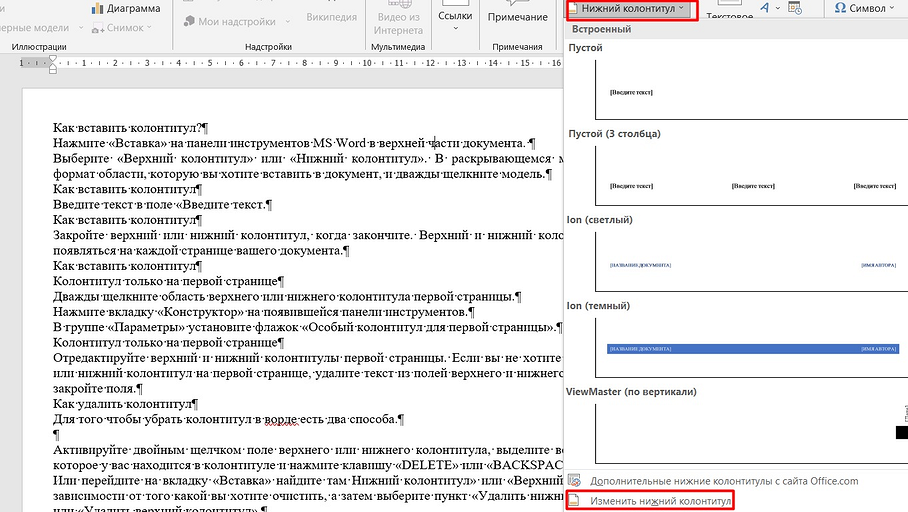
- Меню позволяет поставить верхний колонтитул в Ворде, нижний или сразу с номером страницы. Указываем подходящий вариант и кликаем по нему.
- При необходимости выбираем изменение соответствующего колонтитула.
- Если выполняется пункт 3 инструкции, указываем параметры области с помощью расположенных на отдельной вкладке команд и иконок. В том числе, ширину верхней и нижней части, формат текста и его расположение внутри области.
- Вместо пункта 3 можно выбрать уже готовый шаблон. Например, такой, который делит колонтитул на несколько колонок с помощью табуляции. Параметры готового шаблона тоже можно изменить в процессе его создания или позже.
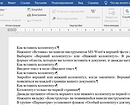
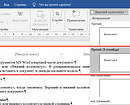
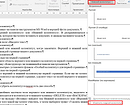
Шаг 1
Шаг 3
Шаг 5
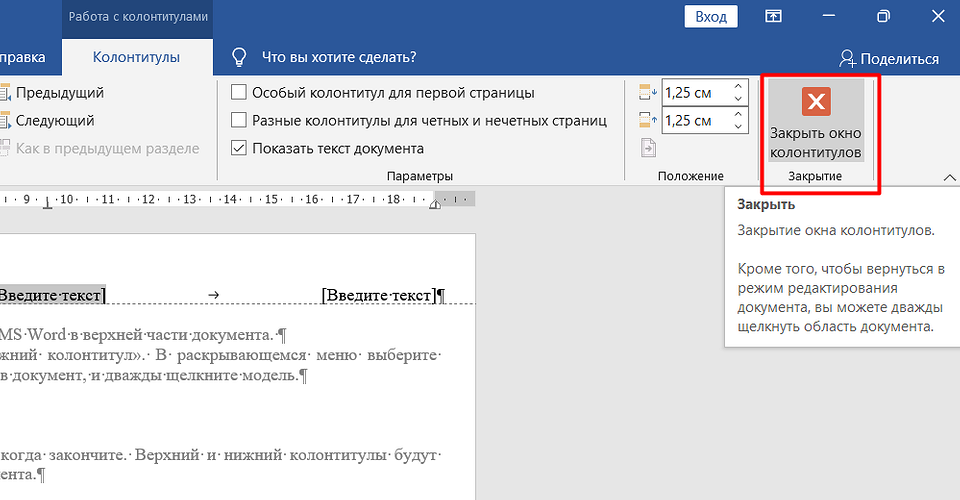
После завершения редактирования характеристик области следует нажать на кнопку с крестом на красном фоне, закрывающую окно колонтитулов. Тогда область для текста, номеров страниц и другой информации окажется на каждом листе документа. Данные в ней будут одинаковыми — и при редактировании все параметры, от ширины до текста, изменятся для всех страниц.

Пока вы читаете эту статью, мы готовим другие, тоже интересные. Подпишитесь на наши каналы, чтобы не пропустить!
Колонтитул для первого листа
Иногда пользователям нужно сделать отдельную область для ввода данных на первой странице. Или даже полностью ее убрать, если лист будет титульным. Инструкция, как добавить колонтитул в Ворде только на первую страницу, немного меняется и требует выполнения следующих действий:
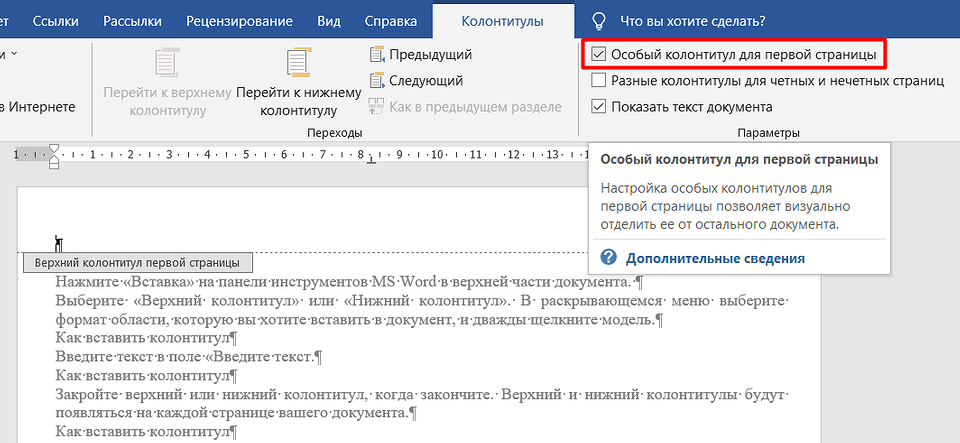
Теперь у первого листа будет свой отдельный колонтитул и особые параметры для него. Область и ее параметры не будут повторяться на следующих листах. А, если не заполнить колонтитул текстом, на первой странице такого отступа не будет.
Установка отдельных колонтитулов для каждой страницы
Если вам необходимо установить на разных страницах колонтитулы, которые тоже будут отличаться друг от друга, то автоматическая настройка, как для первого листа, окажется невозможно. Документ придется вручную разбить на несколько разделов. Это работает не только для создания колонтитулов, но и чтобы сделать колонки в Ворде на отдельных листах.
Инструкция для создания отдельных колонок выглядит так:



