
Когда вы вставляете изображение в документ Word , картинка размещается на одной линии с текстом, при этом в зависимости от места вставки с одной или с двух сторон изображения образуется пустое пространство. Такой способ форматирования портит внешний вид документа, и чем больше изображение, тем менее привлекательным выглядит страница с добавленным на нее изображением. В таких случаях у начинающего пользователя Word возникает вопрос: неужели это всё, что может предложить редактор?
Нет конечно, просто настройки обтекания текстом в Word могут быть неочевидны.
Они располагаются в контекстном меню вставленного изображения, но у некоторых пользователей этот пункт меню отсутствует. Так вот, будет ли присутствовать или отсутствовать опция «Обтекание текстом» в контекстном меню картинки зависит от того, каким образом последняя была вставлена в документ.
Если вы добавили картинку в текст перетаскиванием, опции «Обтекание текстом» в меню не будет.
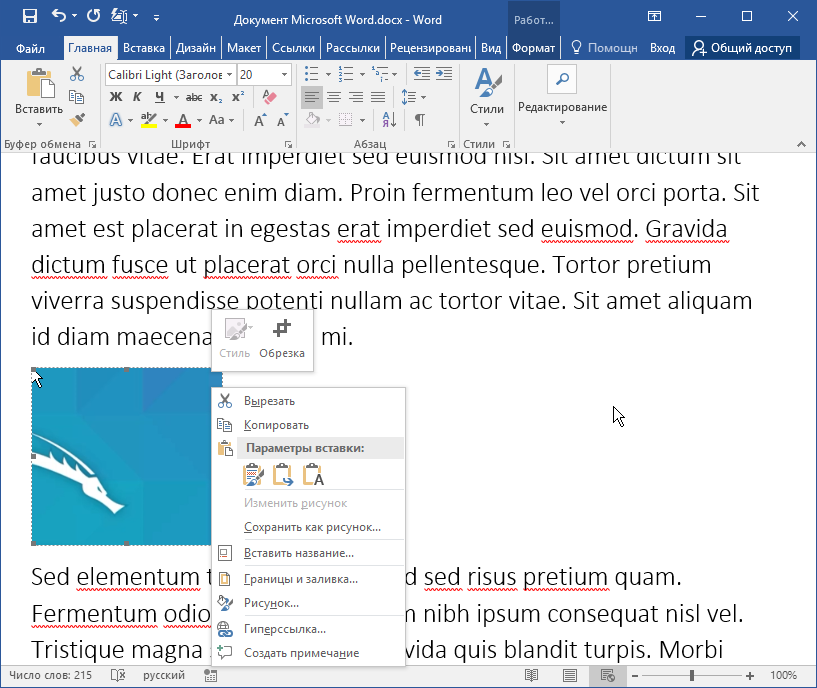
Чтобы она была доступной, картинку нужно вставлять через меню Вставка -> Иллюстрации -> Рисунки.
Не совсем понятно, почему Word ведет себя так, а не иначе, но это факт. Впрочем, получить доступ к настройкам обтекания можно и другим путем, а именно переключившись на вкладку «Макет» и выбрав «Обтекание текстом» в блоке «Упорядочение».
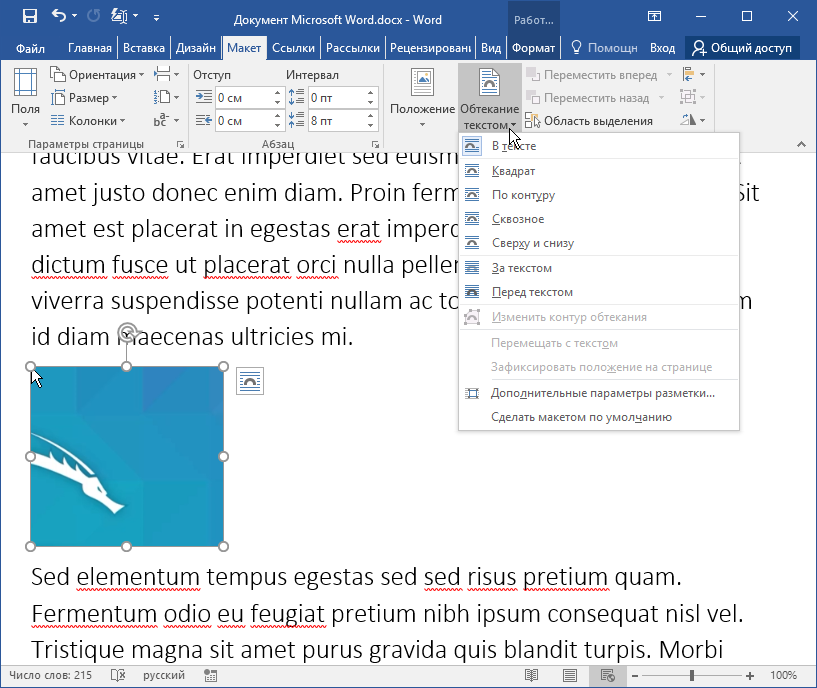
Итак, с этой проблемой разобрались, теперь давайте вкратце рассмотрим, что предлагает редактор в плане настроек обтекания изображения текстом.
Режимов обтекания текстом в Word семь.
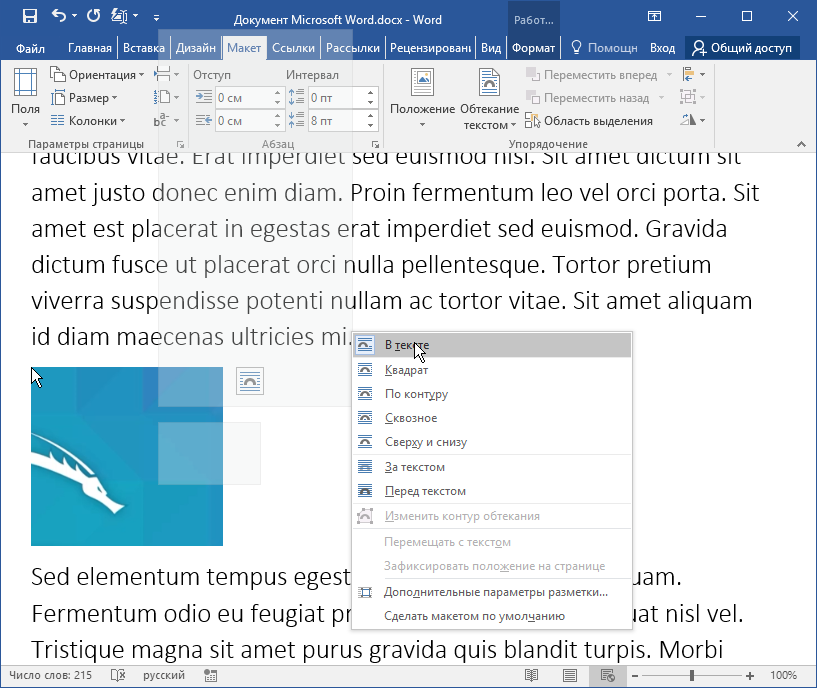
В тексте — Используется по умолчанию, грубо разрывает текст, картинка располагается на одной с ним линии.
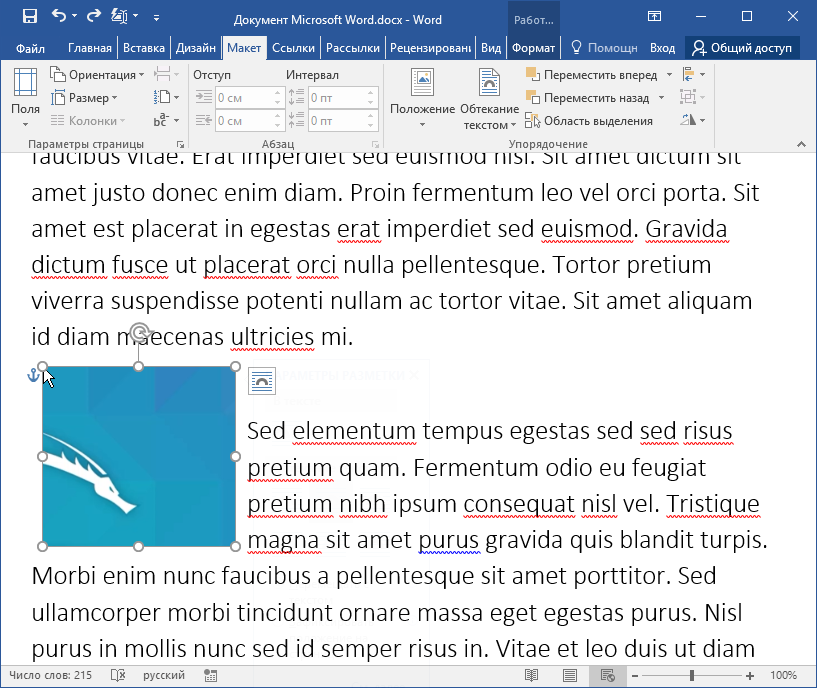
Квадрат, По контуру и Сквозное — Три варианта одного и того же режима, картинка обтекает текстом со всех сторон, при размещении картинки вначале абзаца сверху образуется небольшой отступ. Все три режима не предполагают размещение изображения в центральной области страницы.
Сверху и снизу — Обтекание возможно только сверху и снизу, справа и слева образуется пустое пространство. Картинку можно сместить в центральную область документа.
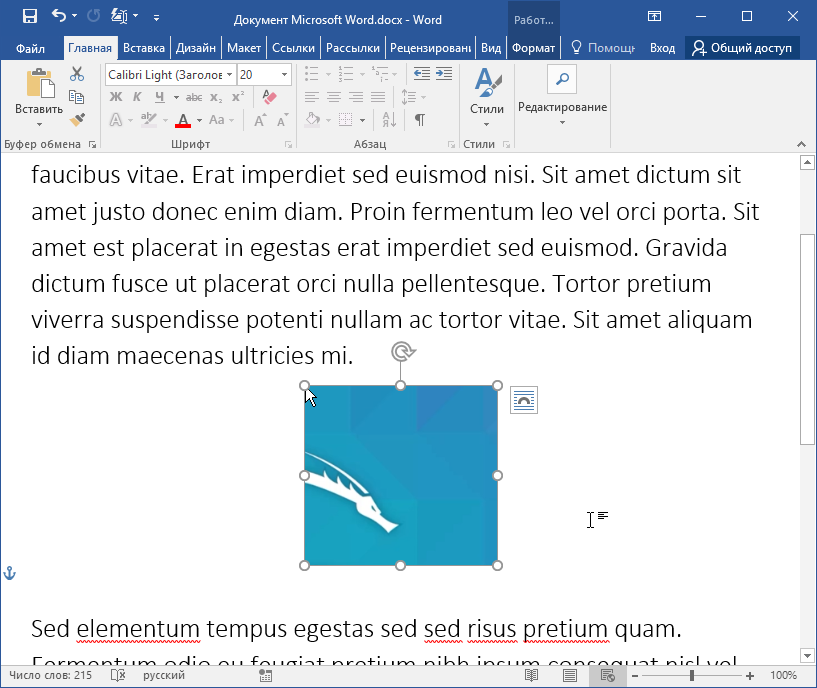
За текстом — Интересная опция, при ее использовании картинка «преобразуется» в фон документа, на расположение текста она никак не влияет.
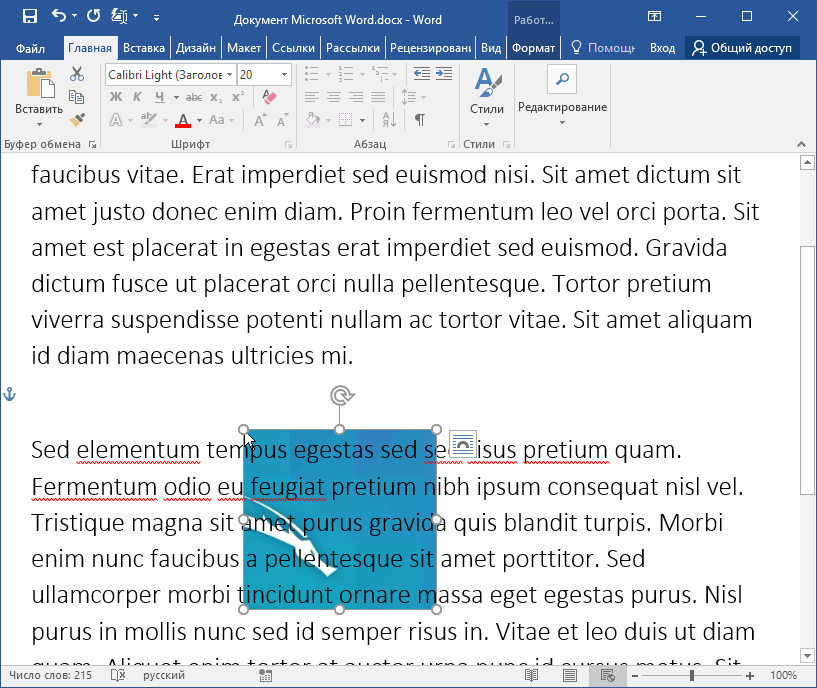
Перед текстом — Картинка размещается над текстом, закрывая собой его часть. Режимы «За текстом» и «Перед текстом» являются плавающими, то есть изображение может быть размещено в любой части страницы.
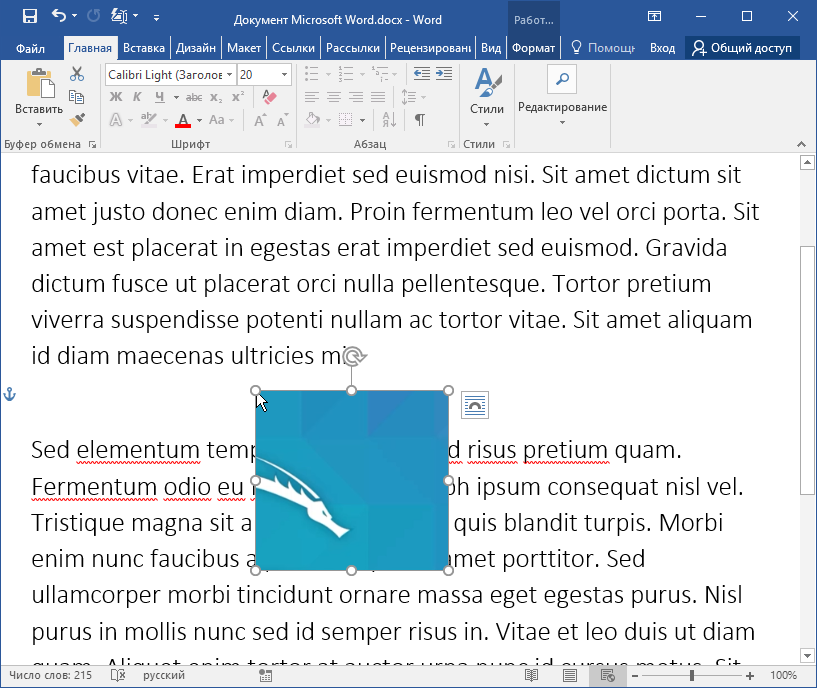
По большому счету это всё, что нужно знать об обтекании текстом изображений в редакторе Word.
Если кому интересно, в приложении имеются также дополнительные настройки обтекания, правда, доступны они не для всех режимов.
Обтекание текстом в Ворде: гайд от Бородача
Всем привет! Сегодня в нашем коротком уроке мы посмотрим, как сделать обтекание текстом в Ворде. В качестве примера мы будем использовать вставленную картинку. Напомню, что аналогично, обтекание работает и с другими графическими объектами (стрелки, квадратики, кружочки и другие фигуры).
ШАГ 1: Вставка картинки и текста
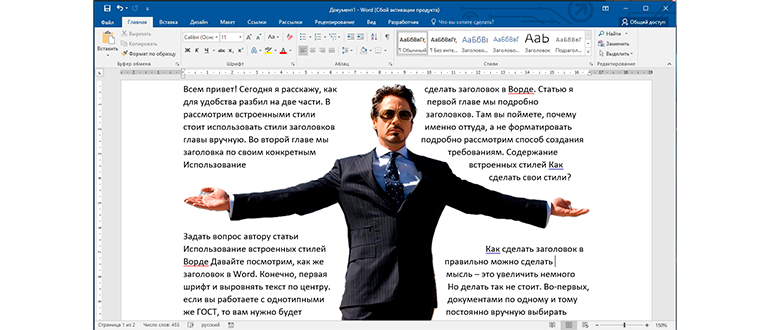
Прежде чем мы начнем настройку обтекания картинки текстом в программе Ворд, нам нужно эту саму картинку вставить. Я сначала вставил само изображение. Если вы еще не знаете, как это делается – советую ознакомиться с дополнительным уроком.
После того как картинка вставлена, устанавливаем курсор в любое место и вставляем текст. Вы можете работать в любом порядке – например, в уже готовый текст в любое место вставить изображение.
ШАГ 2: Положение картинки
После того как я вставил текст, картинка на листе выглядит не очень красиво, так как она полностью возвышается над текстом. Наша задача: сделать обтекание картинки нашим текстом в программе Word, так чтобы все пробелы были заняты словами и буквами.
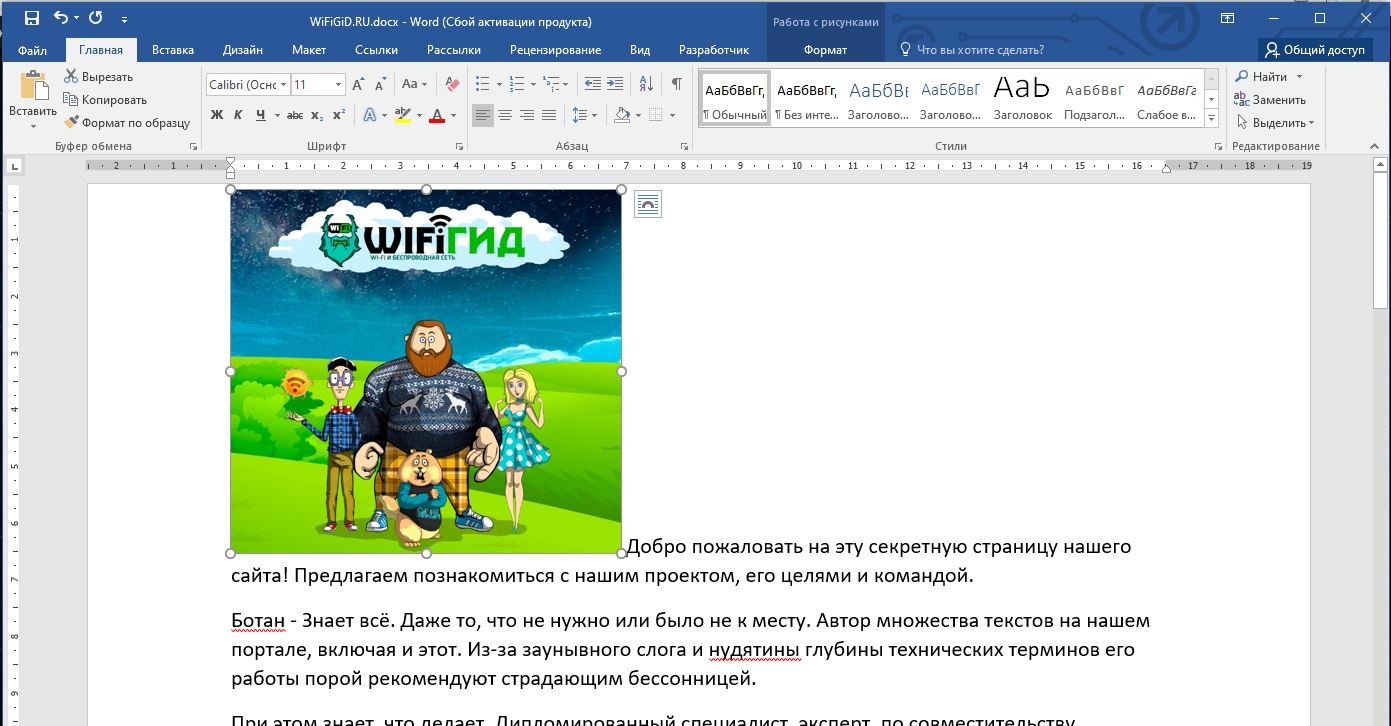
В новых версиях рядом с изображением можно заметить кнопку настройки параметров разметки, где можно сразу выбрать конфигурацию обтекания.
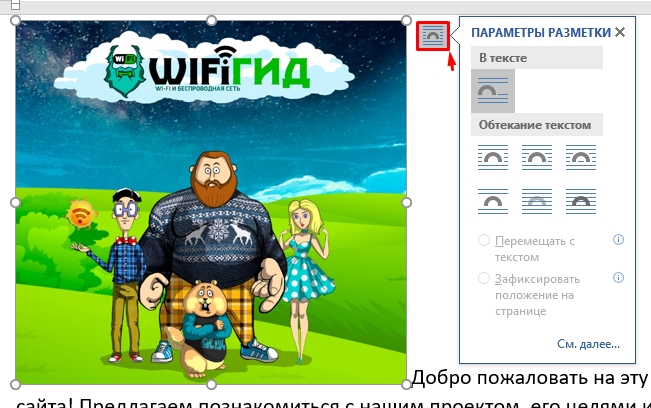
Но давайте не будем спешить. Запомните, что, когда вы работаете с каким-то графическим рисунком, загруженных изображением или нарисованной фигурой – Word работает с подобным как с отдельным объектом. То есть у нас есть лист, на нем текст, а уже потом отдельно идет объект картинки. Чтобы работать с подобным объектом, его нужно выделить левой кнопкой мыши.
После этого вам станет доступна вкладка «Формат», где вы можете настраивать изображение. Перейдите на эту вкладку.
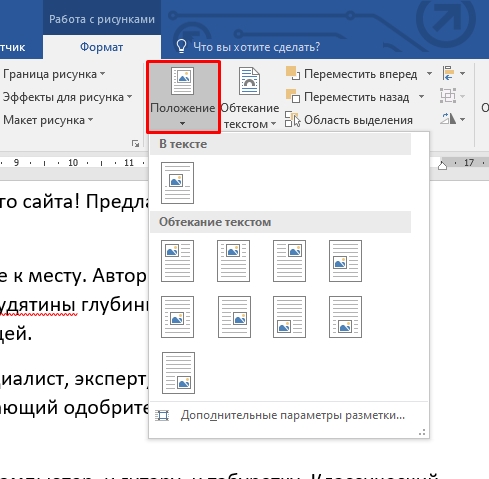
Для начала давайте познакомимся с настройкой «Положения». Здесь можно автоматически и ровно установить картинку на данном листе. По умолчанию текст сразу же станет обтекать изображение.
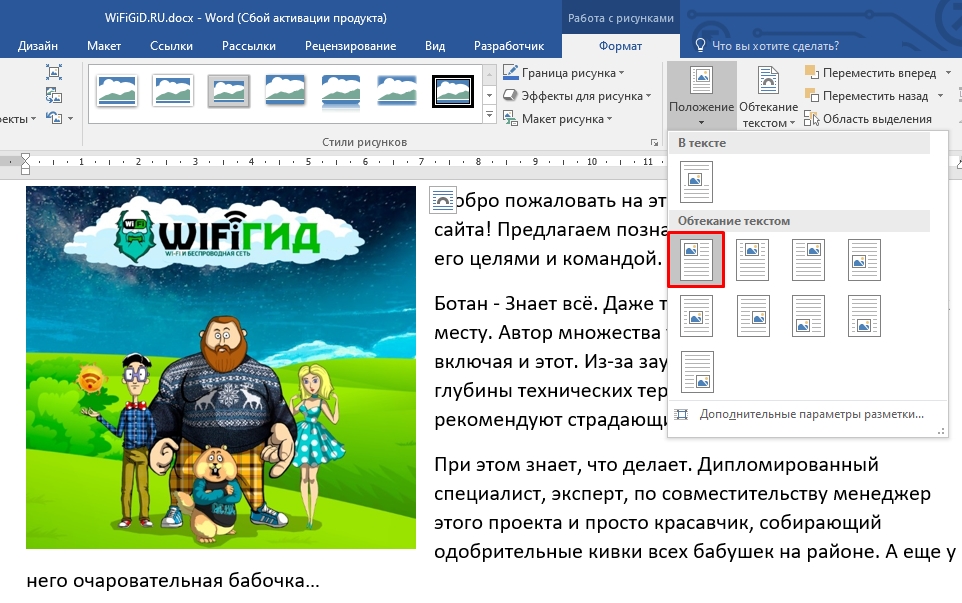
Если данные варианты вас не устраивают, вы можете перемещать картинку по листу с помощью зажатой левой кнопкой мыши. Текст автоматически начнет подстраиваться под положение объекта.
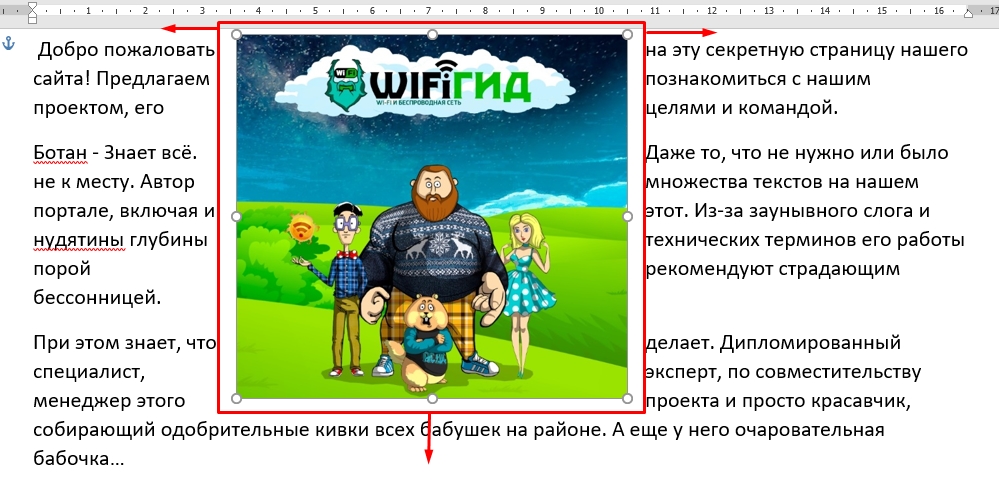
ШАГ 3: Обтекание
Можно было бы сказать, что наш лист с текстом и картинкой выглядит хорошо, но лучше познакомиться со всеми вариантами. Рядом с «Положением» кликните по настройке «Обтекание текстом». Вы увидите сразу несколько вариантов.
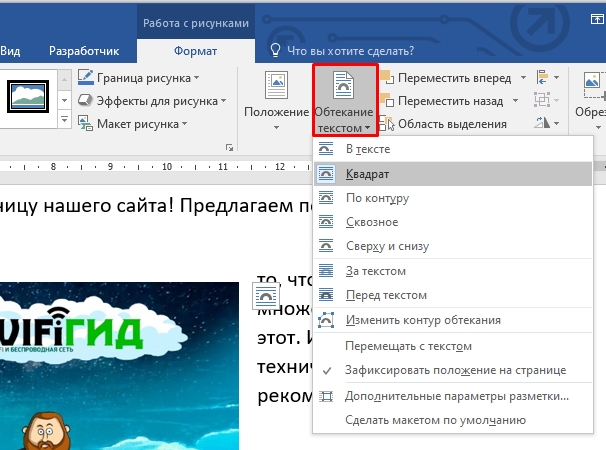
В качестве домашнего задания, попробуйте каждый из представленных. Интереснее всего выглядят два варианта «За текстом» и «Перед текстом» – именно эти две настройки и показывают нам, что картинка это отдельный от листа и текста, полноценный объект. Также есть возможность изменить контур обтекания, добавив дополнительные отступы до текста.
ПРИМЕЧАНИЕ! Если вам нужно наоборот убрать обтекание текста в Ворде, то делается это тут же в настройках вкладки «Формат» – выставляем конфигурацию «В тексте».
На этом наш урок подошел к концу. Если что-то было непонятно, возникли вопросы или дополнительные трудности – пишите в самом низу в комментариях. До новых встреч на портале WiFiGiD.RU.



