
Вычисление среднего значения в Word может быть полезным при работе с числовыми данными в документах․ С помощью различных функций и формул в Word можно легко расчитать среднее арифметическое значение значений в диапазоне ячеек․ В этой статье мы рассмотрим два способа вычисления среднего значения в Word ― с использованием функции СРЗНАЧ и с помощью формулы․
Вычисление среднего значения в Word
Вычисление среднего значения в Word может быть полезным при работе с числовыми данными в документах․ С помощью различных функций и формул в Word можно легко расчитать среднее арифметическое значение значений в диапазоне ячеек․
Существует несколько способов вычисления среднего значения в Word․ Один из них ― использование функции СРЗНАЧ․ Для этого необходимо выделить диапазон ячеек, в котором содержатся значения, и воспользоваться функцией СРЗНАЧ на панели инструментов или через формулу․
Другой способ ⸺ расчет среднего значения с помощью формулы․ Для этого необходимо воспользоваться формулами, доступными в Word, и указать диапазон ячеек, для которых нужно вычислить среднее значение․ Например, можно использовать формулу ″AVERAGE(A1⁚A20)″, где A1⁚A20 ― диапазон ячеек, для которых нужно вычислить среднее значение․
Оба способа позволяют получить среднее арифметическое значение числовых данных в Word․ Вычисление среднего значения может быть полезным при анализе данных, создании отчетов или таблиц с числовыми результатами․
Функция СРЗНАЧ в Word
Функция СРЗНАЧ (или AVERAGE в англоязычной версии) в Word позволяет вычислить среднее значение числовых данных в документе․ Для использования функции необходимо выделить диапазон ячеек, содержащих значения, для которых нужно найти среднее․
Применение функции СРЗНАЧ в Word очень просто․ Для этого необходимо перейти на вкладку Главная, в группе Редактирование выбрать стрелку рядом с элементом Автосумма, затем выбрать Среднее и нажать клавишу ВВОД․
Функция СРЗНАЧ может быть полезной при работе с большими массивами числовых данных в документах Word․ Она позволяет быстро и удобно вычислять среднее арифметическое значение чисел без необходимости использования сложных формул или перехода в Excel․
В итоге, функция СРЗНАЧ в Word является полезным инструментом для расчета среднего значения числовых данных в документах․ Она позволяет упростить и ускорить процесс работы с числовыми данными, делая их анализ и обработку более эффективными․
Расчет среднего значения с помощью формулы
Расчет среднего значения в Word можно выполнить с помощью формулы․ Для этого необходимо использовать функции и операторы, доступные в Word․
Примером формулы для расчета среднего значения может быть ″СРЗНАЧ(A1⁚A20)″٫ где A1⁚A20 ― диапазон ячеек٫ в которых содержатся числовые значения․ Формула СРЗНАЧ вычисляет среднее арифметическое значение этих чисел․
Другой вариант формулы ⸺ ″СУММА(A1⁚A20)/КОЛВО(A1:A20)», где СУММА(A1⁚A20) высчитывает сумму значений в диапазоне ячеек, а КОЛВО(A1⁚A20) определяет количество ячеек с числовыми значениями․ Результат деления суммы на количество дает среднее значение․
Формулы позволяют гибко настраивать расчет среднего значения в Word, включая использование условий и фильтров․ Например, можно использовать функцию ″ЕСЛИ″ для исключения нулевых значений из расчета․
Расчет среднего значения с помощью формулы может быть полезным, если вам требуется более сложная логика или контроль над процессом вычисления․ Однако, функция СРЗНАЧ проще в использовании для базовых расчетов․
С другой стороны, расчет среднего значения с помощью формулы дает большую гибкость и контроль, особенно при сложных вычислениях или использовании условий и фильтров․ Формула может включать различные функции и операторы, позволяя настроить расчет по своим потребностям․
Независимо от выбранного метода, возможность вычислять среднее значение в Word приносит пользу при работе с числовыми данными․ Она упрощает анализ и обработку информации, позволяя быстро получать среднее арифметическое значение и использовать его в отчетах, таблицах и других документах․
Используйте вышеуказанные способы вычисления среднего значения в Word, в зависимости от ваших задач и предпочтений․ Эти инструменты помогут вам эффективно работать с числовыми данными и получать нужную информацию без лишних усилий․
Использование формул в ворде
Microsoft Word 2016
Обычно в Word создаются таблицы, которые содержат числовую информацию, такую как простые выписки или прайс-листы. Если бы потребовалось применить простые операции расчета, эти формулы можно решить в программе Word без необходимости использования электронной таблицы Excel. В этом разделе обсуждается использование основных математических операторов и функций для разработки простых операций вычисления в таблицах Word.
Возможно вы искали статью на тему Как написать математическую формулу в ворд
Сумма в ворде
Для настройки операции суммирования необходимо использовать поле формулы, действуя следующим образом: 1 — Поместите точку вставки в ячейку, где должен быть получен результат. 2 — На вкладке «Макет» группы кнопок «данные» нажмите кнопку Формула FX
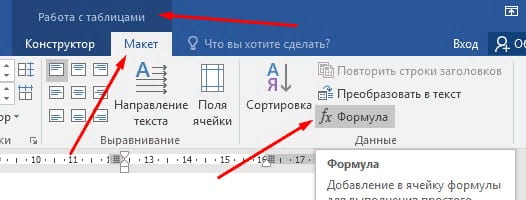
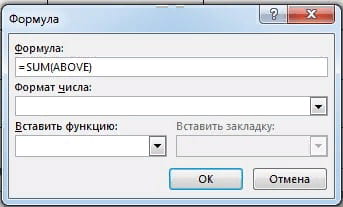
После того, как вы нажали кнопку «Формула» на вкладке «Макет», откроется диалоговое окно «Формула», в котором в качестве параметра предлагается ввести функцию суммы = SUM (ВЫШЕ)
Word: диалоговое окно «Формула»
В окне Формула по умолчанию предлагается операция суммирования ( SUM ). Названия функций расчета, применимых в Word, в последних версиях программы, больше не переводятся.
Предлагаемых операторов 18 и в их синтаксисе в скобках необходимо указывать направление расчета. Например, выше ( ABOVE ), ниже (BELOW) , слева ( LEFT ), справа RIGHT ) Функции AVERAGE (), COUNT (), MAX (), MIN (), PRODUCT () и SUM () также могут принимать ссылки на ячейки таблицы в качестве аргументов. ссылочные координаты в режиме Excel или в первом столбце таблицы будут называться A, затем B, C, D …. и первая строка 1, а затем 2,3,4 ….
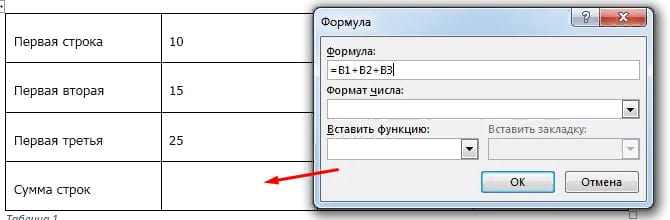
Пример: чтобы добавить значения в столбец 2 вместо = SUM (ABOVE), можно написать = B2 + B3 + B4, учитывая, что подразумеваются альфа-заголовки (как если бы мы были в листе Excel) –числа столбцов и строк.
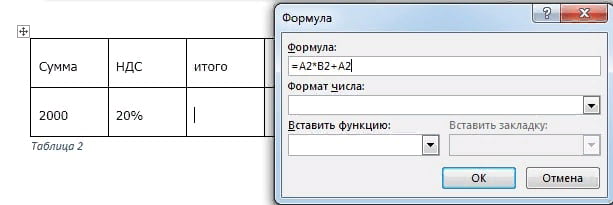
В этом режиме выражения формулы можно организовать еще более сложные расчеты, например, расчет НДС (см. Изображение ниже). При построении этих формул следует учитывать, что они будут выполняться слева направо. Как и в математических уравнениях, операторы * (умножение) и / (деление) будут иметь приоритет при расчете сумм и вычитаний. Если были суммы или вычитания, которые можно было выполнить перед умножением или делением, они будут заключены в скобки (). Пример = (А1 + А2) * А5
Обновить формулы в ворде
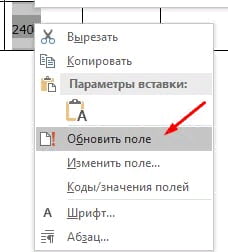
Формулы в Word автоматически обновляются при открытии документа. Вы можете вручную обновить результат формулы. Просто выделите результат и щелкните правой кнопкой мыши по нему и выберите опцию «Обновить поле».
Функции расчета доступны в Word
Все функции, рассмотренные в Word, перечислены ниже.
ABS Возвращает положительное значение числа формулы, независимо от того, является ли его значение положительным или отрицательным. AND Возвращает значение 1, если все выраженные логические выражения являются истинными, или значение 0 (ноль), если хотя бы одно из выражений является ложным. AVERAGE Рассчитывает среднее значение ряда значений.
COUNT Подсчитывает количество элементов в списке. DEFINED Возвращает значение 1 или 0 в зависимости от того, является ли выражение допустимым или не может быть вычислено. FALSE Возвращает нулевое значение. IF Вычисляет первый аргумент. Если первый аргумент является истинным, возвращает второй аргумент; если ложным — третий.
Пример (=IF(SUM(ABOVE)>10;да;нет)) INT Возвращает только целочисленные значения, исключая десятичные дроби без аппроксимации. MIN Возвращает наименьшее значение числового ряда. MAX Возвращает наибольшее значение числового ряда. MOD Возвращает остаток, полученный в результате деления значения x на значение y несколько раз.
NOT Возвращает значение 0 (false), если логическое выражение x истинно, или значение 1 (true), если выражение ложно. ИЛИ Возвращает значение 1 (истина), если одно или оба из логических выражений x и y являются истиной, или значение 0 (ложь), если оба выражения ложны.OR Имеет два аргумента.
Если хотя бы один из них является истинным, возвращает значение 1. Если оба аргумента являются ложными, возвращает значение 0. В основном используется в функции IF. PRODUCT Рассчитать произведение элементов, указанных в скобках. ROUND. Вернуть округленное значение для указанного числа десятичных знаков.
SIGN Возвращает значение 1, если ссылочная ячейка x имеет положительное значение, -1 и отрицательное. SUM Рассчитать сумму заданного диапазона ячеек TRUE Возвращает значение 1. TRUE Если аргумент является истинным, возвращает значение 1, если ложным — 0. В основном используется в функции IF.
В статье использовался Microsoft word 2016 купить который вы можете на сайта softtools.ru
Как посчитать сумму в Word

Вычисление по заданным формулам возможно не только в табличном процессоре Excel, но и в текстовом редакторе Word. Интересно, что об этом многие даже достаточно опытные пользователи не догадываются.
Правда, возможности этого приложения в таких вычислениях сильно ограничены, но кое-что все же можно сделать. Как правило, небольшие таблицы, предназначенные для вставки в текст, формируются прямо в Ворде, в то время как большие таблицы, с множеством чисел удобнее обрабатывать именно в Excel.
Пример
Для примера возьмем небольшую таблицу выполнения командой студентов олимпиадных заданий, по какому либо предмету. В таблице представлено: общее количество заданий на человека, количество выполненных заданий и процент заданий выполненных правильно.
| № п/п | ФИО | Количество заданий | Количество выполненных заданий, ед. | Доля правильно выполненных заданий, % | Баллы |
| 1. | Иванов И.И. | 10 | 10 | 90 | 90 |
| 2. | Петров П.П. | 10 | 10 | 85 | 85 |
| 3. | Васильев В.В. | 10 | 9 | 80 | 80 |
| 4. | Харламов И.Н. | 10 | 8 | 60 | 60 |
| 5. | Стогов Б.Б. | 10 | 10 | 85 | 85 |
| Итого | 10 | 9,4 | 80 | 400 |
Вставка формулы
Для получения общей картины выступления команды в нижней строке «Итого» приводятся средние значения по первым трем показателям и сумма баллов заработанных командой. Для автоматического заполнения итоговой строки нужно установить курсор в итоговую ячейку, при этом появится и откроется вкладка «Макет», предназначенная для работы с таблицами.

В этой вкладке нужно нажать на виртуальную кнопку «Данные», а затем «Формулы», при этом откроется окно вставки формул. Как видим, здесь есть достаточно большое количество доступных функций. Для нашей таблицы нужны только сумма (SUM) и среднее арифметическое (AVERAGE). В скобках указывается местонахождение складываемых чисел, например ABOVE означает, что числа располагаются над итоговой ячейкой.
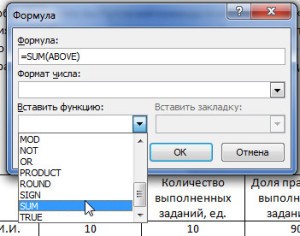
В нашей таблице все данные располагаются над ячейкой, поэтому для нахождения среднего арифметического в соответствующем поле вставляем , а для нахождения суммы расположенных выше чисел .
Обновление данных
В Word результаты вычислений при изменении содержимого ячеек автоматически не обновляются, поэтому новый результат приходится получать вручную. Для этого нужно щелкнуть по формуле правой кнопкой мыши и выбрать «Обновить поле».
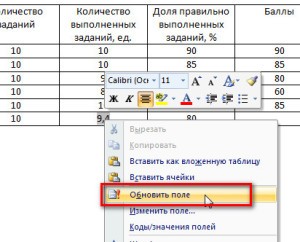
Производя расчеты в таблицах, составленных в Ворде нужно помнить, что вычисления по формулам выполняются только для непустых ячеек. Более того, в расчетах по формуле учитываются только значения расположенные ближе к формуле. Данные других ячеек отделенных пустой клеткой при этом не учитываются.
Таким образом, мы научились находить среднее арифметическое и сумму чисел расположенных в нашей несложной таблице. Таким же образом можно производить вычисления и по другим формулам.



