
Microsoft Word является одним из самых востребованных текстовых редакторов, обладающим множеством функций и возможностей. Инструменты, встроенные в Word, позволяют создавать не только обычные документы, но и сложные таблицы с формулами. Применение формул в таблицах существенно облегчает выполнение расчетов и управление данными.
Одной из важных возможностей, представленных в Word, является расчет среднего значения в таблице с помощью формулы. Среднее значение является значимым показателем в статистическом анализе, экономике и других сферах. В Microsoft Word вы можете легко и быстро вычислить среднее значение в таблице, используя встроенные функции.
Чтобы вычислить среднее значение, необходимо выделить те ячейки, для которых требуется провести расчет. Далее перейдите на вкладку "Формулы" в панели инструментов Word и нажмите на кнопку "Автосумма". В появившемся меню выберите "Среднее", и программа автоматически добавит формулу в выделенную ячейку, которая произведет расчет среднего значения для выбранных ячеек.
Если вы работаете с большими таблицами и хотите рассчитать среднее значение для разных столбцов или строк, вы можете использовать функцию "Сумма" и "Счетчик" вместе с формулой "Деление". Таким образом, вы сможете получить среднее значение для каждого столбца или строки в таблице формулы в Microsoft Word.
Как находить среднее значение в таблице формулы в Microsoft Word
Чтобы вычислить среднее значение в таблице с помощью формул в Microsoft Word, следуйте следующим шагам:
- Выберите ячейку, в которой будет находиться результат формулы.
- Откройте вкладку "Вставка" на ленте меню.
- Нажмите кнопку "Таблица" и выберите нужное количество строк и столбцов для создания таблицы.
- Вставьте данные в таблицу, заполнив каждую ячейку нужными числами.
- Перейдите в ячейку, где будет находиться результат формулы, и щелкните по ней.
- На ленте меню выберите вкладку "Расчеты", а затем нажмите кнопку "Формула".
- В появившемся диалоговом окне введите формулу для нахождения среднего значения.
- Пример формулы: =СРЗНАЧ(номер_первой_ячейки:номер_последней_ячейки) .
- Нажмите кнопку "ОК", чтобы применить формулу и получить среднее значение.
Теперь в данной ячейке будет показано среднее арифметическое всех чисел, находящихся в заданном диапазоне ячеек таблицы.
Таким образом, использование формул таблицы в Microsoft Word позволяет выполнять различные математические операции, включая нахождение среднего значения. Это может быть полезно при подсчете средних показателей, статистических данных или при работе с большим объемом числовых данных в документах.
Использование формул для вычисления среднего значения
Microsoft Word предоставляет простые инструменты для работы с таблицами и формулами. Если необходимо рассчитать среднее значение в столбце или строке таблицы, можно применять формулы.
Сначала выберите ячейку, в которой будет отображаться среднее значение. Затем перейдите на вкладку "Раскрывающийся список Функция" на панели инструментов "Расчеты". В открывшемся меню выберите функцию "СРЗНАЧ" для расчета среднего значения.
Пример:
Допустим, у вас есть таблица с зарплатами сотрудников компании. Вы хотите вычислить среднюю зарплату. Ваша таблица выглядит так:
| Иван | 1000 |
| Пётр | 1500 |
| Мария | 2000 |
Вы можете вычислить среднюю зарплату, выбрав ячейку под столбцом "Зарплата" и применив функцию "СРЗНАЧ". Результат будет автоматически отображен в выбранной ячейке.
Использование формул для вычисления среднего значения в таблице позволяет легко обновлять результаты при изменении данных. Вы можете также использовать другие математические функции для выполнения других расчетов в таблице.
Теперь вы знаете, как использовать формулы для вычисления среднего значения в таблице Microsoft Word. Это удобный инструмент, который поможет вам проводить различные вычисления и анализировать данные в таблицах.
Создание таблицы и вставка данных в Microsoft Word
Microsoft Word предлагает широкий выбор функций для создания и форматирования таблиц. В этом разделе мы рассмотрим основные шаги по созданию таблицы и вставке данных в документ Word.
Шаг 1: Откройте документ Word, в котором вы хотите создать таблицу.
Шаг 2: Разместите курсор в том месте, где вы хотите вставить таблицу.
Шаг 3: На вкладке "Вставка" в группе "Таблицы" нажмите на кнопку "Таблица".
Шаг 4: В раскрывающемся меню выберите количество строк и столбцов для таблицы.
Шаг 5: Как только вы укажете количество строк и колонок, таблица будет мгновенно сформирована и добавлена в документ.
Шаг 6: Чтобы ввести данные в таблицу, щелкните на ячейку и начинайте печатать.
Шаг 7: Чтобы переместиться на следующую ячейку в строке, нажмите клавишу "Tab". Чтобы переместиться на следующую строку, нажмите клавишу "Enter".
Шаг 8: Чтобы объединить ячейки в таблице, выделите необходимые ячейки, затем щелкните правой кнопкой мыши и выберите "Объединить ячейки".
Шаг 9: Чтобы форматировать таблицу, выделите ячейки или всю таблицу, затем используйте доступные функции форматирования, такие как "Шрифт", "Выравнивание", "Границы", и т. д.
Шаг 10: После завершения вставки и форматирования таблицы сохраните документ.
Теперь вы знаете, как создать таблицу и вставить данные в Microsoft Word. Это очень полезный навык при работе с документами, особенно когда вам нужно организовать и представить информацию в четком и легко воспринимаемом виде.
Применение функции "Сумма" для вычисления суммы значений в таблице
Microsoft Word предоставляет возможность использовать функцию "Сумма" для вычисления суммы значений в таблице. Это очень удобно, когда вам нужно быстро получить сумму чисел в колонке или строке.
Чтобы использовать функцию "Сумма" в таблице, выполните следующие действия:
Кроме того, можно использовать функцию "Автосумма", чтобы быстро вычислить сумму значений в таблице. Для этого достаточно:
Теперь вы ознакомлены с методами подсчета суммы данных в таблице при помощи функций "Сумма" и "Автосумма" в Microsoft Word. Это может оказаться весьма полезным, когда необходимо оперативно вычислить общую сумму чисел.
Разделение суммы на количество значений для получения среднего значения
Чтобы получить среднее значение в таблице формулы в Microsoft Word, необходимо разделить сумму всех значений на количество значений в таблице. Это можно сделать с помощью формулы среднего значения.
Ниже приведен пример таблицы, в которой содержатся значения, для которых нужно вычислить среднее значение:
| 10 | 15 | 20 |
| 25 | 30 | 35 |
Чтобы вычислить среднее значение этих значений, необходимо:
Таким образом, среднее значение для данной таблицы составляет 22.5.
Использование формул в ворде
Microsoft Word 2016
Обычно в Word создаются таблицы, которые содержат числовую информацию, такую как простые выписки или прайс-листы. Если бы потребовалось применить простые операции расчета, эти формулы можно решить в программе Word без необходимости использования электронной таблицы Excel. В этом разделе обсуждается использование основных математических операторов и функций для разработки простых операций вычисления в таблицах Word.
Возможно вы искали статью на тему Как написать математическую формулу в ворд
Сумма в ворде
Для настройки операции суммирования необходимо использовать поле формулы, действуя следующим образом: 1 — Поместите точку вставки в ячейку, где должен быть получен результат. 2 — На вкладке «Макет» группы кнопок «данные» нажмите кнопку Формула FX
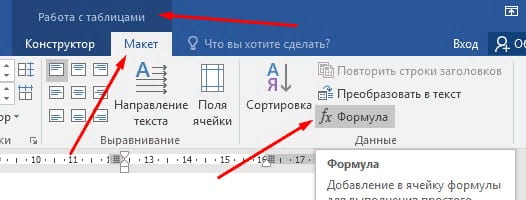
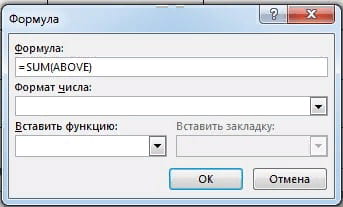
После того, как вы нажали кнопку «Формула» на вкладке «Макет», откроется диалоговое окно «Формула», в котором в качестве параметра предлагается ввести функцию суммы = SUM (ВЫШЕ)
Word: диалоговое окно «Формула»
В диалоговом окне Формула по умолчанию доступна операция сложения (SUM). В последних версиях Word названия функций для вычислений больше не переводятся.
Предлагаемых операторов 18 и в их синтаксисе в скобках необходимо указывать направление расчета. Например, выше ( ABOVE ), ниже (BELOW) , слева ( LEFT ), справа RIGHT ) Функции AVERAGE (), COUNT (), MAX (), MIN (), PRODUCT () и SUM () также могут принимать ссылки на ячейки таблицы в качестве аргументов. ссылочные координаты в режиме Excel или в первом столбце таблицы будут называться A, затем B, C, D …. и первая строка 1, а затем 2,3,4 ….
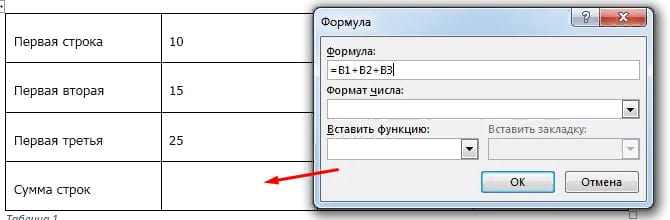
Пример: чтобы добавить значения в столбец 2 вместо = SUM (ABOVE), можно написать = B2 + B3 + B4, учитывая, что подразумеваются альфа-заголовки (как если бы мы были в листе Excel) –числа столбцов и строк.
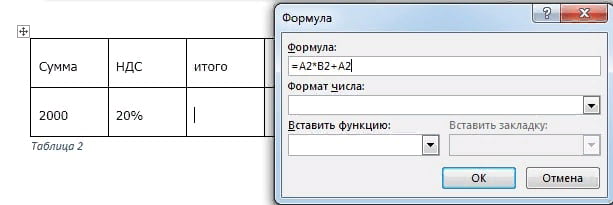
В этом режиме выражения формулы можно организовать еще более сложные расчеты, например, расчет НДС (см. Изображение ниже). При построении этих формул следует учитывать, что они будут выполняться слева направо. Как и в математических уравнениях, операторы * (умножение) и / (деление) будут иметь приоритет при расчете сумм и вычитаний. Если были суммы или вычитания, которые можно было выполнить перед умножением или делением, они будут заключены в скобки (). Пример = (А1 + А2) * А5
Обновить формулы в ворде
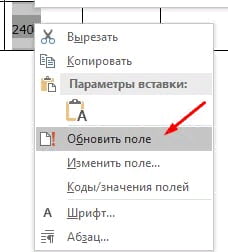
Формулы в Word автоматически обновляются при открытии документа. Вы можете вручную обновить результат формулы. Просто выделите результат и щелкните правой кнопкой мыши по нему и выберите опцию «Обновить поле».
Функции расчета доступны в Word
Все функции, рассмотренные в Word, перечислены ниже.
ABS Возвращает положительное значение числа формулы, независимо от того, является ли его значение положительным или отрицательным. AND Возвращает значение 1, если все выраженные логические выражения являются истинными, или значение 0 (ноль), если хотя бы одно из выражений является ложным. AVERAGE Рассчитывает среднее значение ряда значений.
COUNT Подсчитывает количество элементов в списке. DEFINED Возвращает значение 1 или 0 в зависимости от того, является ли выражение допустимым или не может быть вычислено. FALSE Возвращает нулевое значение. IF Вычисляет первый аргумент. Если первый аргумент является истинным, возвращает второй аргумент; если ложным — третий.
Пример (=IF(SUM(ABOVE)>10;да;нет)) INT Возвращает только целочисленные значения, исключая десятичные дроби без аппроксимации. MIN Возвращает наименьшее значение числового ряда. MAX Возвращает наибольшее значение числового ряда. MOD Возвращает остаток, полученный в результате деления значения x на значение y несколько раз.
NOT Возвращает значение 0 (false), если логическое выражение x истинно, или значение 1 (true), если выражение ложно. ИЛИ Возвращает значение 1 (истина), если одно или оба из логических выражений x и y являются истиной, или значение 0 (ложь), если оба выражения ложны.OR Имеет два аргумента.
При наличии хотя бы одного истинного значения возвращает 1. Если оба параметра ложные, результатом будет 0. Обычно применяется в функции IF. PRODUCT Подсчитать произведение элементов, указанных в скобках. ROUND. Возвращает округлённое значение для заданного количества десятичных знаков.
SIGN Возвращает значение 1, если ссылочная ячейка x имеет положительное значение, -1 и отрицательное. SUM Рассчитать сумму заданного диапазона ячеек TRUE Возвращает значение 1. TRUE Если аргумент является истинным, возвращает значение 1, если ложным — 0. В основном используется в функции IF.
В статье использовался Microsoft word 2016 купить который вы можете на сайта softtools.ru
Расчет в Ворде или как использовать Word вместо Excel

Вордом пользуются практически все, а вот Эксель многие побаиваются. Однако, бывают ситуации, когда нужно сделать простые вычисления и приходится браться за пугающий Эксель.
Например, не так давно я получил сообщение с просьбой рассказать, как в Экселе создать электронный классный журнал, в который бы выставлялись оценки, а затем автоматически вычислялся средний балл.
Давайте решим эту задачу, но воспользуемся для этого Вордом!
Для журнала логичным образом подходит таблица и я уже прикинул необходимые размеры, поэтому создам таблицу в семь строк и семь столбцов.

Далее объединю некоторые ячейки, сформировав строку заголовка.
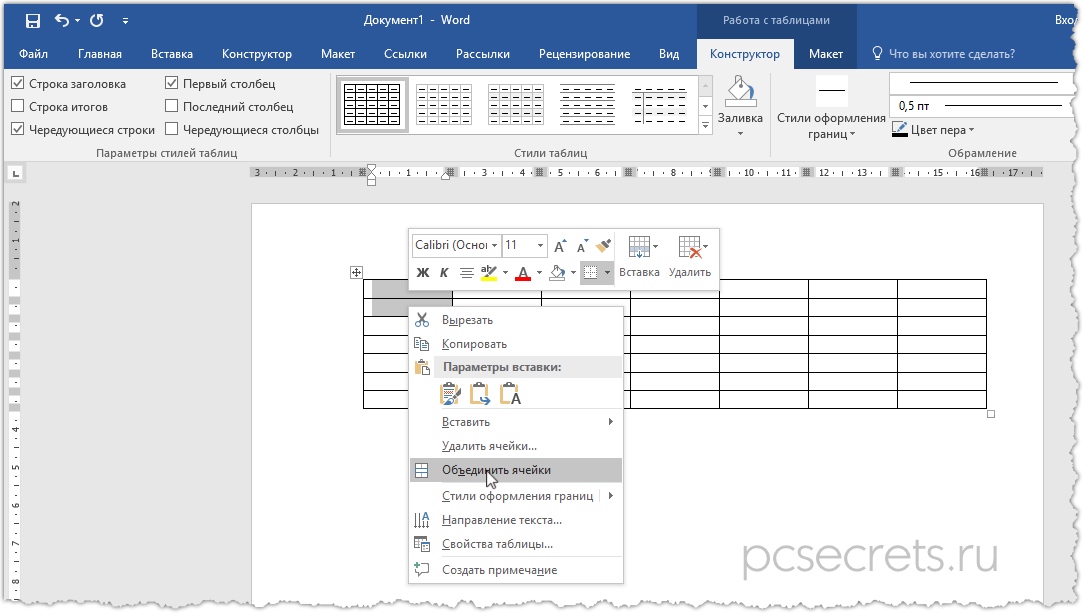

Заполним заголовки столбцов. Далее можно добавить заливку для ячеек-заголовков.
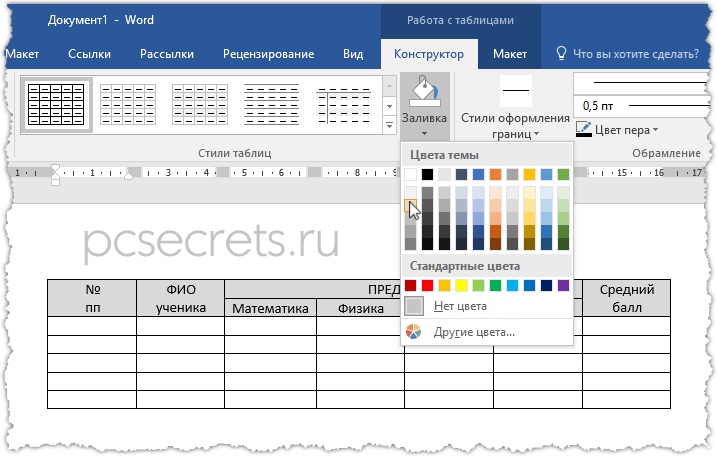
Добавим в таблицу информацию — ФИО студентов и их оценки.

Ну а теперь первая малоизвестная фишка Ворд.
Уверен, вы обратили внимание, что я не заполнял первый столбец с порядковым номером ученика. Мы можем это сделать автоматически! Выделим ячейки первого столбца и затем щелкнем по нумерованному списку.
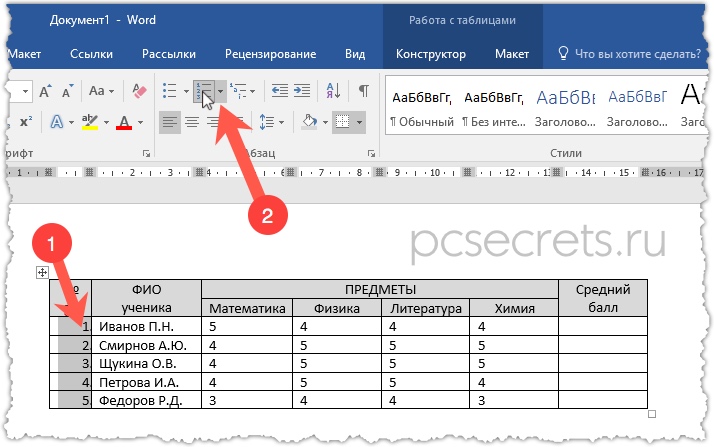
Вот и все! Теперь, если в таблице будут добавляться новые строки, то нумерация никак не нарушится и вам не нужно будет ее редактировать вручную.
Ну и давайте рассмотрим основную задачу — расчет среднего балла.
Установим текстовый курсор в первую ячейку соответствующего столбца, перейдем на вкладку Макет и найдем команду Формула.
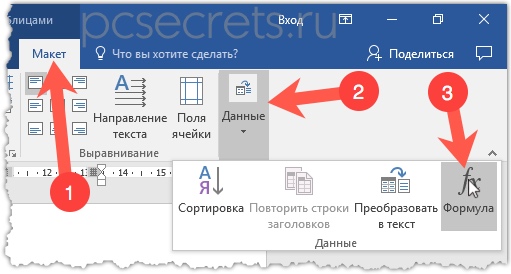
Ворд, в отличие от Экселя, не очень богат на функции и они представлены в выпадающем списке.

Нам нужно вычислить среднее арифметическое значений в строках, поэтому нам подойдет функция AVERAGE (). В скобках мы должны указать ячейки, над значениями которых операция производится. И тут, в отличии от Экселя, мы можем воспользоваться в качестве аргумента направлением, а не указанием координат ячеек.
Нам нужно получить среднее арифметическое всех ячеек, находящихся левее нашей ячейки. Поэтому в качестве аргумента указываем английское слово LEFT (слева). В расчете будут принимать участие все ячейки с числовыми значениями, которые идут подряд и находятся левее ячейки с результатом.

Аналогично можно проделать и для остальных ячеек, но так как у нас формула будет одинакова для всех других ячеек столбца «Средний балл», то просто скопируем значение из первой ячейки и вставим его в остальные. Теперь выделим все ячейки с формулами и обновим их значения, нажав функциональную клавишу F9 на клавиатуре.

Таким образом, без сложных манипуляций с Экселем можно произвести расчет прямо в знакомом Ворде.
Ну а если у вас есть желание узнать о Ворд больше и более эффективно применять программу для решения своих задач, то обратите внимание на мои видеокурсы «Microsoft Word Шаг за Шагом».

НАЖМИТЕ НА ЭТУ ССЫЛКУ, ЧТОБЫ ПОЛУЧИТЬ ВИДЕОКУРСЫ
В первой части курса изложены основные принципы Word и дано объяснение, почему правильно применять программу и ее инструменты именно так, а не как-то иначе. Весь учебный процесс проходит на рассмотрении конкретных примеров и курс снабжен упражнениями, решение которых также представлено в видео-формате.
Данного уровня знаний будет вполне достаточно, для использования Word в повседневных целях. Однако, если вы захотите расширить свои знания и область применения программы Ворд, то обратите внимание и на второй уровень — ПОЛЬЗОВАТЕЛЬ.
Это на 100% практический курс, в котором рассматриваются конкретные примеры и их реализация средствами Word.
Интересные заметки и видеоуроки по этой теме:
- OpenOffice против Microsoft Office
- Как перевести файл в формате doc в формат docx или наоборот
- Как подсчитать количество символов в документе Word?
- Изучаем Excel с нуля. Шаг #1 — Базовые понятия
- Изучаем Excel с нуля. Шаг #2 — Расчеты в Эксель



