
Мало кто из пользователей Microsoft Word осознает, что в этой программе также можно выполнять вычисления, основываясь на заданных формулах. Хотя текстовый редактор не сравним с функциональностью табличного процессора Excel, он все же позволяет проводить простые операции, такие как суммирование значений. Сегодня мы расскажем, как это можно осуществить.
Подсчет суммы в Ворде
Несмотря на то что Microsoft Word в первую очередь предназначен для обработки текста, в нем также доступна работа с графическими компонентами, различными фигурами и объектами, таблицами и математическими выражениями. Часто возникает необходимость в расчетах, включая подсчет суммы, что может понадобиться как в таблице, так и в примерах, формулах или уравнениях. В каждом из этих случаев подходы будут различаться. Как именно это сделать, вы узнаете ниже.
Способ 1: Формулы и уравнения
Если вам нужно в Word подсчитать общую сумму чисел или неопределённых переменных, которые находятся в математических выражениях, уравнениях или формулах, стоит использовать специальные инструменты, доступные в текстовом редакторе. Эти инструменты можно найти в разделе вставки и редактирования уравнений, о которых мы писали подробно в отдельной статье на нашем сайте — ссылка на неё приведена ниже.

Способ 2: Сумма в таблице
Куда более часто перед пользователями Майкрософт Ворд возникает несколько более простая задача, чем создание математических выражений и уравнений. Необходимость в подсчете суммы появляется при работе с таблицами, когда требуется получить общее значение чисел, записанных в ее отдельном столбце или строке. Это тоже делается с помощью формулы, но совсем по иному, отличному от рассмотренного выше алгоритму.

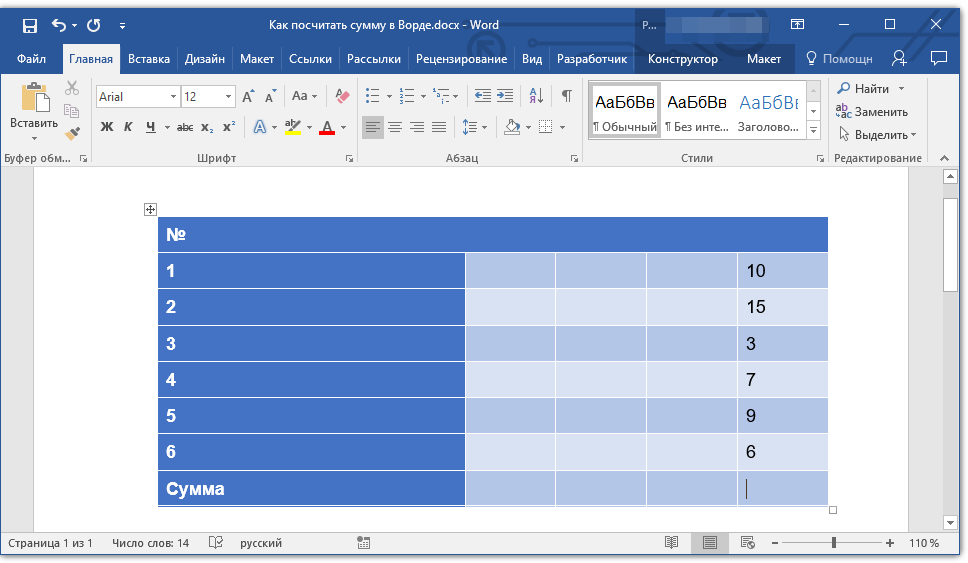
Итак, у вас имеется таблица, в одной из ячеек которой (вероятно, крайняя) необходимо отобразить сумму чисел, находящихся в строке или столбце – именно с ней будем работать. Если же место для вывода сумм отсутствует, ознакомьтесь с одной из статей, представленных ниже по ссылкам, в зависимости от того, какую часть предполагается рассчитать.
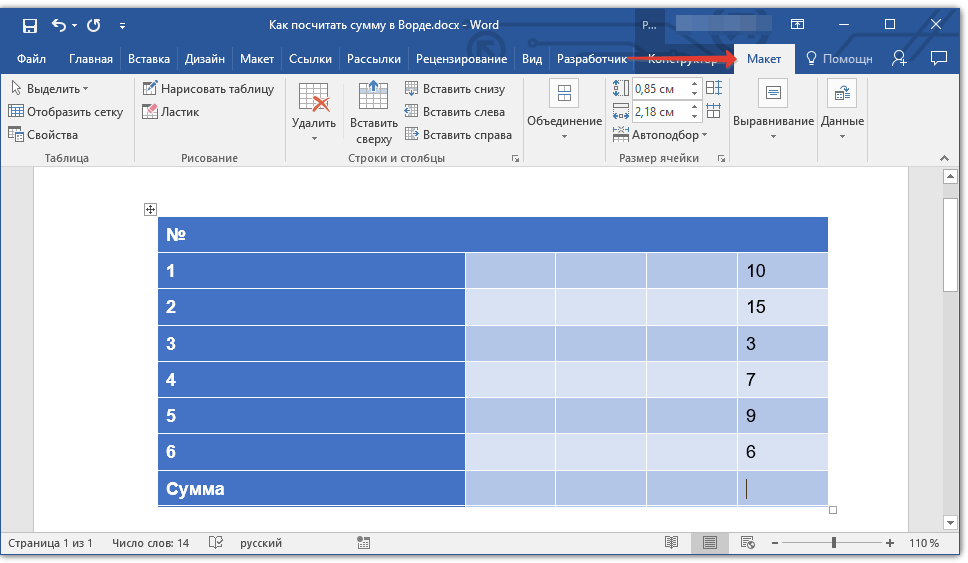
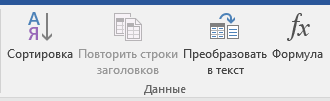
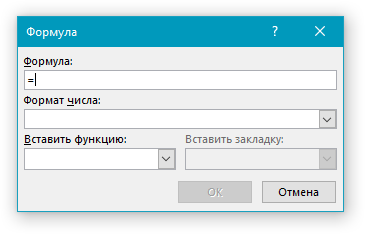
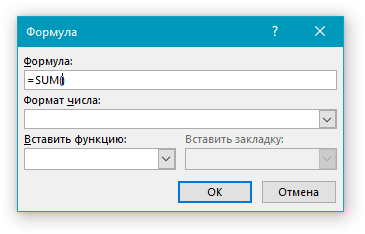 После =SUM (без каких-либо отступов) в строке «Формула» введите одно из следующих значений:
| (ABOVE) | Суммирование значений из всех ячеек, находящихся над текущей формулой |
| (BELOW) | Сложение значений в ячейках, которые размещены под той, в которую вводится формула |
| (ABOVE;BELOW) | Сумма чисел в ячейках как выше, так и ниже |
| (LEFT) | Сложение данных с левой стороны от ячейки |
| (RIGHT) | Суммирование значений справа от неё |
| (LEFT;RIGHT) | Сумма значений, находящихся слева и справа от выбранной ячейки |
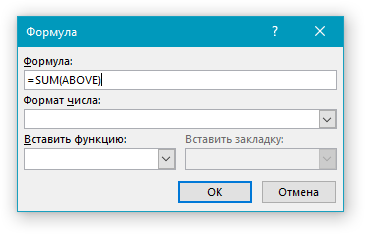
Введите все требуемые данные для выполнения расчета и нажмите «ОК», чтобы закрыть окно диалога «Формула».
В выбранной вами ячейке будет указана сумма данных, записанных в обозначенной вами строке или столбце либо их части.
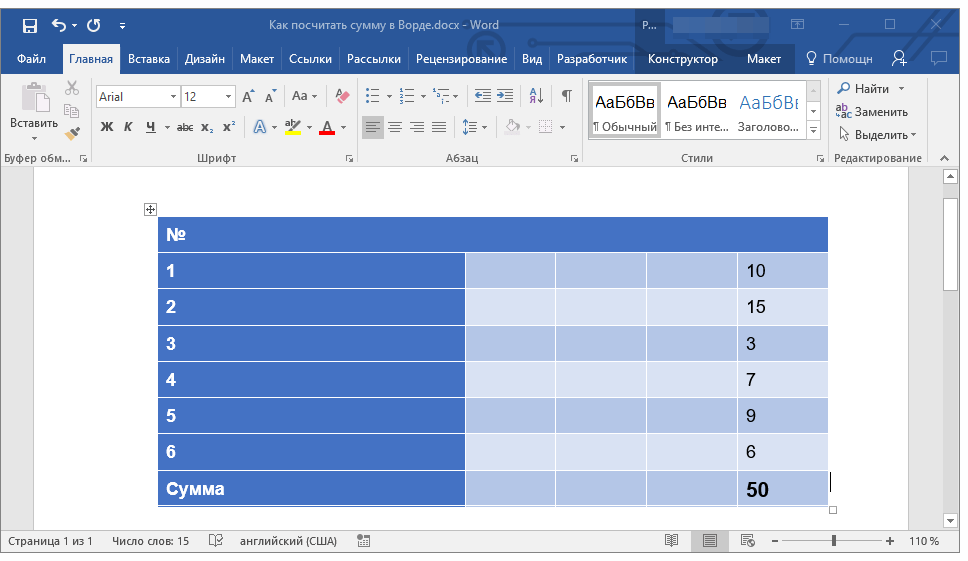
Кроме информации, находящейся только в строке или столбце таблицы, а В их частях, Ворд предоставляет возможность вычисления суммы чисел в обоих диапазонах одновременно. Например, это можно сделать слева и снизу или справа и сверху от ячейки, в которую будет введена формула. Синтаксис подобных выражений представлен на изображении ниже, а под ним размещена ссылка на официальный сайт Майкрософт, где можно ознакомиться и с другими математическими формулами для работы с таблицами.

Особенности работы формулы суммы
При выполнении расчетов в таблице, созданной в Word, необходимо учитывать несколько ключевых моментов.
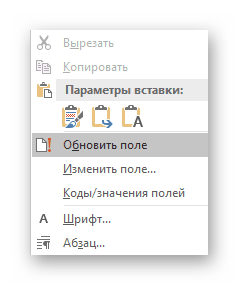
- Если вы изменяете содержимое ячеек, входящих в состав формулы, сумма чисел не будет обновляться автоматически. Чтобы получить корректный результат, необходимо кликнуть правой кнопкой мышки в ячейке с формулой и выбрать пункт «Обновить поле».
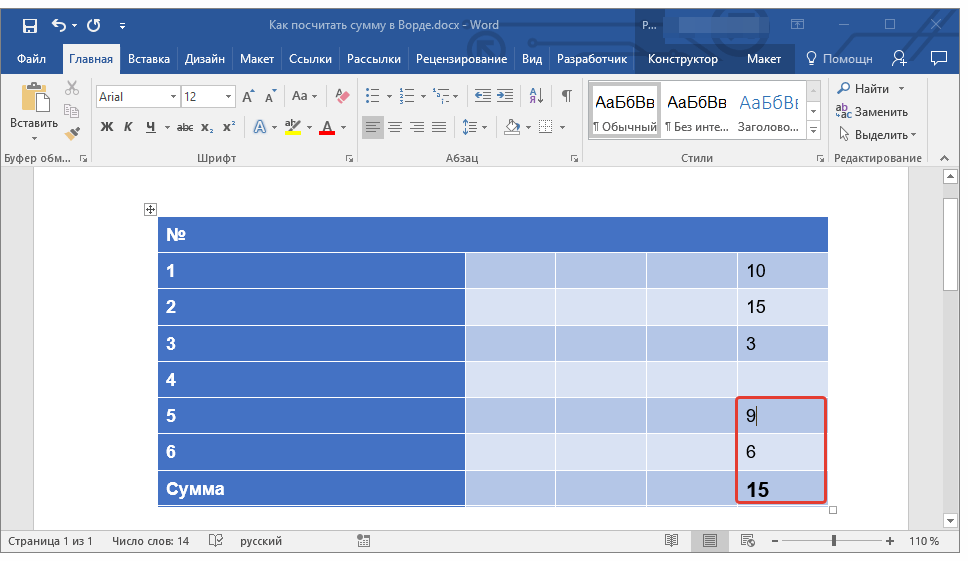
- Вычисления по формуле осуществляются исключительно для ячеек, содержащих только числовые данные. Если в столбце или строке, которую вы хотите просуммировать, будут пустые ячейки, программа выведет сумму только для той их части (диапазона), которая расположена ближе к формуле, проигнорировав ячейки, расположены выше пустой. Аналогичное произойдет и с данными с строках.
Расчет в Ворде или как использовать Word вместо Excel

Практически каждый использует Ворд, но Эксель вызывает у многих опасения. Тем не менее, существуют моменты, когда необходимо провести несложные расчеты, и приходится обращаться к устрашающему Экселю.
Например, не так давно я получил сообщение с просьбой рассказать, как в Экселе создать электронный классный журнал, в который бы выставлялись оценки, а затем автоматически вычислялся средний балл.
Давайте решим эту задачу, но воспользуемся для этого Вордом!
Для журнала логичным образом подходит таблица и я уже прикинул необходимые размеры, поэтому создам таблицу в семь строк и семь столбцов.

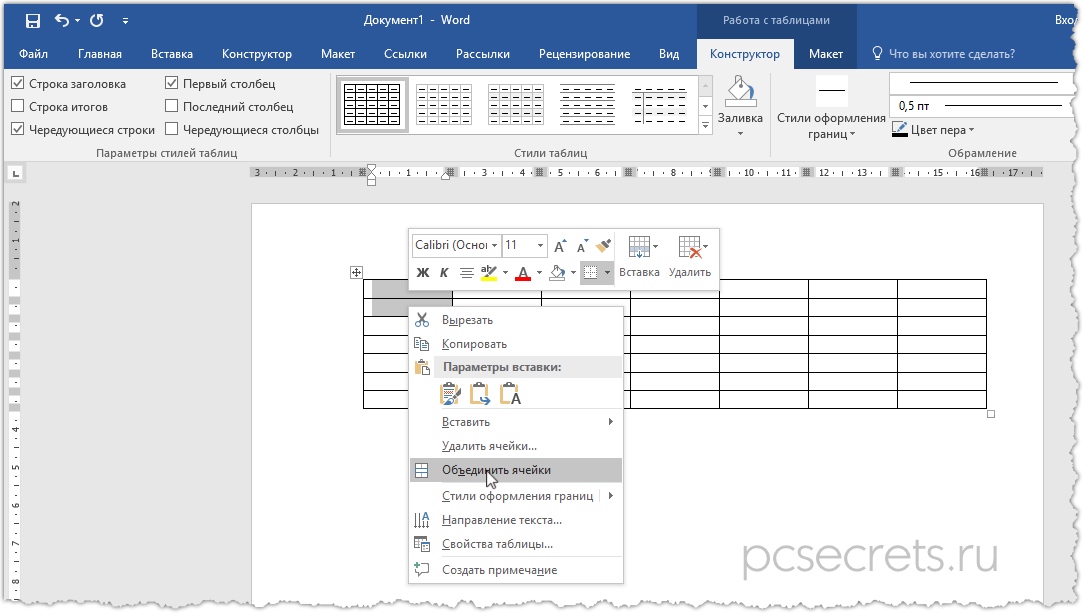
Далее объединю некоторые ячейки, сформировав строку заголовка.

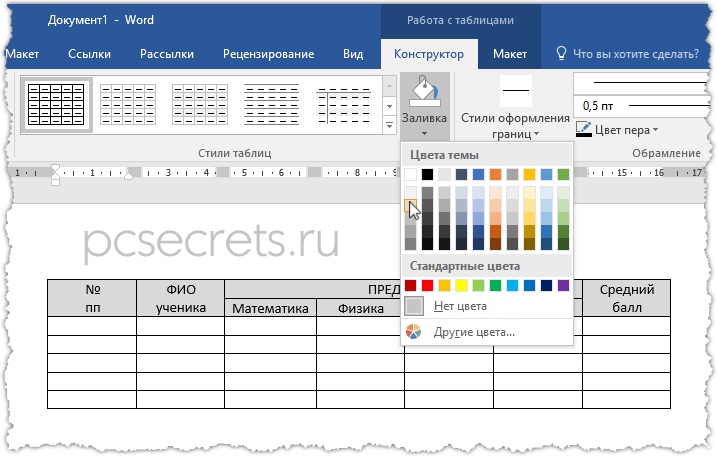
Заполним заголовки столбцов. Далее можно добавить заливку для ячеек-заголовков.
Введем в таблицу данные — ФИО учеников и их оценки.

Ну а теперь первая малоизвестная фишка Ворд.
Уверен, вы обратили внимание, что я не заполнял первый столбец с порядковым номером ученика. Мы можем это сделать автоматически! Выделим ячейки первого столбца и затем щелкнем по нумерованному списку.
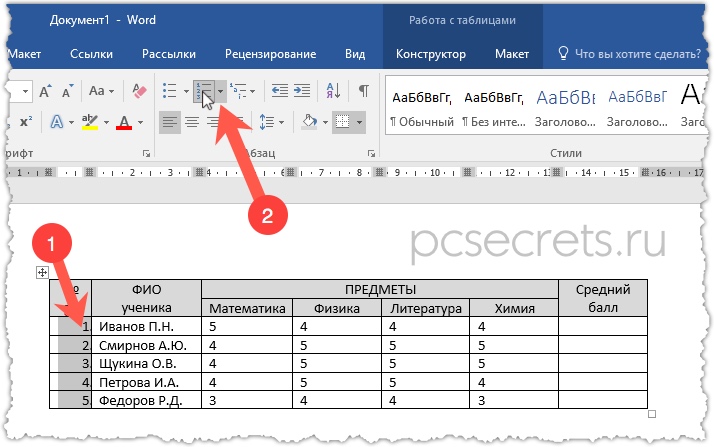
Итак, всё готово! Теперь, при добавлении новых строк в таблицу, нумерация останется неизменной, и вам не потребуется вносить в неё коррективы вручную.
Ну и давайте рассмотрим основную задачу — расчет среднего балла.
Установим текстовый курсор в первую ячейку соответствующего столбца, перейдем на вкладку Макет и найдем команду Формула.
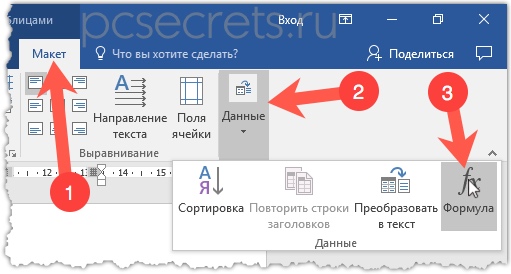
Ворд, в отличие от Экселя, не очень богат на функции и они представлены в выпадающем списке.

Нам нужно вычислить среднее арифметическое значений в строках, поэтому нам подойдет функция AVERAGE (). В скобках мы должны указать ячейки, над значениями которых операция производится. И тут, в отличии от Экселя, мы можем воспользоваться в качестве аргумента направлением, а не указанием координат ячеек.
Нам нужно получить среднее арифметическое всех ячеек, находящихся левее нашей ячейки. Поэтому в качестве аргумента указываем английское слово LEFT (слева). В расчете будут принимать участие все ячейки с числовыми значениями, которые идут подряд и находятся левее ячейки с результатом.

Аналогично можно проделать и для остальных ячеек, но так как у нас формула будет одинакова для всех других ячеек столбца «Средний балл», то просто скопируем значение из первой ячейки и вставим его в остальные. Теперь выделим все ячейки с формулами и обновим их значения, нажав функциональную клавишу F9 на клавиатуре.

Вот так без лишних заморочек с Экселем можно сделать расчет в привычном Ворде.
Ну а если у вас есть желание узнать о Ворд больше и более эффективно применять программу для решения своих задач, то обратите внимание на мои видеокурсы «Microsoft Word Шаг за Шагом».

НАЖМИТЕ НА ЭТУ ССЫЛКУ, ЧТОБЫ ПОЛУЧИТЬ ВИДЕОКУРСЫ
В стартовом блоке данного курса представлены ключевые принципы работы с Word, а также объясняется, в чем заключается важность правильного использования программы и её инструментов. Учебный процесс основывается на анализе конкретных примеров, а сам курс дополнен практическими заданиями, решение которых доступно в формате видео.
Данного уровня знаний будет вполне достаточно, для использования Word в повседневных целях. Однако, если вы захотите расширить свои знания и область применения программы Ворд, то обратите внимание и на второй уровень — ПОЛЬЗОВАТЕЛЬ.
Это на 100% практический курс, в котором рассматриваются конкретные примеры и их реализация средствами Word.
Интересные заметки и видеоуроки по этой теме:
- OpenOffice против Microsoft Office
- Как перевести файл в формате doc в формат docx или наоборот
- Как подсчитать количество символов в документе Word?
- Изучаем Excel с нуля. Шаг #1 — Базовые понятия
- Изучаем Excel с нуля. Шаг #2 — Расчеты в Эксель



