
Известно всем, что в Excel можно легко складывать числа в ячейках таблицы. Тем не менее, Word также умеет выполнять эту задачу. Умение быстро суммировать числовые значения в столбцах или строках таблицы Word может значительно сэкономить наше время.
Перед тем как перейти к пошаговым инструкциям, стоит отметить, что правила именования ячеек аналогичны тем, что используются в Excel. То есть, буква «R» обозначает «Строку», а «C» — «Столбец». Например, «R1C2» указывает на ячейку, находящуюся в первой строке второго столбца.
Теперь давайте рассмотрим эти полезные методы.
Способ 1: Используйте «Формулу»





Кроме того, если вам нужно суммировать ряд прерывистых ячеек, вы должны ввести точные имена ячеек между скобками формулы и разделить их запятой. Например, формула для суммирования «R2C2» и «R2C4» должна быть «=СУММ(R2C2, R2C4)».

Способ 2: вставить поле


Способ 3: Используйте команду «Сумма»



2 метода обновления значений
Очевидно, что данные в таблице со временем должны изменяться. В этом контексте приоритетом должно стать автоматическое обновление суммы. Вот два метода, которые помогут вам избежать необходимости ручного обновления значений.
Способ 1: нажмите «F9»
Тем не менее, данный подход не является совершенным для документов с множеством таблиц. В этой связи, можно рассмотреть возможность использования VBA-кодов в качестве альтернативы.
Способ 2: используйте коды VBA

Sub ОбновитьПоля() If ActiveDocument.Fields.Count > 0 Then ActiveDocument.Fields.Update Else MsgBox ("В данном документе отсутствуют поля") End If End Sub

Сравнение 3 методов суммирования чисел
| способы | Наши плюсы | Минусы бонуса без вложений |
| Способ 1: Примените «Формулу» | 1. Есть возможность сложить значения строки или столбца. |
2. Вы можете выбрать числовой формат.
3. У него есть встроенная формула для подсчета суммы значений в строке или столбце, так что вводить формулу самостоятельно не требуется.
2. Процесс требует меньше действий.
1. Вы не можете изменить числовой формат.
2. Вы должны ввести формулу вручную.
2. Вам не нужно вводить формулу вручную.
3. Вы можете суммировать только столбец чисел.
4. Вы не можете выбрать числовой формат.
Решение проблемы с повреждением файла с умом
Как только файл поврежден, most люди знают, что они должны запустить встроенную функцию в Word, чтобы восстановить свой файл. Однако эта встроенная функция иногда не удовлетворяет потребности людей. Тогда разумнее всего выбрать специализированный Средство восстановления поврежденных файлов Word. Имея под рукой такой мощный инструмент, вы не будете беспокоиться о потере файлов.
Как в ворде посчитать сумму чисел в таблице
Возможно, вы знаете, как суммировать или рассчитывать данные в Excel, но знаете ли вы, как суммировать данные в столбце или строке таблицы в документе Word? Поговорим о способах вычисления данных в таблице в Word.
Рекомендуемые инструменты повышения производительности для Word
Kutools for Word: Интеграция ИИ , более 100 расширенных функций экономят 50 % времени обработки документов. Бесплатная загрузка
Office Tab: вводит вкладки, подобные браузеру, в Word (и других инструментах Office), упрощая навигацию по нескольким документам. Бесплатная загрузка
Суммировать столбец таблицы в Word
Вкладка Office: предоставляет интерфейсы с вкладками в Word, Excel, PowerPoint.
Улучшите свой рабочий процесс прямо сейчас. Узнайте больше о вкладке «Офис» Бесплатная загрузка
В случае, если вам необходимо собрать сумму значений в столбце таблицы, представленной ниже, выполните следующие действия:
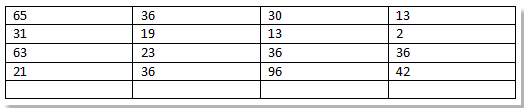
Шаг 1. Поместите курсор в пустую ячейку первого столбца, затем щелкните Планировка > Формула, см. снимок экрана:

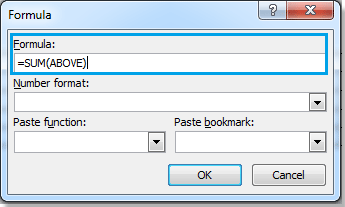
Шаг 2. Откроется диалоговое окно с именем «Формула» и введите текст. = СУММ (НАД) в Формула текстовое окно. Смотрите скриншот:
Шаг 3. Нажмите OK. Затем указанные выше данные складываются, и результат отображается в пустой ячейке. Смотрите скриншот:
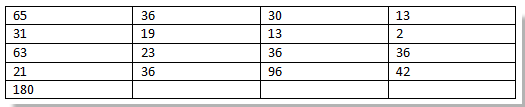
Наконечник: Чтобы суммировать данные того же столбца под пустой ячейкой, введите = СУММ (НИЖЕ) в Формула текстовое окно.
Суммировать строку таблицы в Word
Если вы хотите суммировать строку таблицы в документе Word, сделайте следующее:
Шаг 1. Поместите курсор в пустую ячейку первой строки, затем щелкните Планировка > Формула, см. снимок экрана:
Шаг 2. Диалог с именем Формула отображается, набирая = СУММ (СЛЕВА) в текстовом поле формулы. Смотрите скриншот:
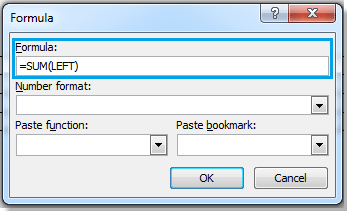
Шаг 3. Нажмите OK. Затем все числа первой строки складываются, и результат отображается в пустой ячейке. Смотрите скриншот:

Совет: чтобы суммировать данные той же строки справа от пустой ячейки, введите = СУММ (ПРАВО) в текстовом поле Формула.
Выполните другие вычисления в таблице в Word
В Word у вас есть возможность проводить различные вычисления в таблицах, включая вычисление средних значений, произведений и другие операции.
Шаг 1. Щелкните пустую ячейку, в которой хотите отобразить вычисленный результат, затем щелкните Планировка > Формула.
Шаг 3. Между скобками в Формула текстовое поле, сделайте следующее:
В этом случае я печатаю ЛЕВЫЙ, см. снимок экрана:
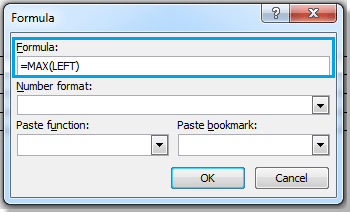
Шаг 4. Нажмите OK, вы можете увидеть результат, показанный ниже:




