Вы, возможно, знакомы с тем, как складывать или обрабатывать информацию в Excel, однако знаете ли вы, как произвести суммирование данных в строке или столбце таблицы в документе Word? Давайте обсудим методы подсчета данных в таблицах Word.
Рекомендуемые инструменты повышения производительности для Word
Kutools для Word: внедрение искусственного интеллекта, более 100 дополнительных функций сокращают время обработки документов на 50%. Можно скачать бесплатно
Office Tab: добавляет вкладки, напоминающие браузерные, в Word и другие программы Office, облегчая работу с несколькими документами. Доступна бесплатная загрузка
Суммировать столбец таблицы в Word
Вкладка Office: предоставляет интерфейсы с вкладками в Word, Excel, PowerPoint.
Улучшите свой рабочий процесс прямо сейчас. Узнайте больше о вкладке «Офис» Бесплатная загрузка
Если вы желаете подсчитать сумму значений в столбце таблицы, представленной ниже, выполните следующие действия:
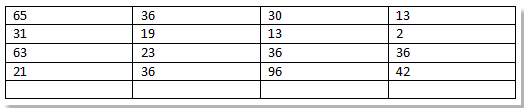
Шаг 1. Установите курсор в пустую ячейку первого столбца, после чего кликните на Планировка > Формула, как показано на скриншоте:

Шаг 2. Откроется диалоговое окно с именем «Формула» и введите текст. = СУММ (НАД) в Формула текстовое окно. Смотрите скриншот:
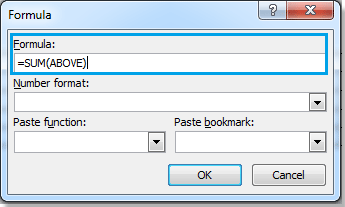
Этап 3. Нажмите на кнопку OK. После этого вышеупомянутые данные будут суммированы, и итог появится в свободной ячейке. Посмотрите на скриншот:
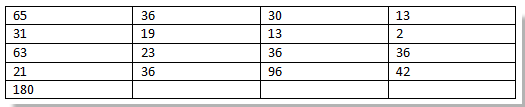
Совет: Для того чтобы сложить значения в одном столбце, находясь под пустой ячейкой, введите формулу = СУММ (НИЖЕ) в поле ввода формул.
Суммировать строку таблицы в Word
Для того чтобы подсчитать сумму в строке таблицы в документе Word, выполните следующие шаги:
Шаг 1. Поместите курсор в пустую ячейку первой строки, затем щелкните Планировка > Формула, см. снимок экрана:
Шаг 2. Диалог с именем Формула отображается, набирая = СУММ (СЛЕВА) в текстовом поле формулы. Смотрите скриншот:
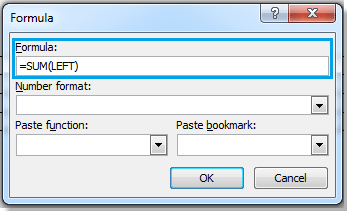
Шаг 3. Нажмите OK. Затем все числа первой строки складываются, и результат отображается в пустой ячейке. Смотрите скриншот:

Совет: чтобы суммировать данные той же строки справа от пустой ячейки, введите = СУММ (ПРАВО) в текстовом поле Формула.
Выполните другие вычисления в таблице в Word
В Word вы можете выполнять другие вычисления в таблице, такие как средние, производственные и т. Д.
Шаг 1. Щелкните пустую ячейку, в которой хотите отобразить вычисленный результат, затем щелкните Планировка > Формула.
Шаг 3. Между скобками в Формула текстовое поле, сделайте следующее:
В этом случае я печатаю ЛЕВЫЙ, см. снимок экрана:
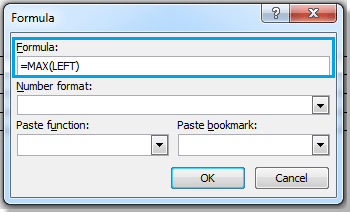
Шаг 4. Нажмите OK, вы можете увидеть результат, показанный ниже:

Относительные статьи:
Функция автосуммы в Microsoft Word
Несмотря на то, что не все владельцы Microsoft Word осознают, что в этой программе есть возможность выполнять вычисления по определённым формулам, она всё же предлагает такие функции. Хотя текстовый редактор и уступает своему "собрату" Excel в плане возможностей, в нём вполне реально осуществить простые операции, такие как суммирование значений. Сегодня мы расскажем, как это можно сделать.
Подсчет суммы в Ворде
Хотя Microsoft Word и ориентирован в первую очередь на работу с текстом, помимо этого в нем можно работать с графическими элементами, всевозможными фигурами и объектами, таблицами и математическими выражениями. Последняя «пара» нередко подразумевает и необходимость подсчета суммы, то есть получить ее может потребоваться как в таблице, так и в примере, формуле или уравнении. В каждом из этих случаем необходимо действовать по-разному. Как именно, узнаете далее.
Способ 1: Формулы и уравнения
Если в Ворде вам необходимо посчитать сумму чисел или неизвестных переменных, записанных в математическом выражении, уравнении или формуле, потребуется обратиться к соответствующему инструментарию текстового редактора. Представлен он в разделе вставки, создания и изменения уравнений, о работе с которым мы подробно писали в отдельной статье на нашем сайте — ссылка на нее представлена ниже.

Способ 2: Сумма в таблице
Куда более часто перед пользователями Майкрософт Ворд возникает несколько более простая задача, чем создание математических выражений и уравнений. Необходимость в подсчете суммы появляется при работе с таблицами, когда требуется получить общее значение чисел, записанных в ее отдельном столбце или строке. Это тоже делается с помощью формулы, но совсем по иному, отличному от рассмотренного выше алгоритму.

Итак, у вас есть таблица, в одну из ячеек которой (наверняка крайнюю) требуется вывести сумму чисел, записанных в строке или столбце – с ней и будем работать. Если же место для суммирования отсутствует, ознакомьтесь с одной из представленных по ссылкам ниже статей, в зависимости от того, расчет какой части будет производиться.
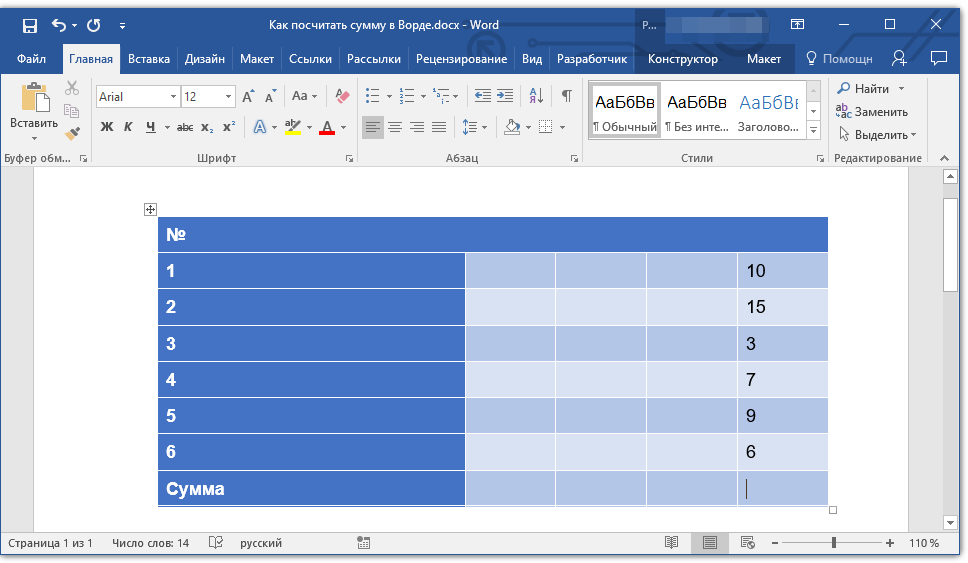
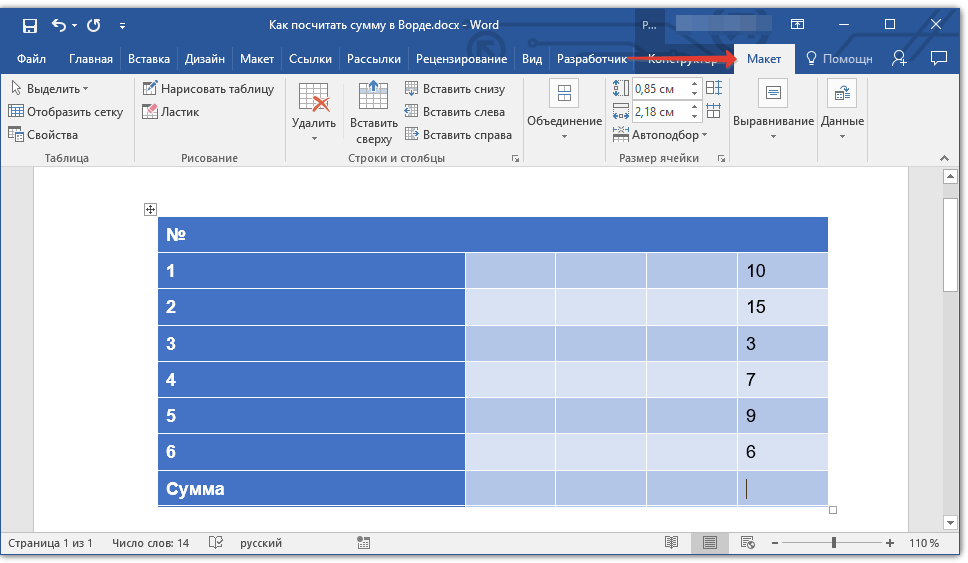
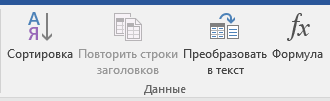
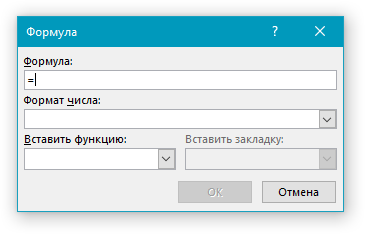
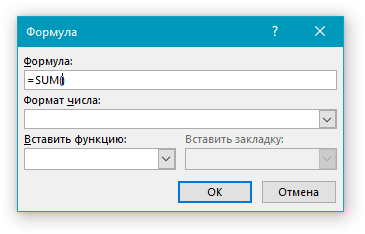 После =SUM (без каких-либо отступов) в строке «Формула» введите одно из следующих значений:
| (ABOVE) | Агрегация данных из всех ячеек, находящихся выше формулы |
| (BELOW) | Суммирование данных в ячейках, которые расположены ниже той, где используется формула |
| (ABOVE;BELOW) | Сумма значений в ячейках, находящихся как выше, так и ниже |
| (LEFT) | Суммирование значений, находящихся слева от ячейки |
| (RIGHT) | Сумма значений, расположенных справа от ячейки |
| (LEFT;RIGHT) | Агрегация значений слева и справа от выбранной ячейки |
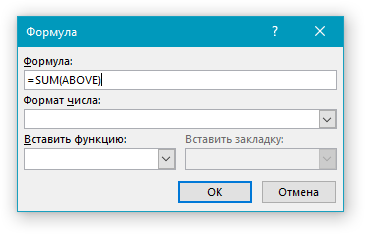
Указав необходимые сведения для расчета, нажмите «ОК», чтобы закрыть диалоговое окне «Формула».
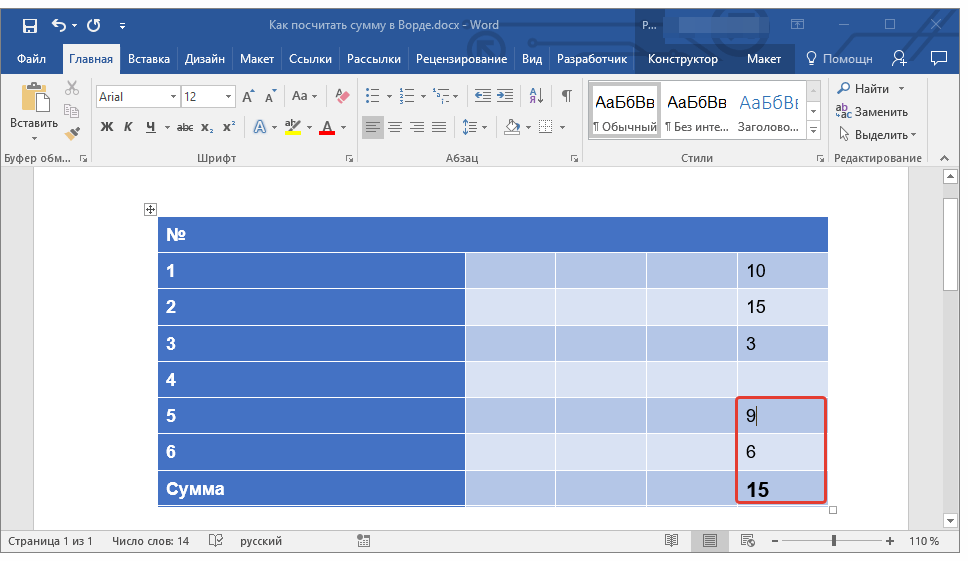
В выбранной вами ячейке будет указана сумма данных, записанных в обозначенной вами строке или столбце либо их части.
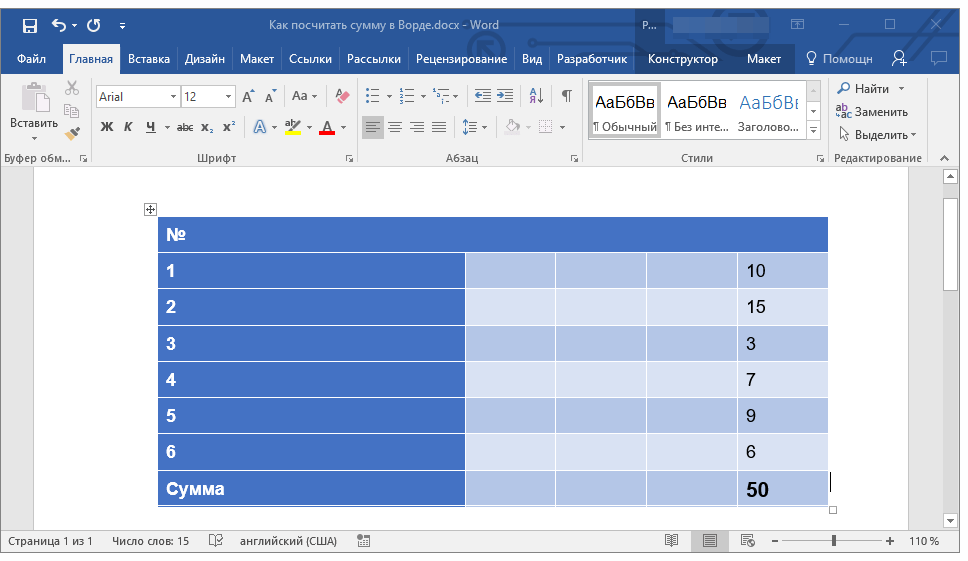
Помимо данных, содержащихся только в строке или столбце таблицы либо же в части таковых, Ворд позволяет высчитывать сумму чисел в обоих этих диапазонах одновременно, например, слева и снизу или справа и сверху от ячейки, в которую выводится формула. Синтаксис таковых показан на изображении ниже, а под ним есть ссылка на официальный сайт Майкрософт, где можно узнать и о других математических выражениях для работы с таблицами.

Особенности работы формулы суммы
Производя расчеты в таблице, созданной в Word, следует знать о нескольких важных нюансах.